Business
개요
메뉴 경로: Business
Business 모니터링은 WAS, Database 등 다양한 모니터링 대상을 비즈니스 단위로 그룹화하여 서비스 현황, 성능 지표, 자원 호출 관계, 알람 정보를 통합적으로 제공하는 기능입니다.
전제 조건: Business Target 권한이 있는 경우에만 모니터링이 가능합니다.
1. Business List
메뉴 경로: Business > Business List
Business 단위로 등록된 모니터링 대상의 상태 및 주요 지표를 목록과 위젯으로 제공하는 화면입니다.
기본 뷰 화면 설명
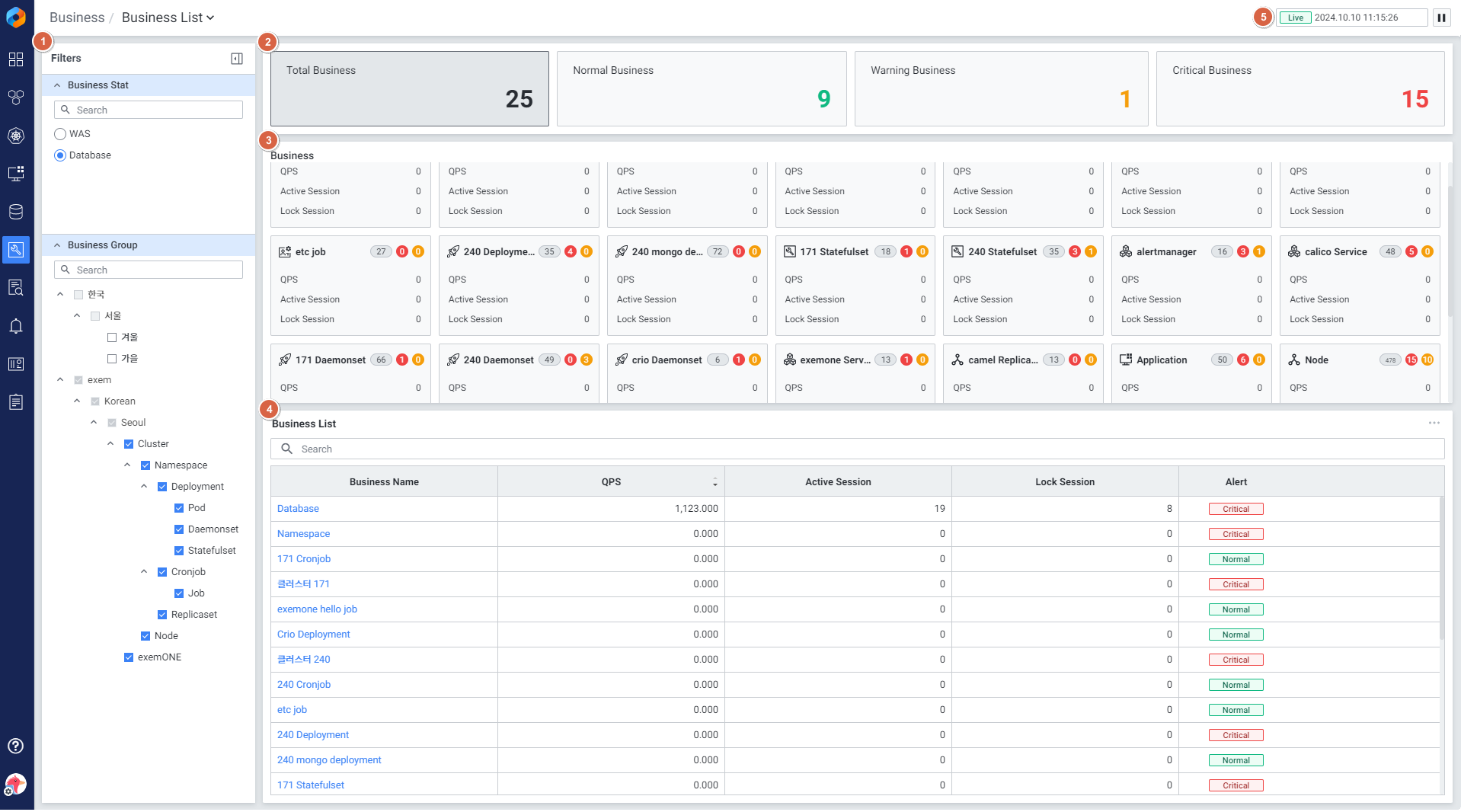
| 순번 | 항목 | 설명 |
|---|---|---|
| 1 | Filter | Business Stat, Business Group 목록을 제공합니다. Business Stat 설정 시 Business List에 설정한 Type의 Stat으로 데이터가 보여집니다. |
| 2 | Status Count | 전체 타겟과 상태 별 카운트 정보를 제공합니다. 카드 클릭 시 Business List에 클릭한 상태에 해당하는 목록을 제공합니다. |
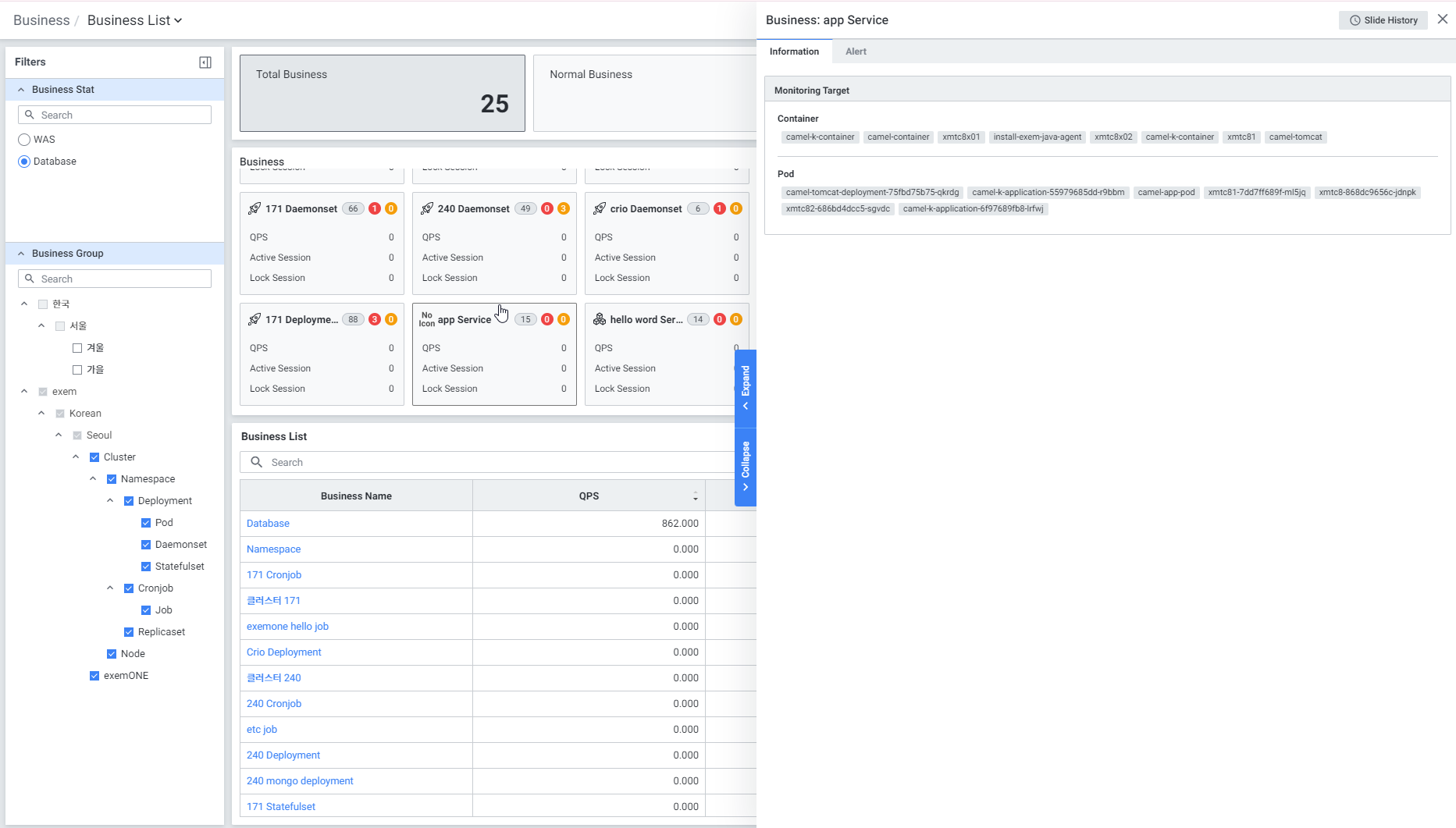
| 3 | Business | Business 정보를 Widget으로 제공합니다. Status 수가 1000을 넘어갈 경우 '999+'로 표기되며, 마우스 오버 시 툴팁으로 상세 데이터 수를 확인할 수 있습니다. 카드 클릭 시 Business 상세 정보를 확인할 수 있는 Detail 창으로 연계됩니다. |
| 4 | Business List | Business 정보를 List로 제공합니다. 필터에 설정된 Business Stat Type에 따라 아래 데이터를 제공합니다. Business Name 클릭 시 Business 상세 정보를 확인할 수 있는 Detail 창으로 연계됩니다. |
| 5 | Time Period | Time period에 설정된 시간 기준으로 5분 이내 수집된 데이터를 제공합니다. |
Business List 타입별 제공 데이터
| 타입 | 제공 데이터 |
|---|---|
| WAS | TPS, Active Transaction, Elapsed Time (sec), Alert |
| Database | QPS, Active Session, Lock Session, Alert |
Business Widget 예시:
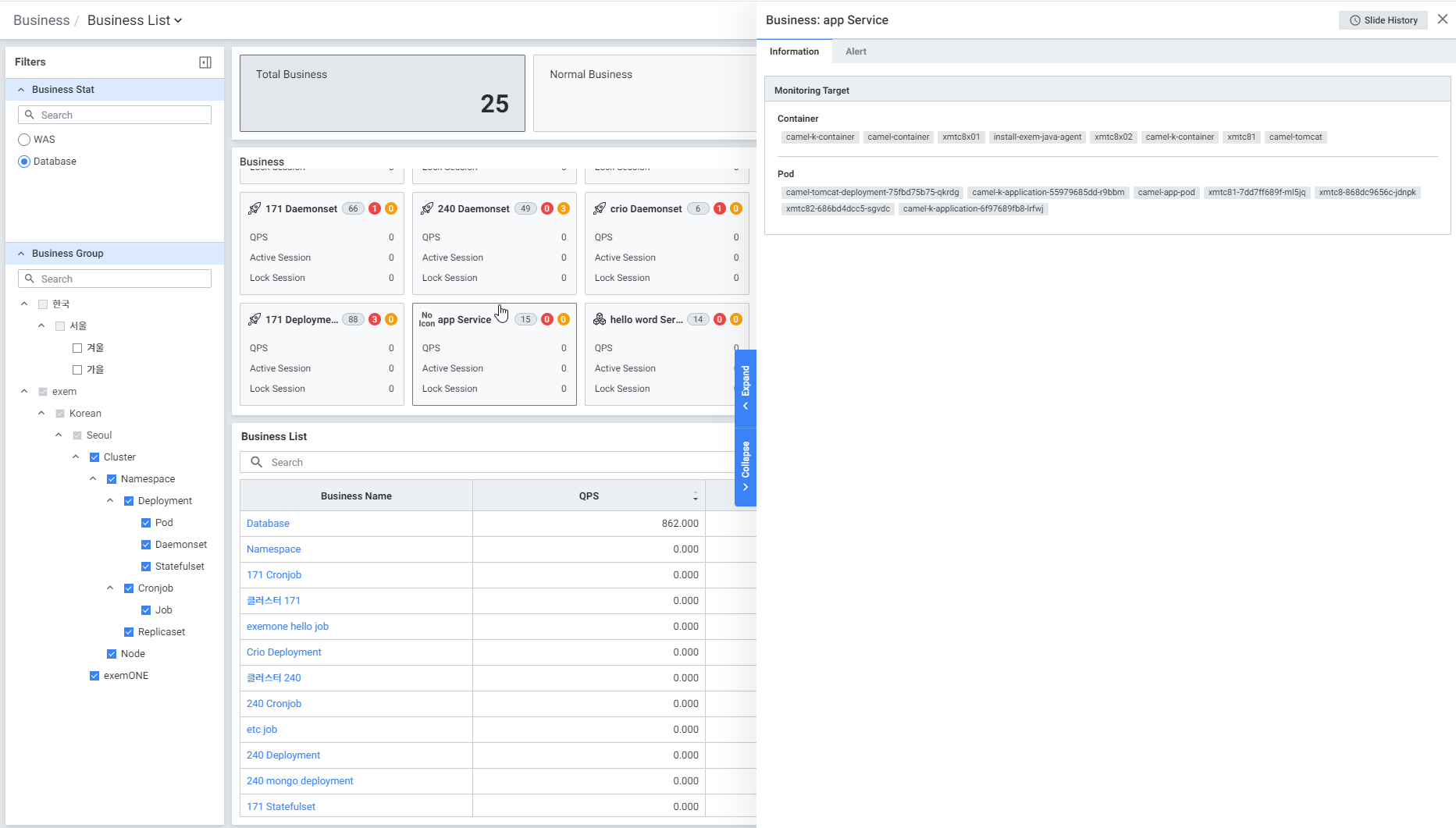
Business List 예시:
Business Detail
List에서 선택한 Business의 Information, Metric, Alert 정보를 보여줍니다.
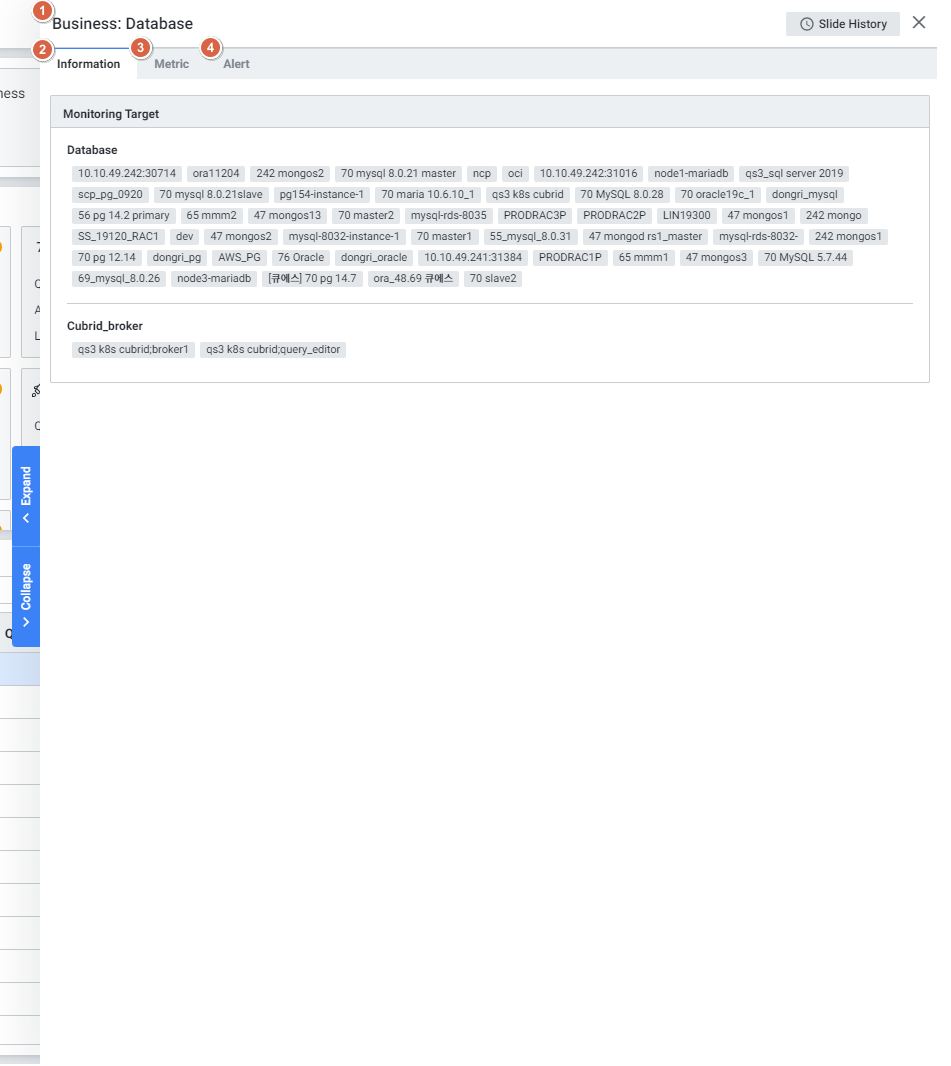
| 순번 | 항목 | 설명 |
|---|---|---|
| 1 | Header | List에서 선택한 Business Name을 보여줍니다. |
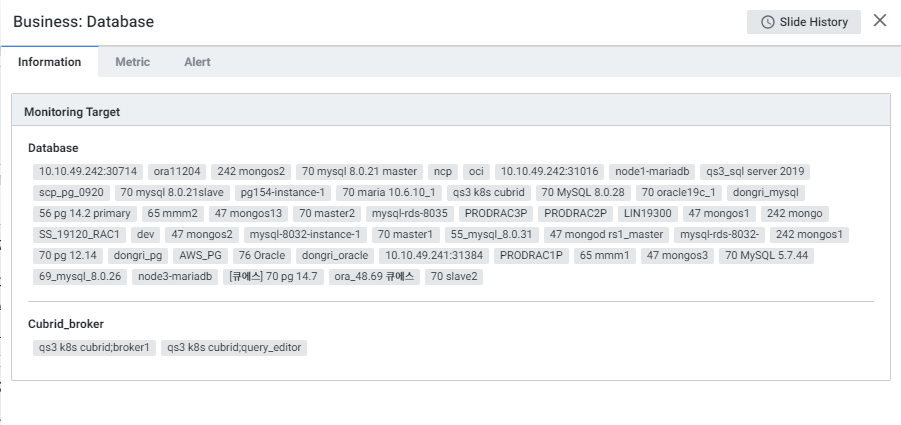
| 2 | Information | Business에 설정된 모니터링 타겟 정보를 보여줍니다. |
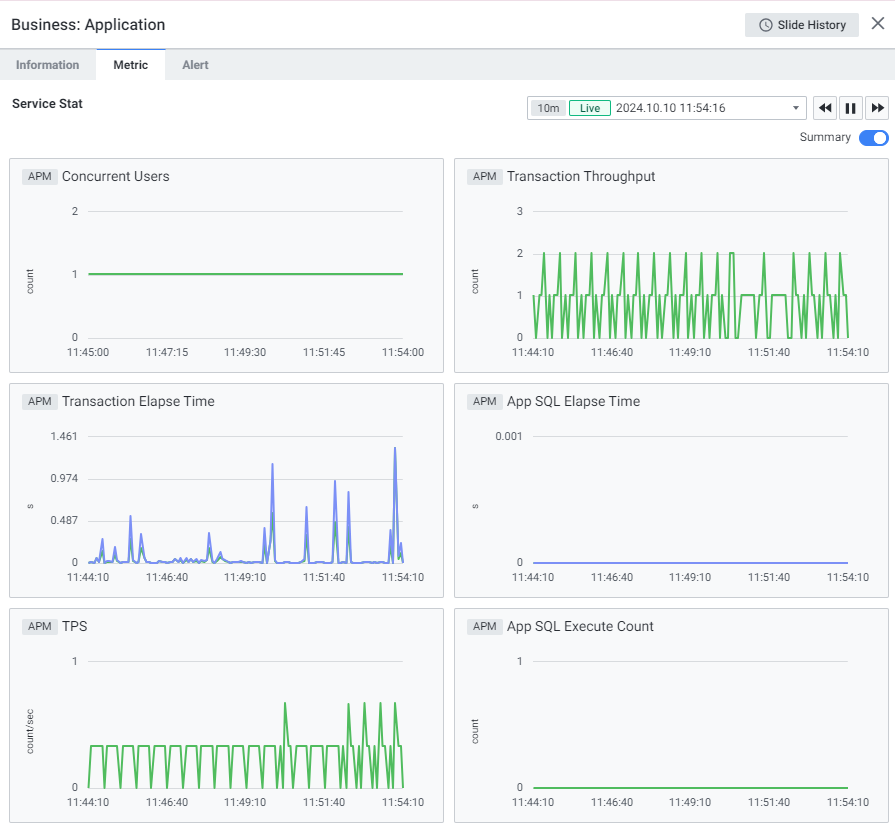
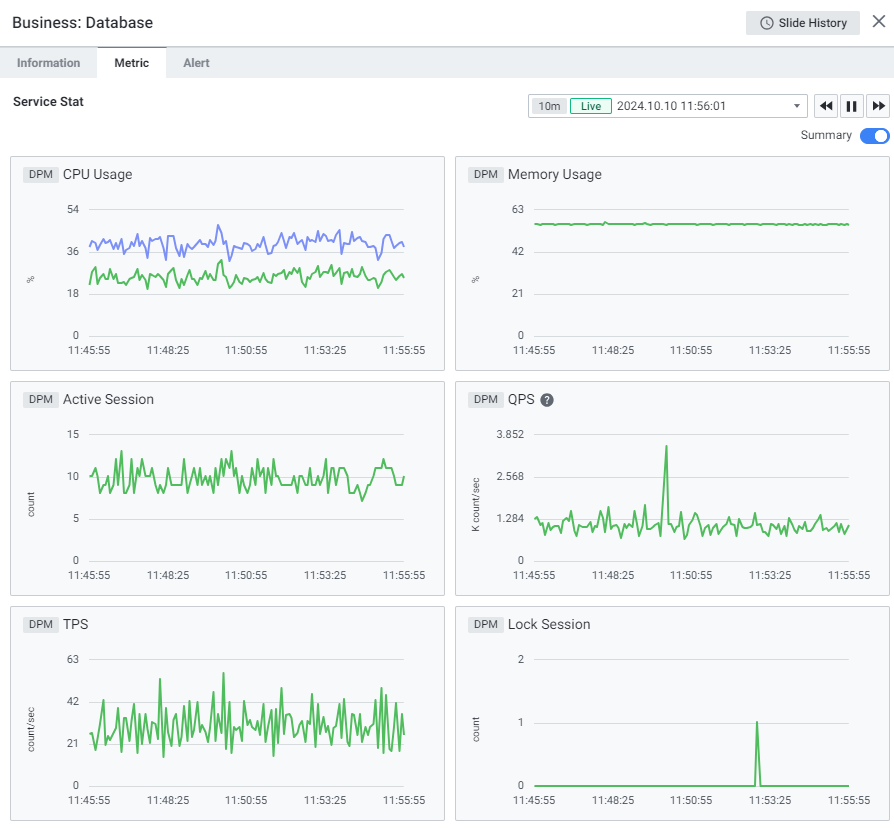
| 3 | Metric | Business에 포함된 대상에 따라 Metric 지표의 Sum, Max, Avg 데이터를 Line Chart로 제공합니다. |
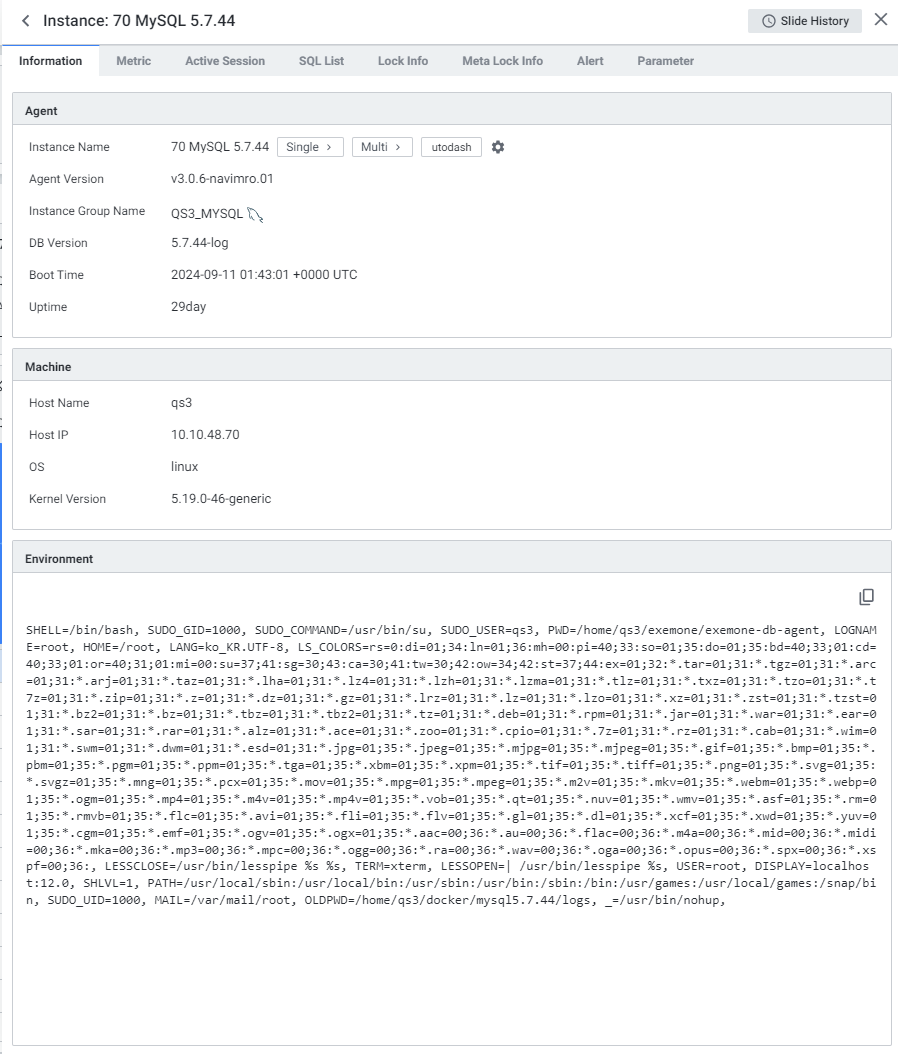
| 4 | Alert | Business에 포함된 대상에 발생한 Alert 정보를 보여줍니다. 하루 동안 발생한 알람 목록을 제공하며 00:00시가 넘어갈 경우 초기화됩니다. 영역 별 서비스 타겟의 상태와 정보를 제공하며, 클릭 시 플랫폼 별 Detail 창으로 연계됩니다. |
Information 예시:
Metric 타입별 제공 지표
| 타입 | 제공 지표 |
|---|---|
| WAS | Concurrent Users(Sum), Transaction Throughput(Sum), Transaction Elapse Time(Max, Avg), App SQL Elapse Time(Max, Avg), TPS(Sum), App SQL Execute Count(Sum) |
| Database | CPU Usage(Max, Avg), Memory Usage(Current), Active Session(Sum), QPS(Sum), TPS(Sum), Lock Session(Sum) |
WAS Metric 예시:
Database Metric 예시:
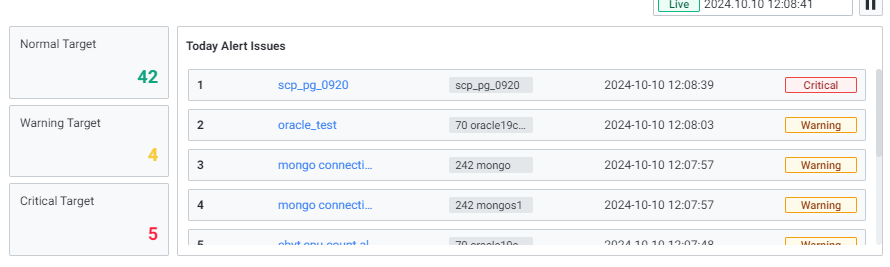
Alert 예시:
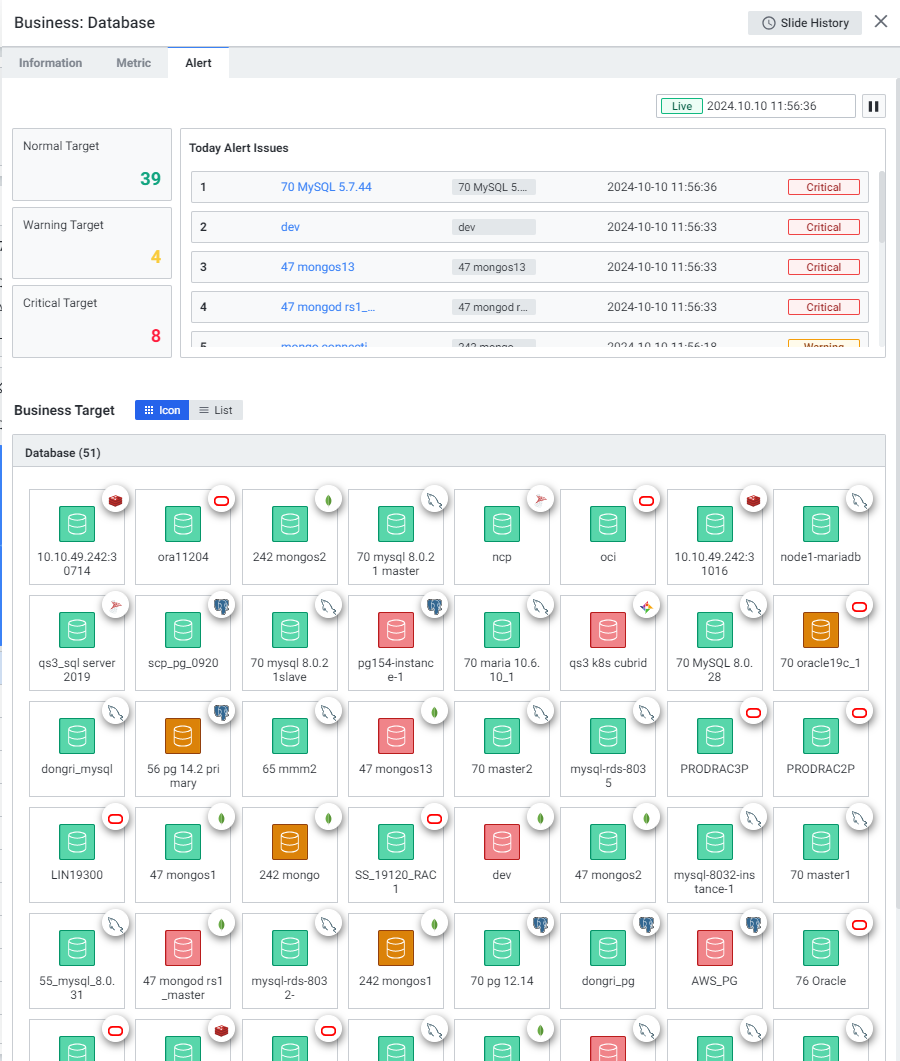
알람 카운트 정보:
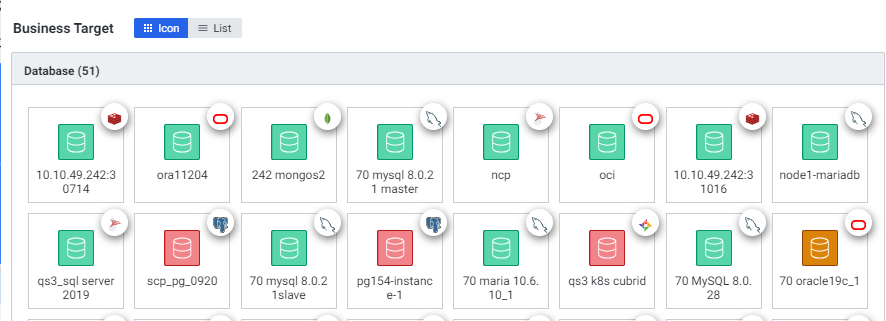
Icon 뷰:
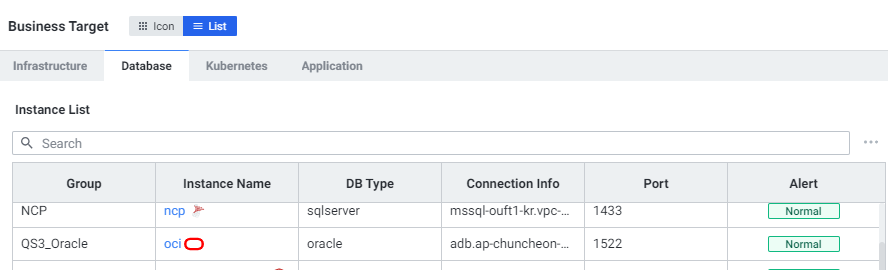
List 뷰:
플랫폼 별 Detail 연계:
2. Business Map
메뉴 경로: Business > Business Map
실시간 자원의 호출 관계를 토폴로지 맵 형태로 제공하여 이상 구간을 한 눈에 파악하고 통신을 제어할 수 있는 기능을 제공합니다.
기본 뷰 화면 설명
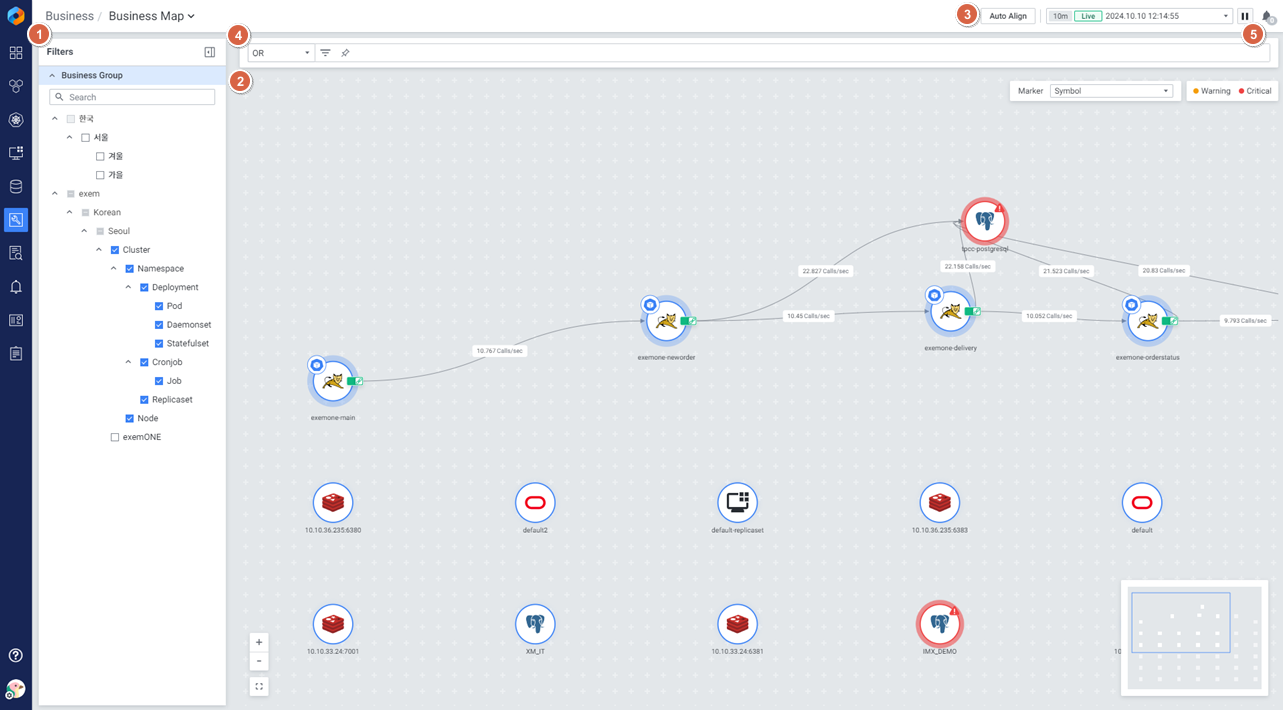
| 순번 | 항목 | 설명 |
|---|---|---|
| 1 | Filter | Business Group 목록을 제공합니다. |
| 2 | Map | 노드 간 연결 정보를 토폴로지 맵 형태로 제공합니다. |
| 3 | Auto Align | 노드 위치를 자동 정렬할 수 있습니다. |
| 4 | Search | 타겟 이름을 검색할 수 있습니다. |
| 5 | Alert | 타겟에 발생한 Alert 정보를 제공합니다. |
Node 기본 형태
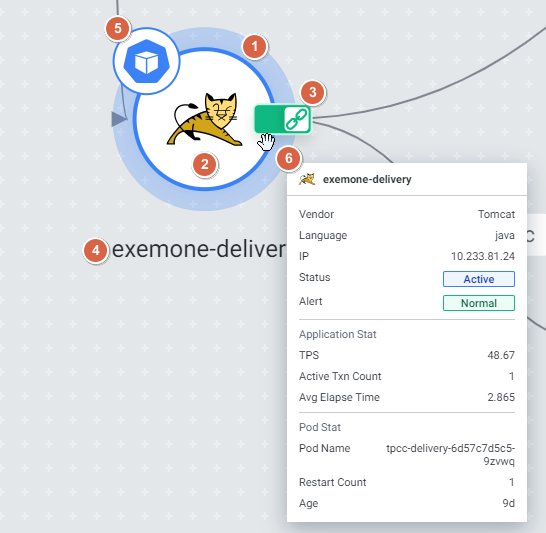
| 순번 | 항목 | 설명 |
|---|---|---|
| 1 | 라인 | 알람 상태 정보를 보여줍니다. 상태 정보에 따른 색상 변화를 제공합니다. |
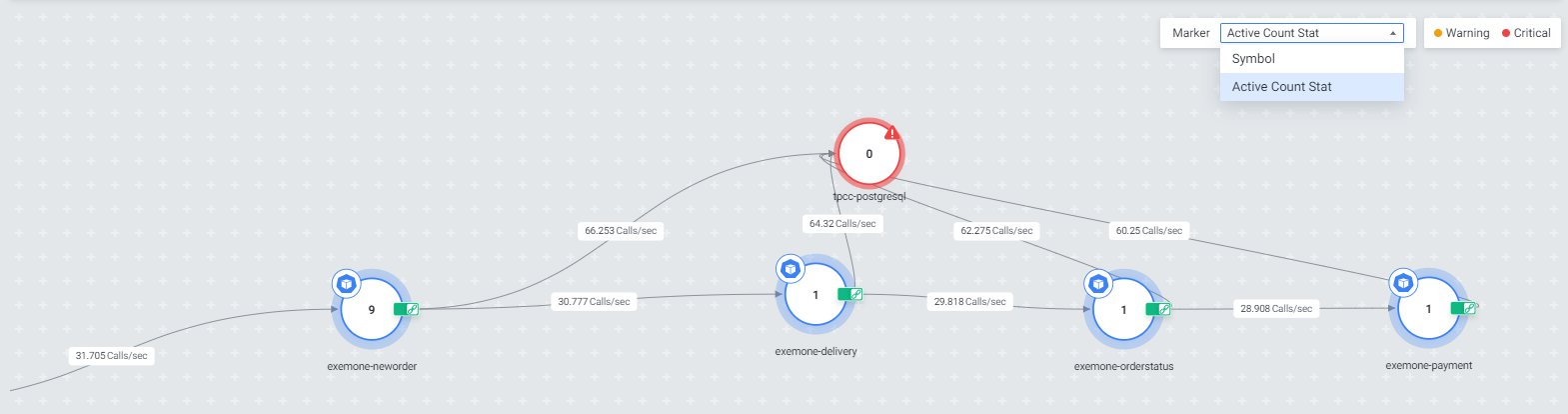
| 2 | 마커 | 우측 상단 마커 설정을 통해 마커 정보를 변경할 수 있습니다. Symbol로 설정한 경우 대상의 에이전트, 벤더사, 카테고리 정보를 보여줍니다. Active Count Stat으로 설정한 경우 액티브 트랜잭션 수를 보여줍니다. |
| 3 | 노드 제어 버튼 | 어드민 권한의 계정으로 로그인한 경우에만 버튼을 제공합니다. 상태 변경 중에는 클릭이 불가합니다. 글로벌 타임이 live인 경우에만 클릭이 가능합니다. |
| 4 | 이름 정보 | 이름 정보를 보여줍니다. |
| 5 | pod 아이콘 | pod 정보가 있는 어플리케이션의 경우 아이콘을 제공합니다. |
| 6 | 기본 정보 툴팁 | 기본 정보를 보여줍니다. 로그인한 계정에 대상 모니터링 권한이 없는 경우 툴팁이 발생하지 않습니다. |
알람 상태 색상 예시:
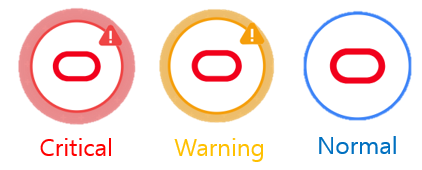
Symbol 마커 예시:
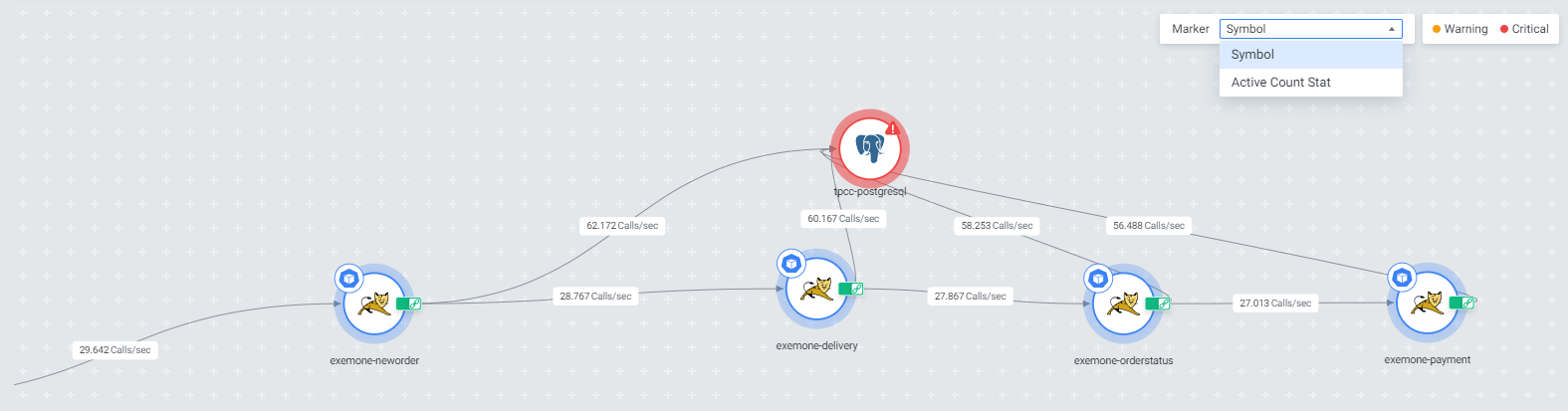
Active Count Stat 마커 예시:
엣지 구성
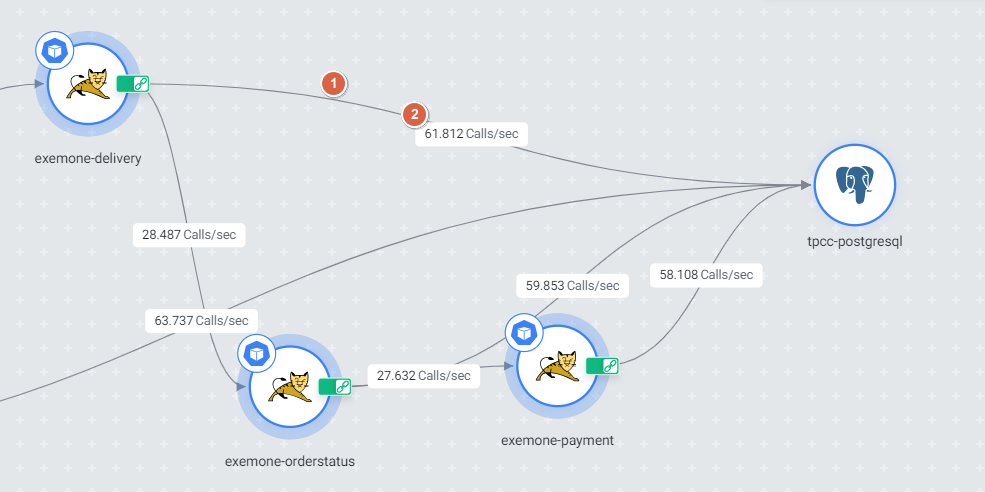
| 순번 | 항목 | 설명 |
|---|---|---|
| 1 | 화살표 | 노드 간의 연결을 화살표로 보여줍니다. |
| 2 | 호출 정보 | 호스트 기준으로 노드의 RPS 지표 합계를 보여줍니다. |
3. 주의사항 / 참고
| 항목 | 내용 |
|---|---|
| Business Target 권한 | Business Target 권한이 있는 경우에만 모니터링이 가능합니다. 권한 설정은 별도 Business Target 권한 설정을 통해 진행합니다. |
| 노드 제어 버튼 | Business Map의 노드 제어 버튼은 어드민 권한 계정에서만 사용 가능하며, 글로벌 타임이 live인 경우에만 클릭이 가능합니다. |
| Alert 초기화 | Business Detail의 Alert 정보는 하루 동안 발생한 알람 목록을 제공하며, 00:00시가 넘어갈 경우 초기화됩니다. |
| Status 표기 | Business 위젯에서 Status 수가 1000을 넘어갈 경우 '999+'로 표기되며, 마우스 오버 시 툴팁으로 상세 데이터 수를 확인할 수 있습니다. |
| 모니터링 권한 없는 경우 | Business Map에서 로그인한 계정에 대상 모니터링 권한이 없는 경우, 노드의 기본 정보 툴팁이 표시되지 않습니다. |
참고 문서