exemONE 외부 시스템 연동 가이드 (mapm, mfo, mfd 등)
1. 개요
exemONE은 타 exem 제품(mApm, InterMax, MaxGauge for Oracle, MaxGauge for DB2)과 API 기반으로 데이터를 연계하여 대시보드에서 통합 모니터링할 수 있는 제품 연계(Product Integration) 및 외부 연계 설정(External Integration Settings) 기능을 제공합니다.
지원 연계 제품 범위:
| 연계 제품 | 약칭 | 연계 메뉴 경로 |
|---|---|---|
| mApm (InterMax for Mobile) | mApm | Setting > Monitoring > External Integration Settings |
| InterMax | - | Setting > Platform > Product Integration |
| MaxGauge for Oracle | MFO | Setting > Platform > Product Integration |
| MaxGauge for DB2 | MFD | Setting > Platform > Product Integration |
주의: Product Integration(InterMax, MFO, MFD) 연계를 위해서는 exemone-api-agent가 반드시 설치되어 있어야 합니다.
2. Product Integration 기본 화면
메뉴 경로: Setting > Platform > Product Integration
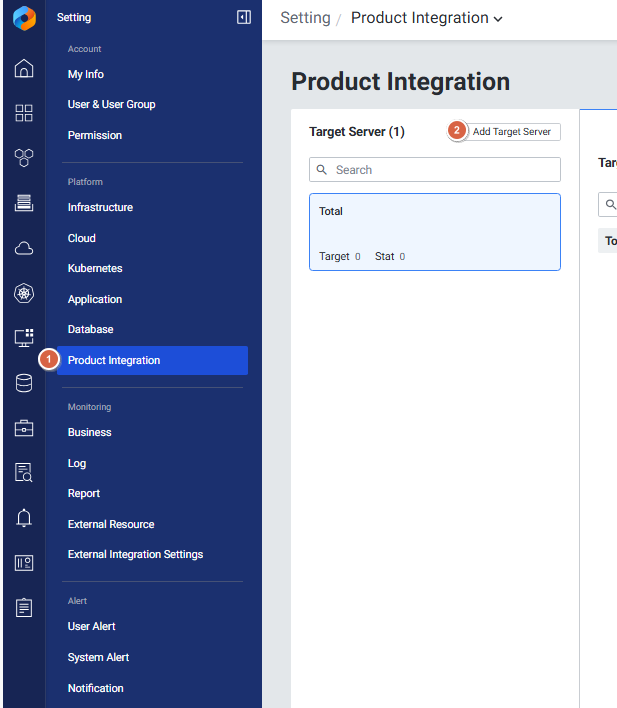
제품 연계 설정 화면입니다.
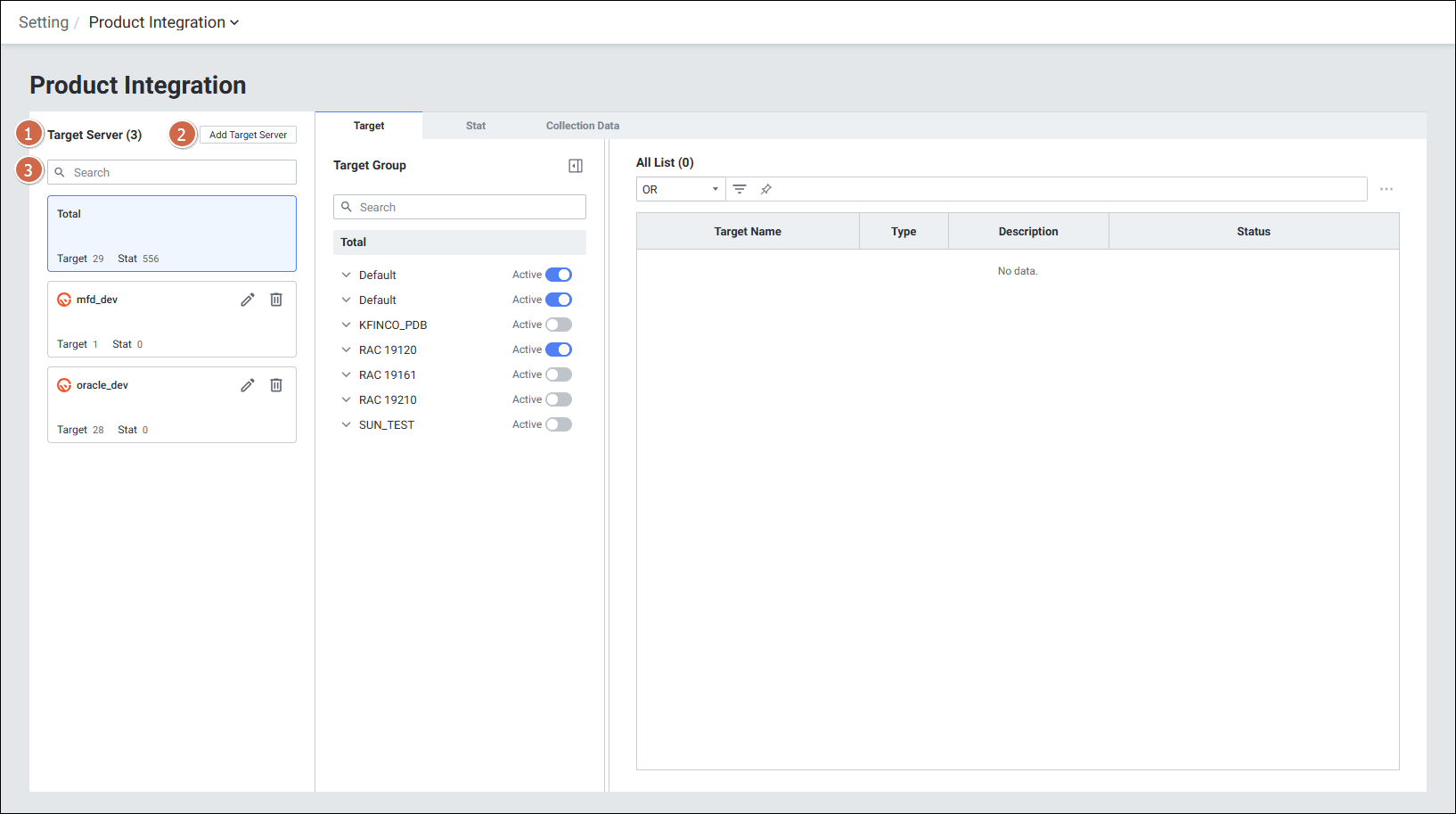
| 순번 | 항목 | 설명 |
|---|---|---|
| 1 | Target Server | 타겟 서버 목록을 보여줍니다. |
| 2 | Add Target Server | 타겟 서버를 추가합니다. (InterMax / MaxGauge for Oracle / MaxGauge for DB2) |
| 3 | Search | 타겟 서버를 검색합니다. |
3. 제품별 상세 연계 방법
3-1. InterMax 연계
메뉴 경로: Setting > Platform > Product Integration
InterMax 데이터를 API로 호출하여 exemONE 대시보드에서 볼 수 있도록 연계합니다.
전제 조건:
| 항목 | 내용 |
|---|---|
| exemone-api-agent | 반드시 사전 설치 필요 |
| InterMax Token | InterMax 제품에서 발급한 API 토큰 값 사전 확인 필요 |
연계 설정 단계:
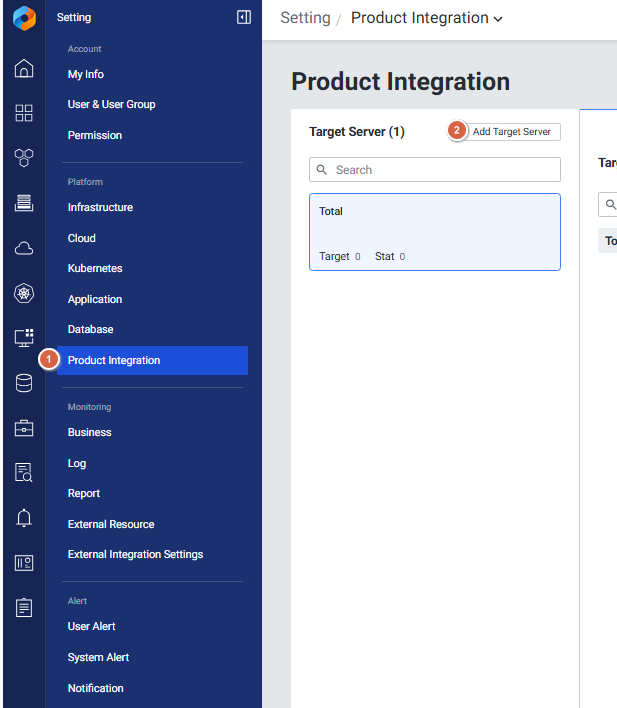
Step 1. Setting > Product Integration > Add Target Server 선택
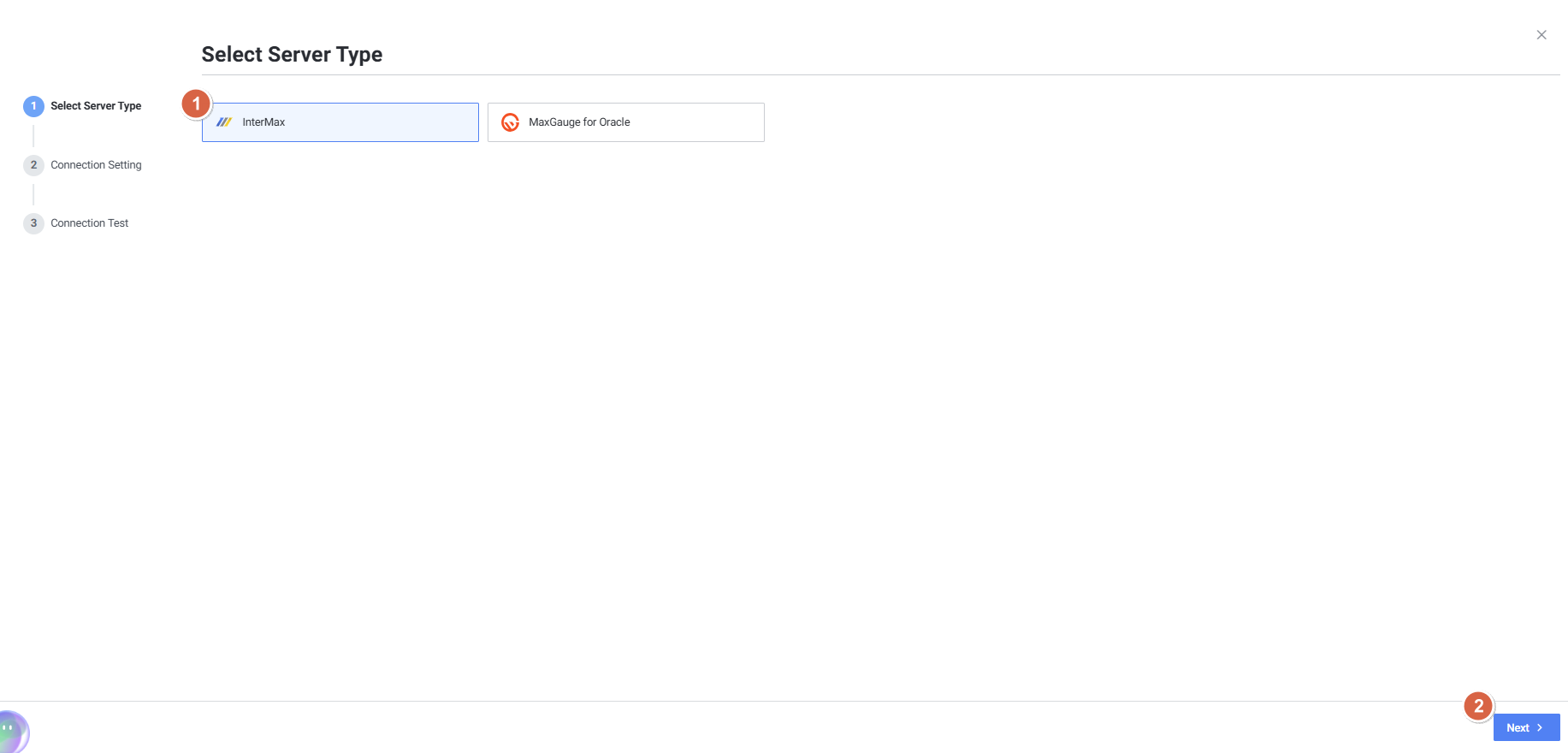
Step 2. Select Server Type에서 InterMax 선택 후 Next 클릭
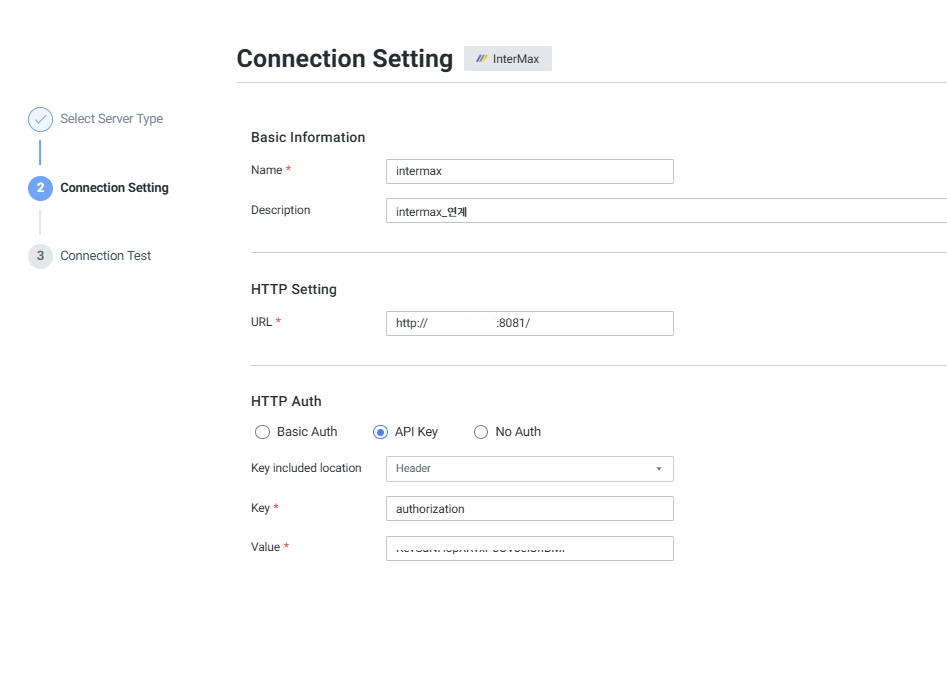
Step 3. Connection Setting 입력
| 항목 | 입력 값 |
|---|---|
| URL | InterMax 포트까지만 작성 (예: http://10.10.10.10:8080/) — IP:PORT/INTERMAX 형식 ❌ |
| HTTP Auth | API Key 선택 |
| key included location | Header 선택 |
| Key | Authorization |
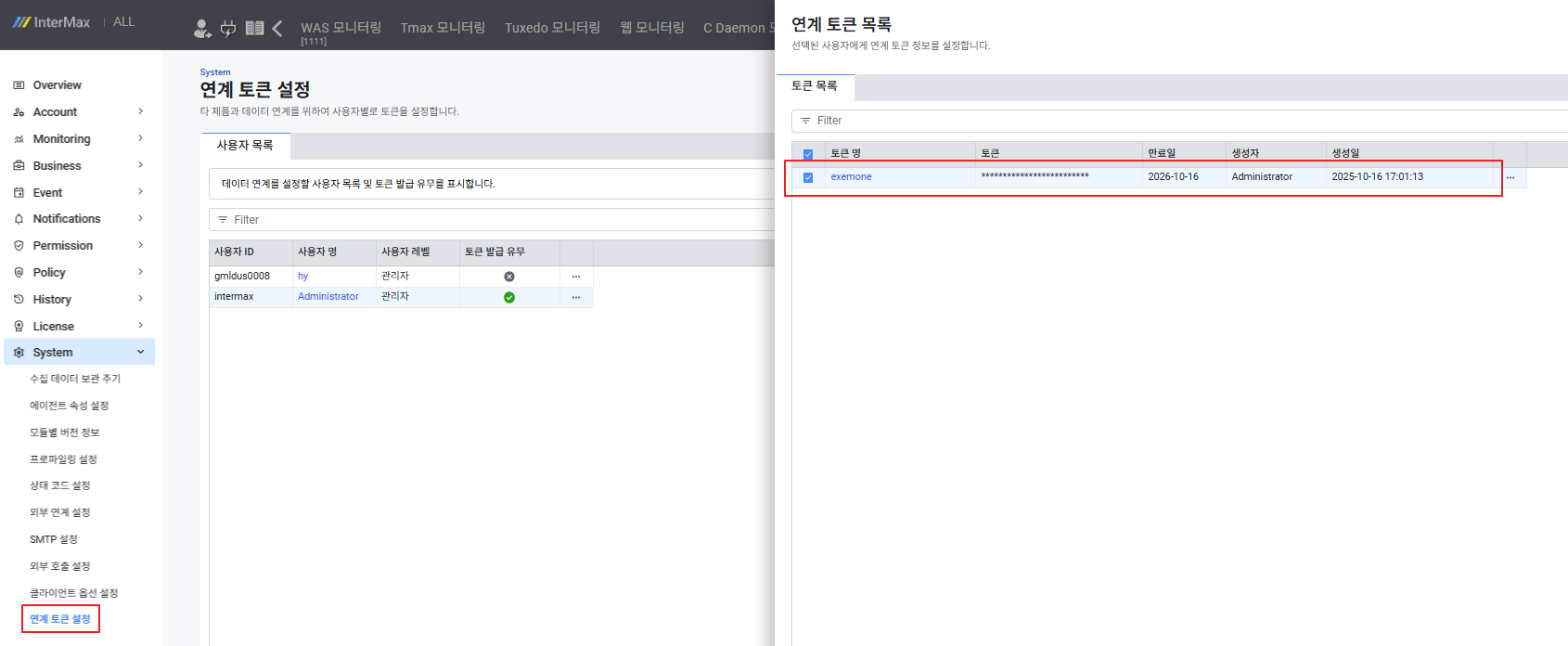
| Value | InterMax에서 설정한 토큰 값 입력 |
[InterMax 토큰 확인 화면]
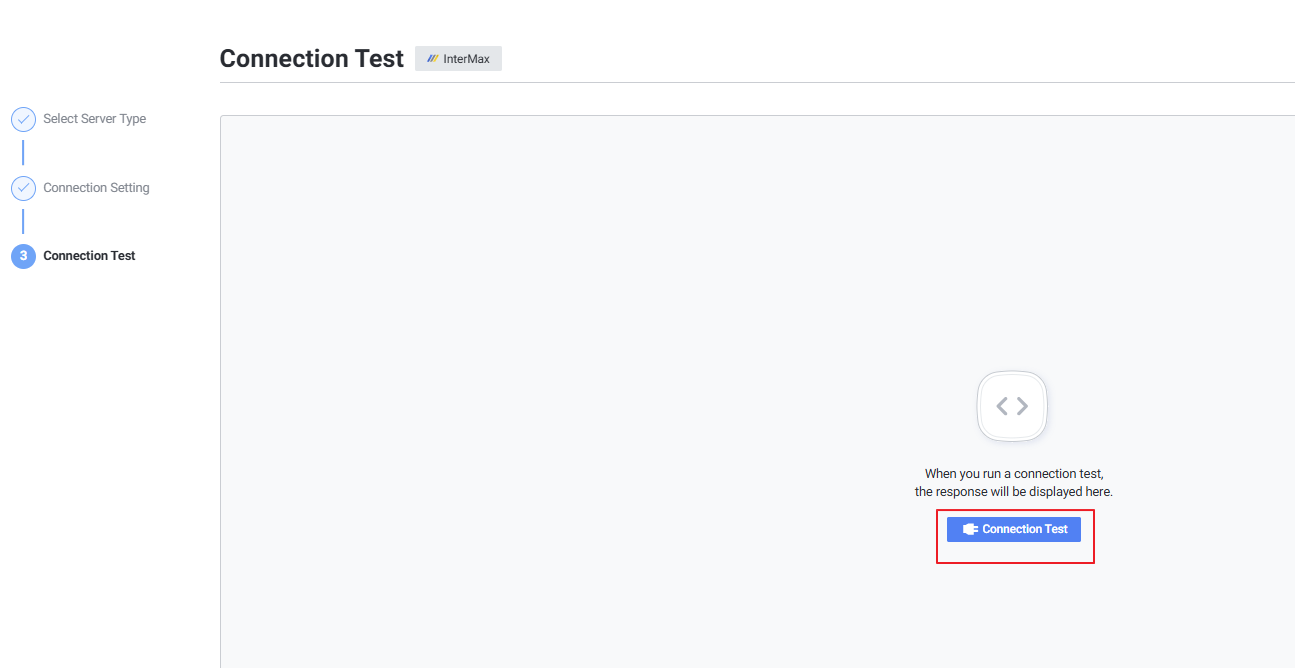
Step 4. Connection Test로 InterMax 연결 확인
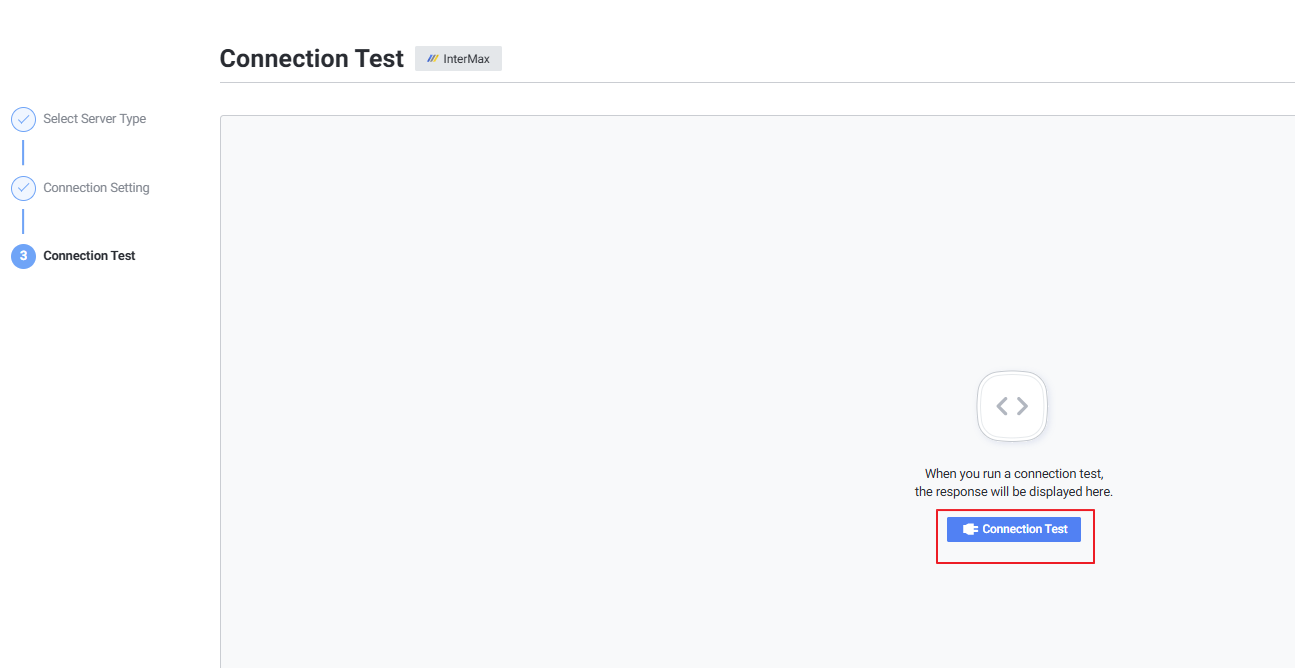
Step 5. Test 성공 시 Save 버튼 활성화 → 저장
연결 실패 시 확인 방법:
| 순번 | 확인 항목 |
|---|---|
| 1 | exemone-api-agent 로그 확인 |
3-2. MaxGauge for Oracle (MFO) 연계
메뉴 경로: Setting > Platform > Product Integration
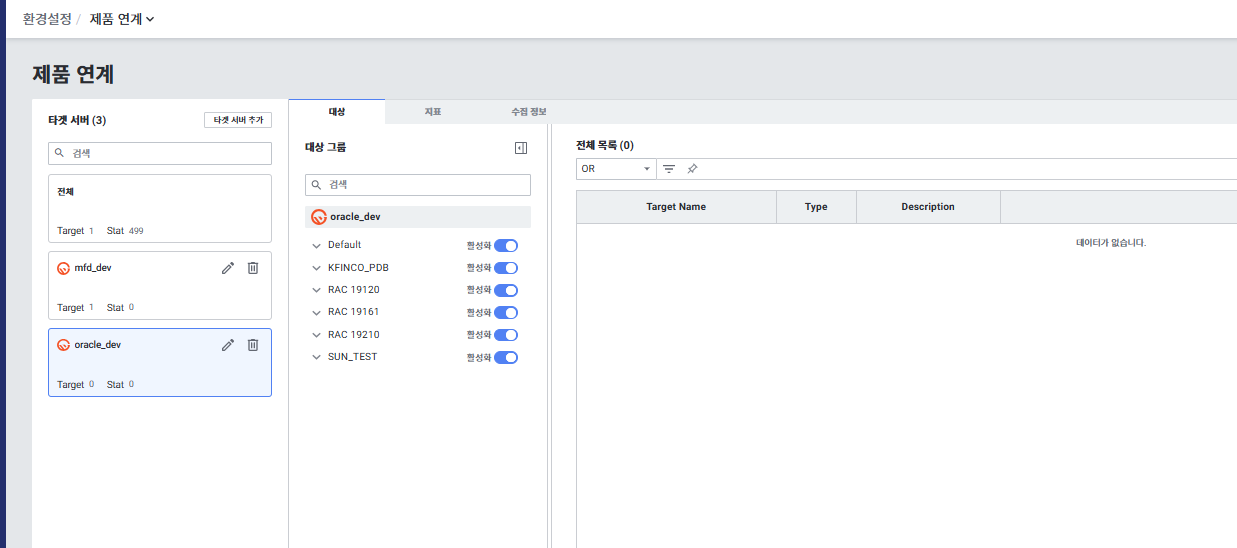
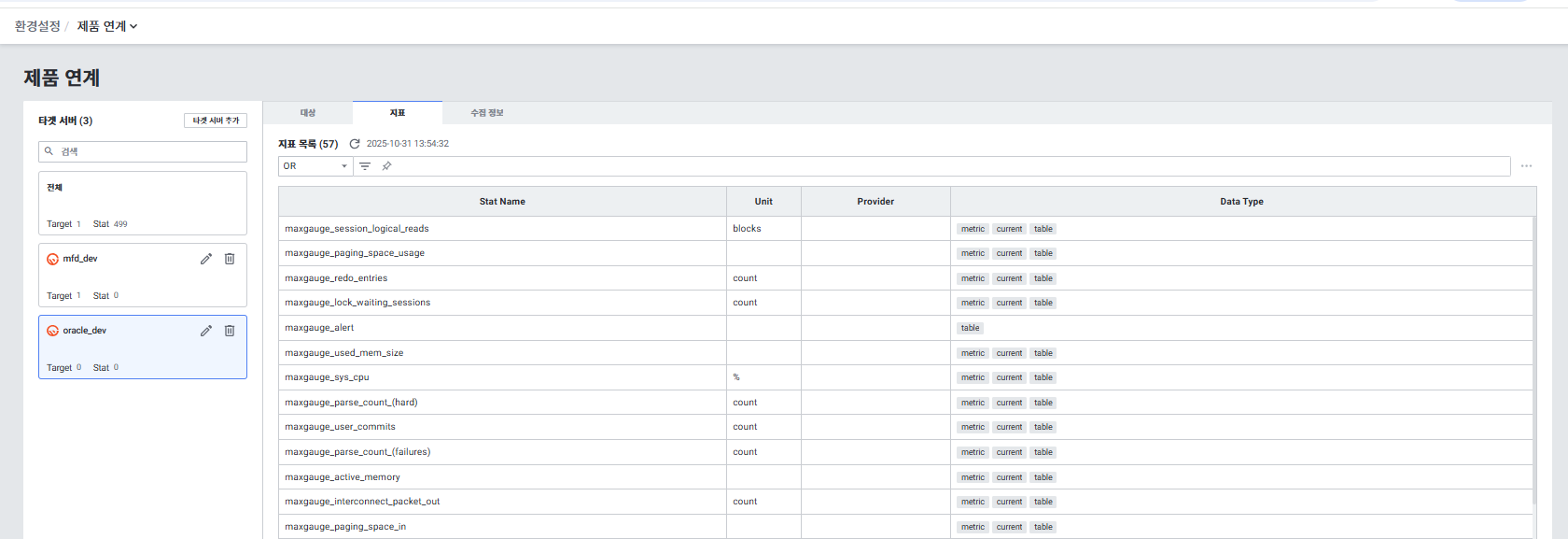
MaxGauge for Oracle 데이터를 API로 호출하여 exemONE 대시보드에서 볼 수 있도록 연계합니다. MFO에서 사용하는 지표 중 57개의 지표가 수집됩니다.
전제 조건:
| 항목 | 내용 |
|---|---|
| MFO 연계 버전 | Maxgauge for Oracle에 exemONE 연계 버전이 설치 필요 (제품기술연구 1팀에 파일 요청) |
| exemone-api-agent | 반드시 사전 설치 필요 |
| MFO 패치 참고 | 24년 7월 Release 버전 및 25년 2분기 버전은 별도 PJS 패치 필요 |
연계 설정 단계:
Step 1. Setting > Product Integration > Add Target Server 선택
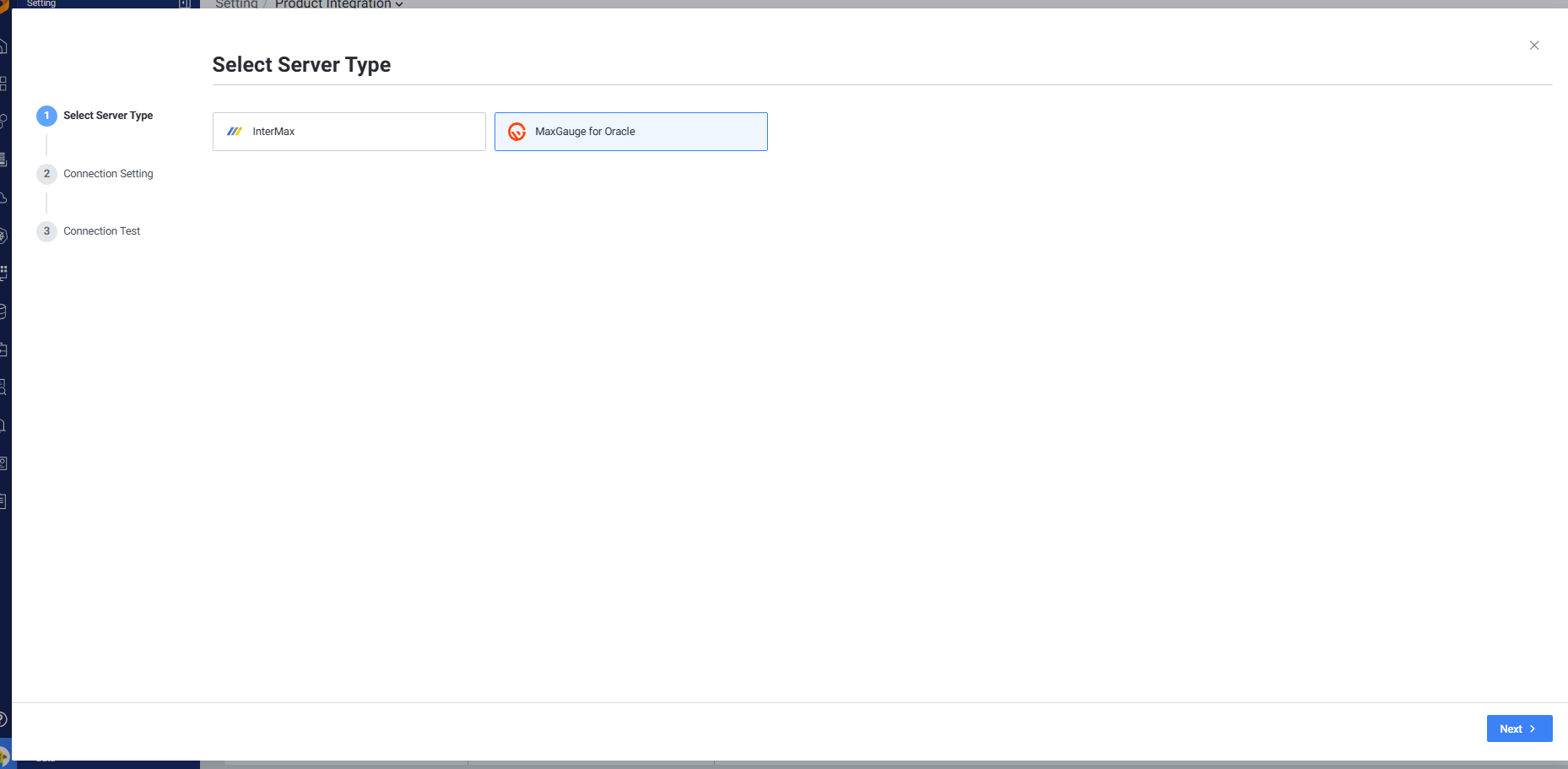
Step 2. Select Server Type에서 MaxGauge for Oracle 선택 후 Next 클릭
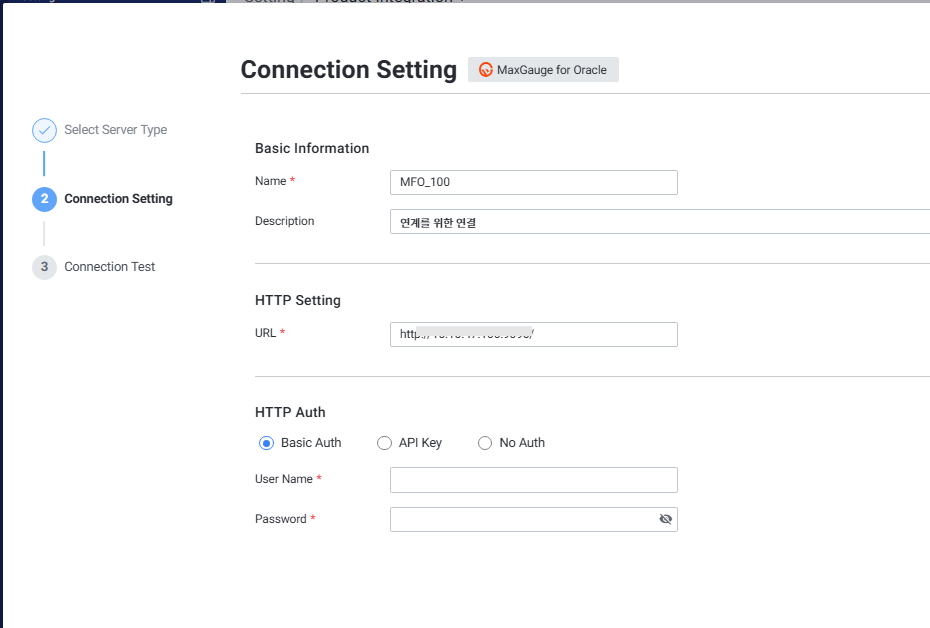
Step 3. Connection Setting에서 연결할 MFO 정보 입력
| 항목 | 입력 값 |
|---|---|
| URL | MFO 포트까지만 작성 — IP:PORT/MAXGAUGE 형식 ❌ |
| HTTP Auth | 필요에 따라 선택 |
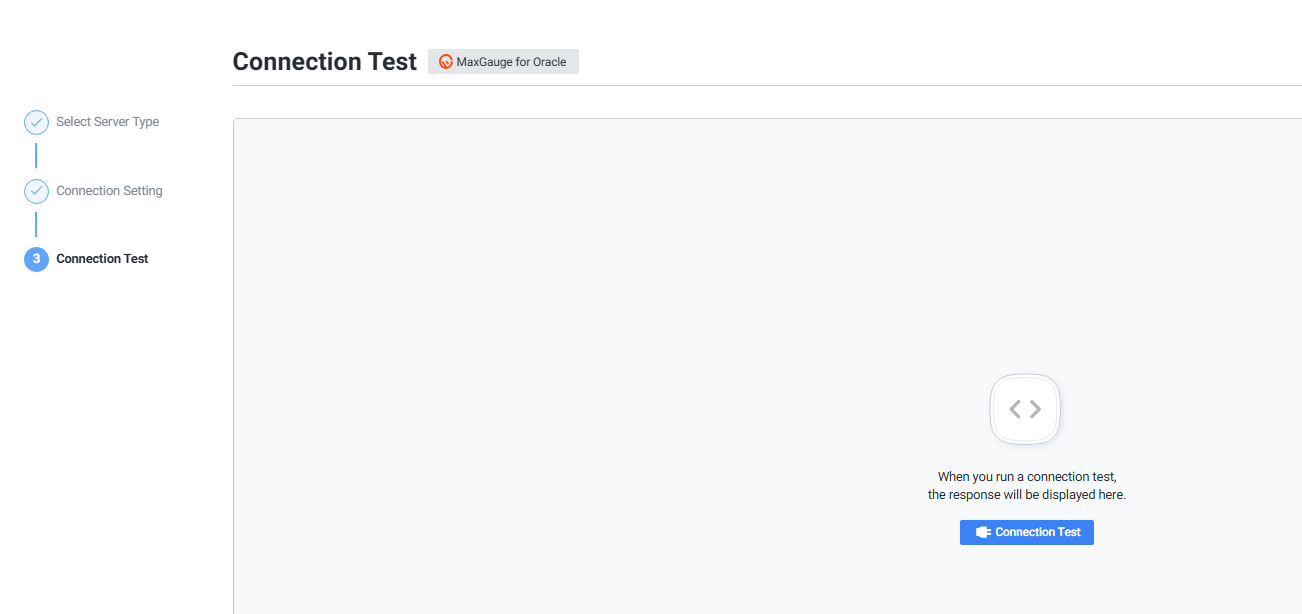
Step 4. Connection Test로 MFO와 연결 확인
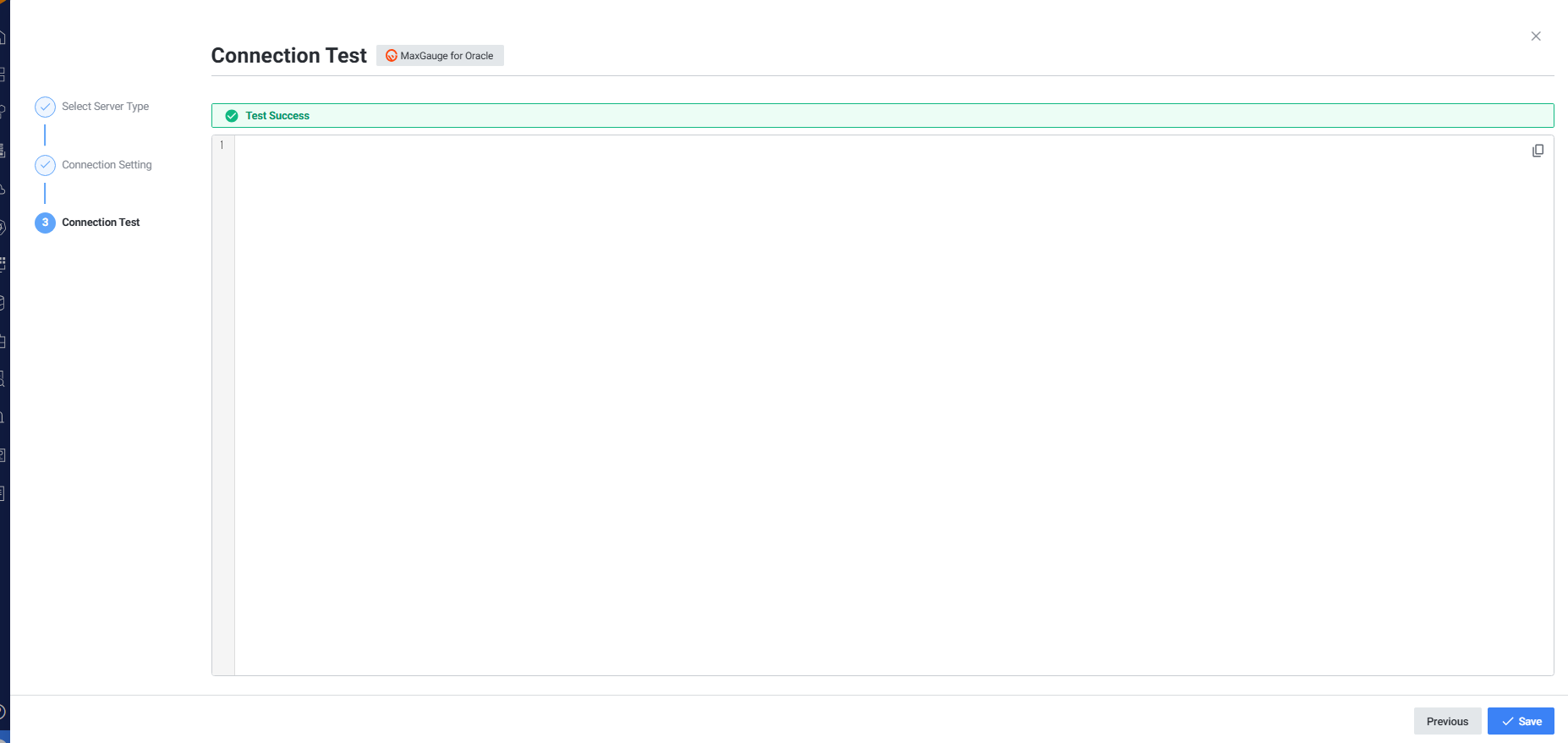
Step 5. Test 성공 시 Save 버튼 활성화 → 저장 후 모니터링 대상 선택
연계 지표 (57개) 확인 화면:
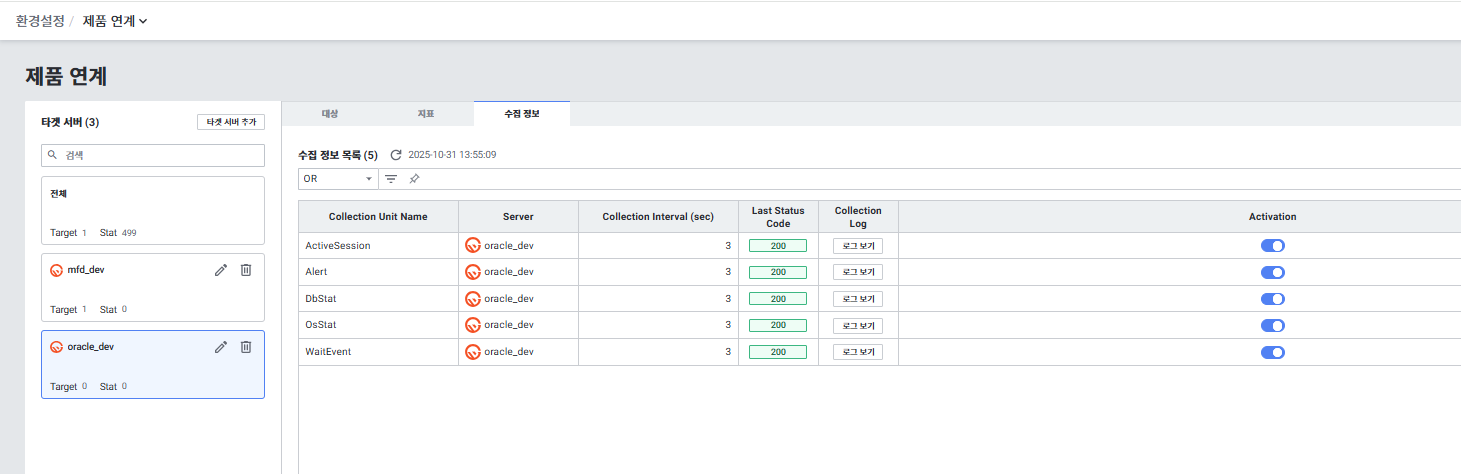
수집 정보 탭에서 모니터링 수집 정보 선택:
연결 실패 시 확인 방법:
| 순번 | 확인 항목 |
|---|---|
| 1 | exemone-api-agent 로그 확인 |
| 2 | maxgauge url:port/api/v3/instances 접속하여 MFO 연동 버전 여부 확인 |

3-3. MaxGauge for DB2 (MFD) 연계
메뉴 경로: Setting > Platform > Product Integration
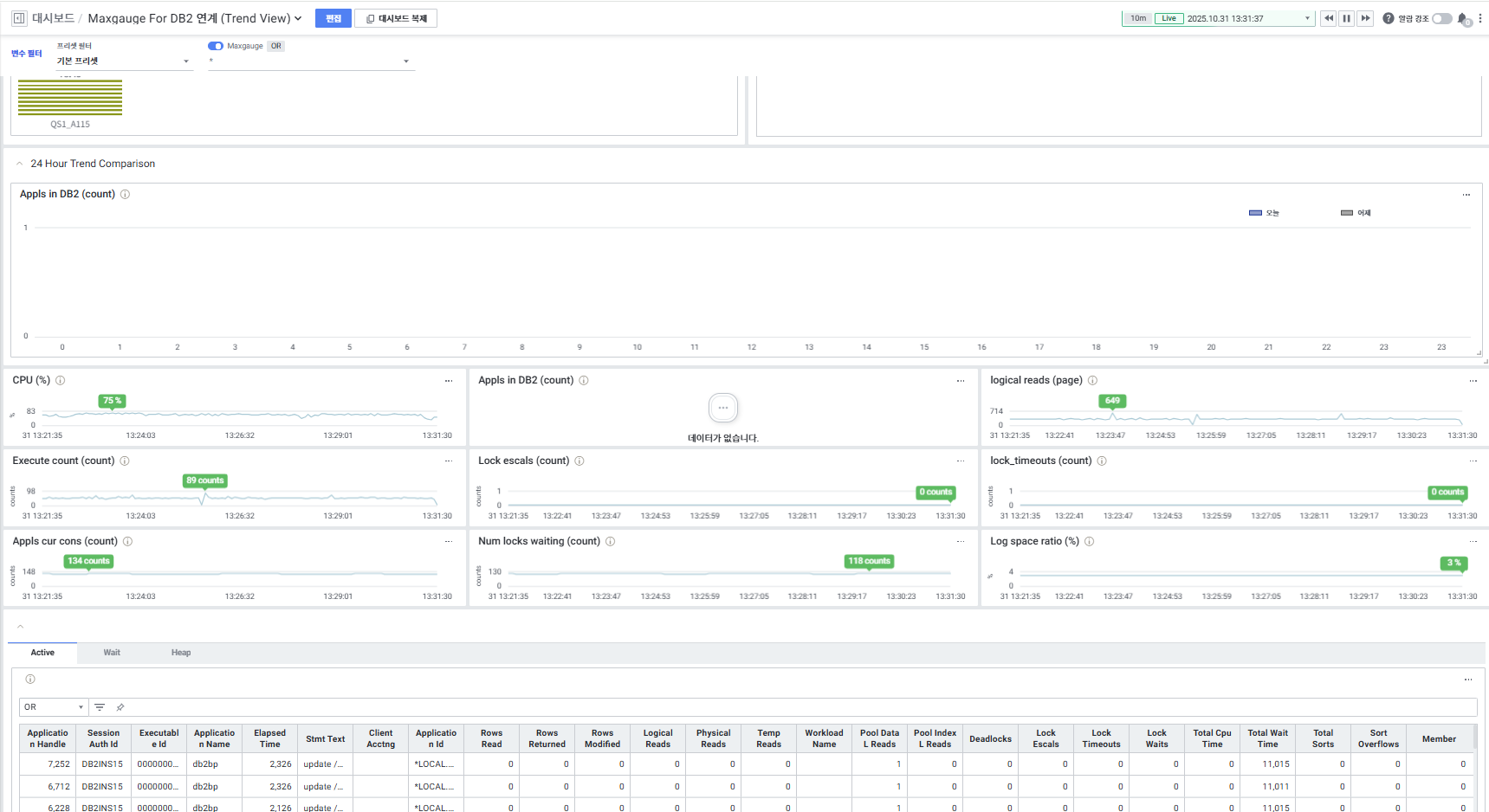
MaxGauge for DB2 데이터를 API로 호출하여 exemONE 대시보드에서 볼 수 있도록 연계합니다.
연계 대시보드 화면:
Single View
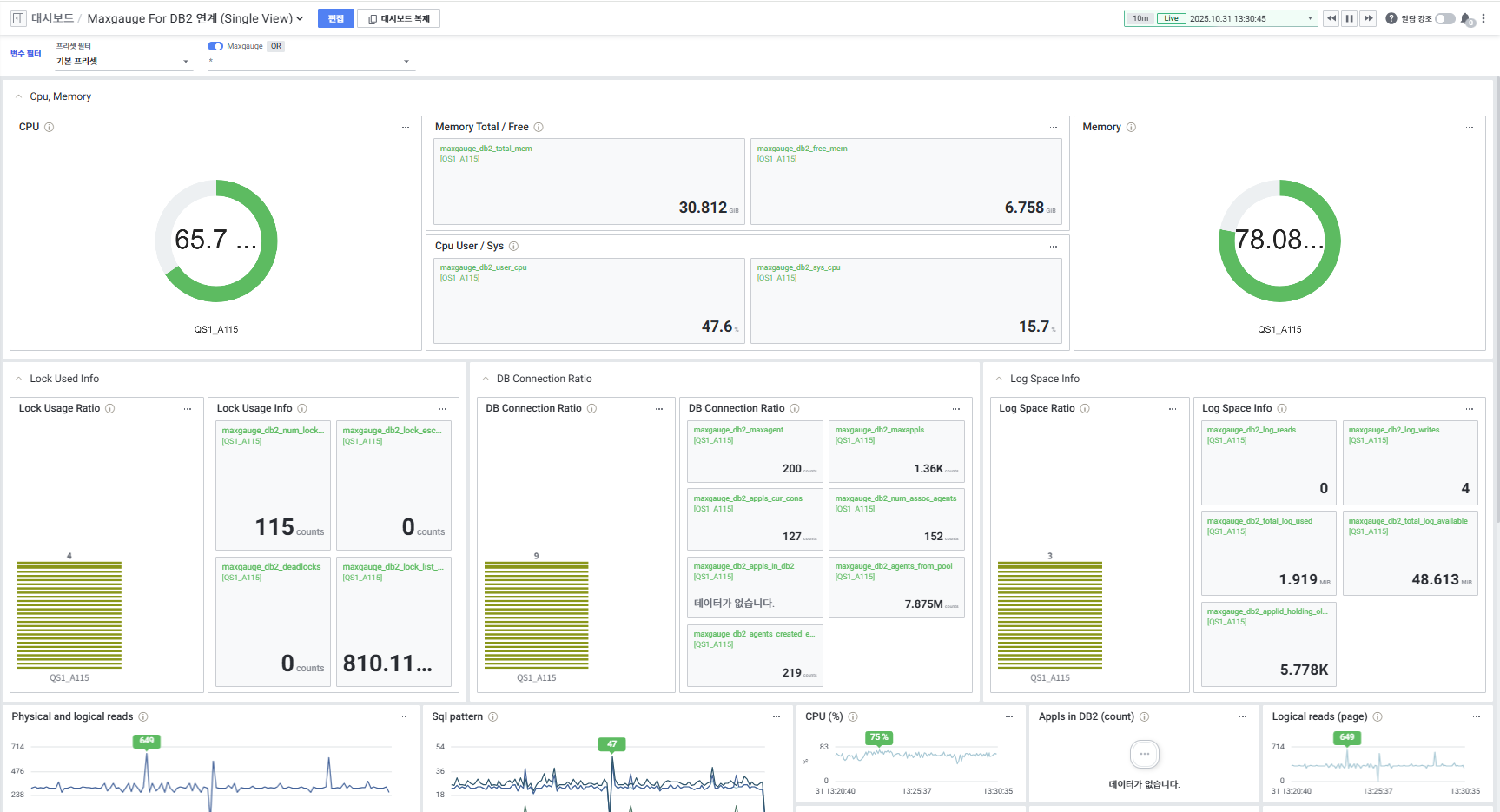
Trend View
전제 조건:
| 항목 | 내용 |
|---|---|
| MFD 연계 버전 | Maxgauge for DB2에 exemONE 연계 버전이 설치 필요 (제품기술연구 1팀에 파일 요청) |
| exemone-api-agent | 반드시 사전 설치 필요 |
연계 설정 단계:
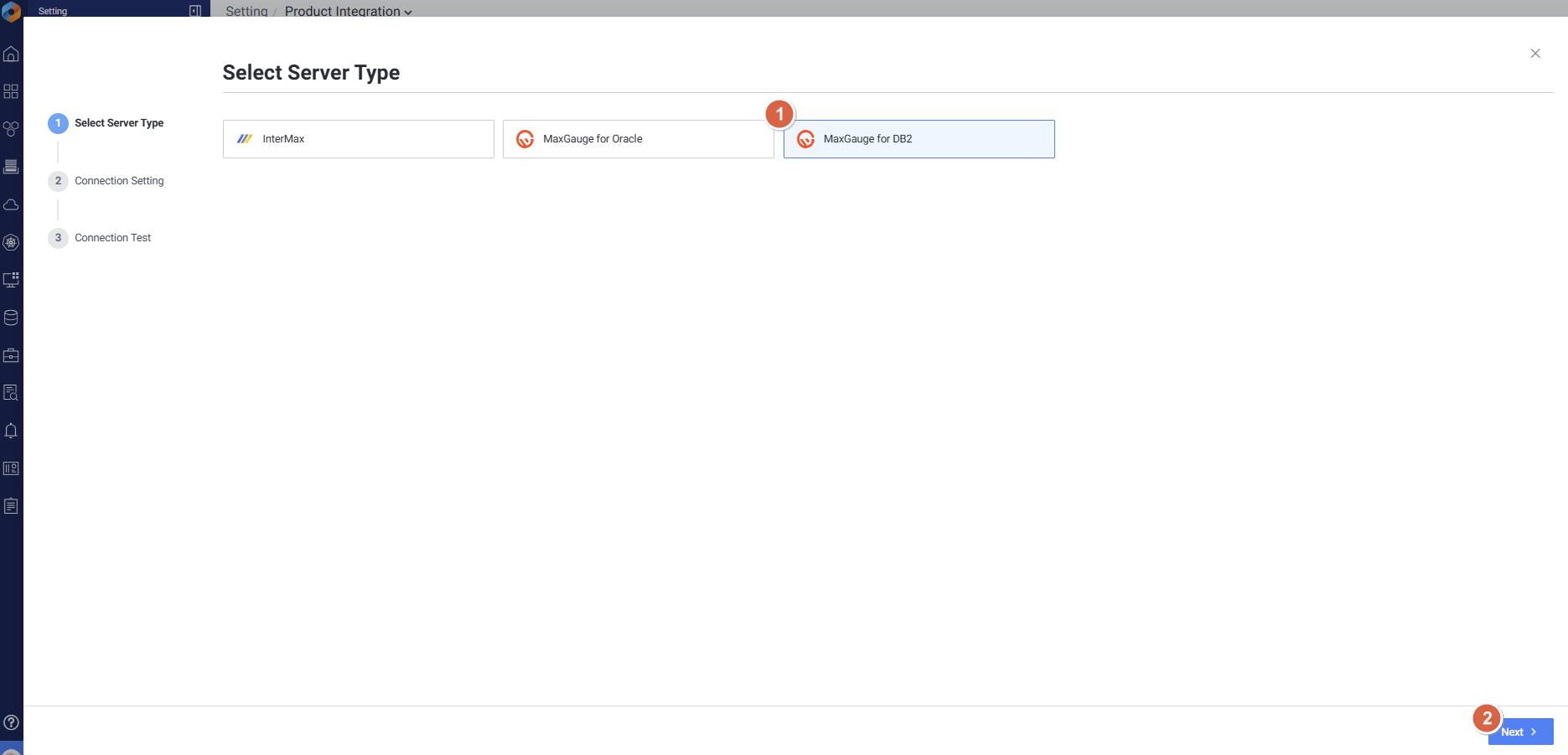
Step 1. Setting > Product Integration > Add Target Server 선택
Step 2. Select Server Type에서 MaxGauge for DB2 선택 후 Next 클릭
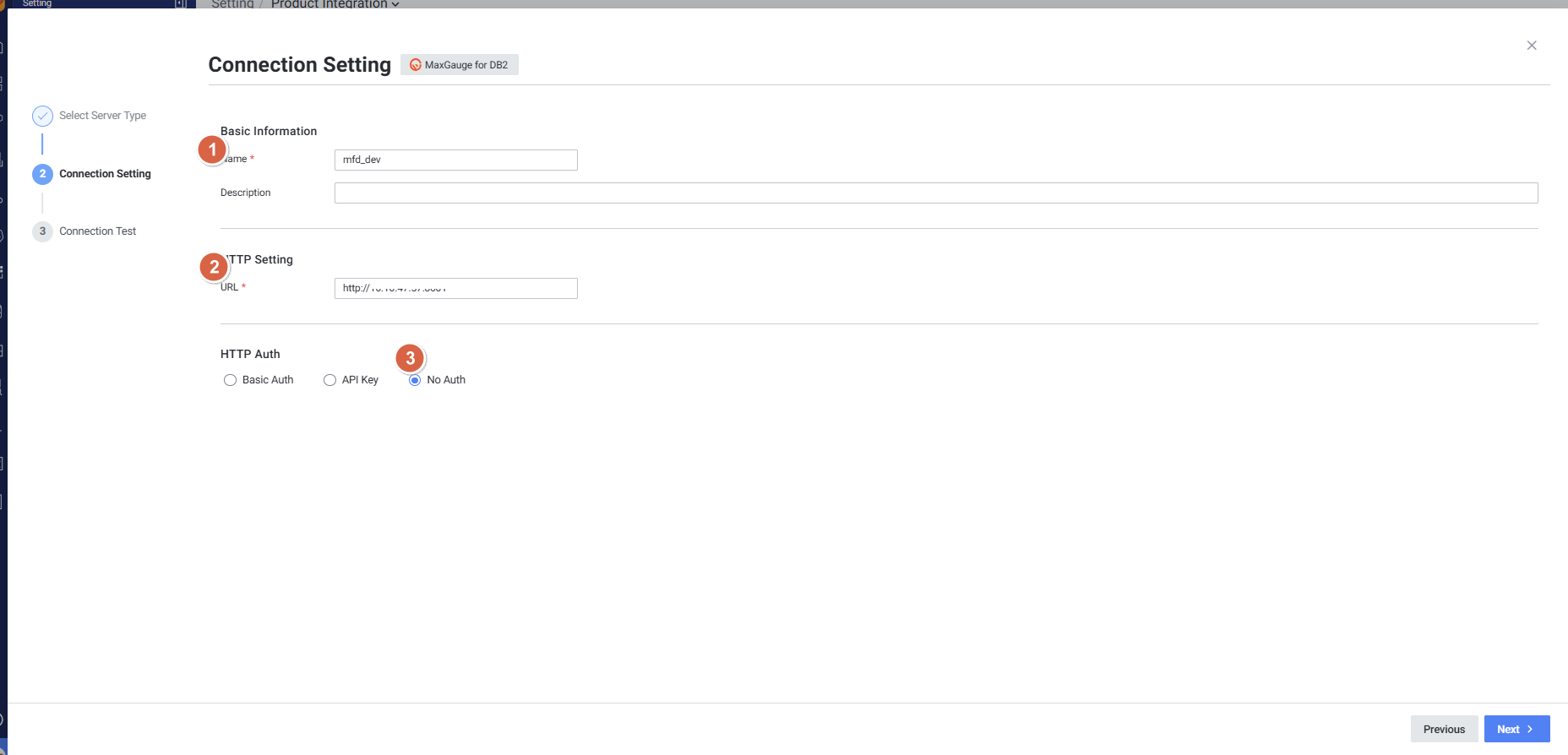
Step 3. Connection Setting에서 연결할 MFD 정보 입력
| 항목 | 입력 값 |
|---|---|
| URL | MFD 포트까지만 작성 — IP:PORT/MAXGAUGE 형식 ❌ |
| HTTP Auth | 필요에 따라 선택 |
Step 4. Connection Test로 MFD와 연결 확인
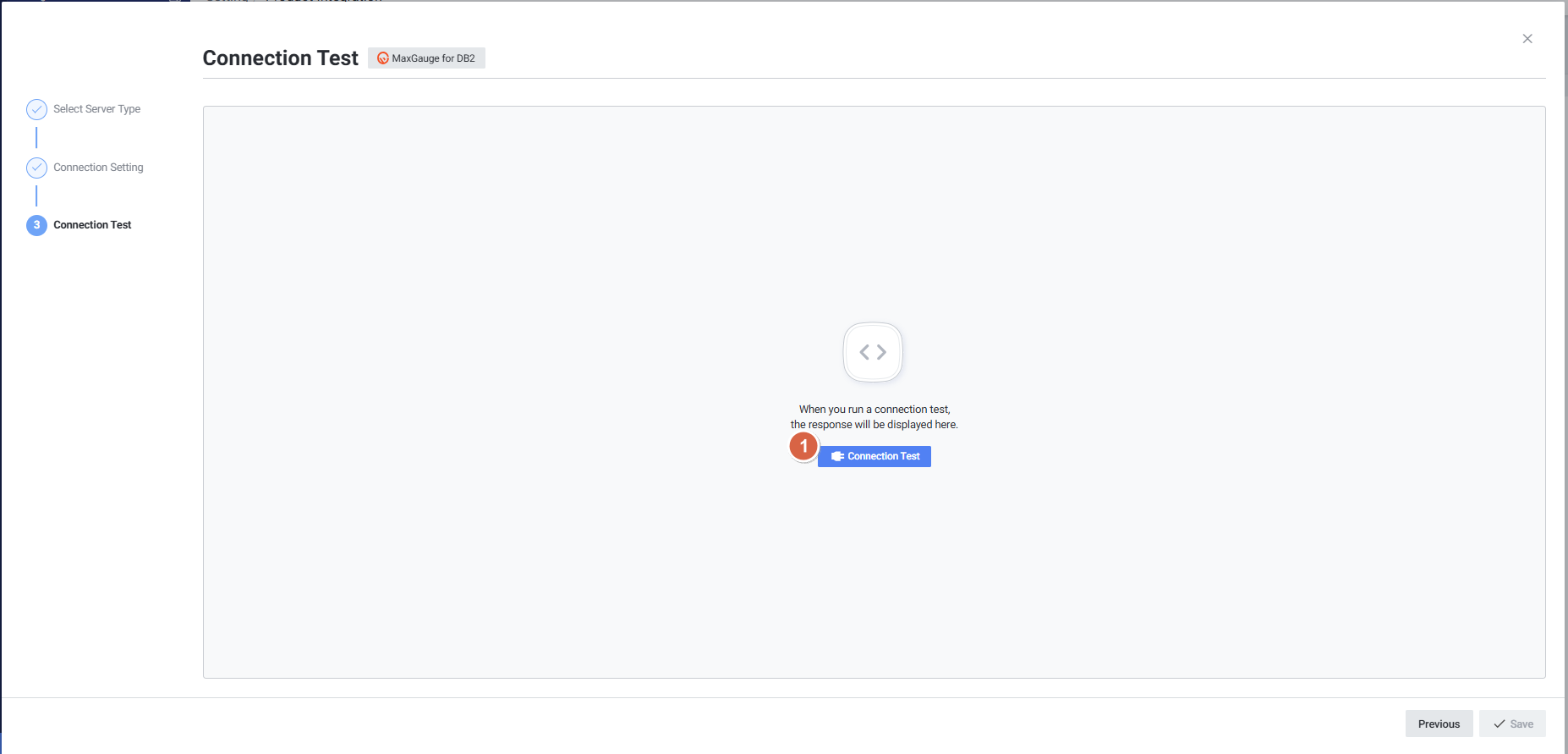
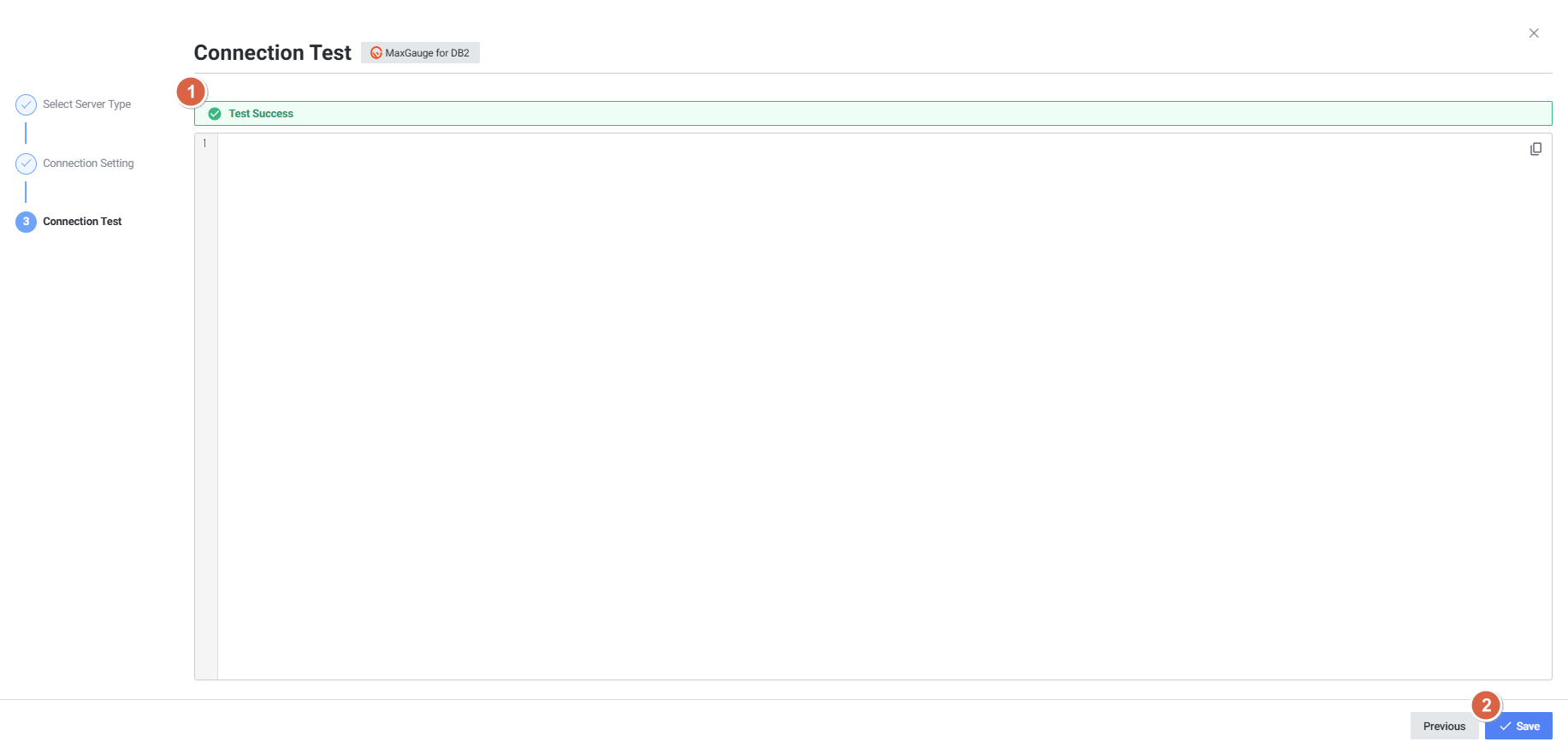
Step 5. Test 성공 시 Save 버튼 활성화 → 저장
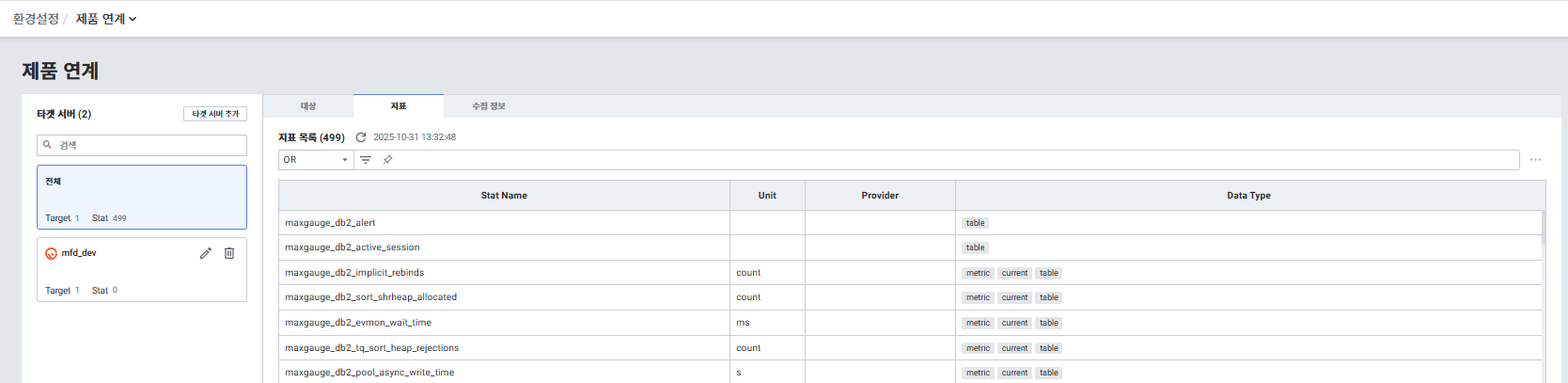
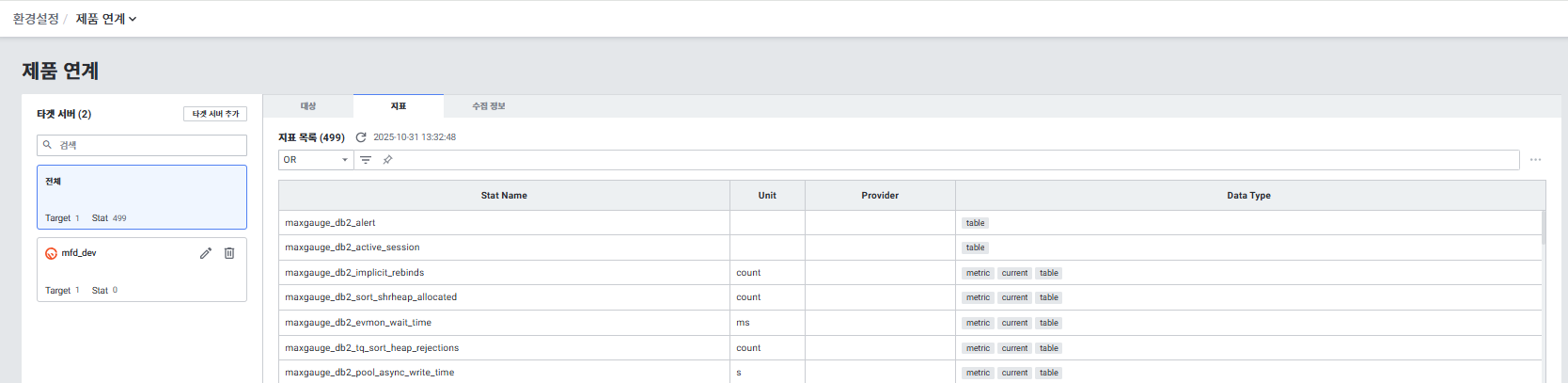
수집 지표 확인 화면:
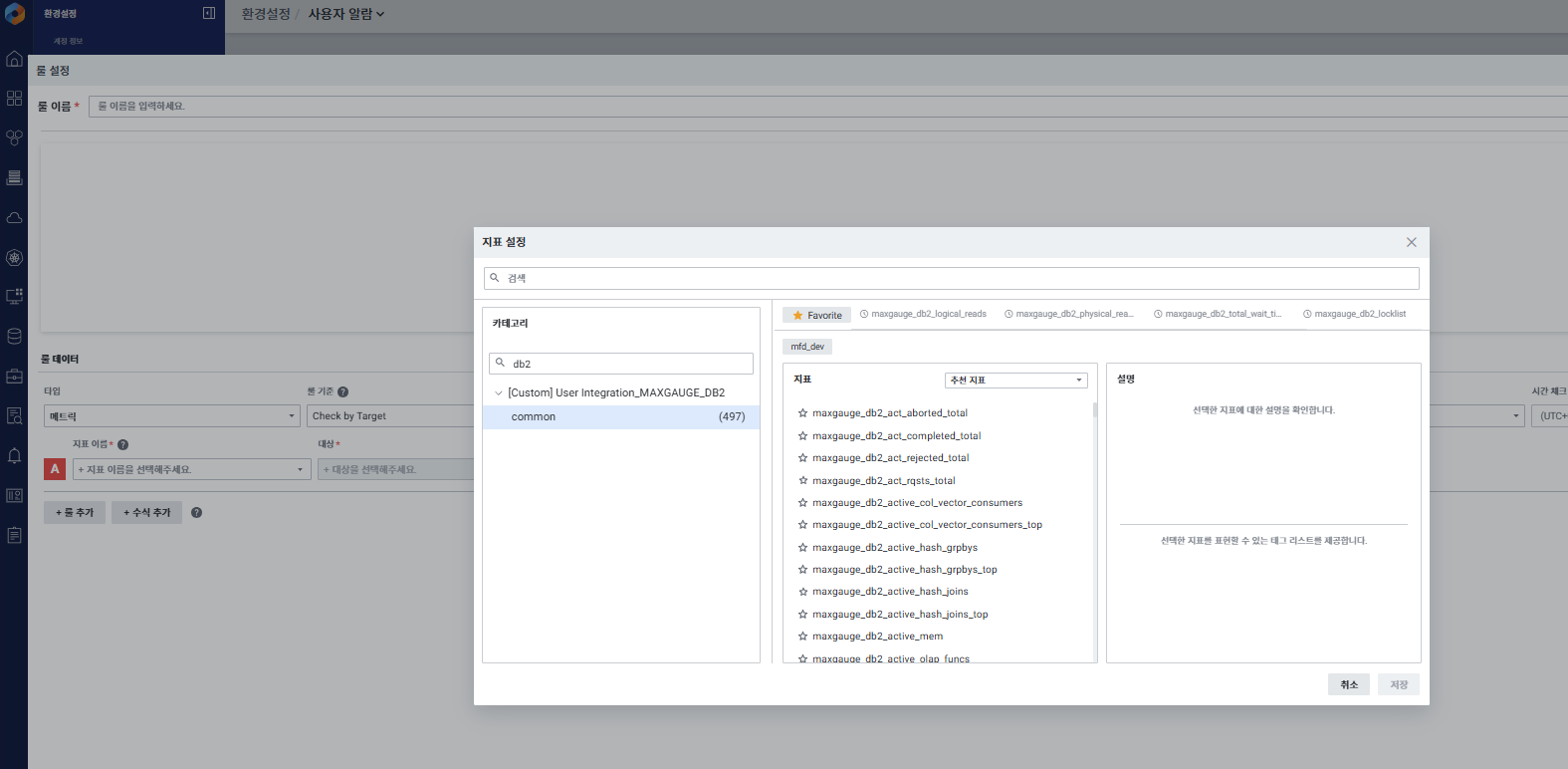
exemONE에서 알람 설정도 가능:
연결 실패 시 확인 방법:
| 순번 | 확인 항목 |
|---|---|
| 1 | exemone-api-agent 로그 확인 |
| 2 | maxgauge url:port/api/v3/instances 접속하여 MFD 연동 버전 여부 확인 |
3-4. mApm (InterMax for Mobile) 연계
메뉴 경로: Setting > Monitoring > External Integration Settings
mApm 제품과 연계하여 데이터를 볼 수 있습니다. exemONE → mApm 방향 및 mApm → exemONE 방향 양방향 연계가 가능합니다.
전제 조건:
| 항목 | 내용 |
|---|---|
| exemONE 버전 | 3.0.507.0 이상 |
| exem-java-agent 버전 | v3.0.24.7 이상 |
| Java 옵션 설정 | RESP_HEADER_TID=true 설정 필요 |
| mApm 버전 | InterMax_For_Mobile 5.4.4.10 |
3-4-1. External Integration Settings 기본 화면
메뉴 경로: Setting > Monitoring > External Integration Settings
외부 연계 설정 화면입니다.
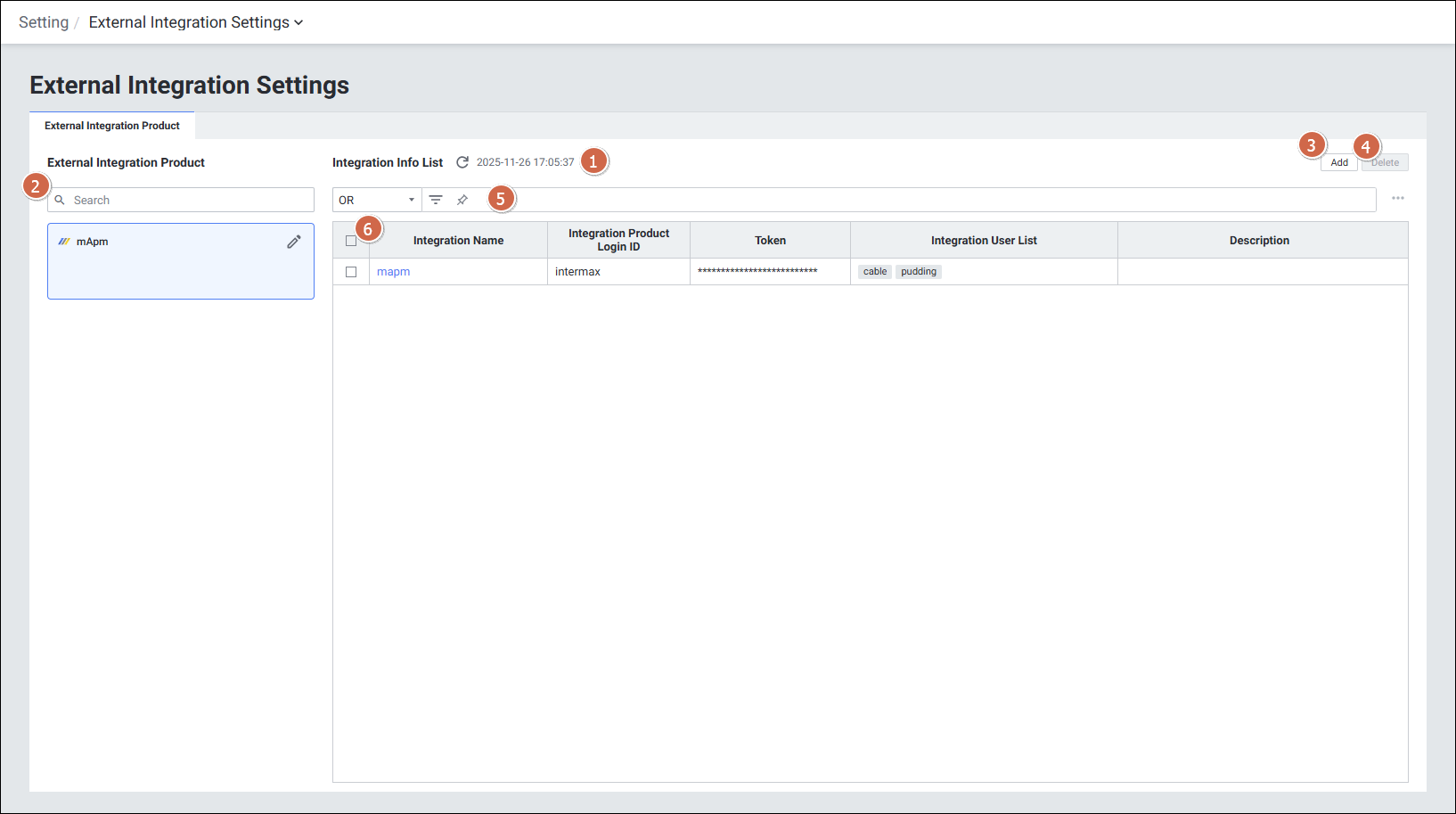
| 순번 | 항목 | 설명 |
|---|---|---|
| 1 | Refresh | Target Server 리스트를 갱신합니다. |
| 2 | Search | 외부 연계 제품을 검색합니다. |
| 3 | Add | 외부 연계 제품을 추가합니다. |
| 4 | Delete | 외부 연계 제품을 삭제합니다. |
| 5 | List Search | 외부 연계 항목을 검색합니다. |
| 6 | Integration Info List | Integration Info 목록을 Grid 형태로 보여줍니다. (Server Type / Target Server Name / Description / URL) |
Grid 항목:
| 순번 | 항목 | 설명 |
|---|---|---|
| 1 | Integration Name | Integration 이름 |
| 2 | Integration Product Login ID | Integration 제품 로그인 ID |
| 3 | Token | 토큰 값 |
| 4 | Integration User List | Integration 사용자 목록 |
| 5 | Description | Integration Info에 대한 설명 |
3-4-2. Add External Integration Settings 팝업
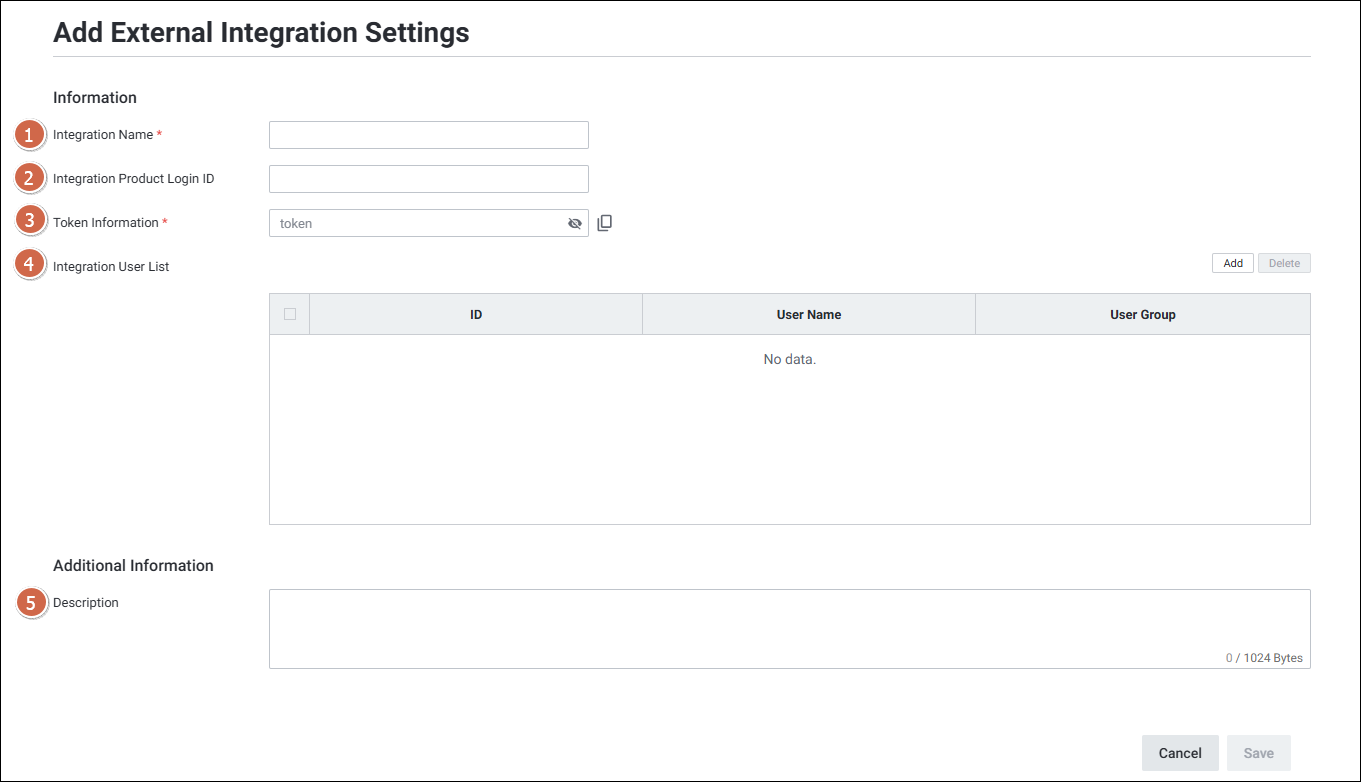
| 순번 | 항목 | 설명 |
|---|---|---|
| 1 | Integration Name | Integration 이름을 입력합니다. |
| 2 | Integration Product Login ID | Integration 제품 로그인 ID를 입력합니다. |
| 3 | Token Information | 토큰 정보를 입력합니다. |
| 4 | Integration User List | Integration 사용자를 추가/삭제합니다. |
| 5 | Description | Integration Info에 대한 설명을 입력합니다. |
3-4-3. exemONE → mApm 연계 설정 (exemONE에서 mApm으로 이동)
Step 1. mApm 편집에서 연결할 mApm 제품 URL 입력
예시: 10.10.10.10:8899/intermax_m/RTM/index.html
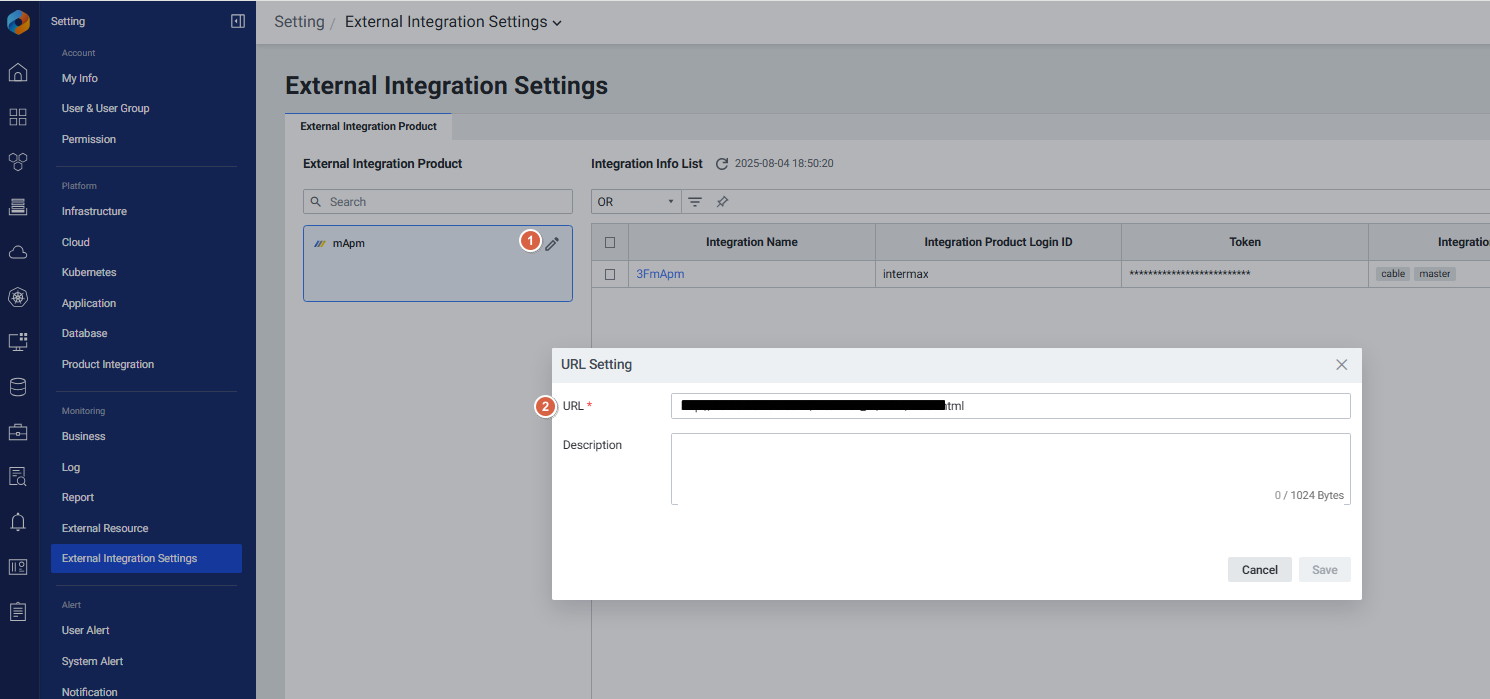
Step 2. mApm에서 Token 발급 받기
먼저 mApm에서 Token을 발급 받아야 합니다.
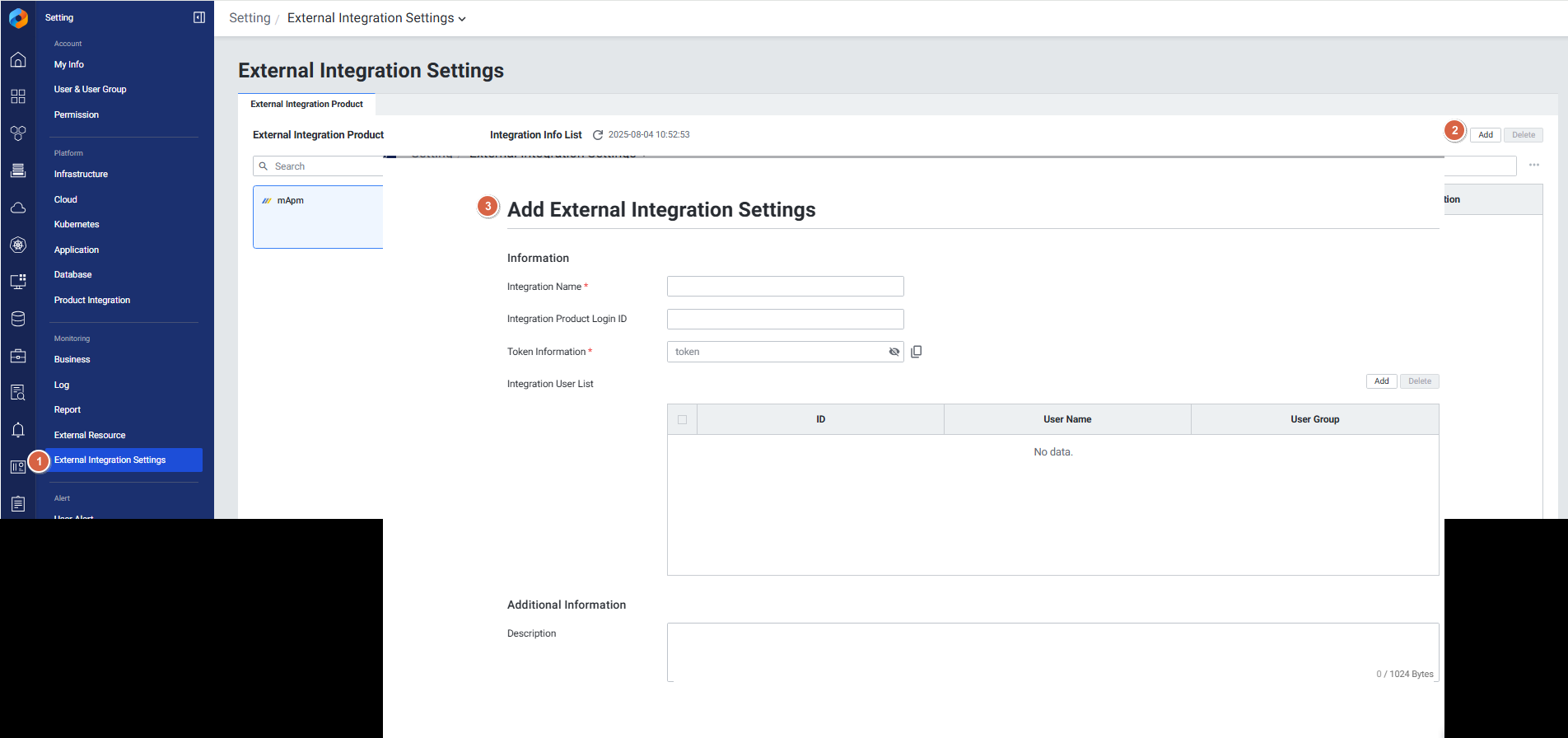
Step 3. Setting > External Integration Settings 진입 → Add 버튼 클릭 → 연계 정보 입력
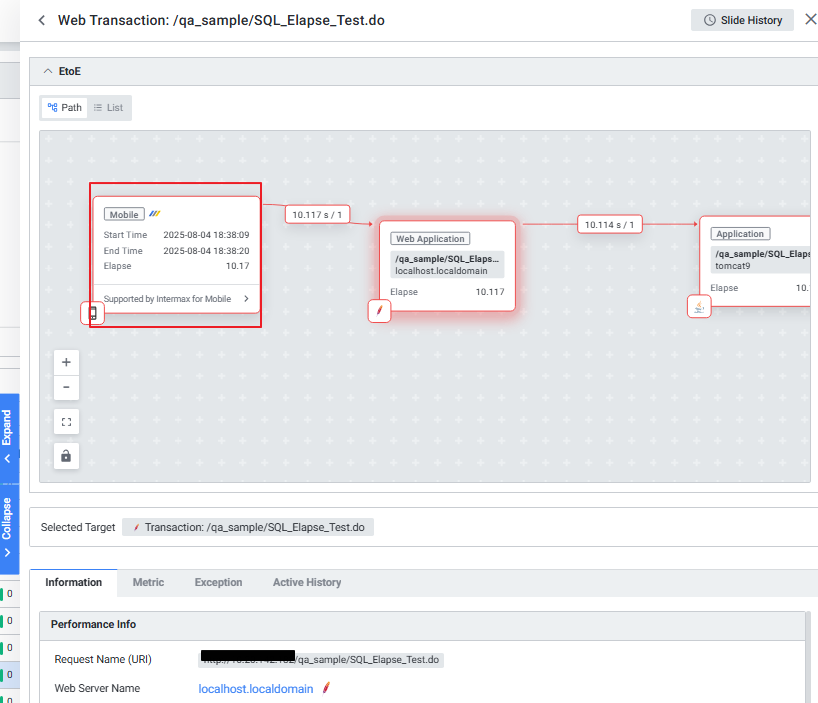
Step 4. Web Transaction에서 path 확인 시 Mobile 데이터 확인
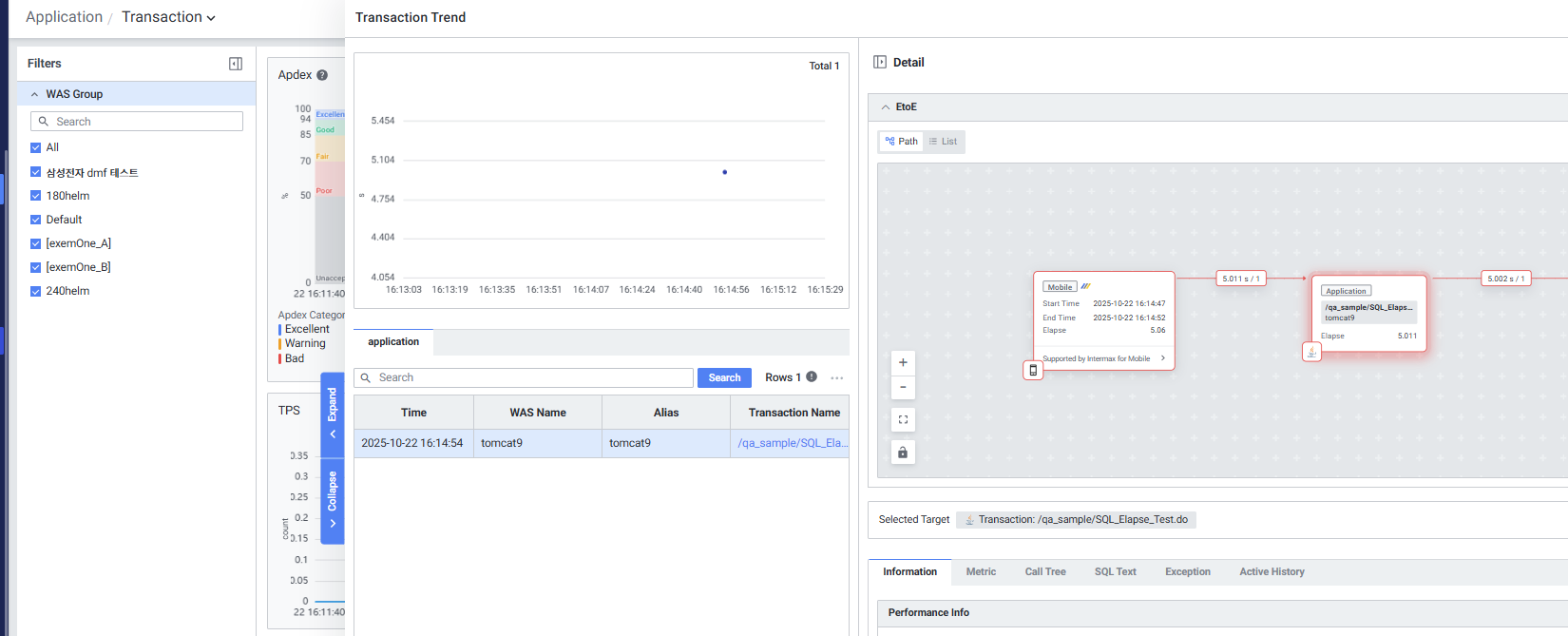
Mobile 데이터가 들어온 경우 아래 path처럼 mobile 데이터가 보여지며, Supported by Intermax for Mobile 선택 시 mApm 제품으로 이동합니다.
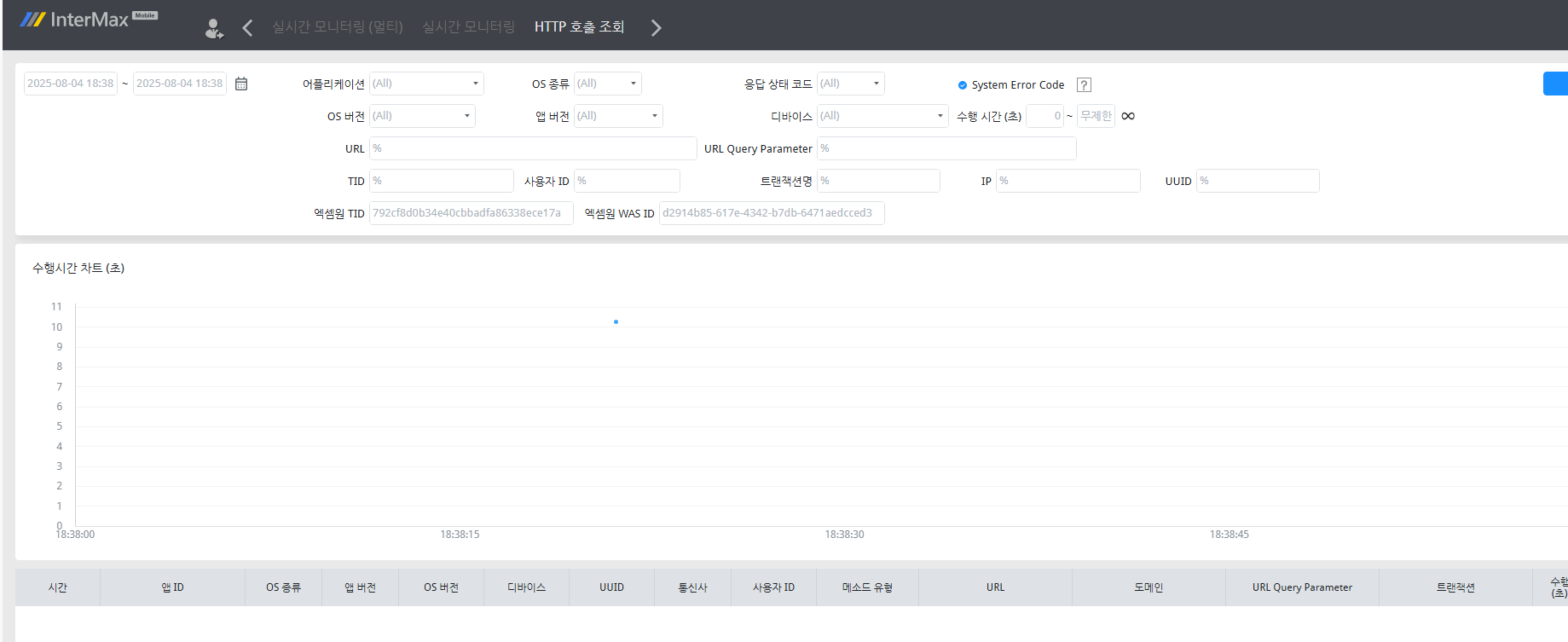
Intermax for Mobile 화면:
3-4-4. mApm → exemONE 연계 설정 (mApm에서 exemONE으로 이동)
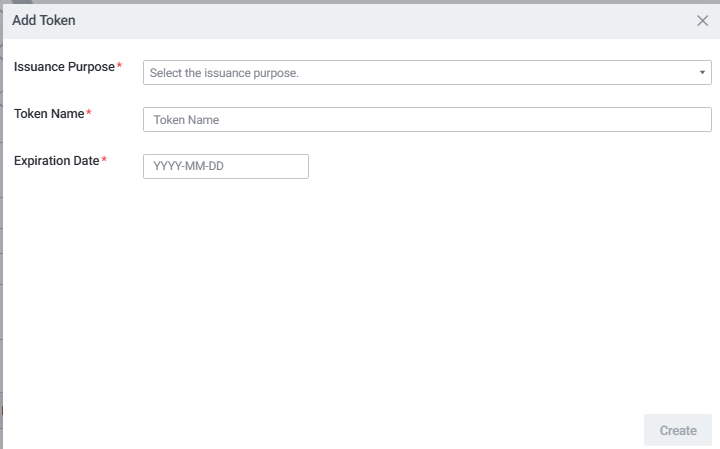
Step 1. Setting > My Info > Tokens > Add Token 버튼 클릭하여 토큰 생성

Step 2. Product Integration 으로 선택 후 Token Name 설정, 사용 기한 입력 후 생성
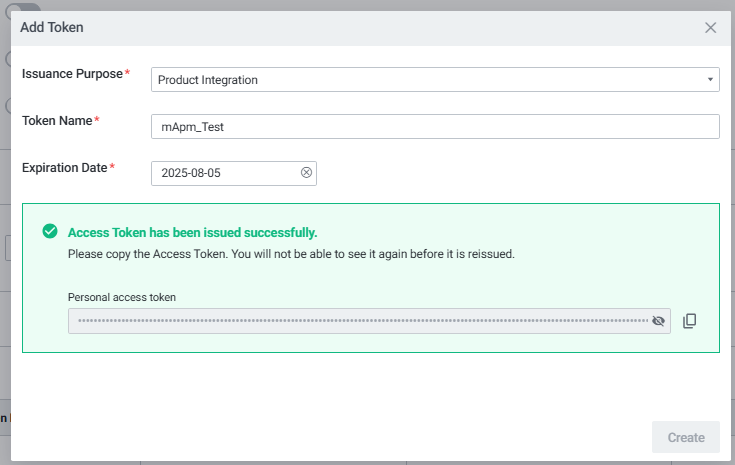
Step 3. 생성된 token을 복사하여 mApm 환경에 입력
연결 완료 시 path에서 mobile 박스가 표시됩니다.
4. 주의사항 / 참고
| 항목 | 내용 |
|---|---|
| exemone-api-agent 필수 | InterMax, MFO, MFD 연계 시 exemone-api-agent가 반드시 설치되어 있어야 합니다. |
| MFO/MFD 연계 버전 | Maxgauge for Oracle / DB2에 exemONE 연계 버전이 별도로 설치 필요 (제품기술연구 1팀에 파일 요청 필요) |
| MFO 패치 주의 | MFO 24년 7월 Release 버전 및 25년 2분기 버전은 별도 PJS 패치가 필요합니다. |
| URL 형식 | MFO, MFD, InterMax URL 입력 시 포트까지만 작성 (IP:PORT/MAXGAUGE, IP:PORT/INTERMAX 형식 사용 ❌) |
| mApm 연계 버전 조건 | exemONE 3.0.507.0 이상, exem-java-agent v3.0.24.7 이상, mApm InterMax_For_Mobile 5.4.4.10 |
| mApm Java 옵션 | mApm 연계를 위해 RESP_HEADER_TID=true Java 옵션 설정이 필요합니다. |
| 연결 실패 시 | exemone-api-agent 로그 및 maxgauge url:port/api/v3/instances 접속으로 연동 버전 여부를 확인합니다. |
참고 문서:
- External Integration Settings_mApm 연계 가이드
- Product Integration_InterMax 연계 가이드
- Product Integration_Maxgauge for Oracle 연계 가이드
- Product Integration_Maxgauge for DB2 연계 가이드
- Setting > Monitoring > External Integration Settings 메뉴얼
- Setting > Monitoring > External Integration Settings > Add 메뉴얼
- Setting > Platform > Product Integration 메뉴얼