Custom Stat
SQL 또는 Shell Script를 이용해 사용자가 직접 지표를 정의하고, 이렇게 만든 지표를 수집할 스케줄을 등록해 주기적으로 수집하는 화면입니다. 수집된 지표는 알람 설정과 대시보드 모니터링에 활용할 수 있습니다.
좌측 메뉴에서 Profile > Setting > Custom Stat을 선택하세요.
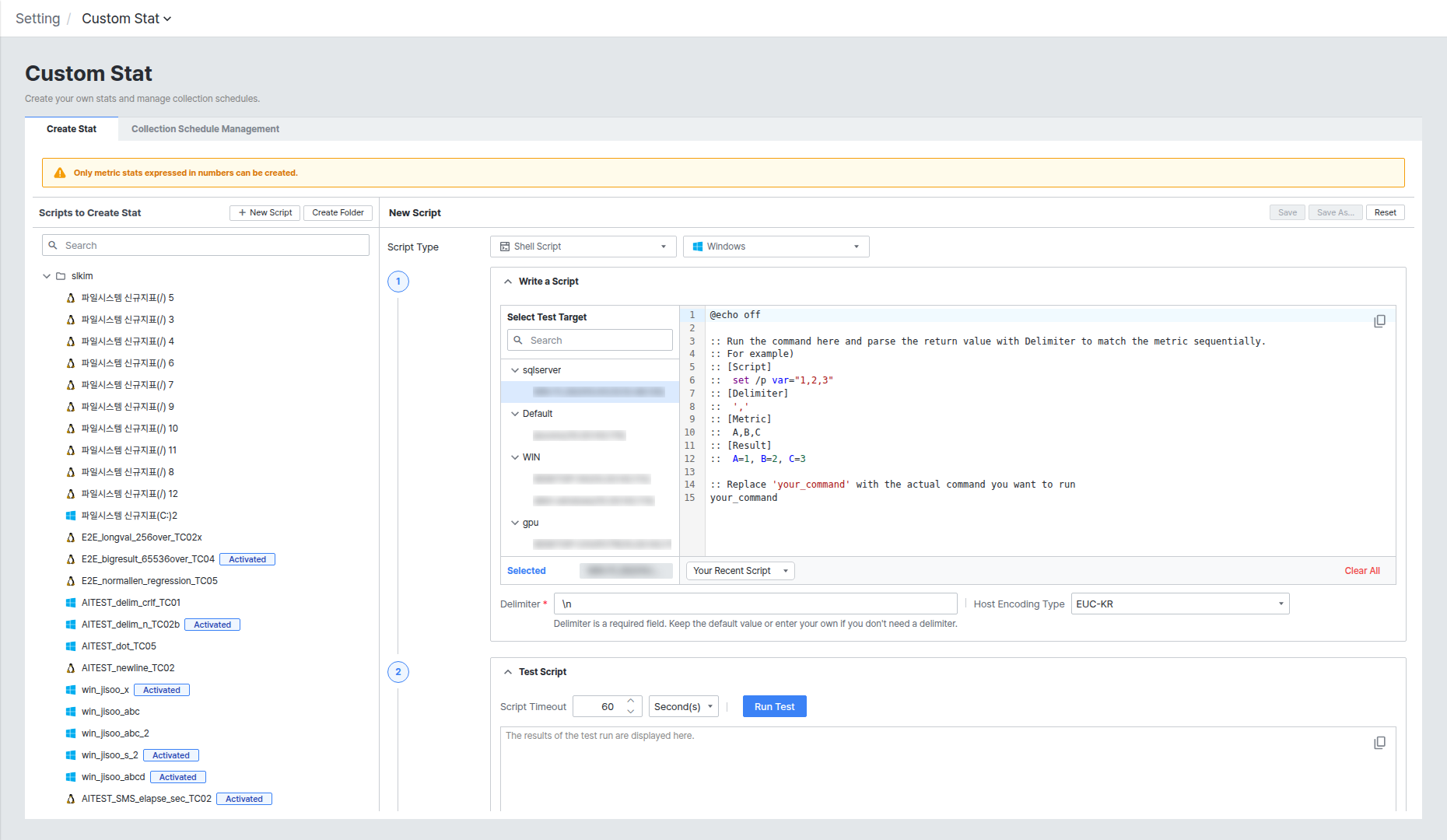
화면은 Create Stat, Collection Schedule Management 두 탭으로 구성됩니다.
숫자로 표현되는 지표만 생성할 수 있습니다.
Create Stat에서 사용자 정의 지표 만들기
좌측 Scripts to Create Stat 목록에서 폴더·스크립트를 검색하거나 [New Script]로 새 스크립트를, [Create Folder]로 새 폴더를 만들 수 있습니다. 활성화된 수집 스케줄에서 사용 중인 스크립트에는 Activated 배지가 표시됩니다. 목록에서 스크립트를 클릭하면 우측에 해당 스크립트의 내용이 열립니다.
우측 편집 영역은 ①Write a Script → ②Test Script → ③Define Stat 세 단계로 구성되며, 작성을 마치면 우측 상단 [Save](신규 저장은 [Save As...])로 저장합니다.
① Write a Script 단계에서 스크립트 작성하기
Script Type에서 Shell Script 또는 SQL 중 하나를 선택하고, 옆 드롭다운에서 스크립트를 실행할 OS(Shell Script인 경우 Windows/Linux) 또는 DBMS 종류(SQL인 경우)를 선택합니다.
Select Test Target에서 스크립트를 테스트로 실행할 대상을 트리에서 선택합니다. 같은 지표에 이미 적용된 대상은 선택 목록에서 제외됩니다. 선택한 대상은 하단 Selected에 표시되며, Your Recent Script 드롭다운으로 최근 사용한 스크립트를 불러오거나 [Clear All]로 선택을 초기화할 수 있습니다.
- Shell Script: 결과값을 구분자로 나열하는 스크립트를 작성합니다. Delimiter(구분자, 필수)와 Host Encoding Type을 지정합니다.
- SQL: 조회 쿼리를 작성합니다. Parsing Criteria에서 조회 결과를 Column Index (Horizontal)(컬럼 기준)로 매핑할지 Row Index (Vertical)(행 기준)로 매핑할지 선택하고, [Formatting]으로 쿼리를 정렬할 수 있습니다.
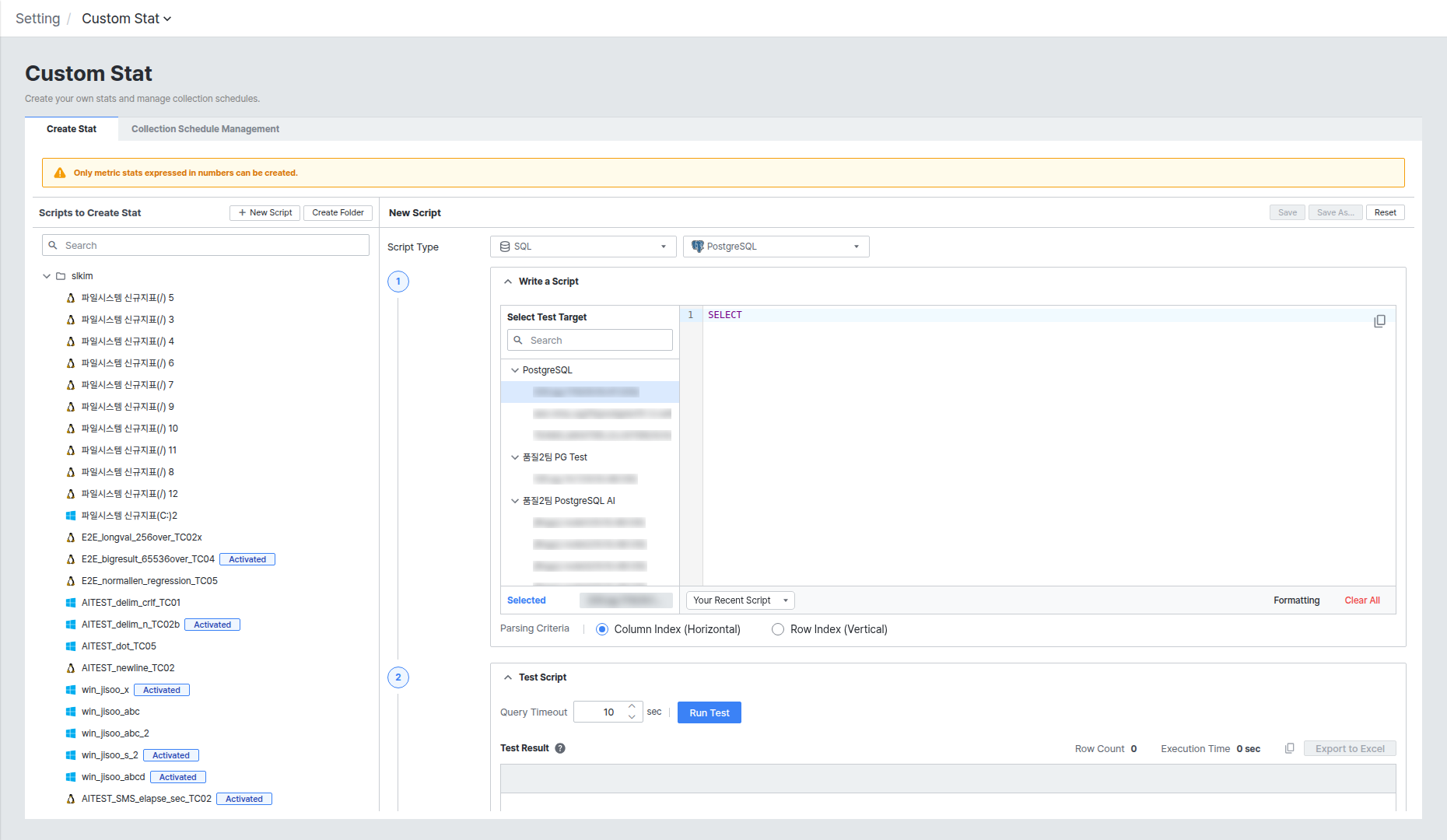
② Test Script 단계에서 스크립트 테스트하기
Script Timeout(Shell Script) 또는 Query Timeout(SQL)을 지정한 뒤 [Run Test]를 클릭하면 선택한 대상에서 실제로 스크립트를 실행한 결과를 확인할 수 있습니다. SQL의 경우 Row Count, Execution Time과 함께 결과를 그리드로 보여주며 [Export to Excel]로 내보낼 수 있습니다.
③ Define Stat 단계에서 지표 정의하기
스크립트가 반환하는 결과값 순서대로 지표를 정의합니다. 스크립트의 출력 순서와 매핑 순서가 다르면 데이터가 잘못 표시될 수 있으므로 순서를 맞춰야 합니다.
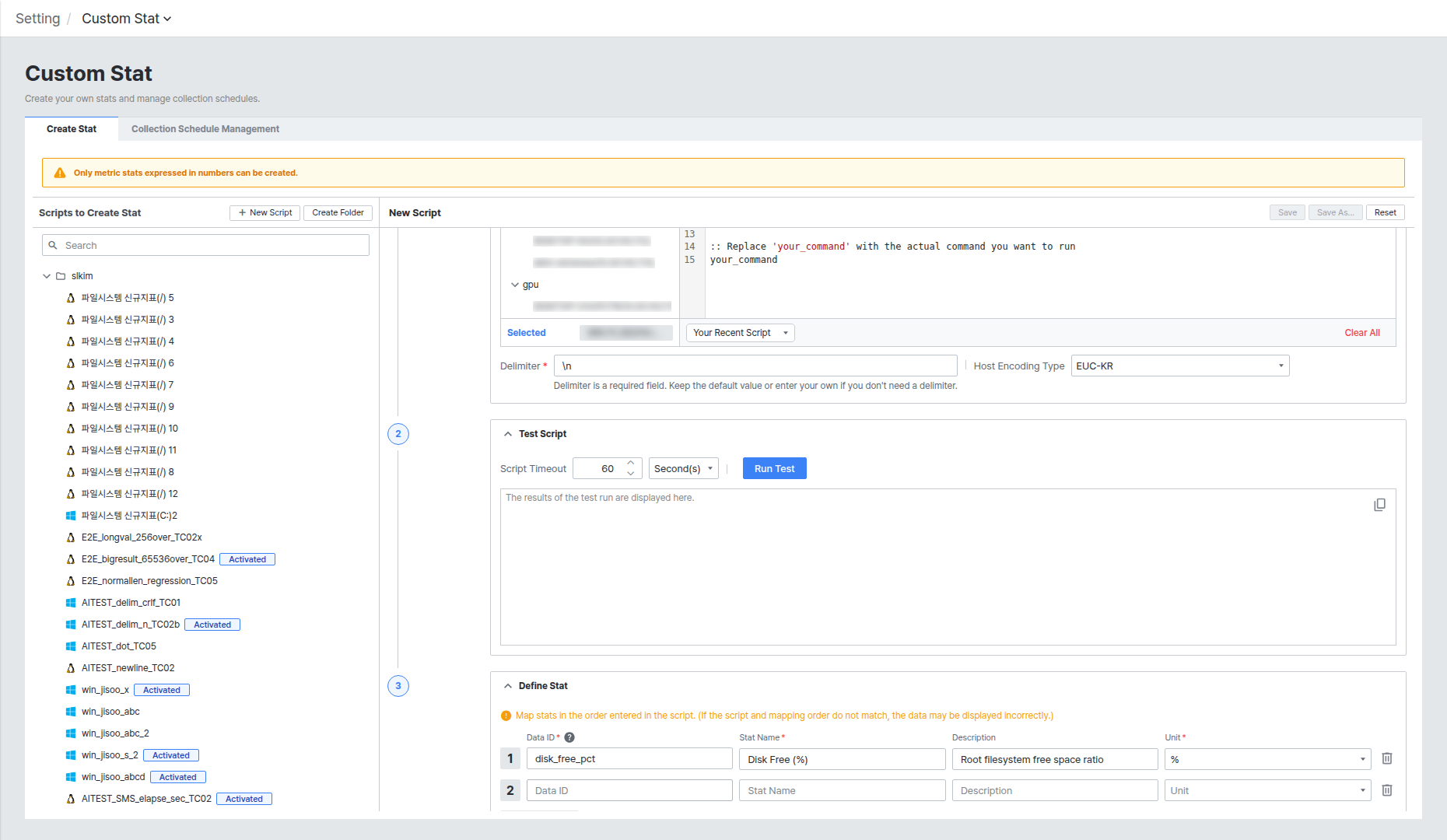
- Data ID: 지표를 구분하는 고유 ID입니다. 최대 20자, 영소문자·숫자·언더스코어(_)만 입력할 수 있고 다른 지표와 중복될 수 없습니다.
- Stat Name: 지표 선택 화면에 표시될 이름입니다.
- Description: 지표에 대한 설명입니다.
- Unit: Time, Data (binary), %, Count, String 중에서 선택합니다.
[Add Data]를 클릭하면 지표 정의 행이 추가되며, 스크립트 하나로 여러 개의 지표를 한 번에 정의할 수 있습니다(최대 100개).
Collection Schedule Management에서 수집 스케줄 관리하기
Create Stat에서 만든 지표를 실제로 주기적으로 수집하려면 이 탭에서 수집 스케줄을 등록해야 합니다.
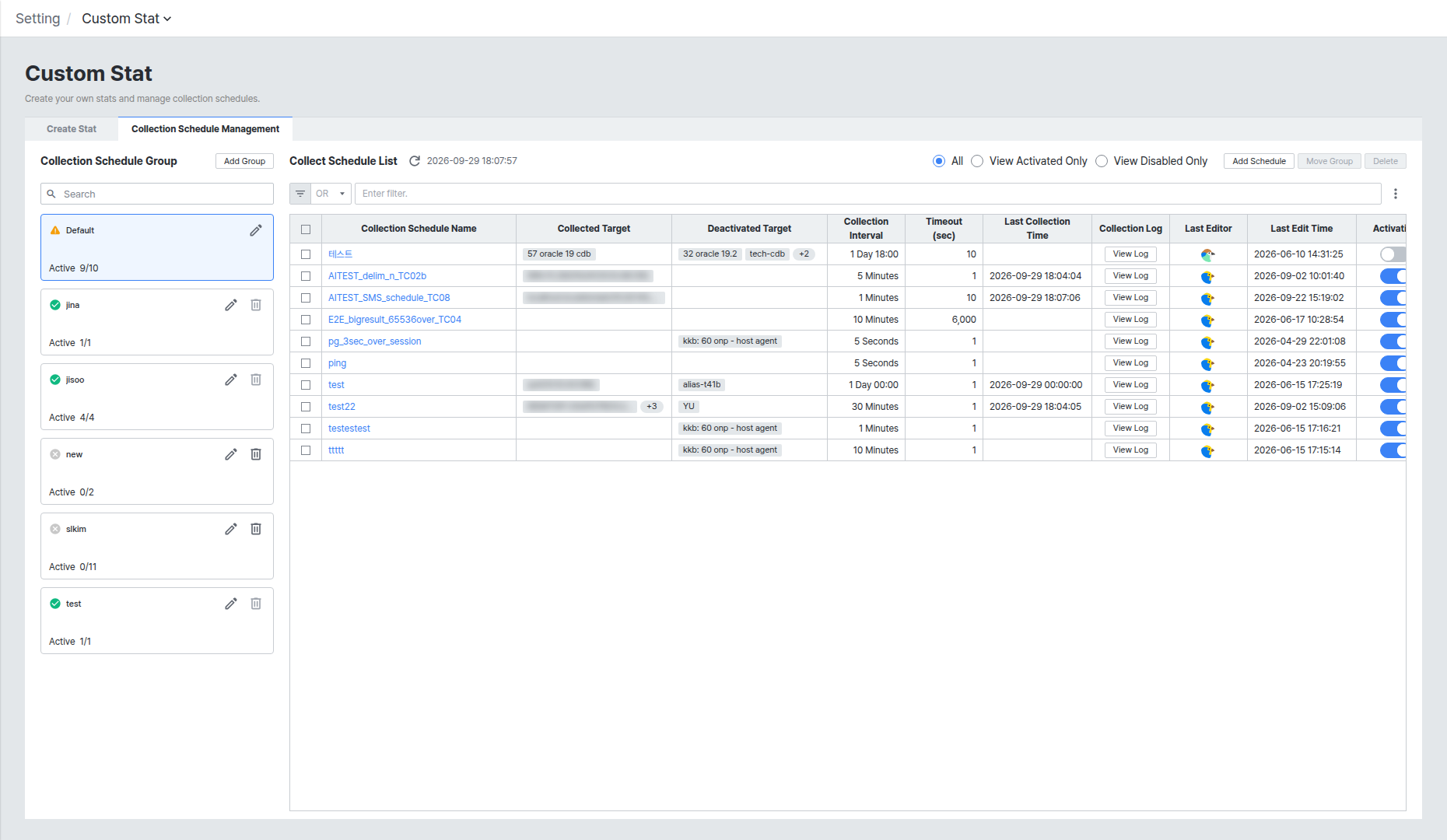
- Collection Schedule Group: 스케줄을 그룹으로 묶어 관리합니다. Default 그룹은 기본 제공되며 이름 수정만 가능하고 삭제할 수 없습니다. 그룹 카드에는 그룹에 속한 스케줄 중 활성화된 개수(Active n/m)가 표시됩니다. [Add Group]으로 그룹을 추가하고, 사용자가 만든 그룹은 [Edit]/[Delete] 아이콘으로 수정·삭제할 수 있습니다.
- Collect Schedule List: 선택한 그룹의 스케줄 목록입니다. 상단 All/View Activated Only/View Disabled Only로 활성화 상태에 따라 필터링하고, [Add Schedule]로 새 스케줄을 추가하거나 체크박스로 선택한 스케줄을 [Move Group]/[Delete]할 수 있습니다.
목록의 스케줄 이름을 클릭하면 수집 설정을 수정하는 창이 열립니다.
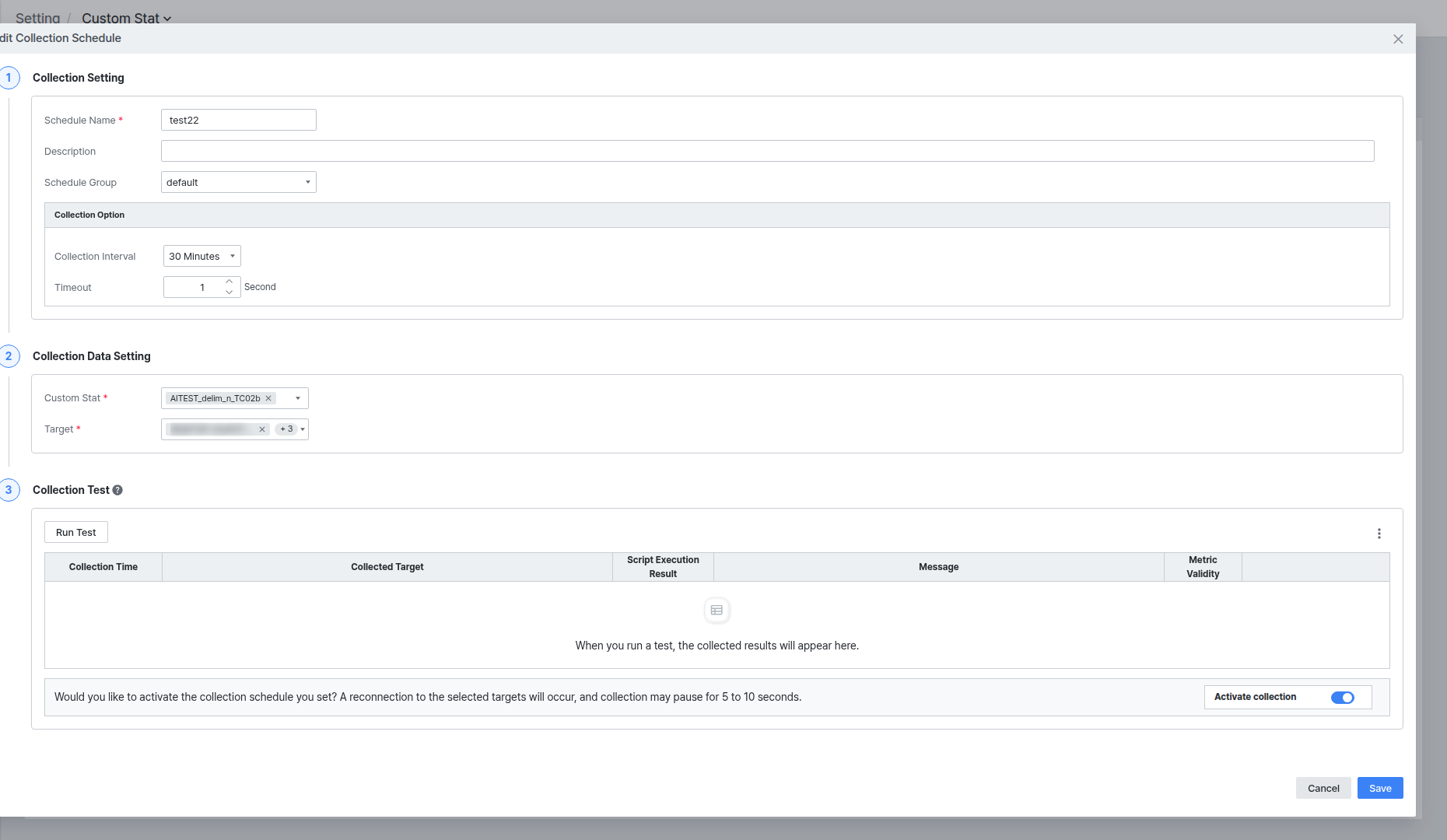
- ① Collection Setting: Schedule Name, Description, Schedule Group과 Collection Interval(수집 주기), Timeout(초)을 설정합니다.
- ② Collection Data Setting: 수집할 Custom Stat(Create Stat에서 만든 지표)과 Target(수집 대상)을 선택합니다.
- ③ Collection Test: [Run Test]로 실제 수집을 미리 실행해 결과를 확인하고, Activate collection 토글로 이 스케줄의 활성화 여부를 설정합니다. 토글을 켠 상태로 저장하면 선택한 대상에 재접속이 일어나 5~10초가량 수집이 일시 중단될 수 있습니다.
View Log에서 수집 이력 확인하기
목록의 [View Log] 버튼을 클릭하면 해당 스케줄의 수집 이력을 확인할 수 있습니다.
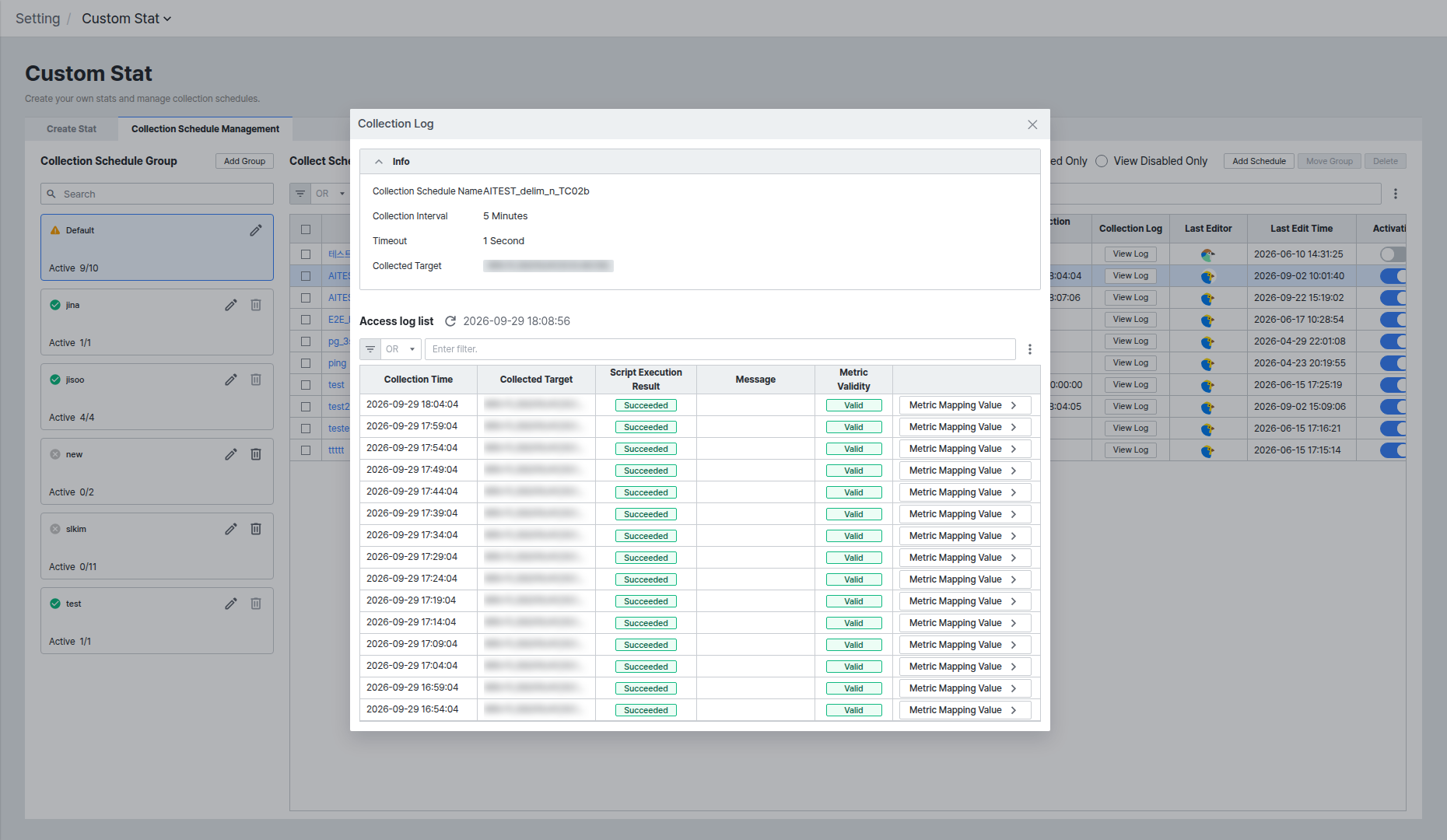
- Info: 스케줄 이름, 수집 주기, 타임아웃, 수집 대상을 보여줍니다.
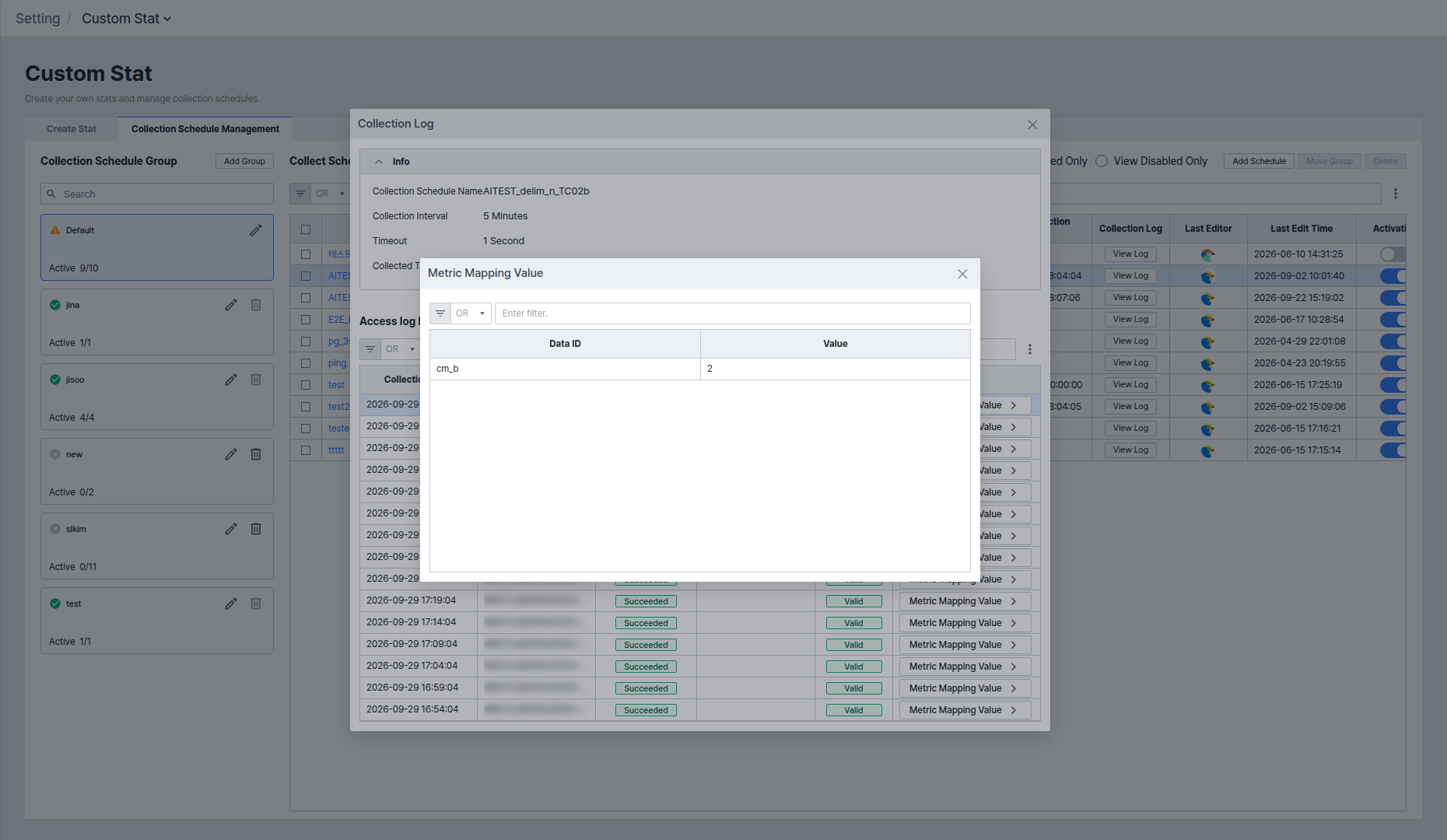
- Access log list: 수집 시각(Collection Time)별로 Script Execution Result(성공 여부)와 Metric Validity(수집값 유효성)를 확인할 수 있습니다. Metric Mapping Value를 클릭하면 해당 시점에 실제로 수집된 Data ID별 값을 확인할 수 있습니다.
사용자 정의 지표 활용하기
Create Stat에서 만든 지표는 Query Manager로 만든 지표와 동일한 방식으로 대시보드 위젯과 알람에서 사용할 수 있습니다.
대시보드 위젯에서 사용하기
타임시리즈(Timeseries) 등 그래프 위젯의 Chart Data 설정에서 Use Query stat 체크박스를 켜면 Stat Name 필드로 지표를 선택할 수 있습니다. Stat Name 필드를 클릭하면 열리는 Stat setting 팝업의 Category 트리에서 [Custom] Custom Stat_{스크립트 유형}(예: Windows, Linux/Unix, Oracle, PostgreSQL, MySQL) 카테고리를 펼치면, 스크립트가 속한 폴더명과 스크립트명으로 묶인 하위 항목 아래에서 Define Stat 단계에서 만든 Stat Name을 찾아 선택할 수 있습니다.
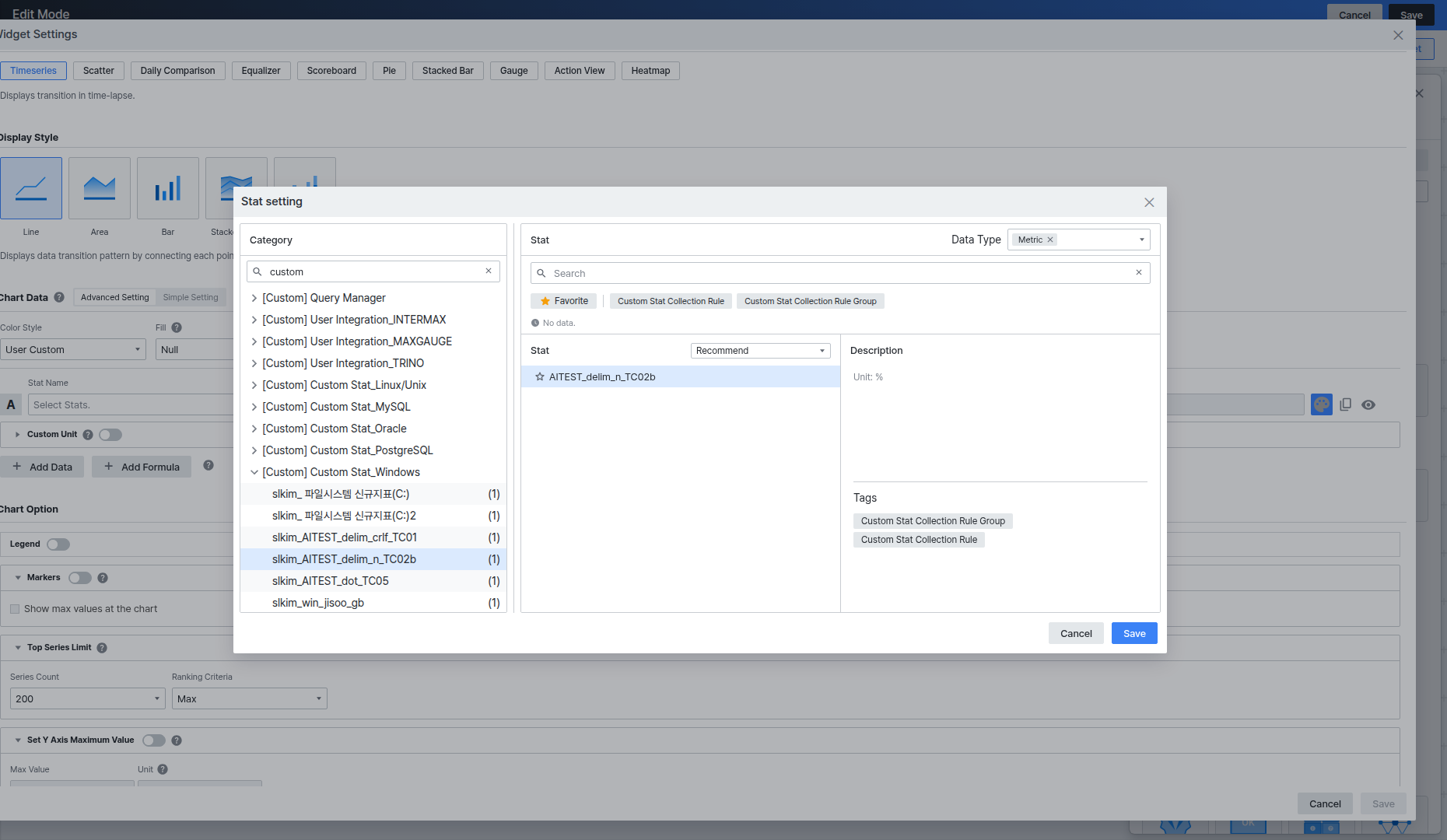
지표를 선택하면 Define Stat 단계에서 지정한 Unit이 자동으로 채워집니다.
알람 지표로 사용하기
Alert > User Alert의 Metric 타입 룰에서도 Alert Setting의 Stat Name 필드가 위와 동일한 Stat setting 팝업을 사용하므로, 같은 [Custom] Custom Stat_{스크립트 유형} 카테고리에서 사용자 정의 지표를 선택해 임계치 알람을 설정할 수 있습니다. 알람 룰 설정 항목에 대한 자세한 내용은 User Alert 문서를 참고하세요.
주요 주의사항
- 사용자 정의 지표는 Host Agent가 설치된 서버(Shell Script) 또는 등록된 DB 인스턴스(SQL)를 대상으로 수집할 수 있습니다.
- 사용자 정의 지표 생성 및 수집 스케줄 관리는 Master, Admin 권한을 가진 사용자만 가능합니다.
- 수집된 값이 숫자인 경우 줄바꿈 문자는 수집 전 제거됩니다.