exemONE Binary 모드 신규 설치 가이드
1. Binary 모드 신규 설치 절차 (단계별)
단계 1. 패키지 압축 해제
tar -zxvf exemone-pkg-v3-0-507-0.tar.gz
단계 2. exemone 폴더로 이동
cd exemone
단계 3. 설치 진행
onectl install 명령어로 설치를 시작합니다.
$ ./onectl install
Do you want to continue? (y/n) : y
Insatll Services...
OS 버전 선택:
Select OS for installation:
1) rocky8
2) rocky9

선택할 OS 숫자를 선택해주세요) 1
Selected OS: rocky8
Updated /home/exemone/exemone/.env
onectl install (rocky8)
EXEMONE_HOME : /home/exemone/exemone
script/install.sh exemone_home : /home/exemone/exemone
View 모드 선택:
Select view mode for installation:
1) maxgauge
2) exemone
선택할 view mode 숫자를 선택해주세요)
maxgauge: Maxgauge 모드 UIexemone: exemONE 표준 UI
설치가 완료되면 모든 모듈이 자동으로 기동됩니다.
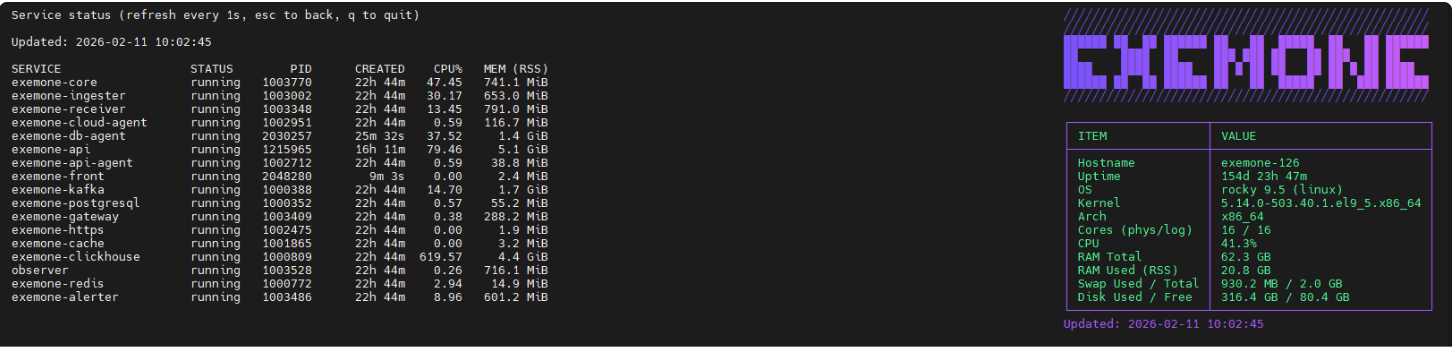
단계 4. 전체 모듈 구동 상태 확인
$ ./onectl status
정상 설치 시 출력 예시:
Checking service statuses...
|===========================Tue Aug  5 09:50:07 KST 2025===========================|
| exemone-redis             | Status : running    |
| exemone-front             | Status : running    |
| exemone-db-agent          | Status : running    |
| exemone-cloud-agent       | Status : running    |
| exemone-api               | Status : running    |
| exemone-https             | Status : running    |
| exemone-alerter           | Status : running    |
| exemone-kafka             | Status : running    |
| exemone-gateway           | Status : running    |
| exemone-postgresql        | Status : running    |
| exemone-cache             | Status : running    |
| exemone-receiver          | Status : running    |
| exemone-ingester          | Status : running    |
| exemone-core              | Status : running    |
| exemone-clickhouse        | Status : running    |
| observer                  | Status : running    |
|==================================================================================|
모든 모듈의 Status가
running이면 정상입니다.
단계 5. 전체 모듈 설치 버전 확인
$ ./onectl version all
출력 예시:
=============================== exemone-alerter ================================
exemONE Aleter Version: v3.0.507.5, CommitID: 82234a93
BuildTime: Mon Aug  4 13:11:08 UTC 2025, Build With go1.20.4

================================= exemone-api ==================================
APP_VERSION=v3.0.507.7, COMMIT_ID=ece9c759, BUILD_TIME=Mon Aug 4 06:54:54 UTC 2025

================================ exemone-cache =================================
nginx-1.27.2

============================== exemone-clickhouse ==============================
[2025-08-05 09:51:17] EXEMONE INFO exemone version:
24.1.5.6

...
2. onectl 관리 도구 명령어
Binary 모드에서는 onectl CLI 도구로 모든 모듈을 관리합니다.
| 명령어 | 설명 |
|---|---|
./onectl install | 신규 설치 |
./onectl status | 전체 모듈 상태 확인 |
./onectl version all | 전체 모듈 버전 확인 |
./onectl start all | 전체 모듈 시작 |
./onectl stop all | 전체 모듈 중지 |
./onectl restart all | 전체 모듈 재시작 |
./onectl start [모듈명] | 특정 모듈 시작 (예: ./onectl start api) |
./onectl stop [모듈명] | 특정 모듈 중지 |
./onectl restart [모듈명] | 특정 모듈 재시작 |
./onectl log [모듈명] | 특정 모듈 로그 확인 |
3. 설정 파일 경로
Binary 모드에서 각 모듈의 설정 파일 경로는 다음과 같습니다.
| 모듈명 | 설정 파일 경로 |
|---|---|
| exemone-api | $EXEMONE_HOME/services/exemone-api/configs/application.yml |
| exemone-core | $EXEMONE_HOME/services/exemone-core/configs/core.yml |
| exemone-alerter | $EXEMONE_HOME/services/exemone-alerter/configs/alerter.yml |
| exemone-ingester | $EXEMONE_HOME/services/exemone-ingester/configs/ingester.yml |
| exemone-gateway | $EXEMONE_HOME/services/exemone-gateway/configs/gateway.yml |
| exemone-receiver | $EXEMONE_HOME/services/exemone-receiver/configs/receiver.yml |
| exemone-cloud-agent | $EXEMONE_HOME/services/exemone-cloud-agent/configs/agent.yml |
| exemone-db-agent | $EXEMONE_HOME/services/exemone-db-agent/configs/agent.yml |
| exemone-redis | $EXEMONE_HOME/services/exemone-redis/configs/redis.conf |
| exemone-clickhouse | $EXEMONE_HOME/services/exemone-clickhouse/configs/config.xml |
| exemone-postgresql | $EXEMONE_HOME/services/exemone-postgresql/data/postgresql.conf |
| exemone-cache | $EXEMONE_HOME/services/exemone-cache/conf.d/http.conf |
| exemone-front | $EXEMONE_HOME/services/exemone-front/conf.d/http.conf |
| exemone-https | $EXEMONE_HOME/services/exemone-https/conf.d/http.conf |
버전 관리 파일:
$EXEMONE_HOME/.env— 각 모듈의 설치/패치 버전을 관리하는 환경 변수 파일
# .env 파일 예시
EXEMONE_ALERTER=exemone-alerter-v3.0.506.15.14
EXEMONE_API=exemone-api-v3.0.506.15.3
EXEMONE_CLOUD_AGENT=exemone-cloud-agent-v3.0.506.15.3
EXEMONE_CORE=exemone-core-v3.0.506.15.20
EXEMONE_DB_AGENT=exemone-db-agent-v3.0.506.15.9
EXEMONE_GATEWAY=exemone-gateway-v3.0.506.15.4
EXEMONE_INGESTER=exemone-ingester-v3.0.506.15.14
EXEMONE_RECEIVER=exemone-receiver-v3.0.506.15.7
EXEMONE_FRONT=exemone-front-v3.0.506.15.46
EXEMONE_POSTGRES=17.3-alpine3.21
4. 포트 변경 방법
특정 모듈의 포트 변경이 필요한 경우, 해당 모듈의 설정 파일을 수정한 뒤 연관 모듈 파일에도 변경된 포트를 적용해야 합니다.
| 포트 변경 모듈 | 설정 파일 | 연관 모듈 (함께 수정 필요) |
|---|---|---|
| API | services/exemone-api/configs/application.yaml → server port | Core(http-port), Receiver(http-port), Ingester(http-port), Alerter(http-port) |
| Cache | services/exemone-cache/conf.d/http.conf → listen | - |
| Front | services/exemone-front/conf.d/http.conf → listen | Gateway(front-server) |
| Gateway | services/exemone-gateway/configs/gateway.yaml → gateway port | API(ingress), Https(proxy_pass) |
| Receiver | services/exemone-receiver/configs/receiver.yaml → grpc-port | db-agent, cloud-agent |
| Https | services/exemone-https/conf.d/http.conf → listen | - |
| Redis | services/exemone-redis/configs/redis.conf → port | API, Core, Gateway, Receiver, Ingester, Alerter |
| ClickHouse | services/exemone-clickhouse/configs/config.xml → http-port | API, Core, Ingester, Alerter |
| PostgreSQL | services/exemone-postgresql/data/postgresql.conf → port (기본 5432) | API, Core, Alerter |
포트 변경 후에는 반드시 해당 모듈을 재기동합니다:
./onectl restart [모듈명]
# 예: ./onectl restart api
5. 설치 후 정상 작동 확인 리스트
5-1. 수집 서버 프로세스 확인
$ ./onectl status
- 총 16개 모듈이 모두 running 상태인지 확인
5-2. 비정상 모듈 로그 확인
모듈이 stopped 또는 비정상인 경우:
./onectl log [재기동 중인 모듈명]
# 예: ./onectl log exemone-core
5-3. 웹 화면 접속 확인
- 브라우저에서
https://[수집서버IP]:8443또는http://[수집서버IP]:8080으로 접속 - 로그인이 정상적으로 되는지 확인
- 로그인 실패 시
exemone-api로그 확인 필요
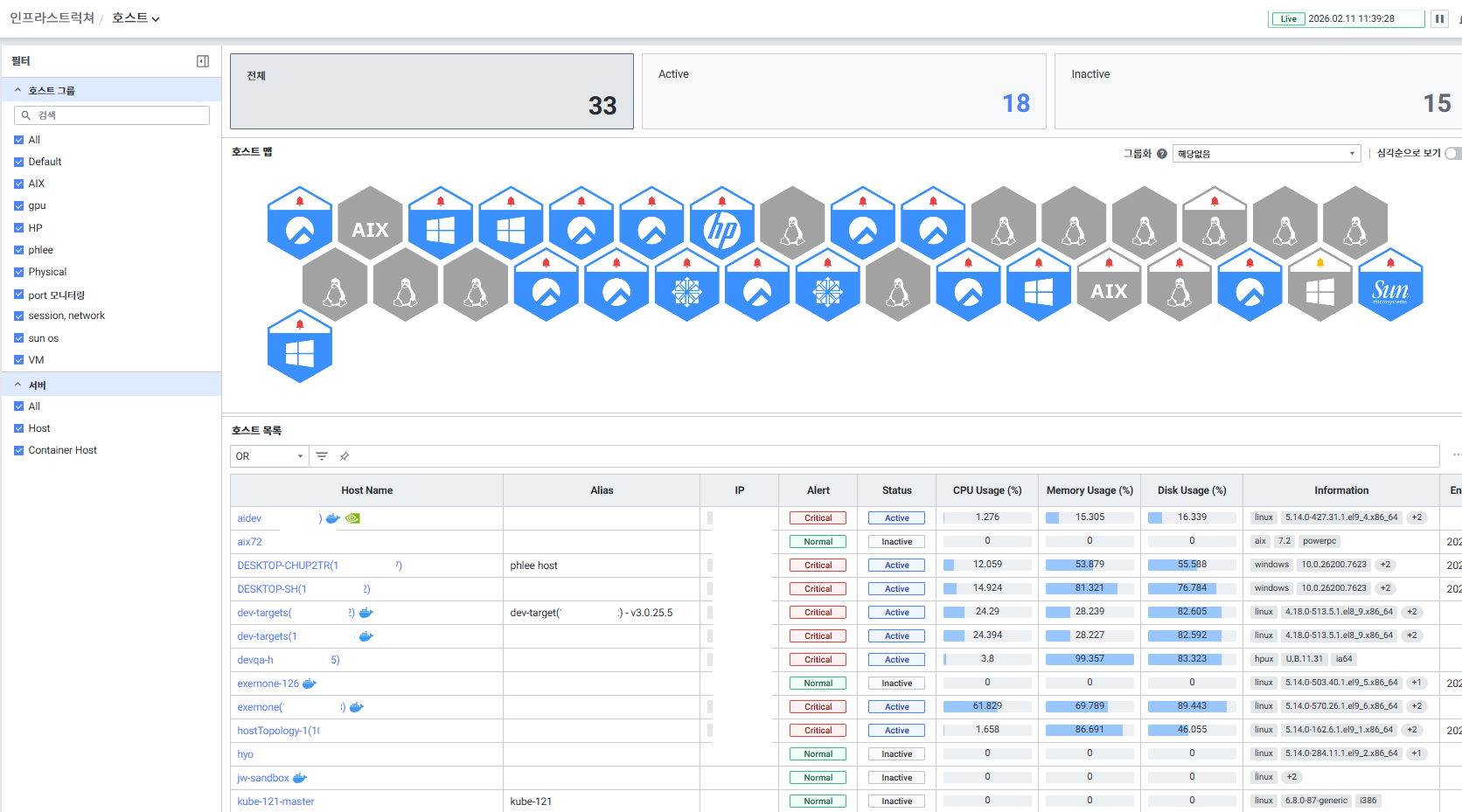
5-4. 에이전트 상태 확인
- HOST 기본 뷰: Active / Inactive 상태 확인
- Database 기본 뷰: Active / No Signal 상태 확인
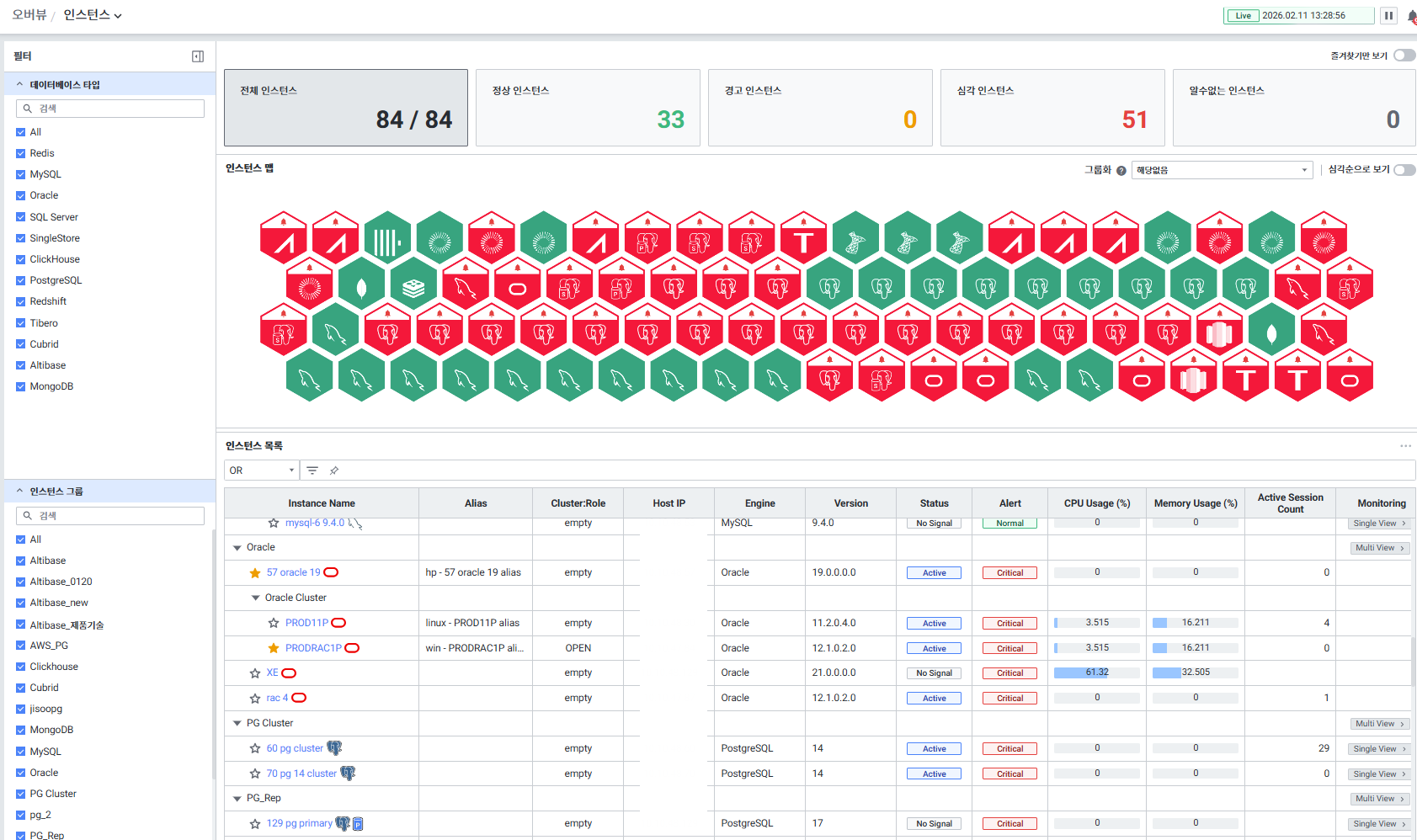
inactive 또는 nosignal인 경우, 수집서버 ↔ 타겟 서버 간 네트워크 및 포트(9009/9010) 방화벽 확인이 필요합니다.
6. 참고 사항
- 패키지 파일 준비: 설치 파일(
exemone-pkg-v{버전}.tar.gz)은 품질기술팀에 문의하여 준비합니다. - 데이터 경로 변경: 설치 후 ClickHouse/PostgreSQL 데이터 경로를 별도 디스크로 변경하려면 바이너리 패키지 파일 경로 변경 가이드를 참고하세요.
- 포트 변경 시 주의: 한 모듈의 포트 변경 시, 해당 포트를 참조하는 연관 모듈의 설정 파일도 함께 수정해야 정상 동작합니다.
- 모듈 패치: 설치 후 개별 모듈 패치가 필요한 경우 모듈 패치 가이드(Binary)를 참고하세요.
참고 문서: