SingleStore 모니터링
exemONE SingleStore(MemSQL) 모니터링 상세 가이드
1. 지원 버전
SingleStore 버전
| SingleStore 버전 | 지원 여부 | 비고 |
|---|---|---|
| 8.9 이상 | ✅ 지원 | 기본 모니터링 가능 |
| 8.9 미만 | ⚠️ 확인 필요 | 별도 검증 필요 |
exemONE 필요 모듈 버전
SingleStore 모니터링을 위해 아래 exemONE 모듈 버전이 필요합니다:
| 모듈 | 최소 버전 |
|---|---|
| exemone-api | v3.0.508.99 |
| exemone-ingester | v3.0.508.27 |
| exemone-alerter | v3.0.508.42 |
| exemone-core | v3.0.508.36 |
| exemone-front | v3.0.508.77 |
| exemone-receiver | v3.0.508.11 |
| exemone-db-agent | v3.0.508.42 |
2. 필수 권한
권한 부여 SQL
GRANT USAGE, SHOW METADATA, PROCESS, CLUSTER, SHOW ROUTINE ON *.* TO exemone;
권한별 상세 용도
| 권한 | 용도 (조회 대상 테이블/기능) |
|---|---|
| USAGE | 기본 접속 권한 |
| SHOW METADATA | (MV_)DISTRIBUTED_DATABASES(_STATUS), MV_CLUSTER_STATUS, MV_PROCESSLIST, MV_TASKS, MV_ACTIVITIES_EXTENDED_CUMULATIVE, MV_EVENTS, MV_DISK_USAGE, MV_BOTTOMLESS_REMOTE_STATS |
| PROCESS | MV_PROCESSLIST, MV_TASKS, MV_QUERIES, MV_ACTIVITIES_EXTENDED_CUMULATIVE, MV_PLANCACHE, KILL_QUERY |
| CLUSTER | MV_EVENTS, MV_DISK_USAGE, MV_DATA_DIS_USAGE, MV_BOTTOMLESS_API_EVENTS, MV_BOTTOMLESS_STATUS_EXTENDED |
| SHOW ROUTINE | ROUTINES, AGGREGATE_FUNCTIONS, SHOW CREATE FUNCTION, SHOW CREATE PROCEDURE |
개별 권한 부여 SQL (참고)
GRANT USAGE ON *.* TO exemone;

GRANT SHOW METADATA ON *.* TO exemone;

GRANT PROCESS ON *.* TO exemone;

GRANT CLUSTER ON *.* TO exemone;

GRANT SHOW ROUTINE ON *.* TO exemone;
3. 사전 설정
Plan 조회를 위한 파라미터 설정
SingleStore에서 Plan 조회 기능(Show Plan {Plan ID})을 사용하려면 아래 DB 파라미터 설정이 필요합니다:
enable_disk_plan_explain=ON
| 항목 | 내용 |
|---|---|
| 파라미터 | enable_disk_plan_explain |
| 설정값 | ON |
| 용도 | Plan 조회 기능 활성화 (Show Plan {Plan ID}) |
| 주의사항 | 활성화 시 디스크/메모리 사용량이 소폭 증가할 수 있음 |
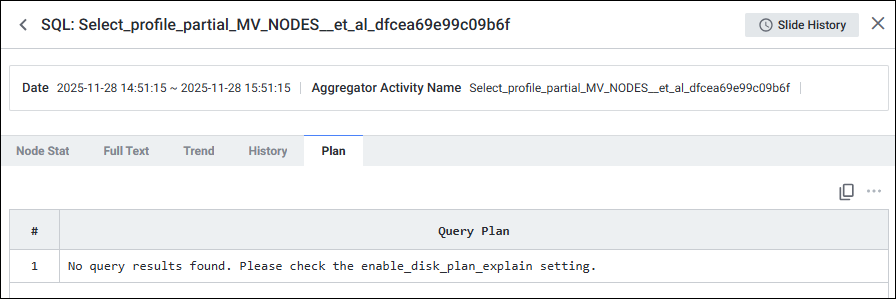
해당 파라미터가 비활성화(OFF)되어 있을 경우, Plan 조회 기능은 지원되지 않으며 아래와 같은 안내 문구가 출력됩니다:
4. 모니터링 등록 방법
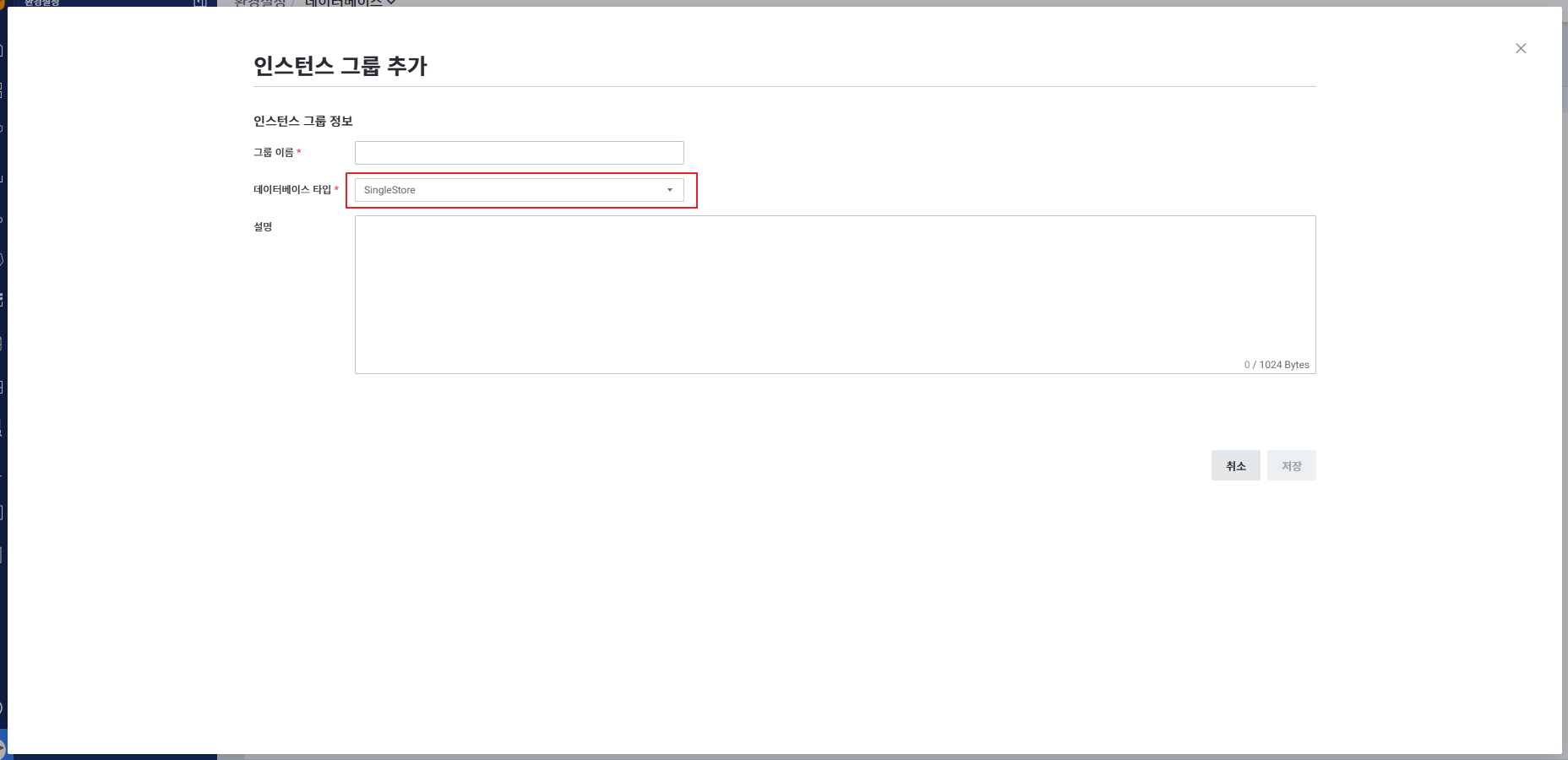
Step 1) Instance Group 생성
Setting > Database > Instance Group에서 SingleStore로 그룹을 추가합니다.
Step 2) Instance 추가 및 Node List 호출
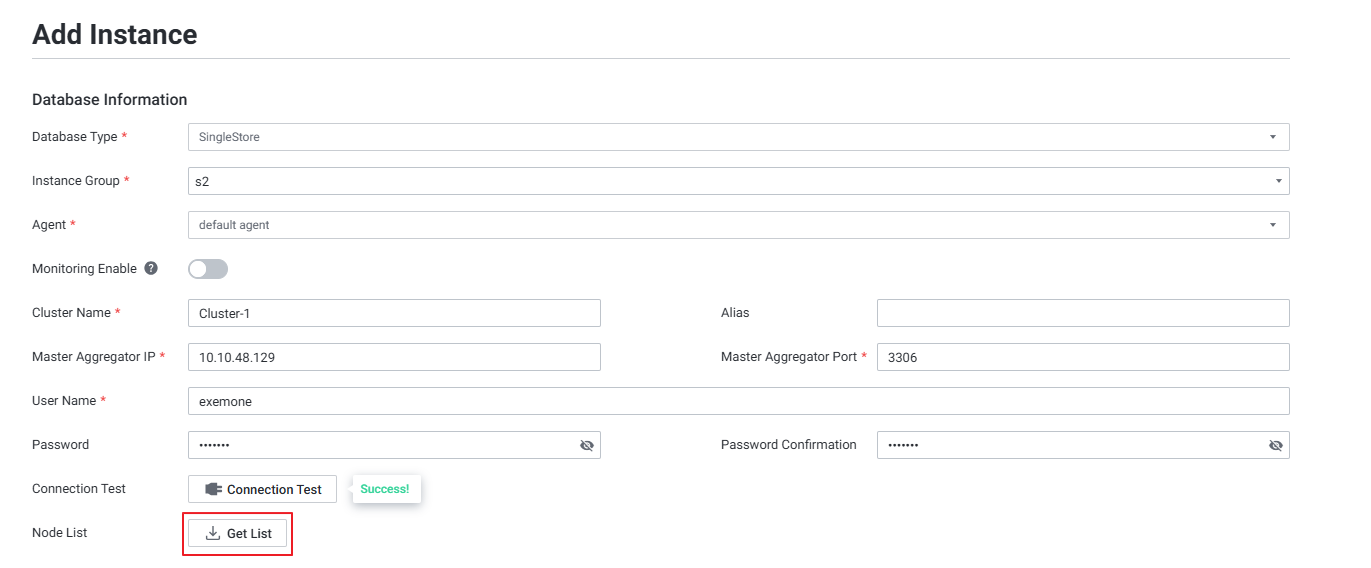
Instance 추가 화면에서 아래 정보를 입력한 후 [Get List] 버튼을 클릭하여 Node List를 호출합니다:
- Cluster Name: 클러스터 명
- Master Aggregator IP: Master Aggregator의 IP 주소
- Master Aggregator Port: Master Aggregator의 포트
- ID: 모니터링 계정 ID
- Password: 모니터링 계정 비밀번호
Step 3) Node List 확인 및 Instance Alias 설정
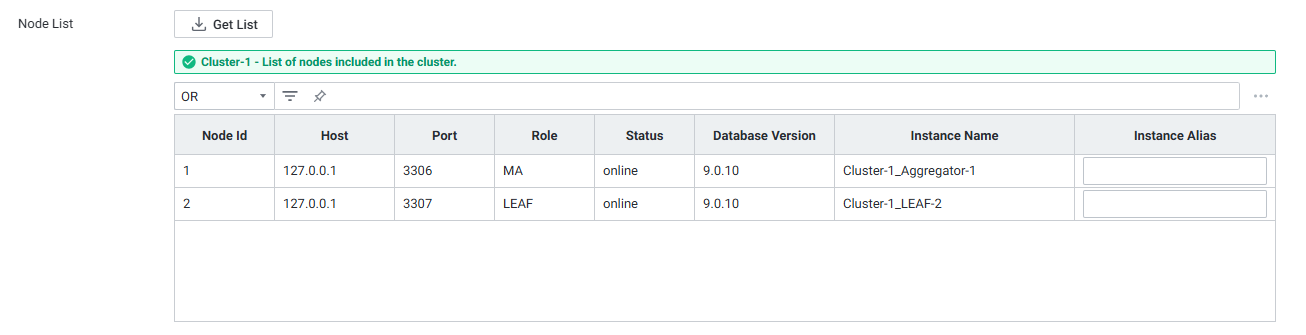
Get List 성공 시 {Cluster명} - List of nodes included in the cluster. 안내 문구가 출력되며, 각 노드에 대해 Instance Alias를 지정할 수 있습니다.
- Instance Name 규칙:
{Cluster명}_{Role}-{NodeId}(변경 불가)
Step 4) Instance List 확인
등록 완료 후 Instance List에서 등록된 SingleStore 인스턴스를 확인합니다.

5. 모니터링 확인
Cluster Detail Slide
(1) Cluster Information
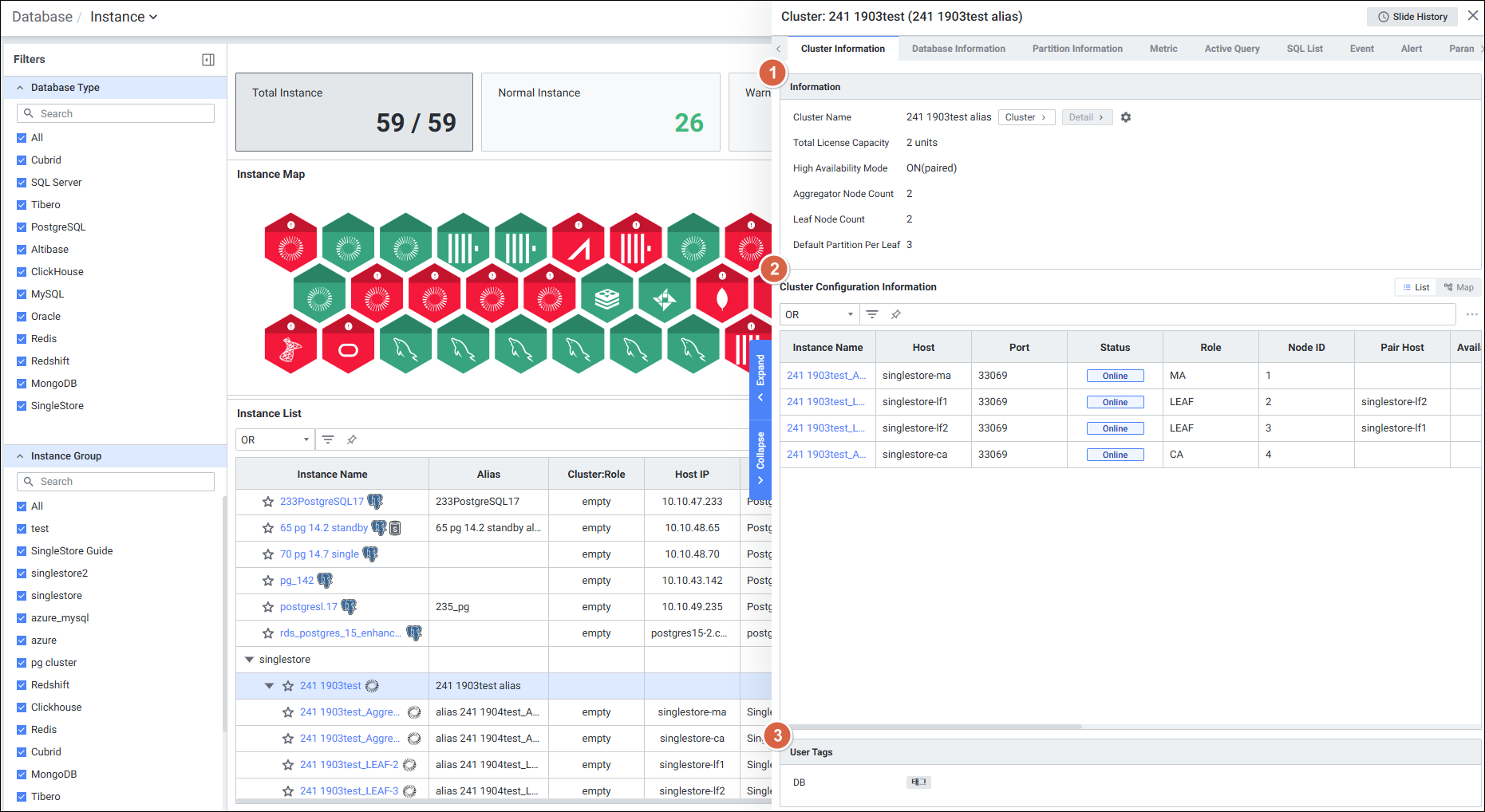
- 클러스터 정보 확인
- 주요 항목: Cluster Name, Total License Capacity, High Availability Mode, Aggregator Node Count, Leaf Node Count, Default Partition Per Leaf
(2) Database Information
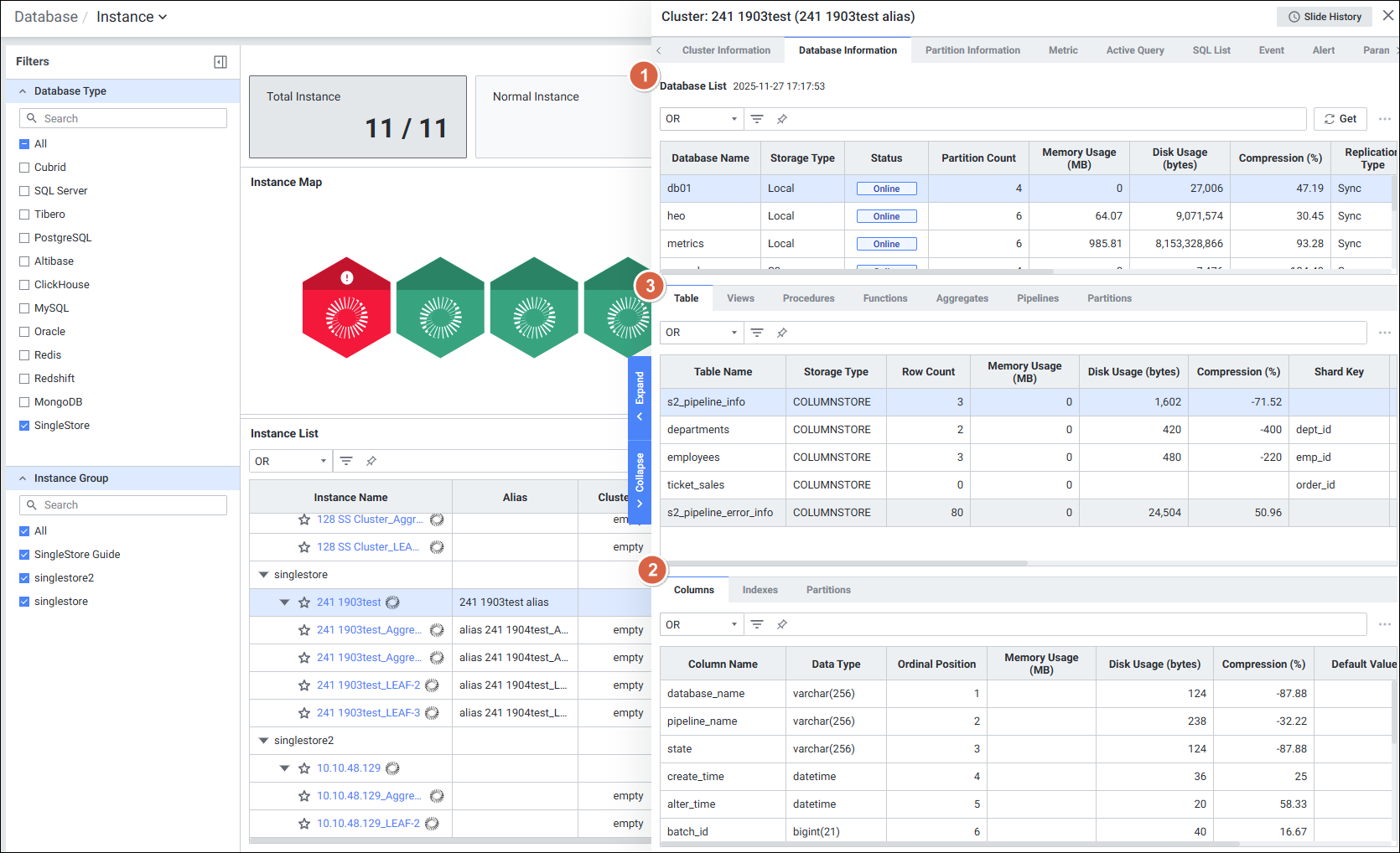
- 데이터베이스 정보 확인
- 주요 항목: Database의Table, Views, Procedures, Functions, Aggregates, Pipelines, Partitions
(3) Partition Information
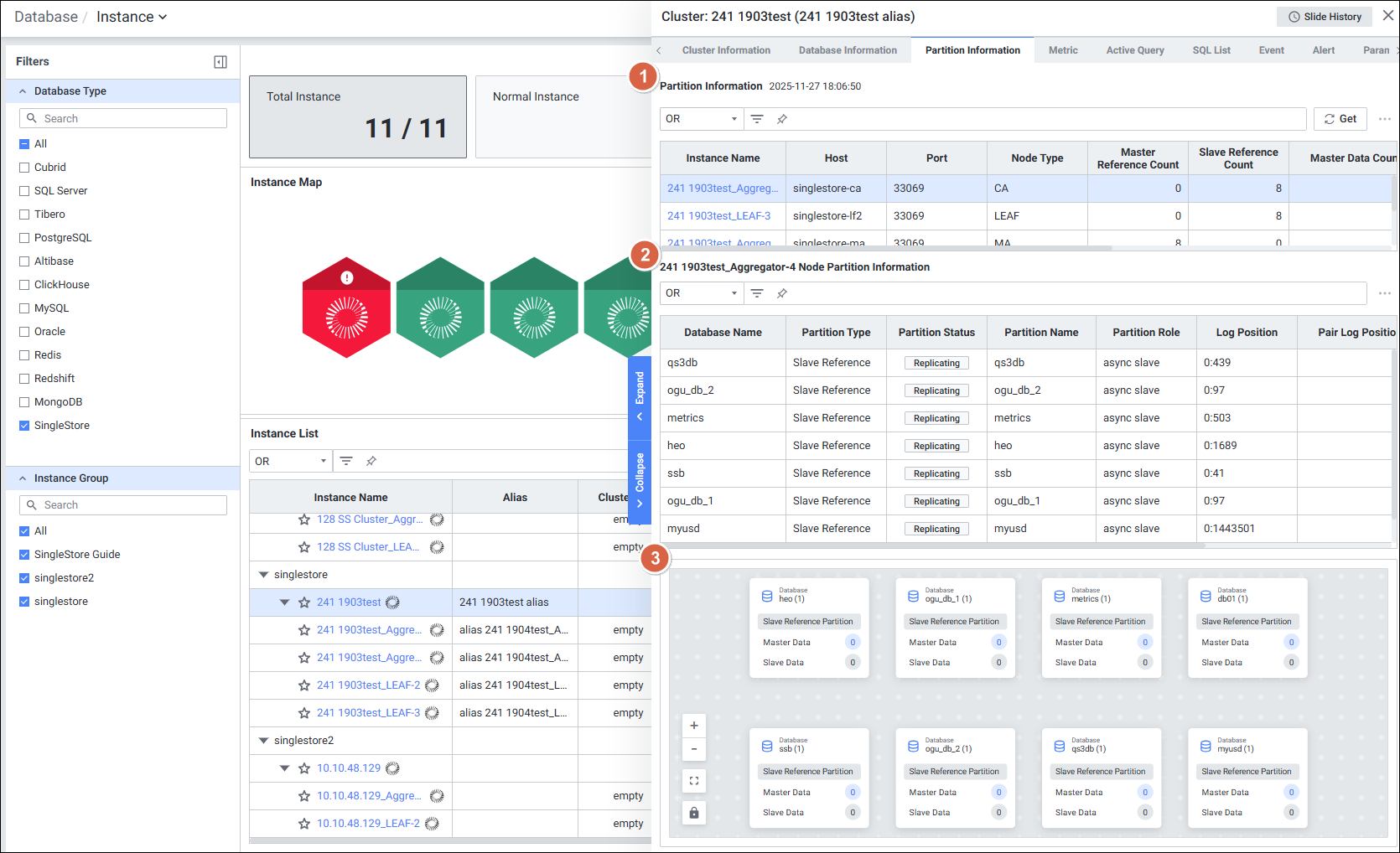
(4) Metric
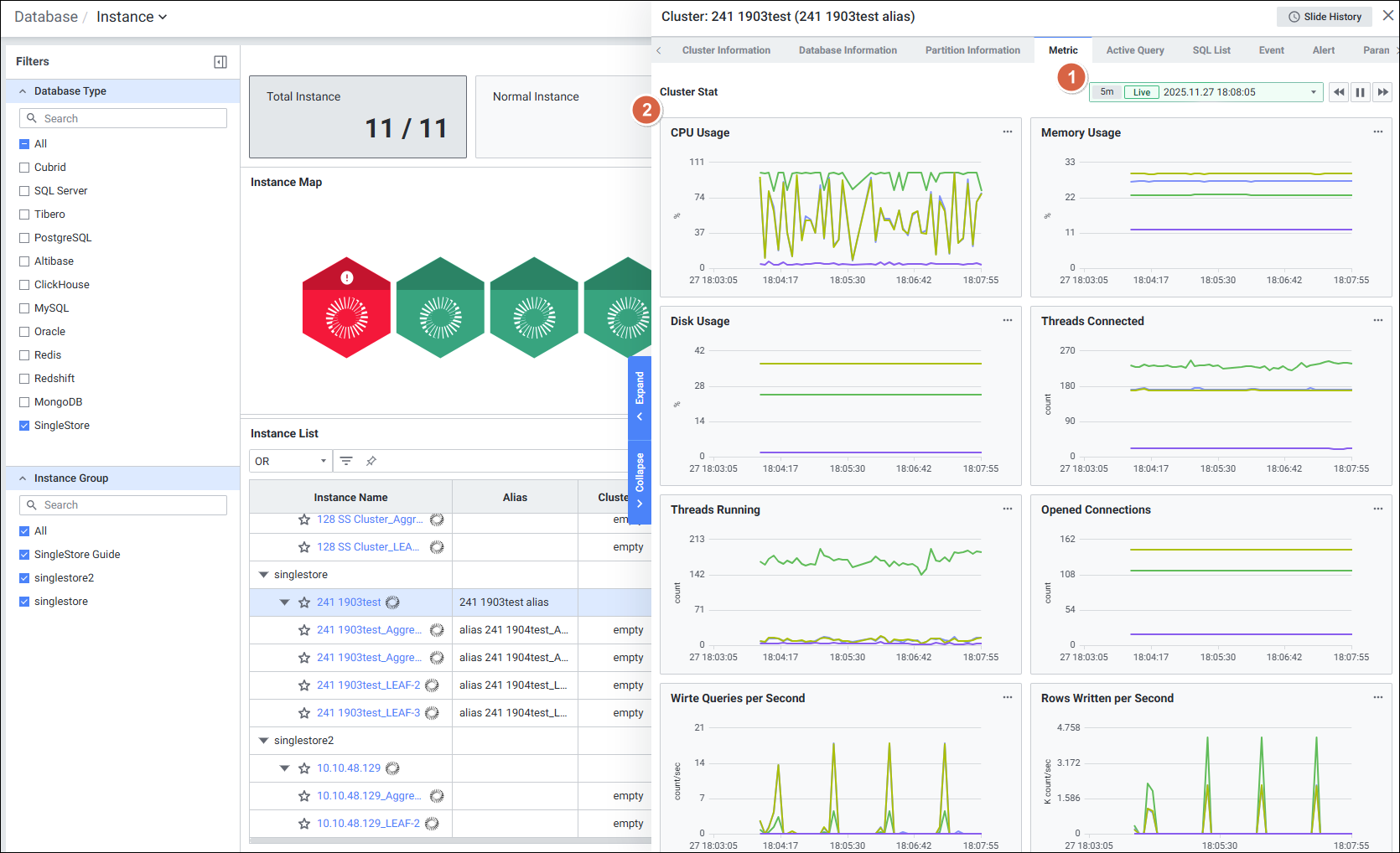
- Default로 최근 5분 데이터를 표시하며, 인스턴스 지표를 모니터링합니다.
(5) Active Query
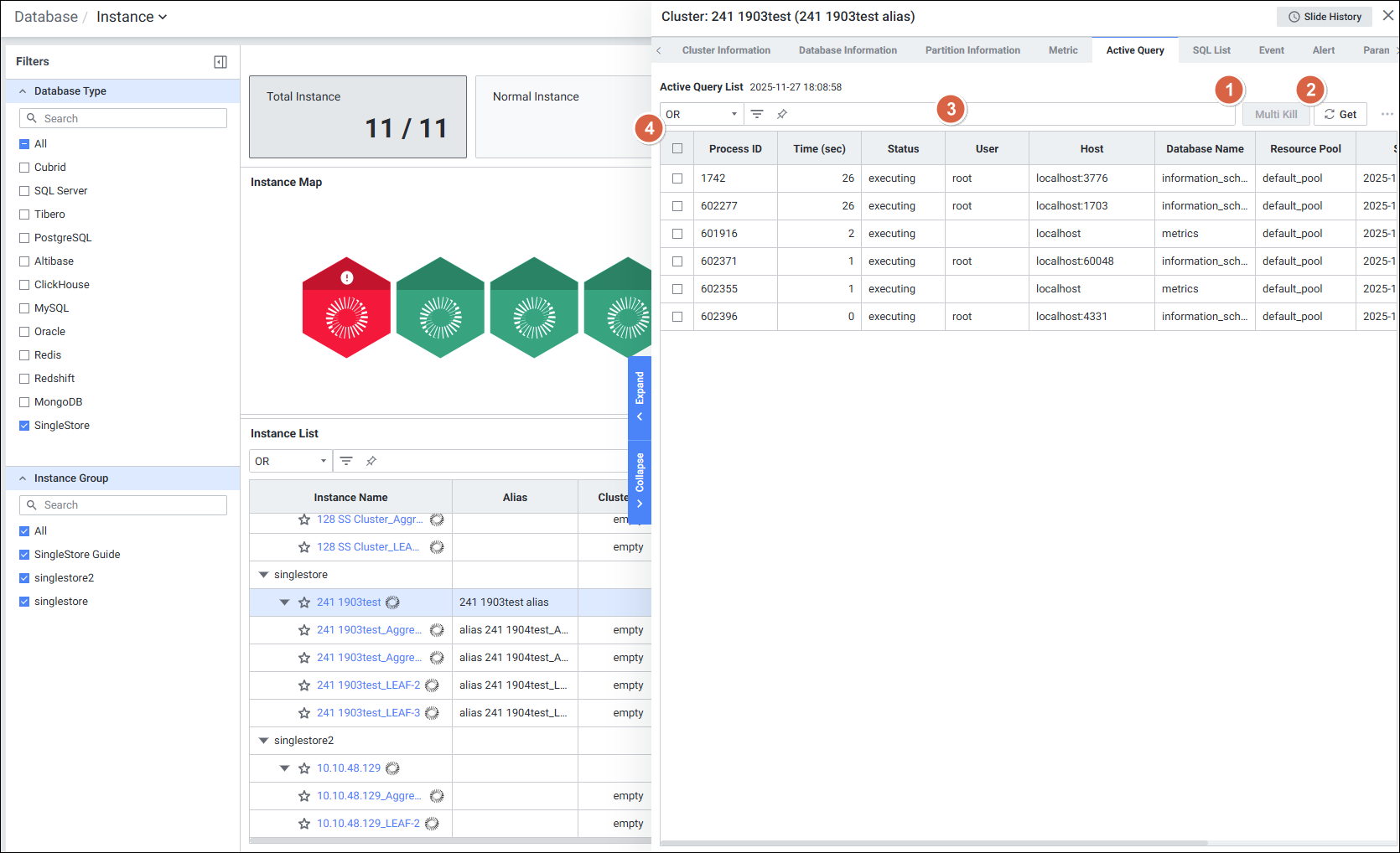
- 싱글스토어의 액티브 쿼리 모니터링 합니다.
(6) SQL List
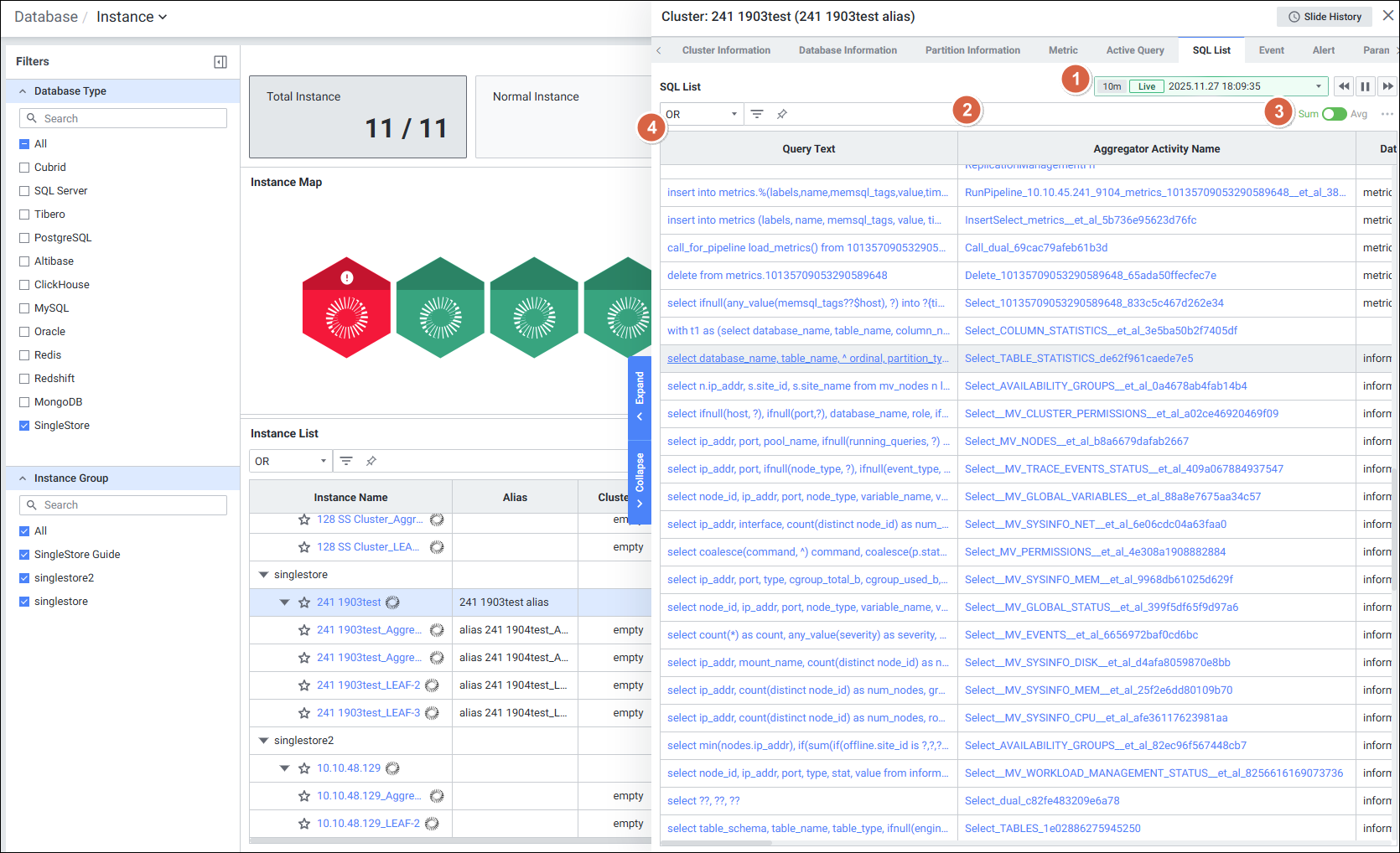
- 최근 수집된 SQL 목록을 확인하며, DB/Digest/SQL Text 검색 및 합계/평균 토글 기능을 제공합니다.
(7) Event
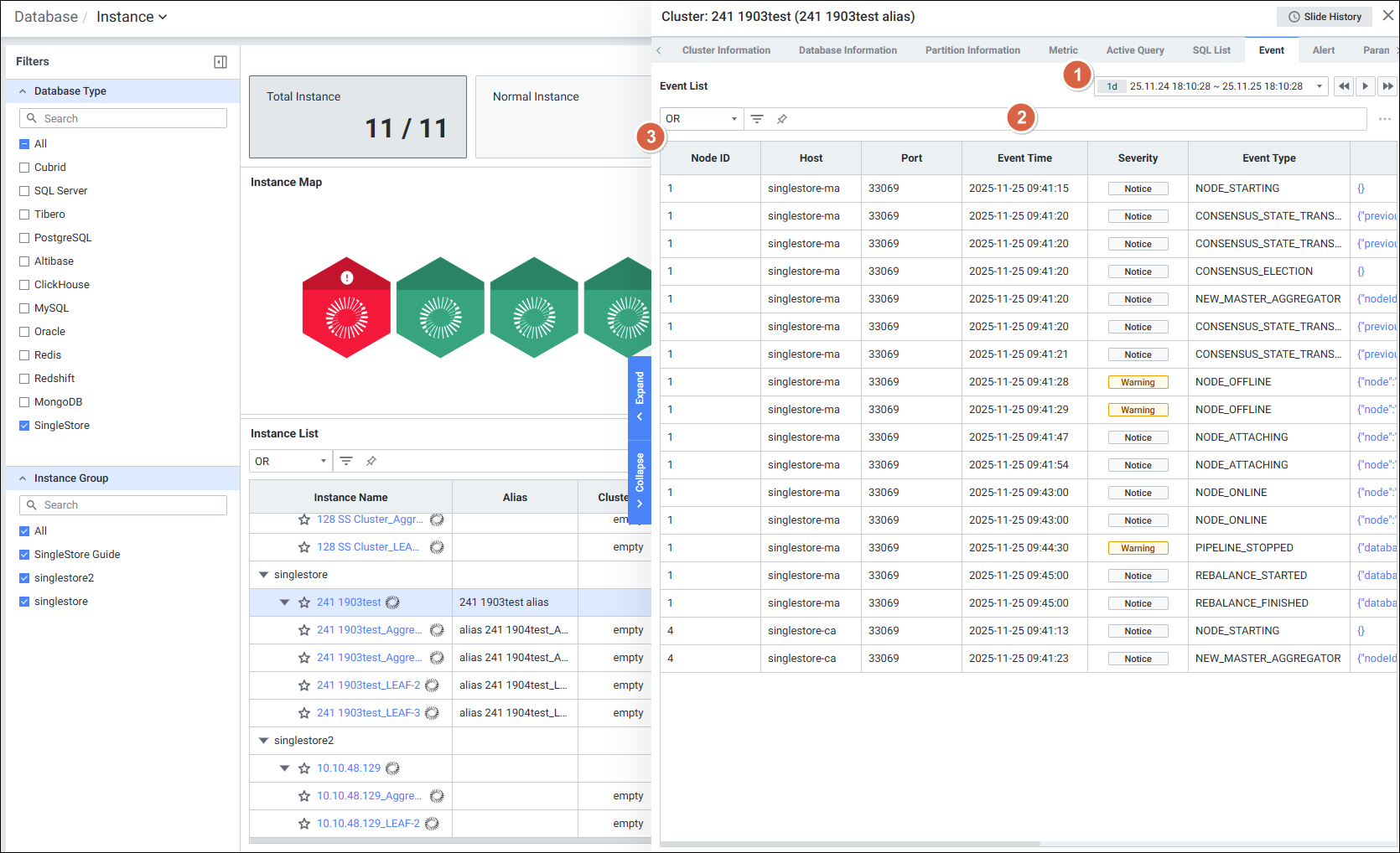
(8) Alert / (9) Parameter / (10) Host Process List
- Alert 발생 현황, DB 파라미터 조회, 호스트 프로세스 목록(PID, Process Name, CPU, Memory 등) 모니터링을 제공합니다.
Top N Analysis
Stacked Area Chart를 활용하여 특정 기간 동안의 Top SQL을 조회하는 기능을 제공합니다.
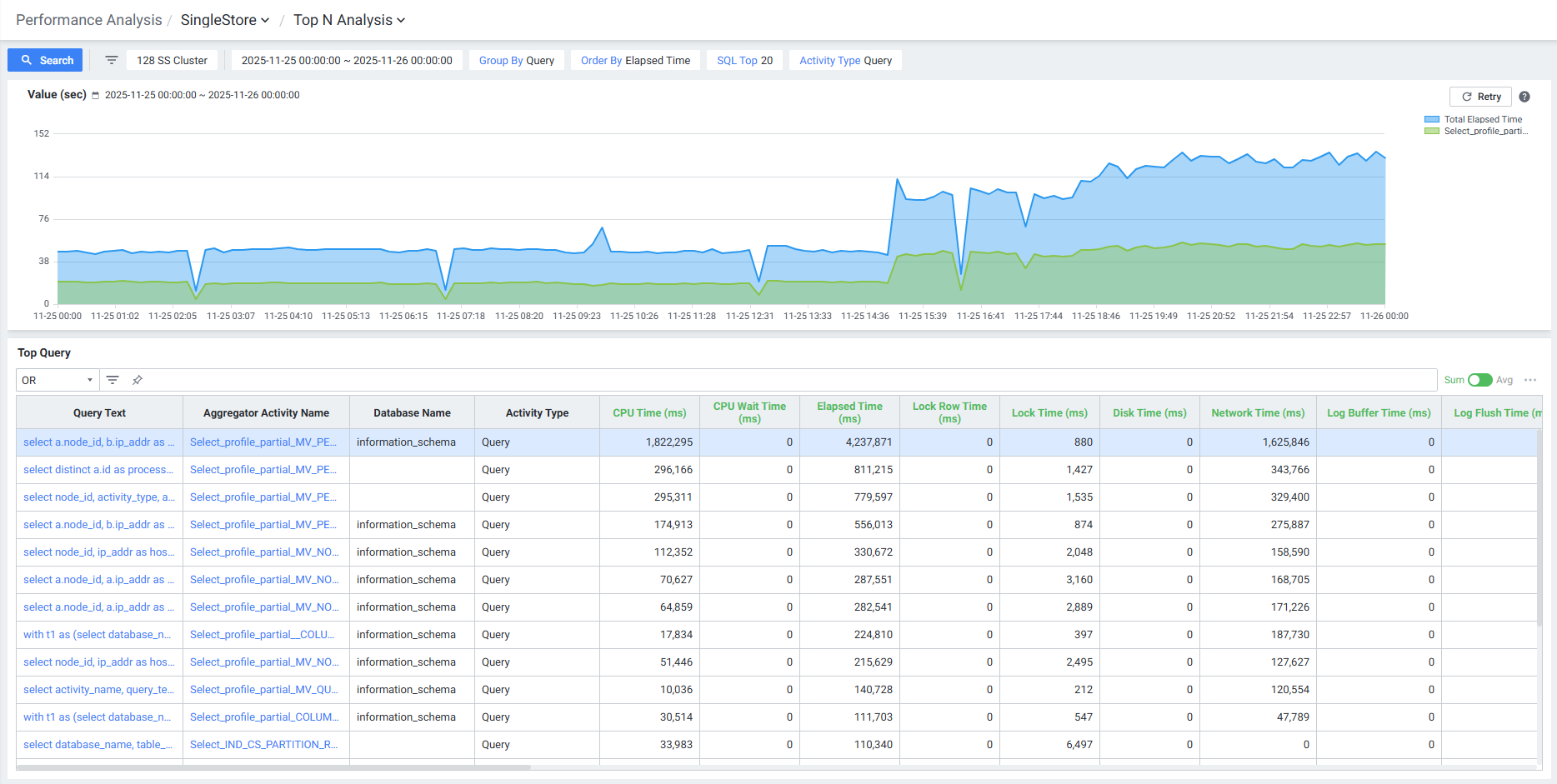
Trend Analysis
날짜 별, 시간 별 성능 추이 확인이 가능한 화면으로, 특정 시점의 정밀한 성능 분석 기능을 제공합니다.
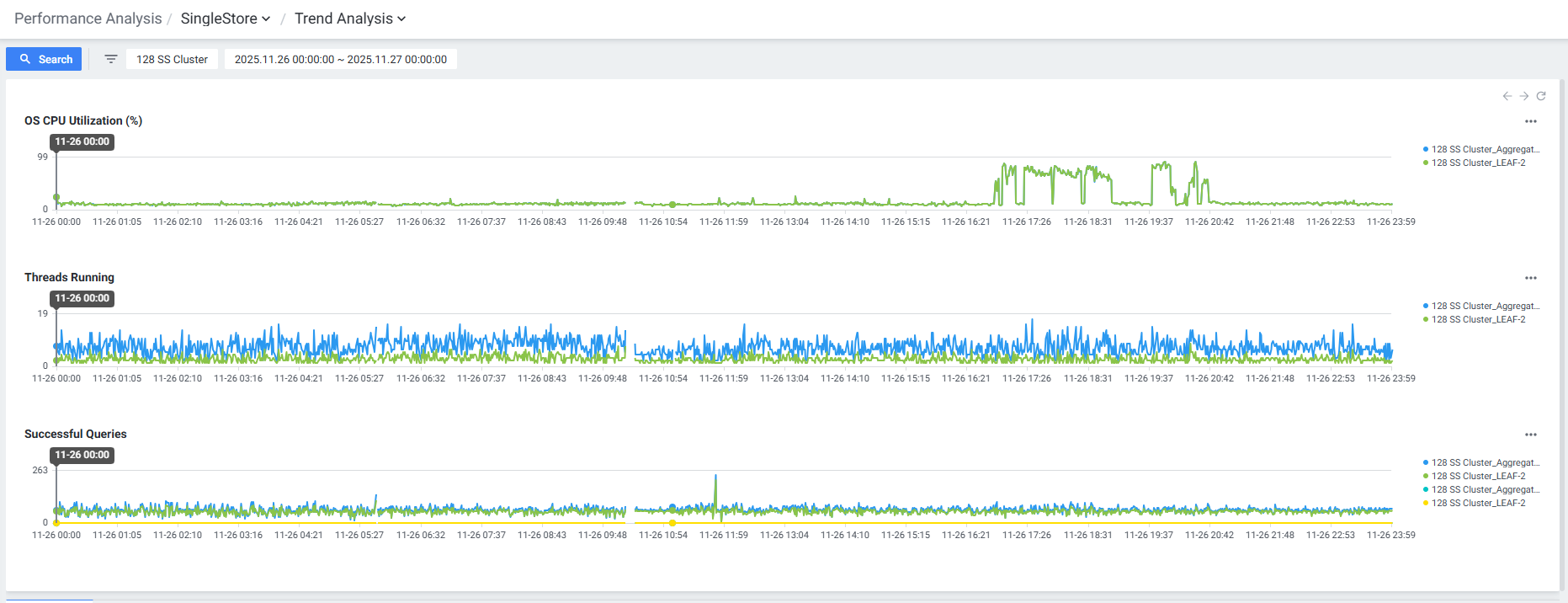
- 하단 탭: Active Query, SQL Summary, Event History
참고 문서: