SCP 모니터링
exemONE SCP(Samsung Cloud Platform) 모니터링 설정 가이드
exemONE에서 SCP(Samsung Cloud Platform) 모니터링은 Cloud Database 모니터링을 중심으로 구성됩니다. SCP 환경의 Database OS 리소스 정보를 수집하여 모니터링할 수 있습니다.
1. 사전 준비 사항
1.1 모니터링 지원 DB
SCP에서 지원하는 모니터링 대상 데이터베이스:
- MySQL
- MariaDB
- EPAS
- SQL Server
1.2 네트워크 확인
아래 도메인에 대해 443 포트 허용이 필요합니다.
| 도메인 | 용도 |
|---|---|
operation.samsungcloud.com | SCP 운영 API |
openapi.samsungsdscloud.com | SCP Enterprise용 OpenAPI |
s-openapi.samsungsdscloud.com | SCP 일반 OpenAPI |
openapi URL에 따라 db-agent 파라미터 설정이 필요합니다. (아래 4. OpenAPI URL에 따른 파라미터 변경 참고)
1.3 권한 설정
SCP 콘솔에서 아래 권한을 설정해야 합니다.
권한관리(IAM):
- MonitoringView 권한 필요
- Detail{DBMS} 권한 필요
인증키 관리 > 보안 설정:
인증 방식: 인증키 인증 설정 필요접근 허용 IP: 수집 서버의 외부 IP 설정 필요 (사용 안 함 설정 시 모든 IP에서 접근 허용)
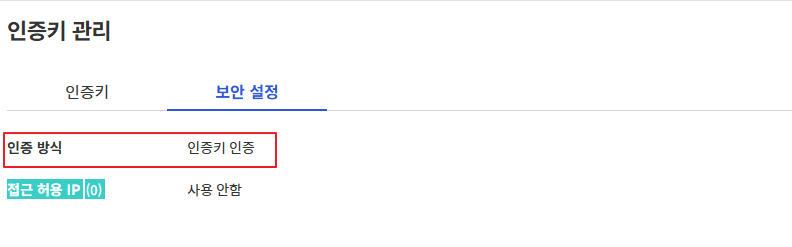
2. SCP 인증 정보 확인 (단계별)
SCP 콘솔에서 exemONE 등록에 필요한 정보를 확인합니다.
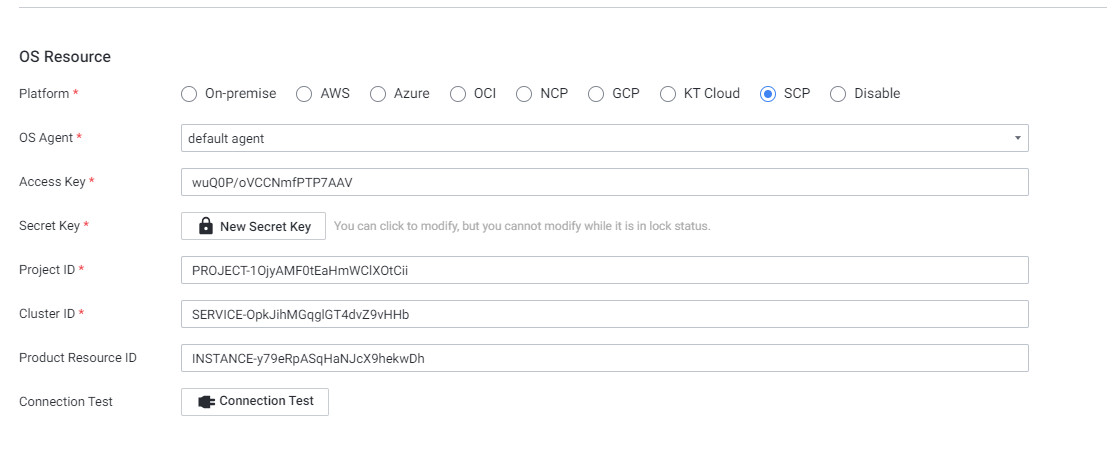
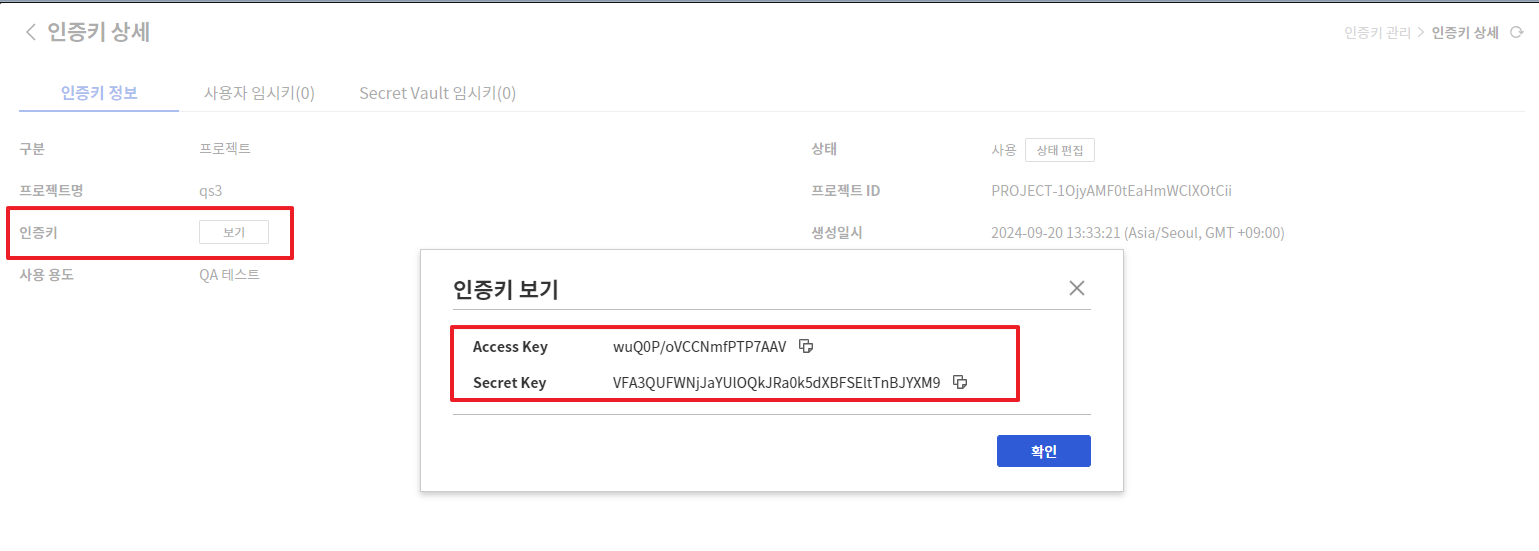
Step 1. Access Key / Secret Key / Project ID 확인
- SCP 콘솔에서 My > 인증키 관리를 클릭합니다.
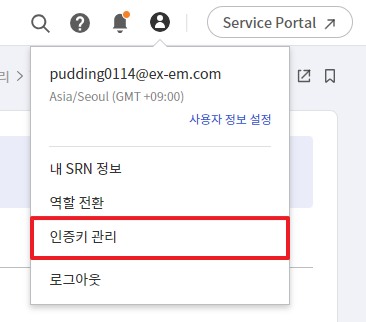
- 인증키 클릭 > [보기] 버튼 클릭 > 계정 비밀번호 입력 >
Access Key,Secret Key를 확인합니다. (인증키가 없으면 새로 생성합니다.)
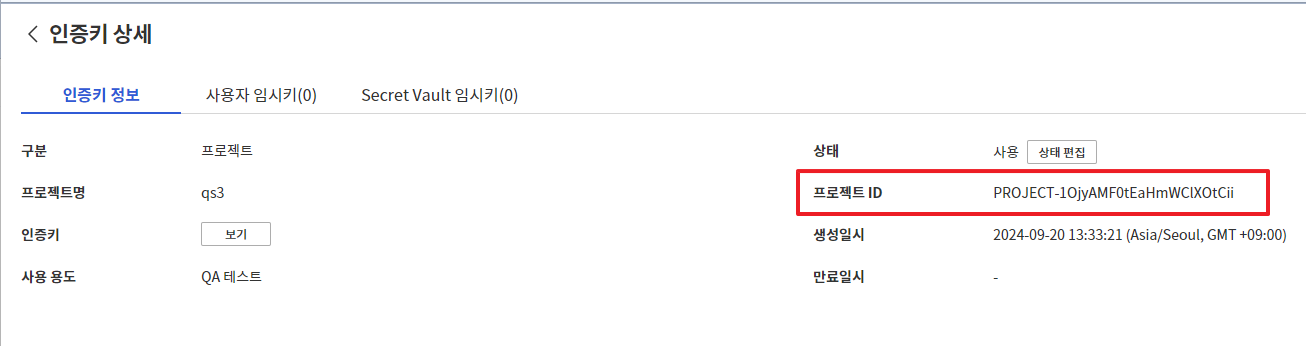
- 인증키 상세에서
프로젝트 ID를 확인합니다.
Step 2. Cluster ID / Product Resource ID 확인
- SCP 콘솔에서 자원관리 > 전체 자원관리를 클릭합니다.
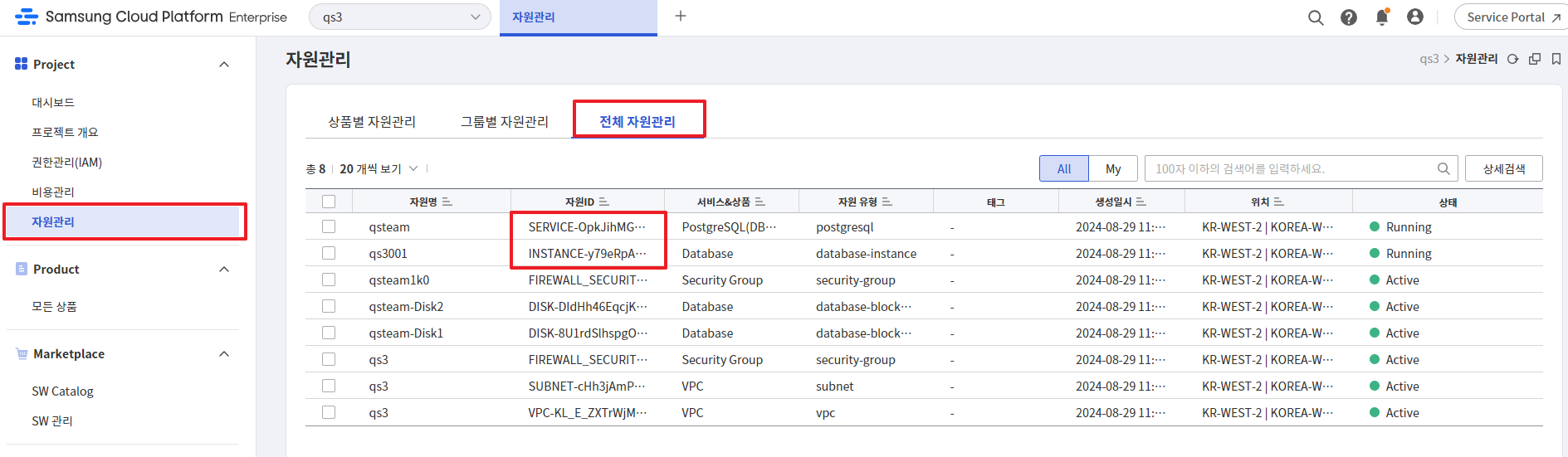
- 아래 규칙으로 자원 ID를 구분합니다:
| 자원 ID 형식 | 매핑 항목 |
|---|---|
| SERVICE-로 시작하는 자원 ID | Cluster ID |
| INSTANCE-로 시작하는 자원 ID | Product Resource ID |
3. exemONE에서 SCP Database 인스턴스 등록
Step 1. Database Information 입력
- exemONE에 로그인합니다.
- Setting > Platform > Database > Instance로 이동합니다.
- Add Instance 버튼을 클릭합니다.
- Database Information 섹션에서 다음 항목을 입력합니다:
| 항목 | 설명 |
|---|---|
| Database Type | 데이터베이스 타입 선택 (MySQL, SQL Server 등) |
| Instance Group | 인스턴스 그룹 선택 |
| Agent | 에이전트 선택 |
| Enable | 모니터링 활성화 여부 선택 |
| Instance Name | 인스턴스 이름 입력 |
| Host Name | 호스트 IP 입력 |
| Port | Database Port 번호 입력 |
| DB Name | DB 이름 입력 |
| User Name | 사용자 이름 입력 |
| Password | 비밀번호 입력 |
| Connection Test | 데이터베이스 연결 테스트 실행 |
Step 2. OS Resource - SCP 정보 입력
OS Information 섹션에서 SCP를 선택하고 다음 항목을 입력합니다.
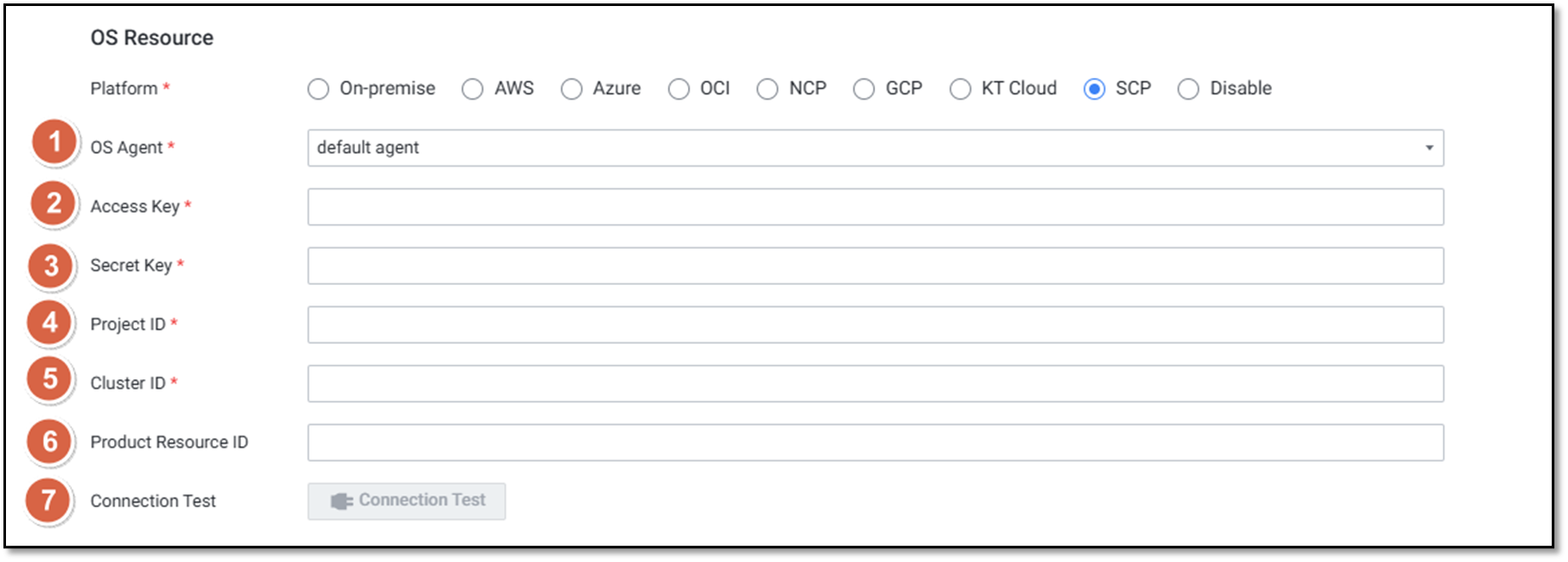
| 항목 | 설명 | 확인 방법 |
|---|---|---|
| OS Agent | OS 에이전트 선택 (미선택 시 'default agent' 설정) | exemONE 내부 |
| Monitoring Enable | 클라우드 모니터링 활성화 여부 선택 | exemONE 내부 |
| Access Key | SCP API Access Key 값 | SCP 콘솔 > My > 인증키 관리 |
| Secret Key | SCP API Secret Key 값 | SCP 콘솔 > My > 인증키 관리 |
| Project ID | SCP 프로젝트 ID 값 | SCP 콘솔 > My > 인증키 관리 > 인증키 상세 |
| Cluster ID | DB 서비스 자원 ID (SERVICE-~로 시작) | SCP 콘솔 > 자원관리 > 전체 자원관리 |
| Product Resource ID | Virtual Server 자원 ID (INSTANCE-~로 시작) | SCP 콘솔 > 자원관리 > 전체 자원관리 |
| Connection Test | 연결 테스트 실행 | 필수 정보 입력 후 활성화 |
Step 3. 저장 및 확인
- 모든 정보를 입력한 후 Connection Test 버튼을 클릭하여 연결 상태를 확인합니다.
- 연결 성공 시 Save 버튼을 클릭하여 인스턴스를 저장합니다.
4. OpenAPI URL에 따른 파라미터 변경
SCP의 OpenAPI URL에 따라 db-agent의 파라미터를 설정해야 합니다.
4.1 URL별 파라미터 값
| OpenAPI URL | EXEMONE_SCP_FOR_ENTERPRISE | EXEMONE_SCP_FOR_PG_ENTERPRISE |
|---|---|---|
https://openapi.samsungsdscloud.com | true | true |
https://s-openapi.samsungsdscloud.com | false | false |
4.2 Docker 환경 파라미터 변경 방법
{EXEMONE_HOME}/docker-compose.yml내services:db-agent:environment하위에 파라미터를 추가합니다.
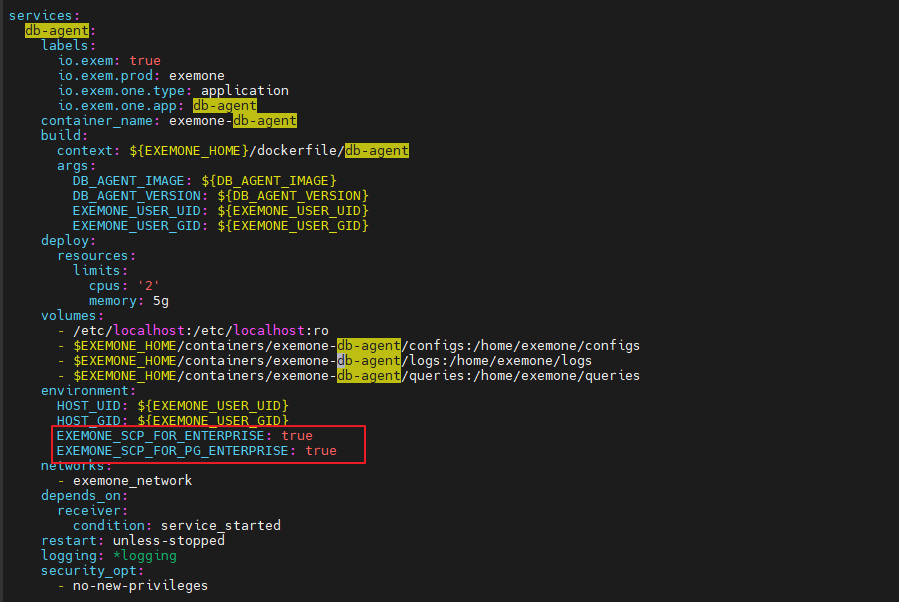
- db-agent를 재기동합니다.
4.3 Binary 환경 파라미터 변경 방법
{EXEMONE_HOME}/services/exemone-db-agent/start.sh내 아래 내용을 추가합니다. (이미 추가되어 있을 경우 스킵)
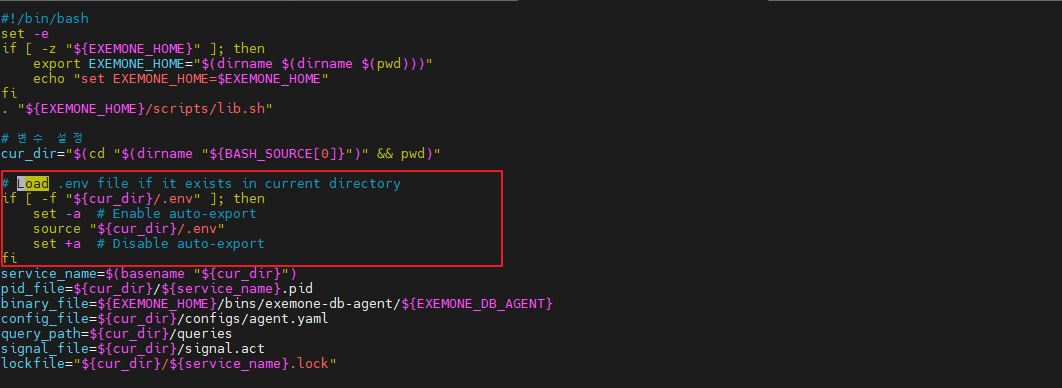
{EXEMONE_HOME}/services/exemone-db-agent/.env파일을 생성하여 파라미터를 추가합니다.

- db-agent를 재기동합니다.
5. 트러블슈팅: SCP Key 등록 후 정상 동작하지 않는 경우
증상
SCP 등록 가이드 진행 후 정상적으로 동작하지 않는 현상
에러 로그 확인
db-agent 로그:
Get "https://operation.samsungcloud.com/database/postgresql/vl/postgresql/SERVICE-E~~<서비스 명>": Dial top 45.223.140.179:443 : i/o timeout
exemone-api 로그:
~~~~ RsaRequestWrapper - isRequiredEncrypt : scpSecretKey
발생 원인
수집 서버에서 SCP 도메인 접속 불가
조치 방법
- 수집 서버에서 아래 도메인에 대한 443 포트 접근이 허용되어 있는지 확인합니다.
operation.samsungcloud.comopenapi.samsungsdscloud.coms-openapi.samsungsdscloud.com
- 방화벽/네트워크 설정에서 해당 도메인 접속을 허용합니다.
6. 주의사항
- OpenAPI URL 구분이 중요합니다:
openapi.samsungsdscloud.com(Enterprise)과s-openapi.samsungsdscloud.com(일반) URL에 따라EXEMONE_SCP_FOR_ENTERPRISE파라미터 값이 달라집니다. 잘못 설정하면 데이터 수집이 되지 않습니다. - 자원 ID 형식 확인: Cluster ID는 반드시
SERVICE-로 시작하는 자원 ID, Product Resource ID는INSTANCE-로 시작하는 자원 ID를 입력해야 합니다. - 인증키 보안 설정: 수집 서버의 외부 IP가 접근 허용 IP에 포함되어 있어야 합니다. 설정하지 않으면 i/o timeout 에러가 발생할 수 있습니다.
- 파라미터 변경 후 재기동 필수: Docker든 Binary든 파라미터 변경 후 반드시 db-agent를 재기동해야 적용됩니다.
참고 문서: