Trend Analysis
Trend Analysis 화면에서는 조회 기간 동안의 인스턴스 지표 추이를 차트로 확인하고, 그 아래 여러 탭에서 세션·Lock·Vacuum·SQL·오브젝트 등 항목별 상세 데이터를 시점별로 확인할 수 있습니다.
좌측 메뉴에서 데이터베이스 > PostgreSQL > Trend Analysis를 선택하세요.
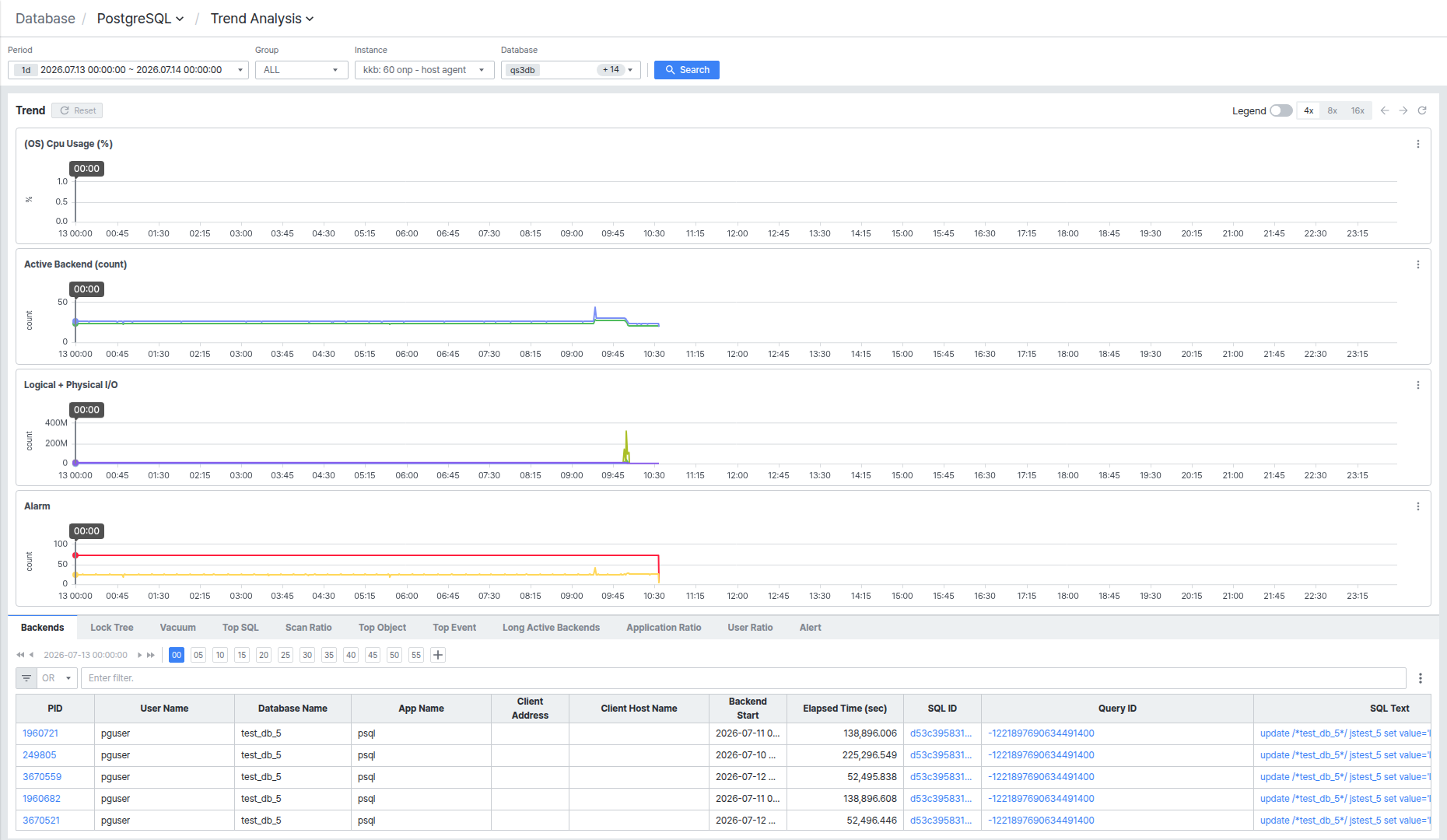
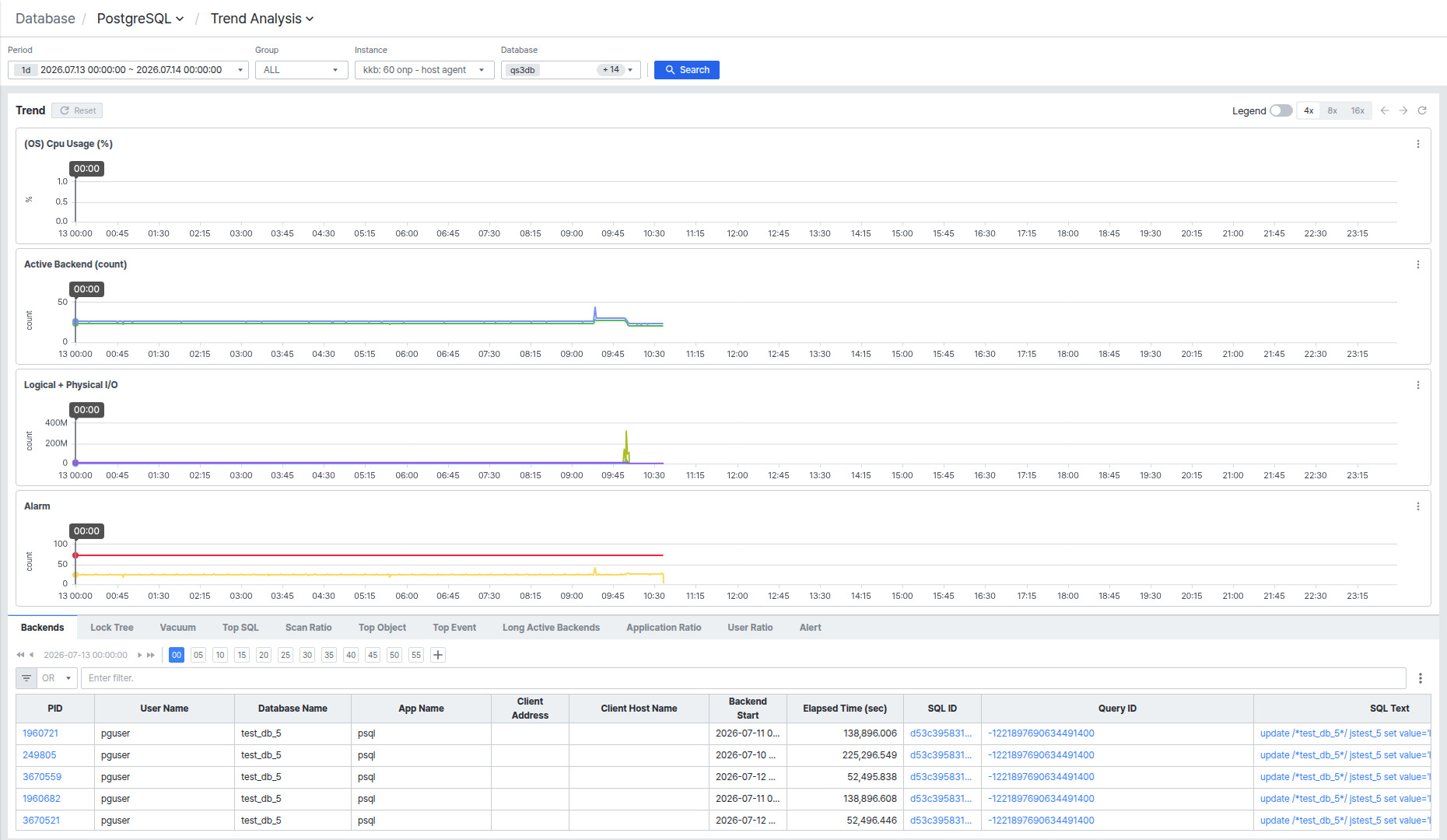
화면은 조회 조건, Trend 차트, 하단 탭 목록 세 영역으로 구성됩니다.
조회 조건 설정하기
Period, Group, Instance, Database로 조회 대상 기간과 인스턴스를 설정합니다. 조건을 변경한 뒤 [Search] 버튼을 클릭해야 새 조건으로 다시 조회됩니다.
Trend 차트에서 지표 추이 확인하기
Trend 영역에는 (OS) Cpu Usage (%), Active Backend (count), Logical + Physical I/O, Alarm 등 인스턴스 지표 차트가 표시됩니다.
차트를 클릭하면 해당 시점이 모든 차트에 공통으로 표시되고, 아래 탭 중 시점 기반 탭(예: Backends)의 목록이 그 시점 기준으로 갱신됩니다.
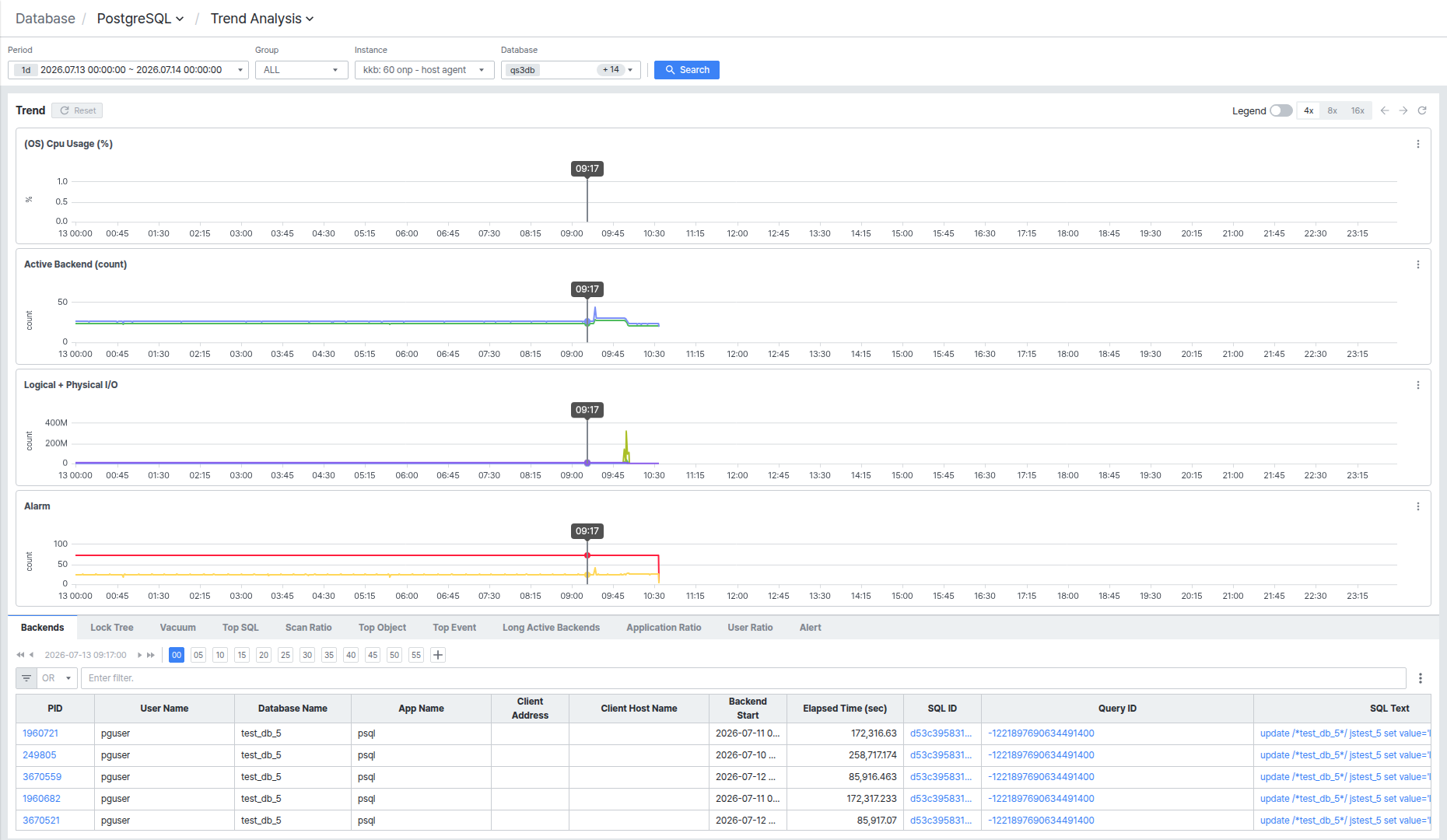
차트를 드래그하면 해당 구간으로 확대(줌)됩니다.
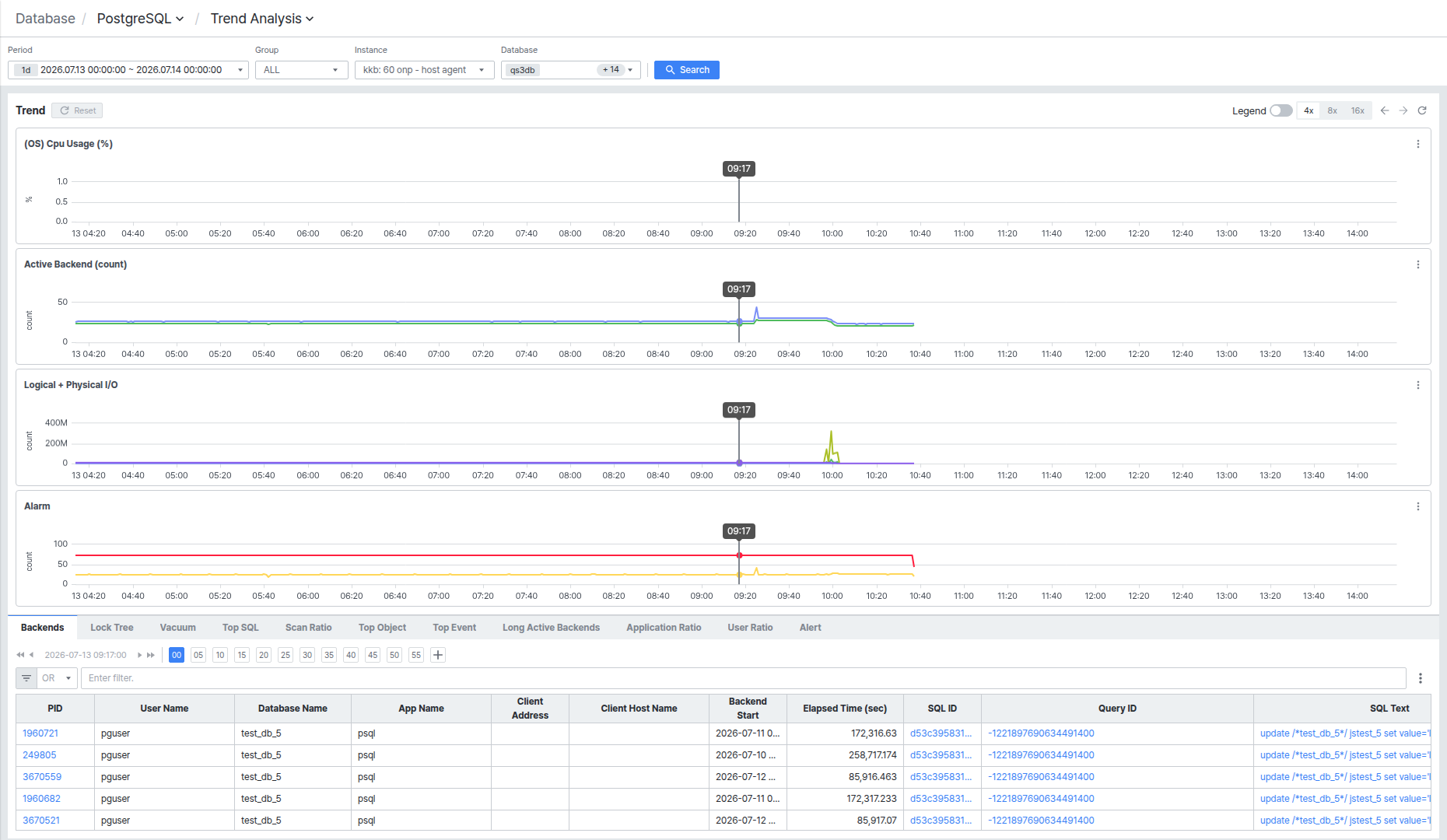
확대한 차트는 [Reset] 버튼이 아니라 상단 [Search] 버튼을 다시 클릭해야 원래 기간 범위로 돌아갑니다. [Reset] 버튼은 기본적으로 비활성 상태이며, 아래 설명한 것처럼 Stat Change로 차트 지표를 변경했을 때만 활성화되어 그 지표를 원래대로 되돌리는 용도입니다.
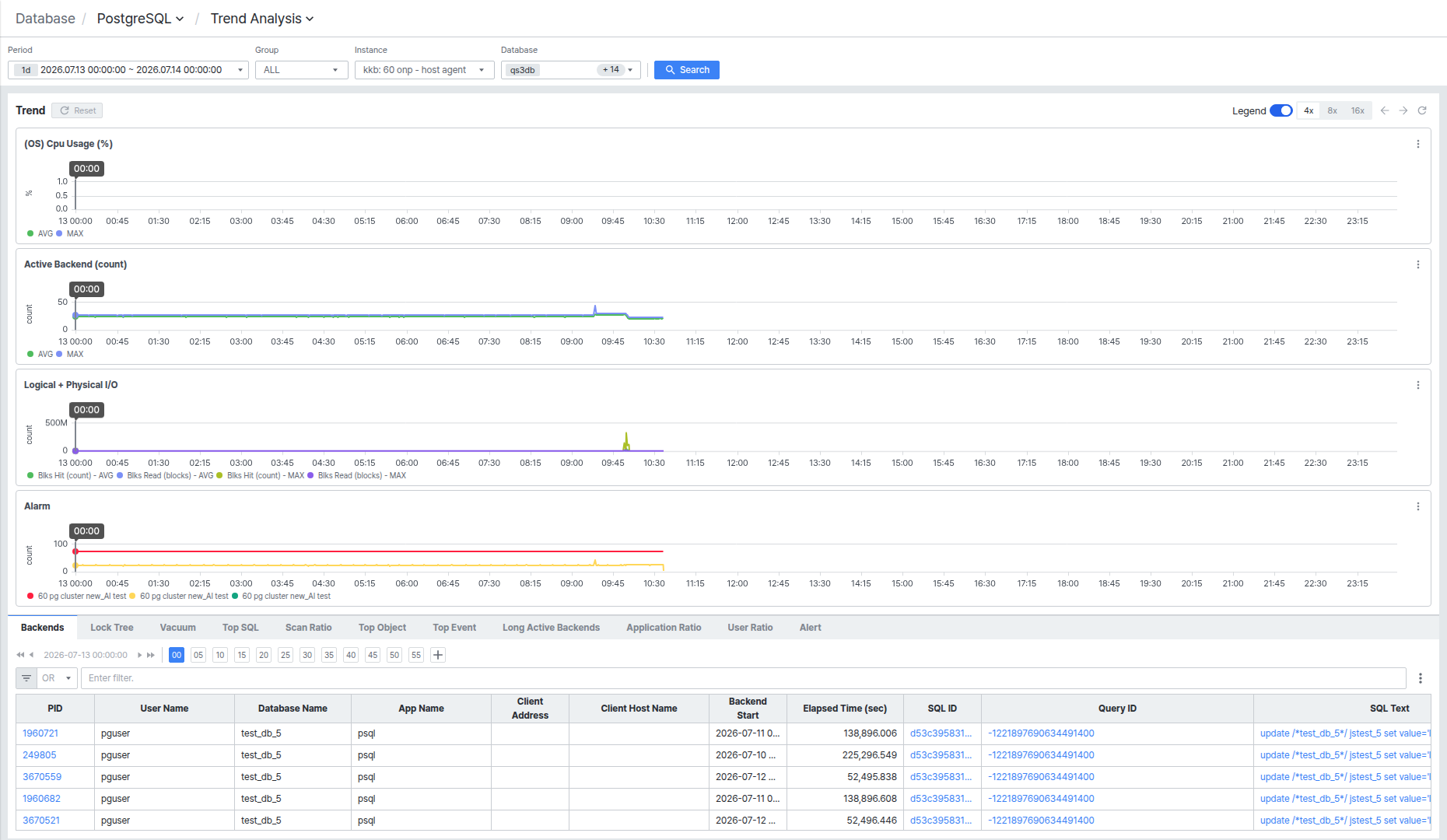
우측 상단 Legend 토글을 켜면 각 차트 아래에 범례가 표시됩니다.
4x/8x/16x 버튼을 클릭하면 한 화면에 표시할 차트 개수를 늘려 더 많은 지표를 한 번에 볼 수 있습니다.
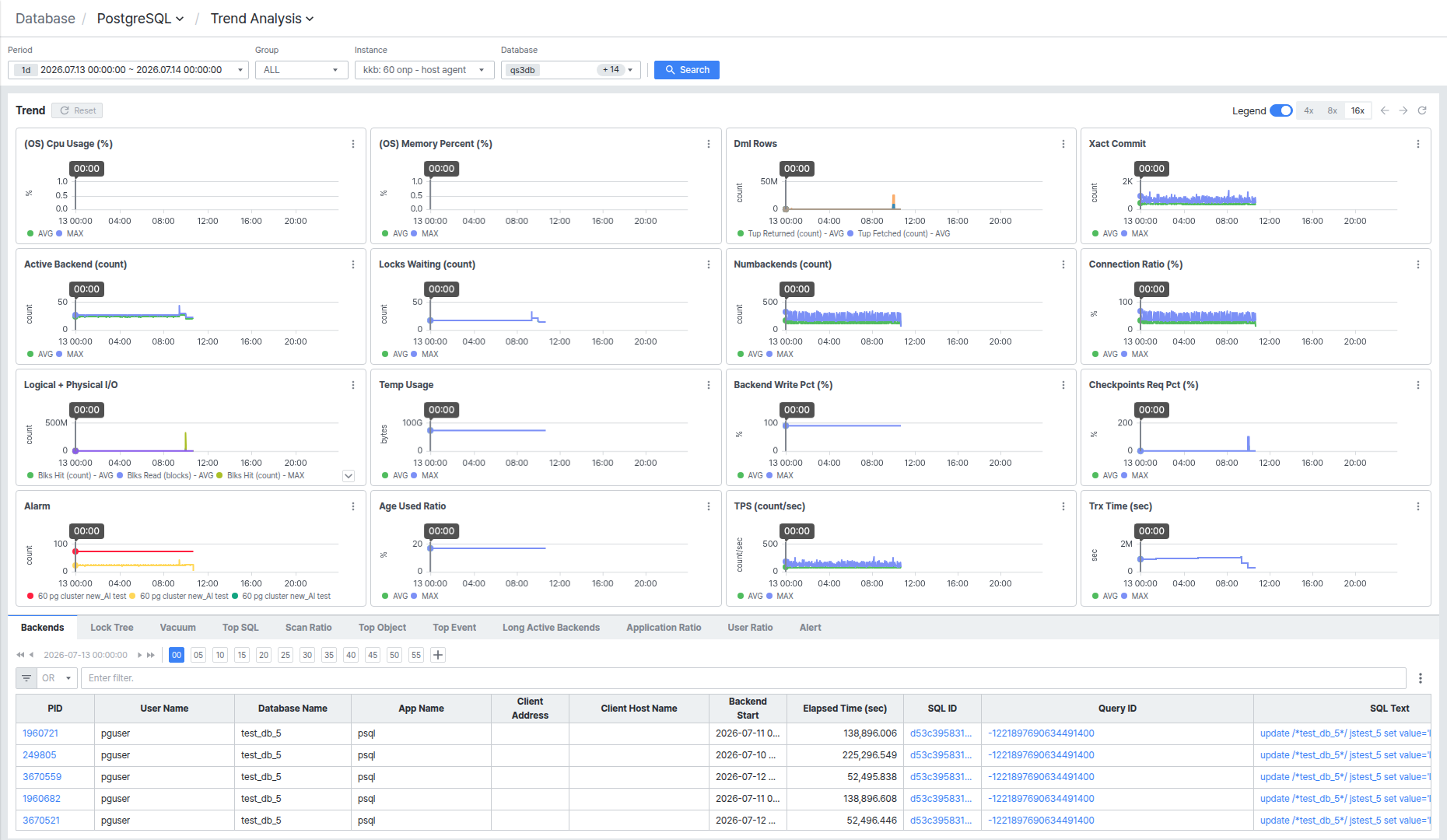
차트 메뉴로 표시 지표와 방식 바꾸기
차트 우측 상단의 [⋮] 버튼을 클릭하면 Stat Change 팝업이 열립니다. Stat Option 탭에서 표시할 지표를 검색해 선택할 수 있습니다.
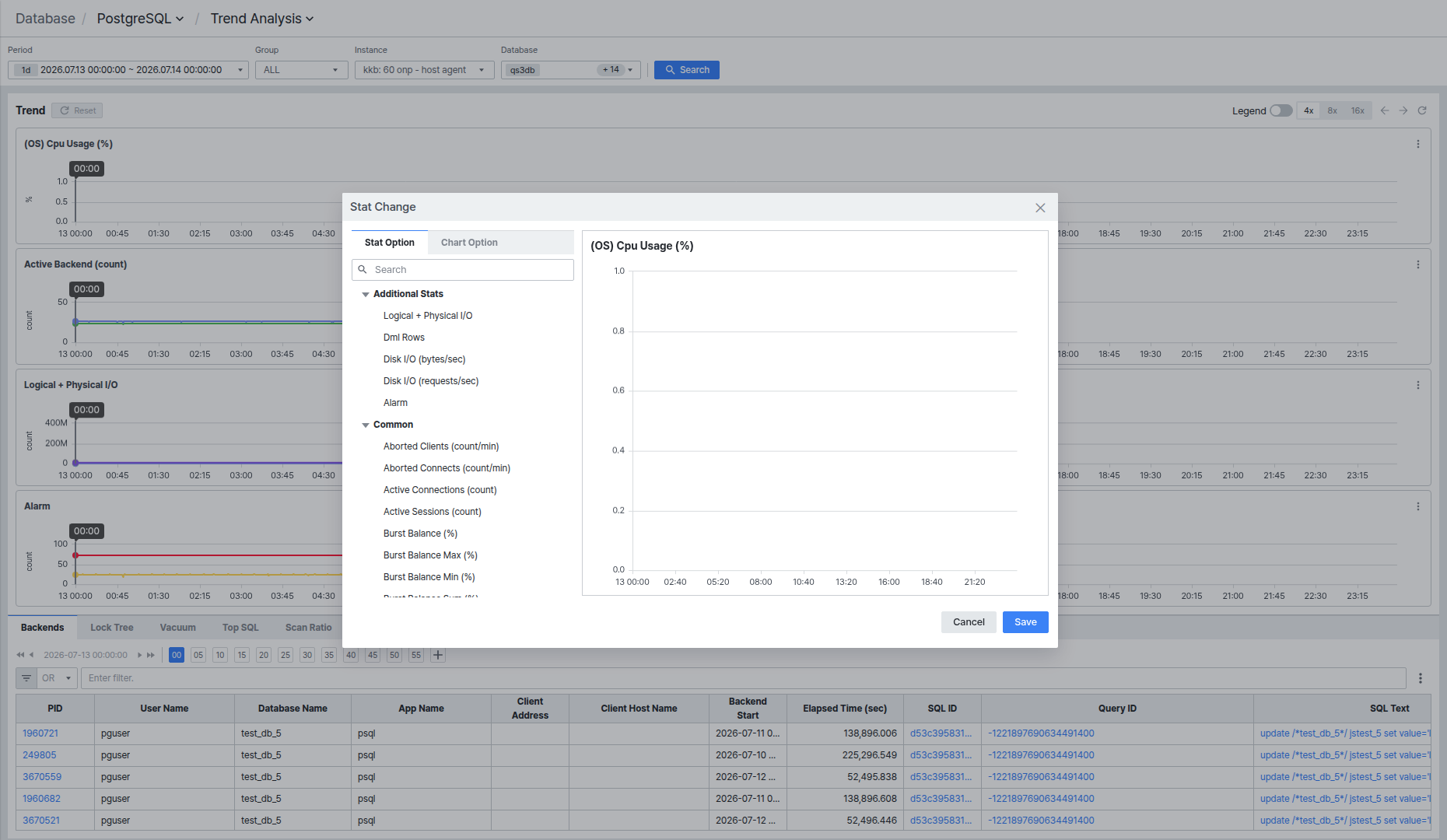
Chart Option 탭에서는 Display Mode(Line/Bar), Fill Mode, Point Mode를 설정할 수 있습니다.
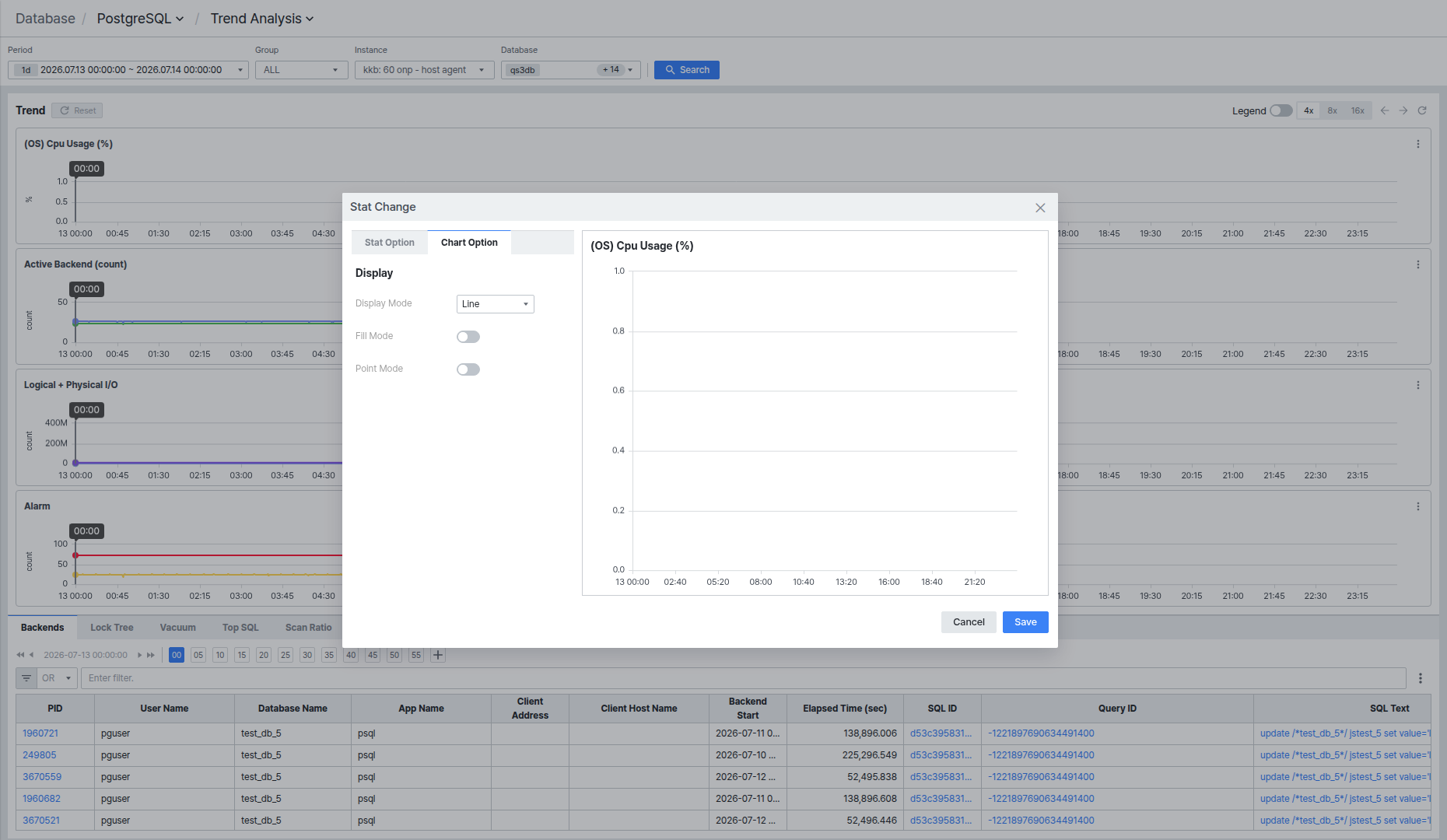
[Save]를 클릭해 지표를 변경하면 그 차트의 [Reset] 버튼이 활성화되며, 이 버튼을 클릭하면 변경한 지표를 원래대로 되돌립니다.
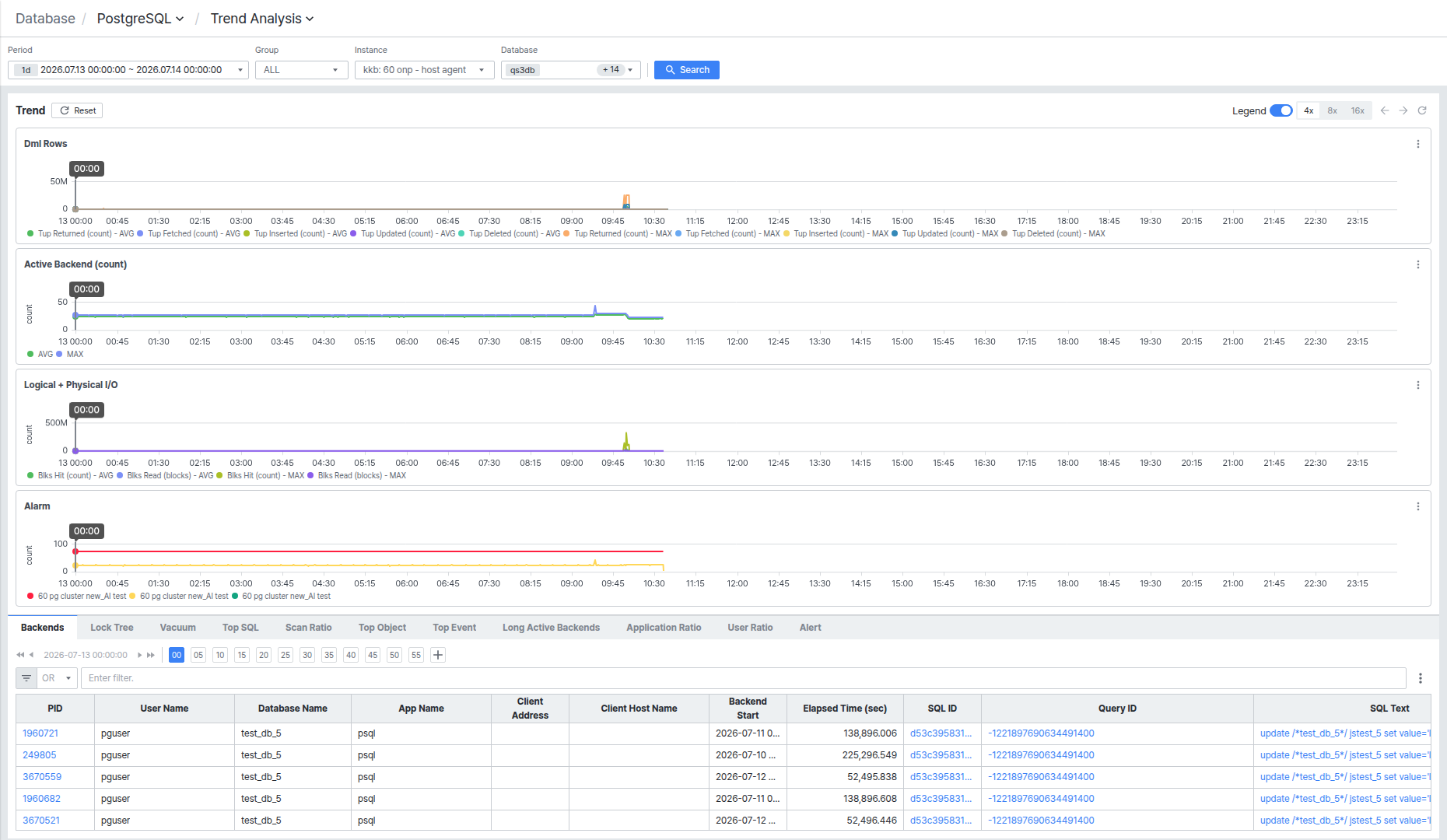
하단 탭의 시점 선택 컨트롤 공통 동작
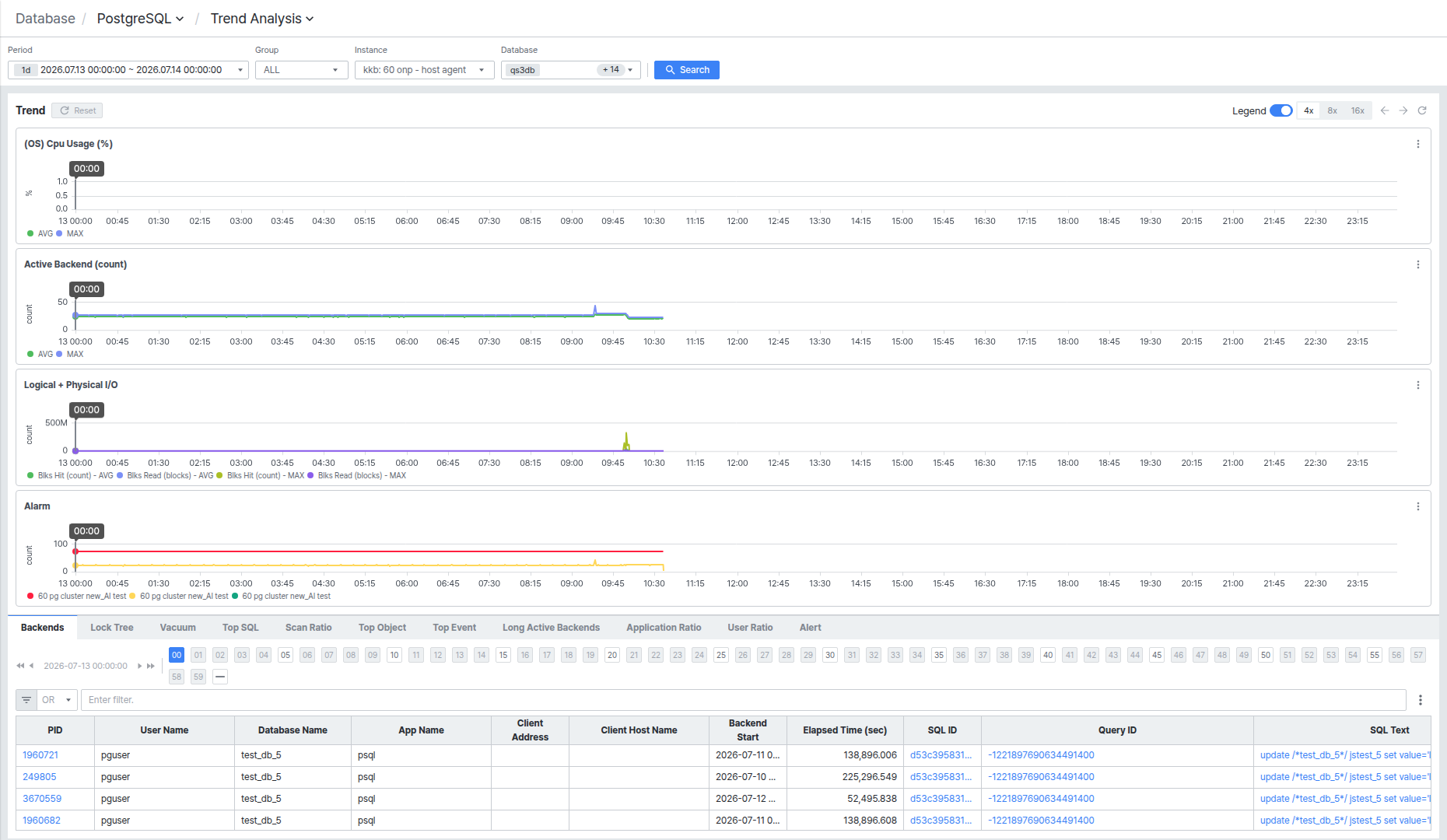
시점 기반 탭 상단의 ◀◀/◀/▶/▶▶ 버튼과 00부터 55까지 5분 단위 버튼으로 조회할 시점을 이동할 수 있습니다. [+] 버튼을 클릭하면 5분 단위 대신 1초 단위까지 세분화된 버튼으로 확장되며, 확장한 상태에서는 [-] 버튼으로 다시 접을 수 있습니다.
탭별로 상세 정보 확인하기
하단에는 Backends, Lock Tree, Vacuum, Top SQL, Scan Ratio, Top Object, Top Event, Long Active Backends, Application Ratio, User Ratio, Alert 11개 탭이 있습니다.
Backends에서 활성 세션 확인하기
Backends 탭에는 선택한 시점 기준 활성 세션이 목록으로 표시됩니다. 화면 상단 스크린샷의 하단 탭이 바로 이 Backends 탭입니다.
목록에서 PID 값을 클릭하면 화면 우측에 해당 세션의 상세 패널이 열립니다. 패널 구성은 Multi View의 Session Detail 패널과 동일합니다.
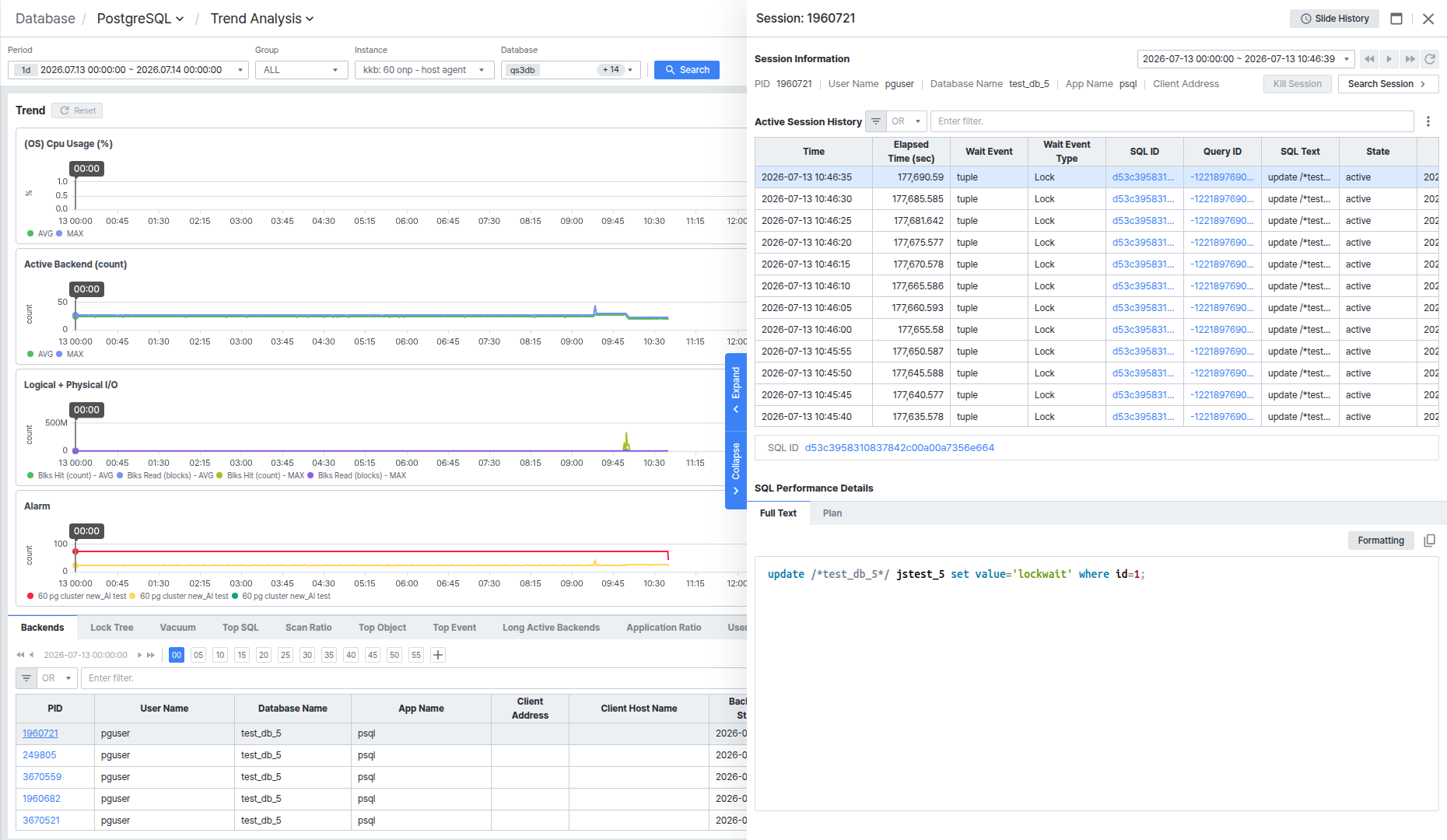
SQL ID 또는 Query ID 값을 클릭하면 화면 우측에 해당 SQL의 상세 패널이 열립니다. 패널 구성은 Multi View의 SQL Detail 패널과 동일합니다.
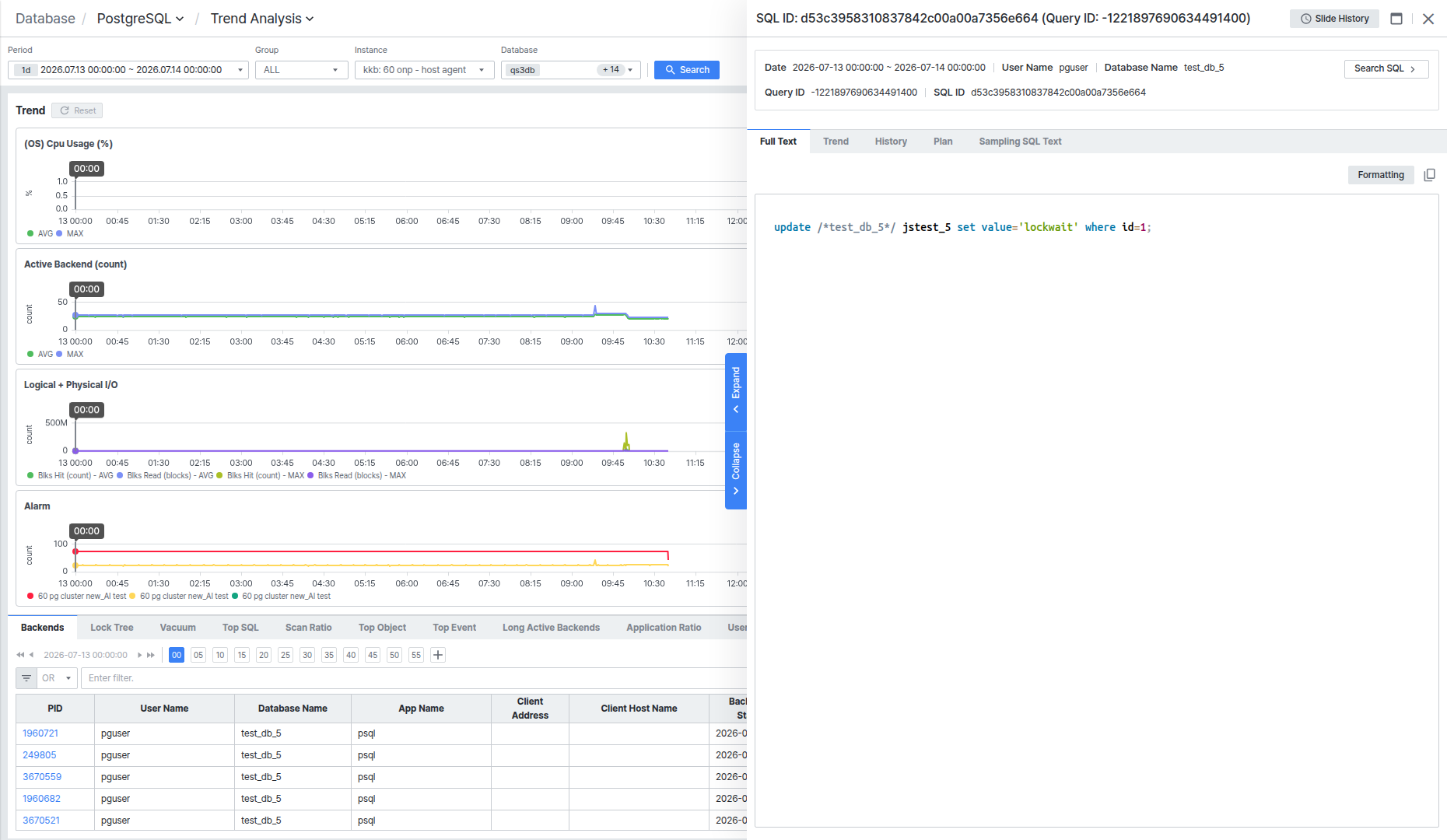
목록 우측 상단의 [⋮] 버튼을 클릭하면 Reset user data, Export to Excel, Column List 메뉴가 열립니다. 이 메뉴는 아래 다른 탭의 목록에도 동일하게 제공됩니다.
Client Address, Client Host Name 컬럼에는 실제 운영 환경의 클라이언트 정보가 표시될 수 있으므로, 화면을 공유하거나 캡처할 때는 노출에 주의하세요.
Lock Tree에서 잠금 대기 관계 확인하기
Lock Tree 탭에는 잠금을 보유(holder)한 세션과 이를 기다리는(waiter) 세션이 트리 구조로 표시됩니다.
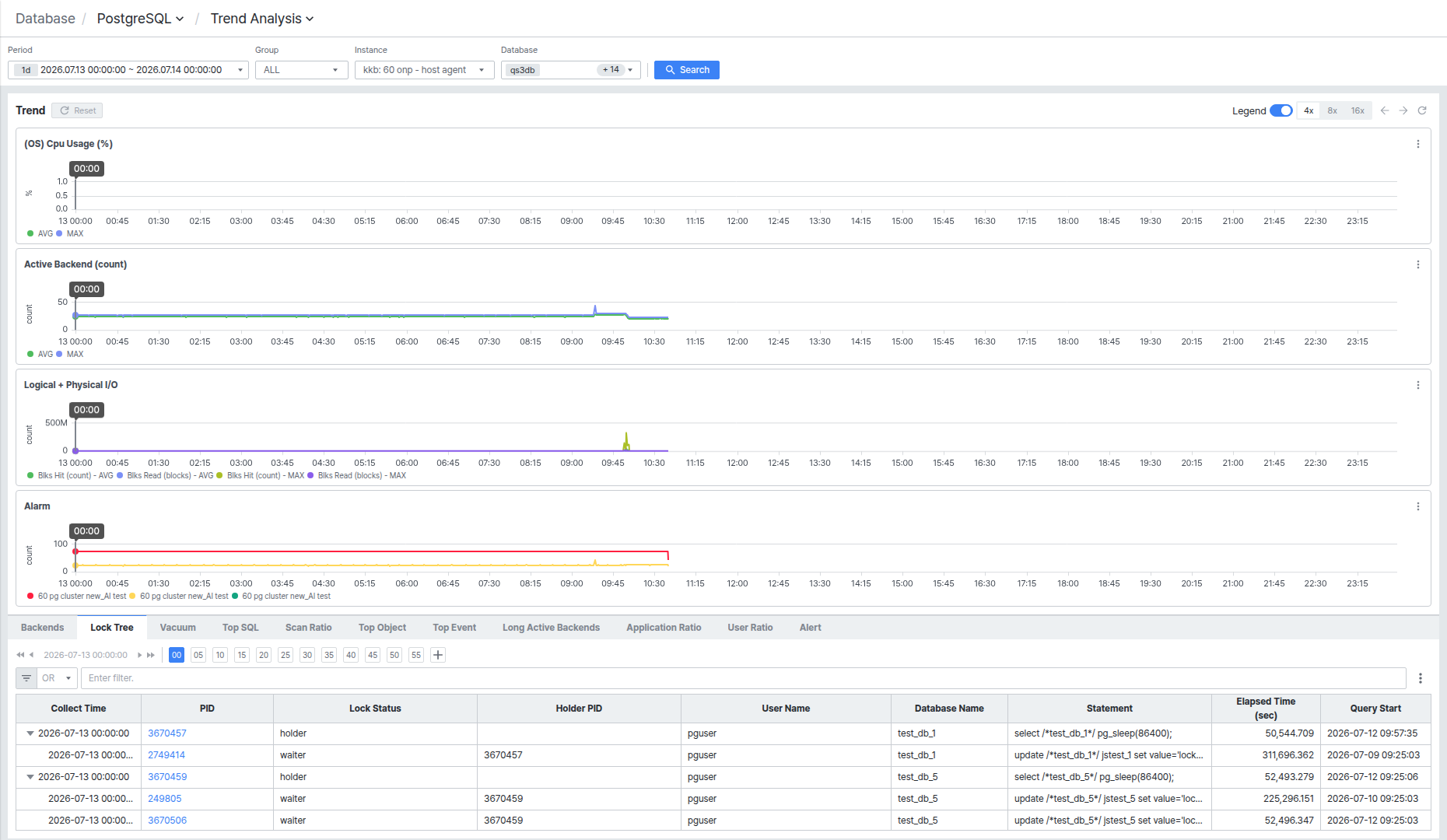
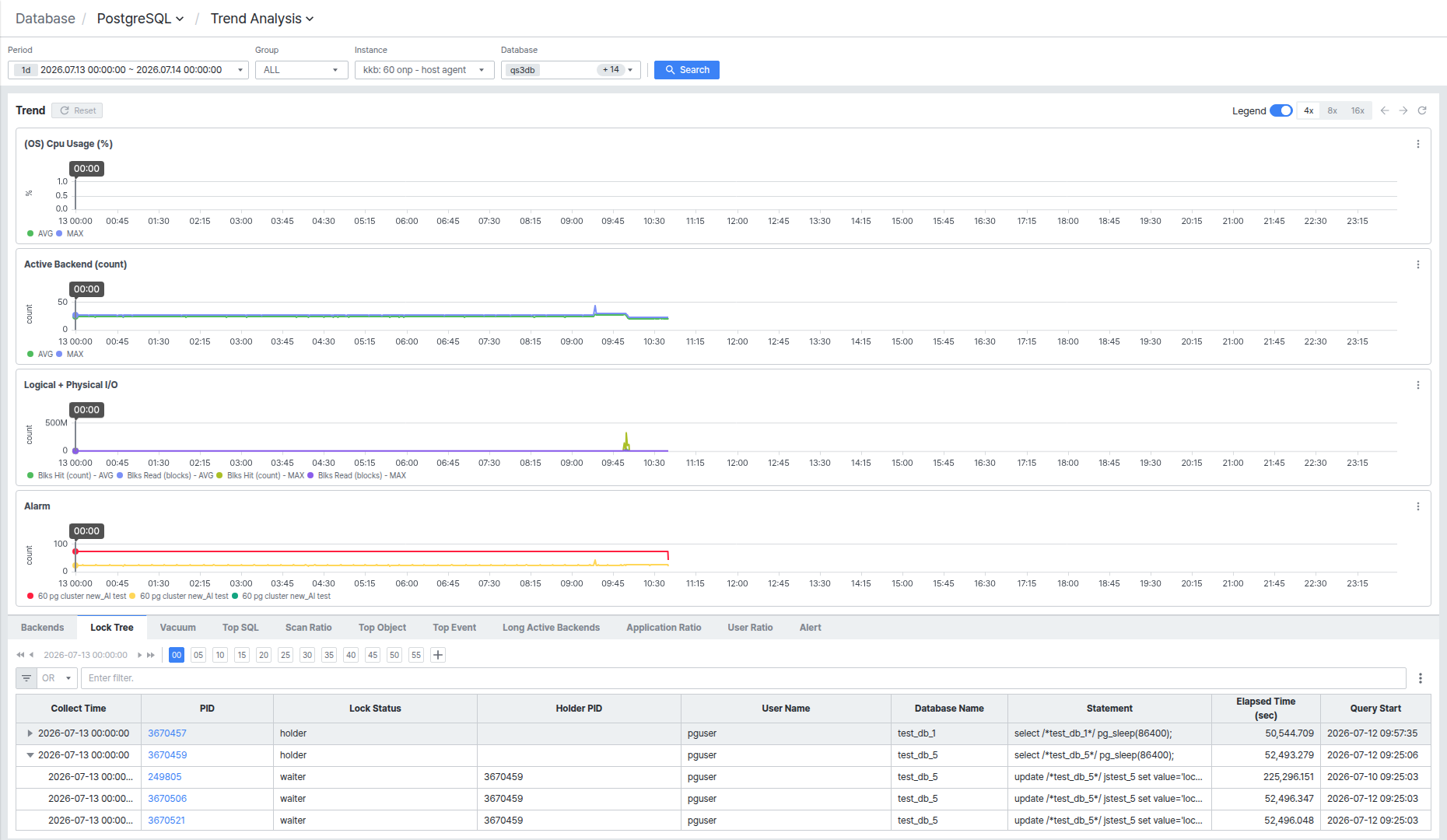
Lock Status가 holder인 행 좌측의 ▾/▸ 아이콘을 클릭하면 그 세션을 기다리는 waiter 세션 행을 접거나 펼칠 수 있습니다.
목록의 PID 클릭 동작은 위 Backends 탭과 동일합니다.
Vacuum에서 Vacuum/Autovacuum 세션 확인하기
Vacuum 탭에는 Vacuum·Autovacuum을 실행 중인 세션이 표시됩니다.
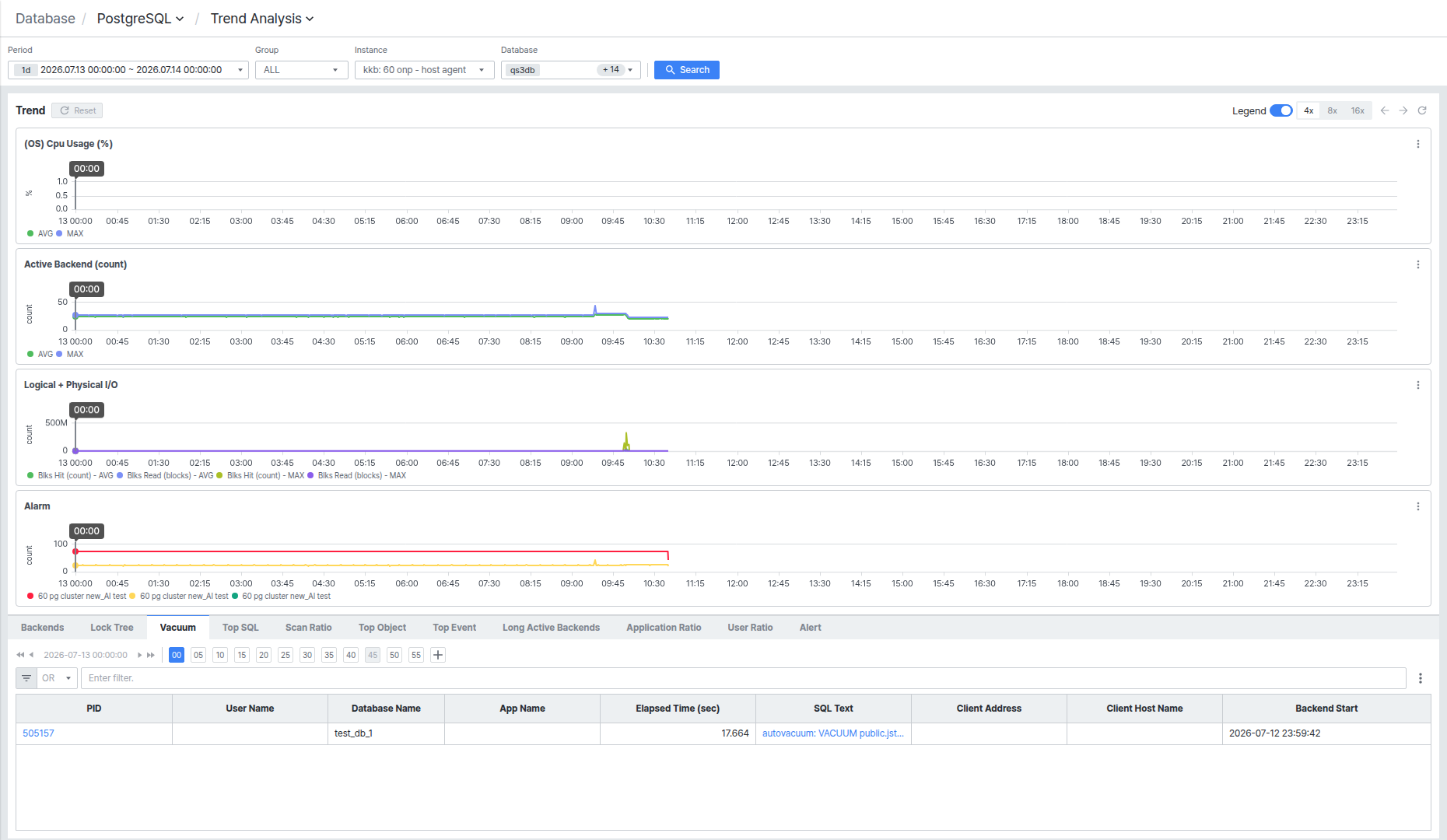
PID, SQL Text 클릭 동작은 위 Backends 탭과 동일합니다.
Top SQL에서 SQL 순위 확인하기
Top SQL 탭에는 조회 기간 동안의 SQL 실행 통계 순위가 표시됩니다.
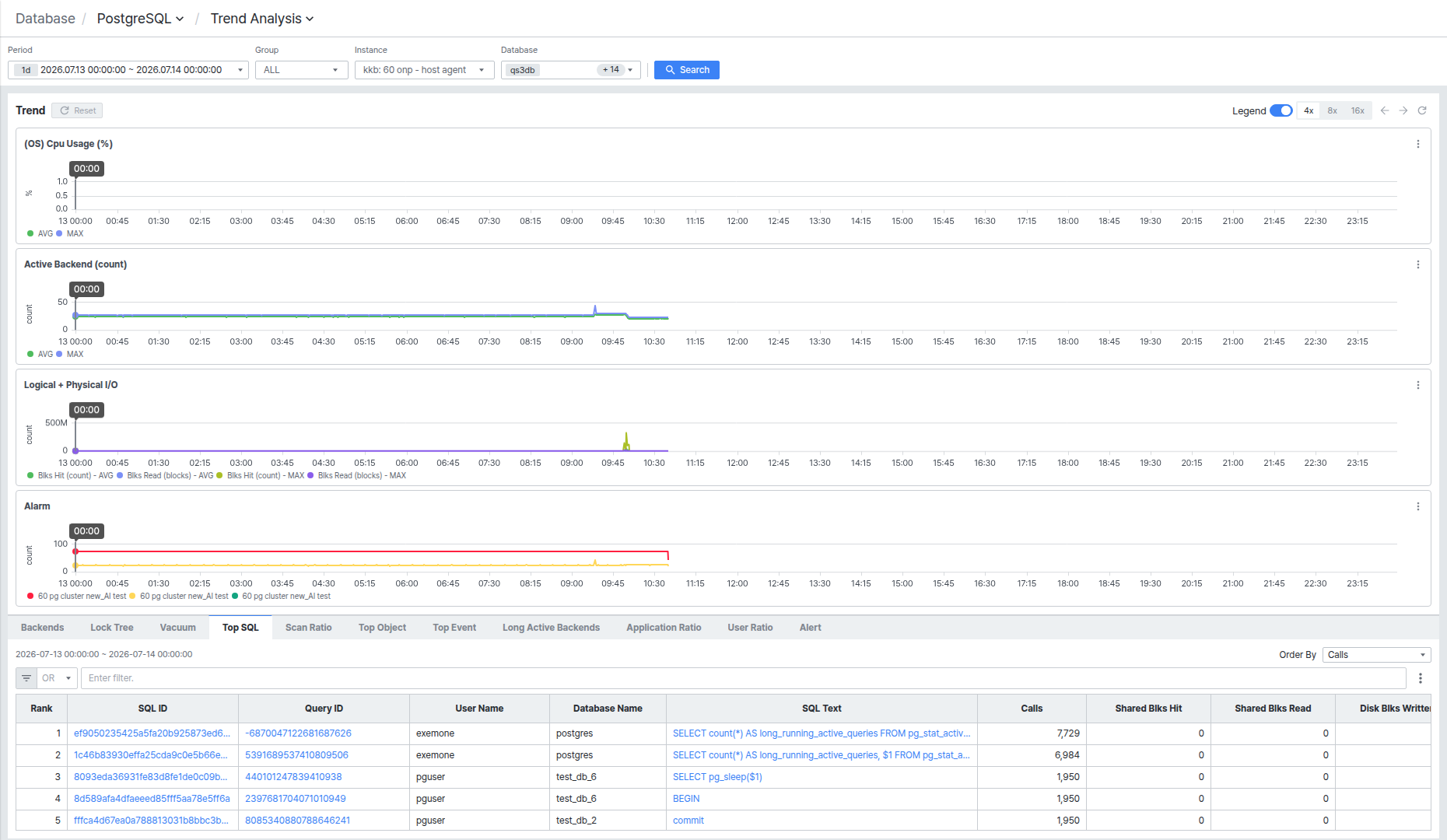
우측 상단 Order By 드롭다운에서 Calls, Mean Time, Shared Blks Hit, Shared Blks Read, Total Execution Time 중 정렬 기준을 선택할 수 있습니다.
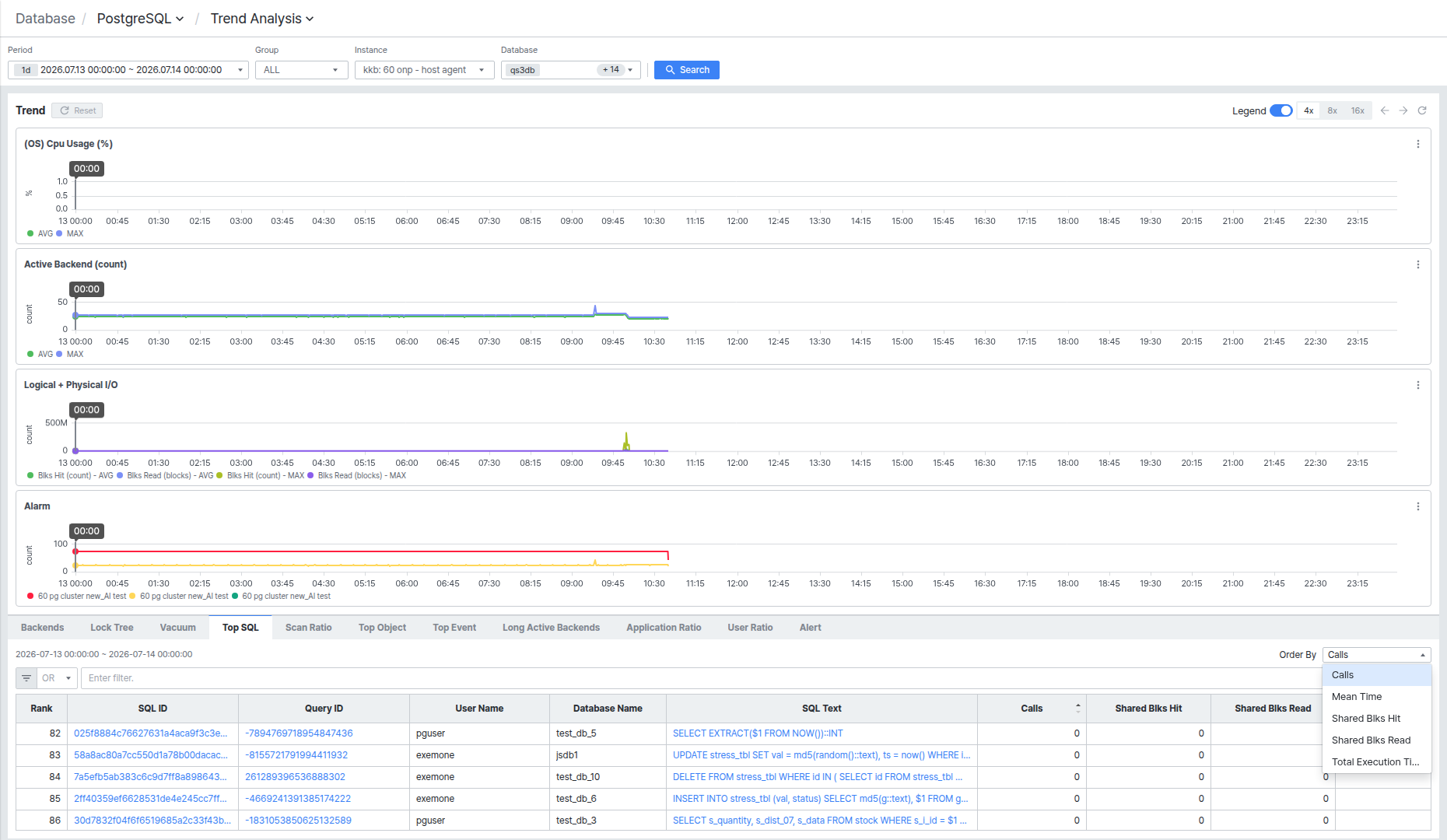
그리드의 컬럼 제목(예: Calls)을 직접 클릭하면 Order By와 별개로 그 컬럼 기준 정렬만 적용됩니다. 조회 기준 자체를 바꾸려면 Order By 드롭다운을 사용하세요.
SQL ID/Query ID/SQL Text 클릭 동작은 위 Backends 탭의 SQL 관련 클릭과 동일합니다.
Scan Ratio/Top Object에서 오브젝트 상세 확인하기
Scan Ratio 탭은 Group By 기준으로, Top Object 탭은 Order By와 Limit 기준으로 오브젝트별 스캔·크기 통계 순위를 보여줍니다.
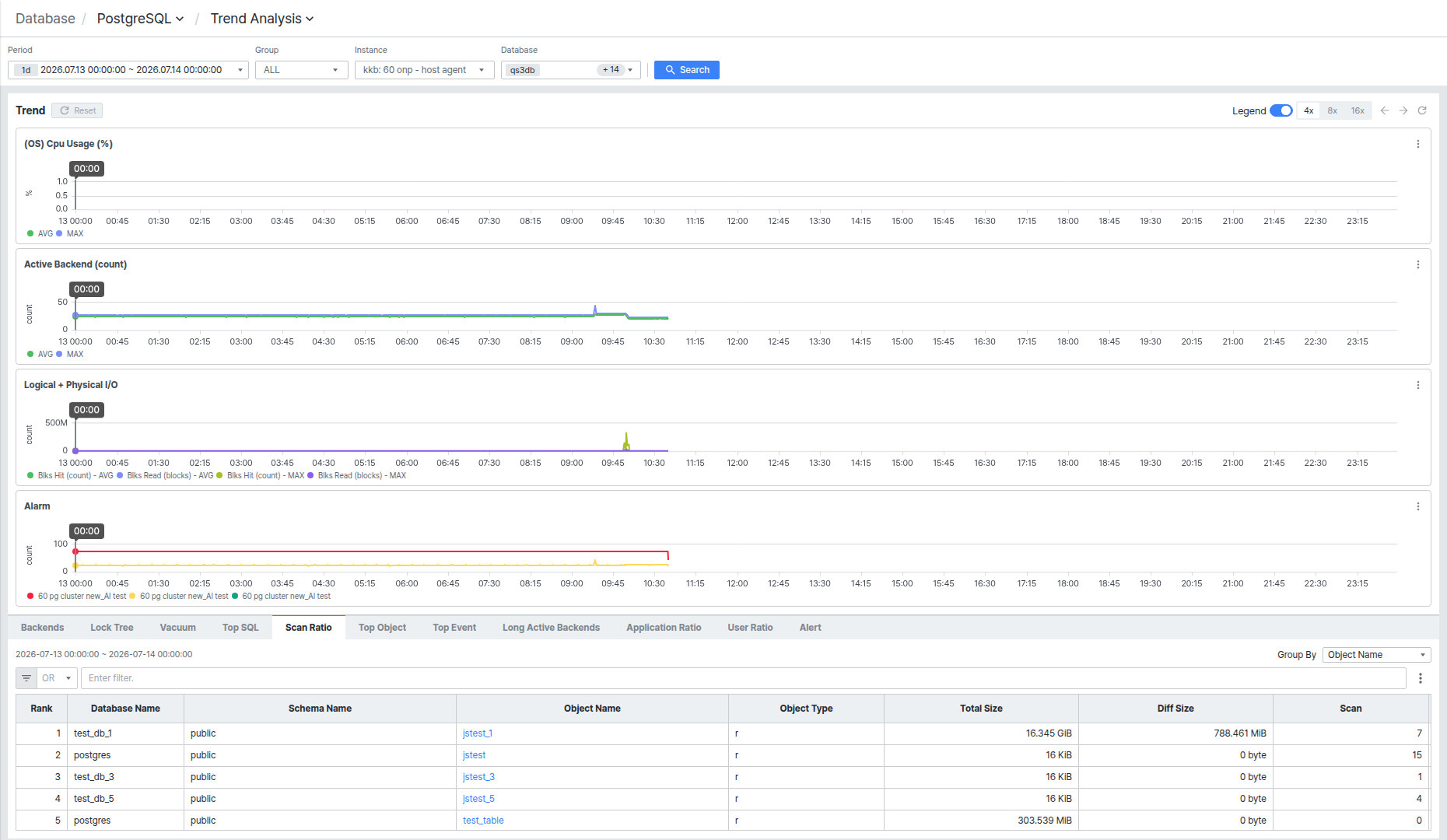
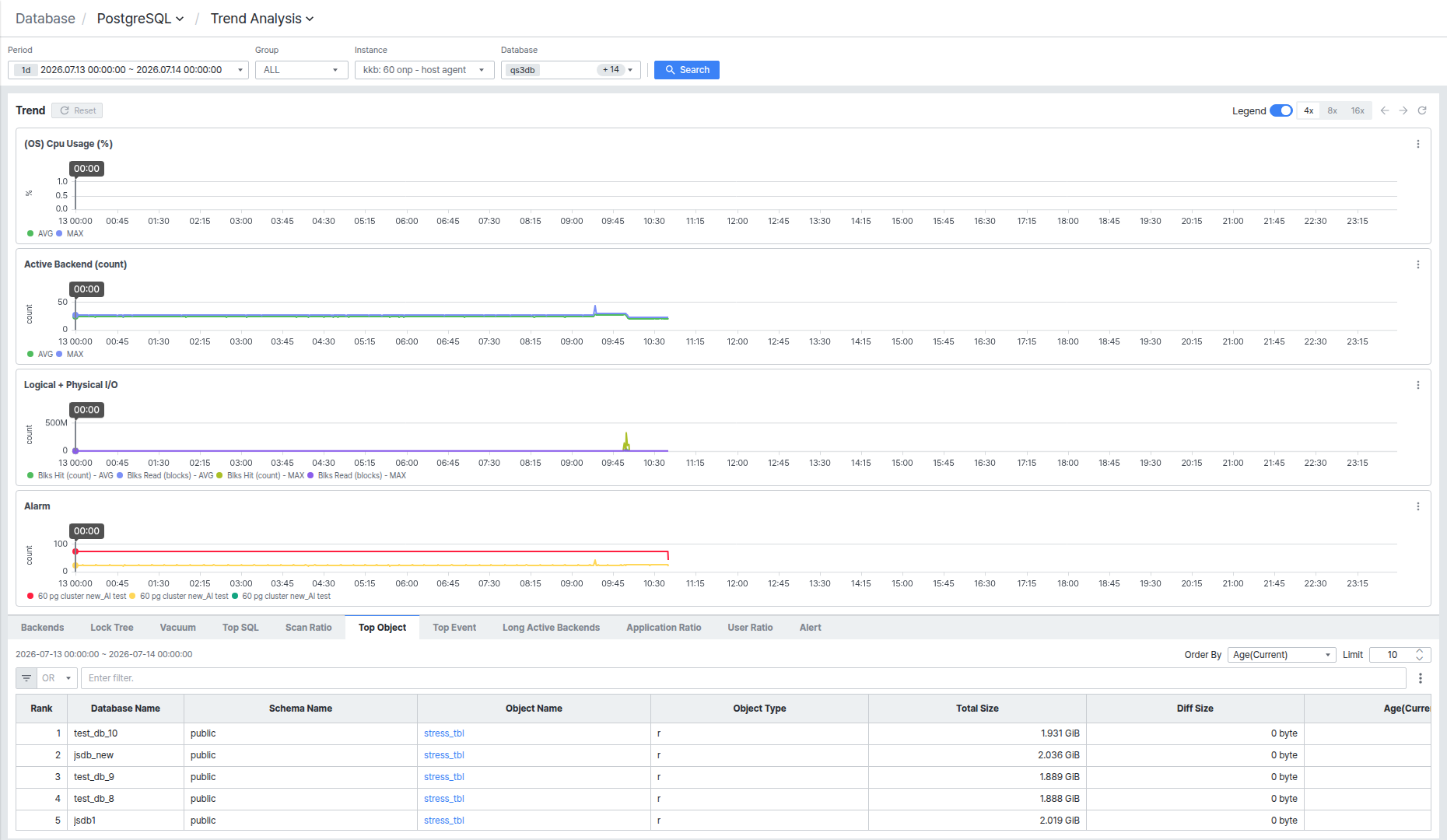
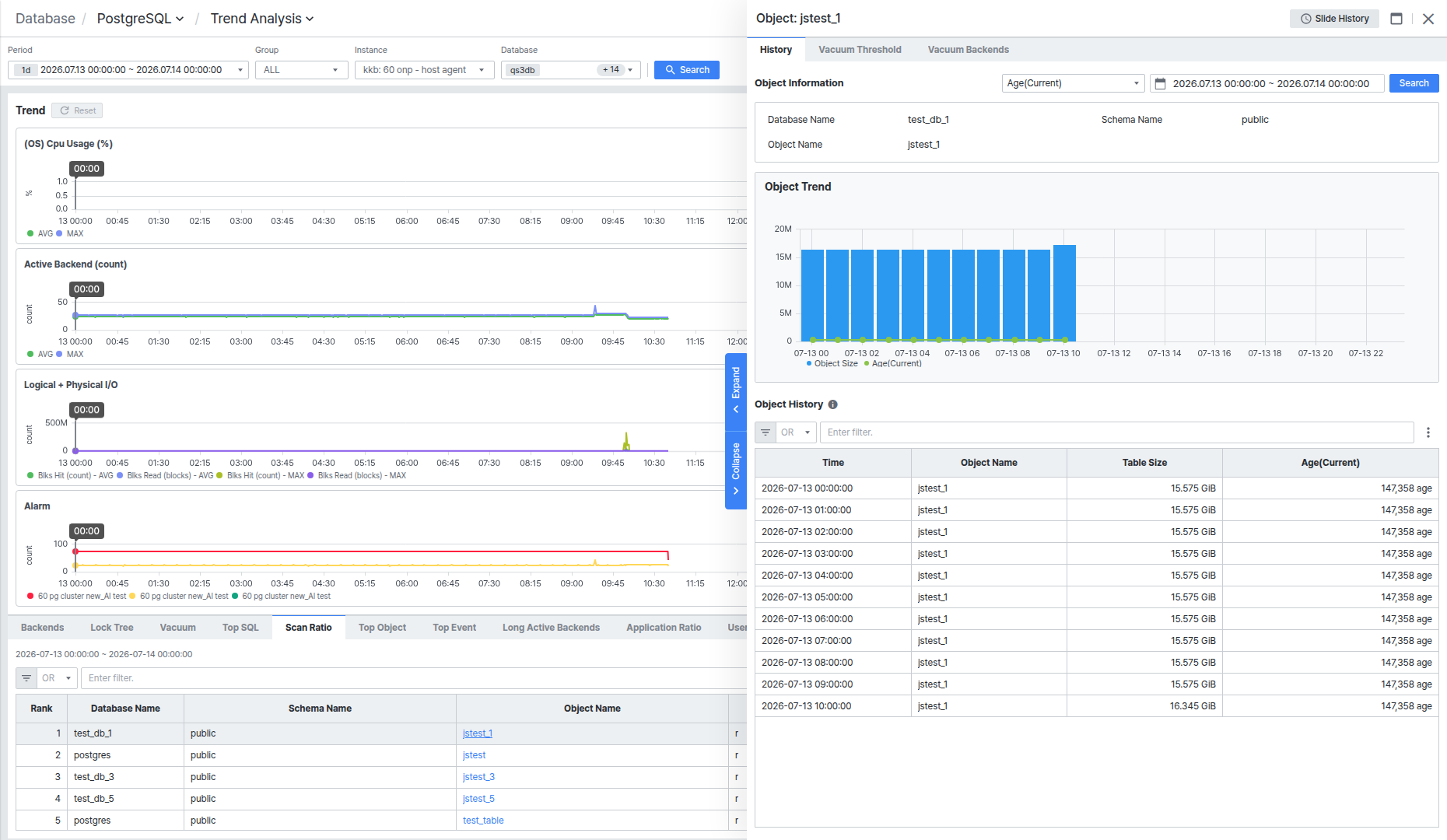
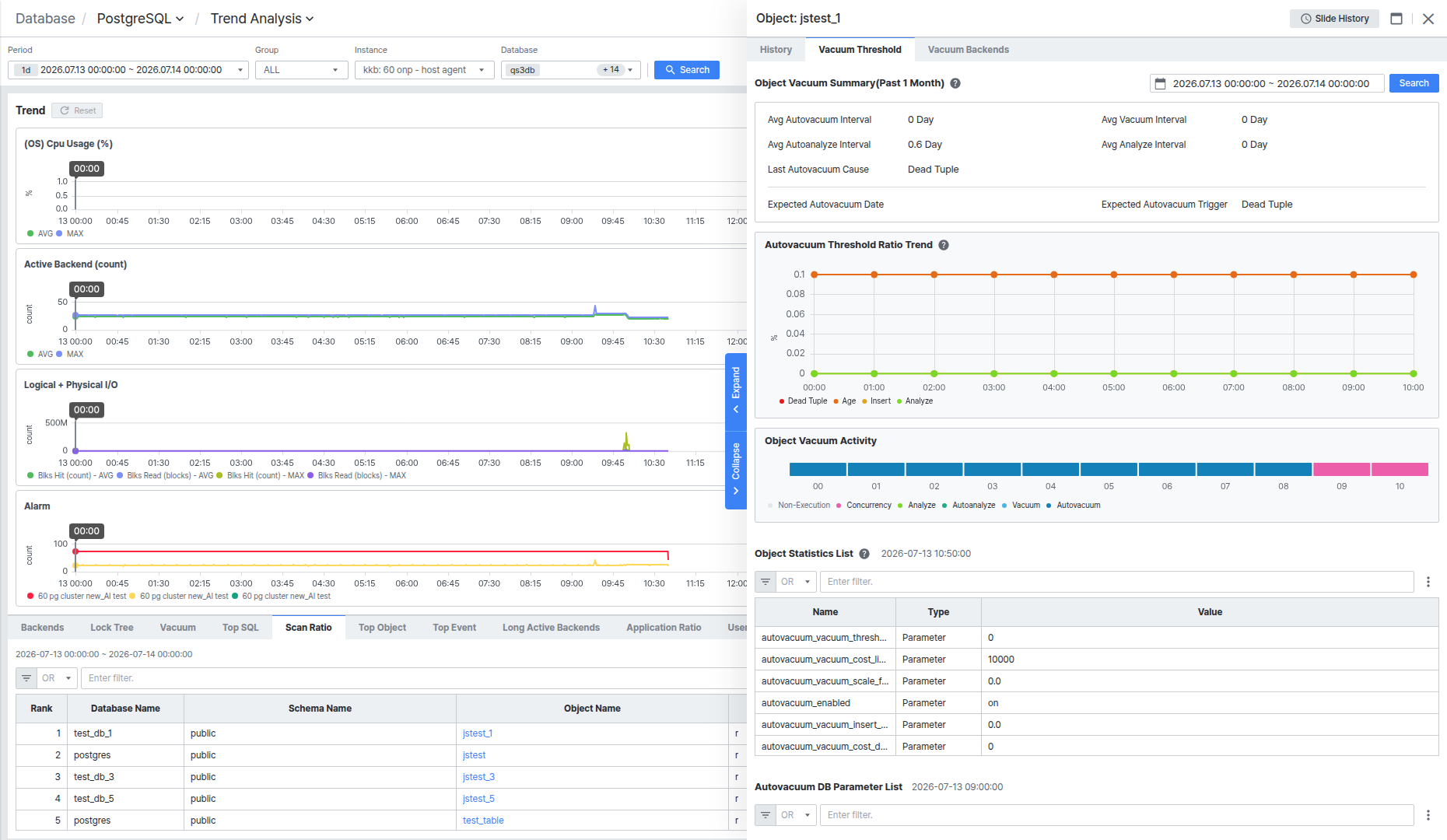
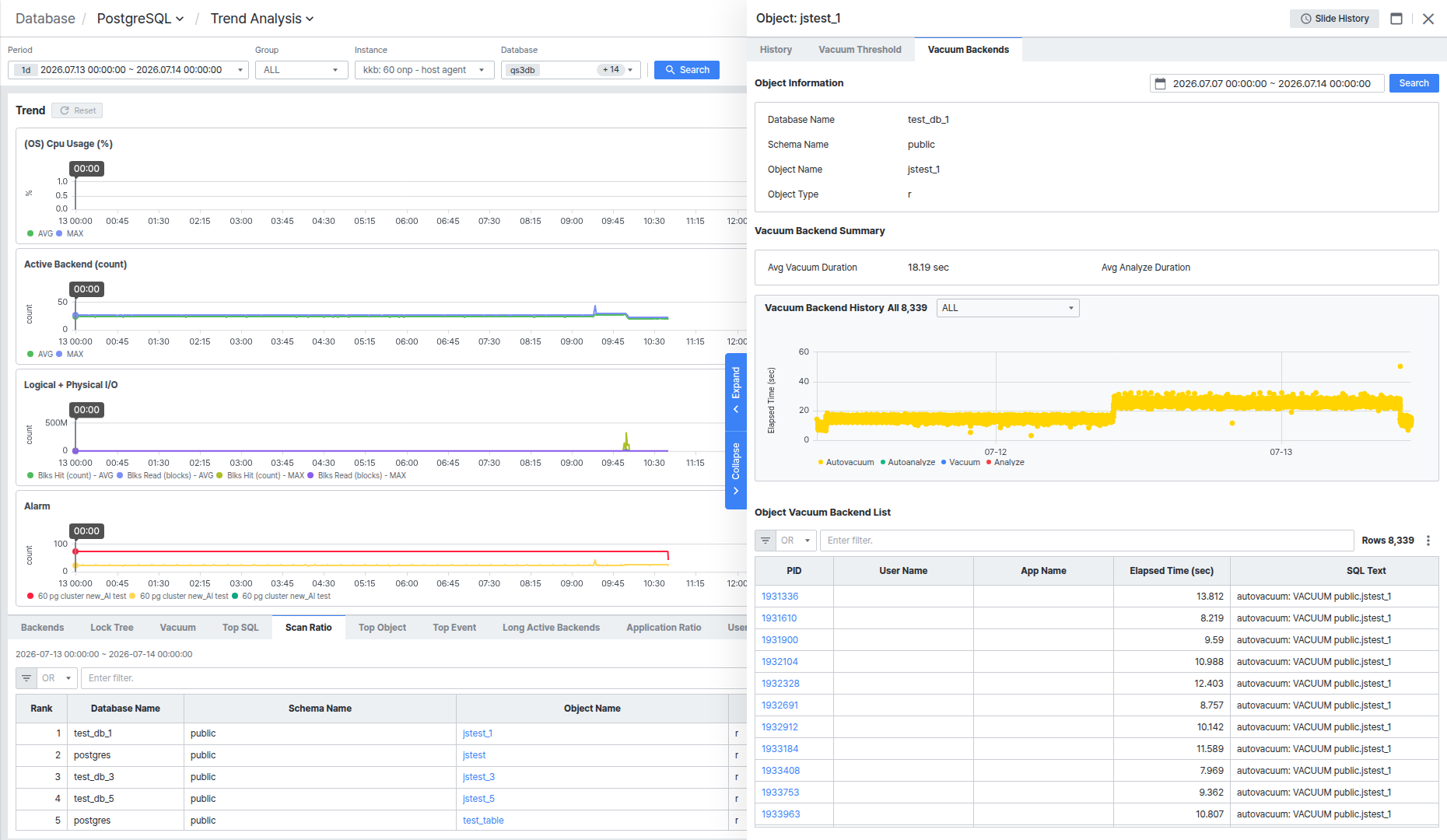
두 탭 모두 목록에서 Object Name 값을 클릭하면 화면 우측에 Object 상세 패널이 열리며, History, Vacuum Threshold, Vacuum Backends 세 탭으로 구성됩니다.
History 탭에서는 Object Trend 차트와 Object History 목록으로 오브젝트 크기·Age 추이를 확인할 수 있습니다.
Vacuum Threshold 탭에서는 Object Vacuum Summary, Autovacuum Threshold Ratio Trend 차트, Object Vacuum Activity 타임라인, Object Statistics List, Autovacuum DB Parameter List로 Autovacuum 임계치 관련 정보를 확인할 수 있습니다.
Vacuum Backends 탭에서는 해당 오브젝트에 대해 실행된 Vacuum 세션 이력을 Vacuum Backend History 차트와 Object Vacuum Backend List 목록으로 확인할 수 있습니다.
Top Event에서 대기 이벤트 순위 확인하기
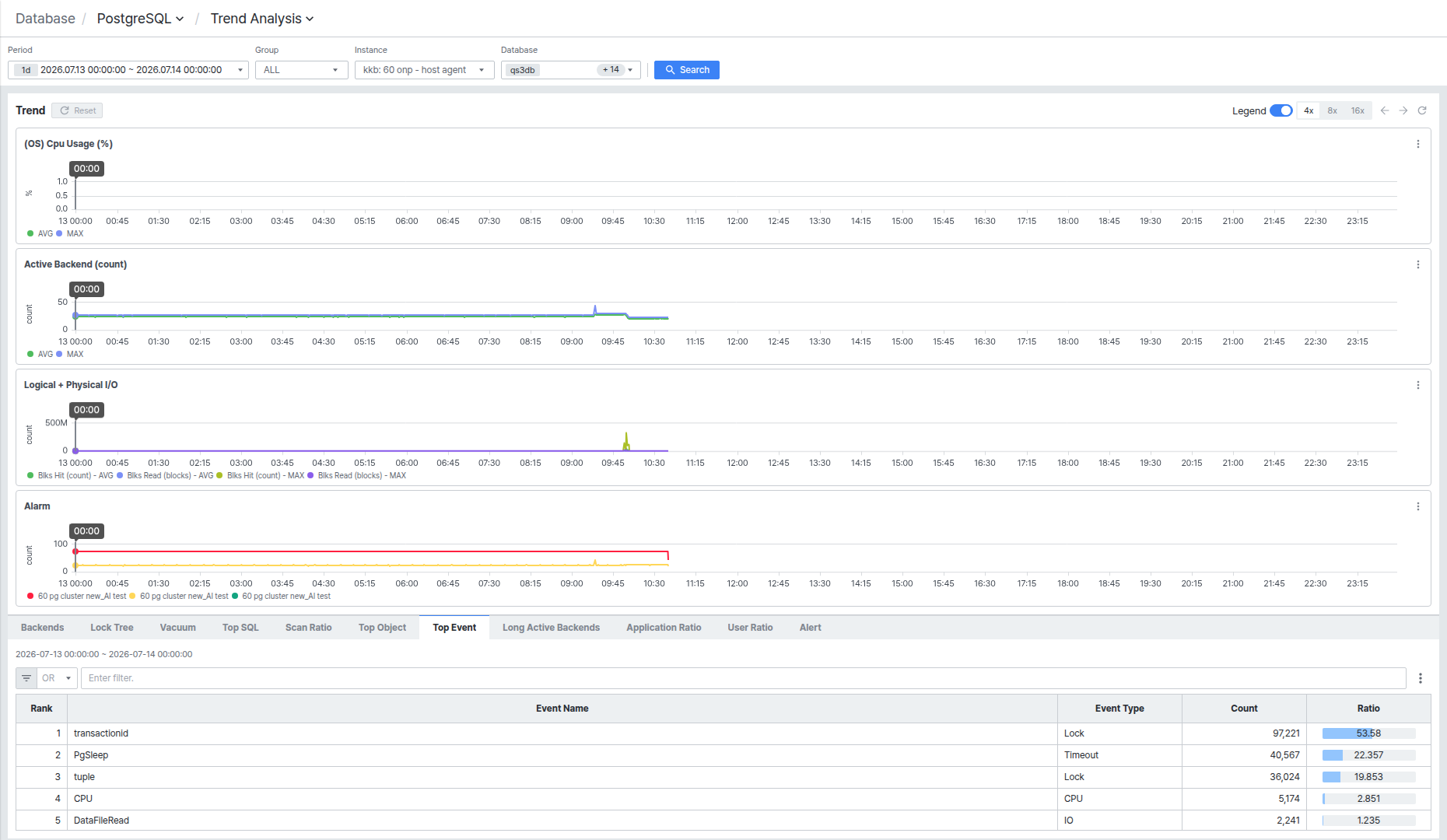
Top Event 탭에는 Rank, Event Name, Event Type, Count, Ratio(비중 막대) 기준의 대기 이벤트 순위가 표시됩니다. 클릭 가능한 값이나 링크는 없으며 순위 확인용으로만 사용합니다.
Long Active Backends에서 장시간 실행 세션 확인하기
Long Active Backends 탭에는 조회 기간 동안 오래 실행된 세션이 Elapsed Time (sec) 기준 순위로 표시됩니다.
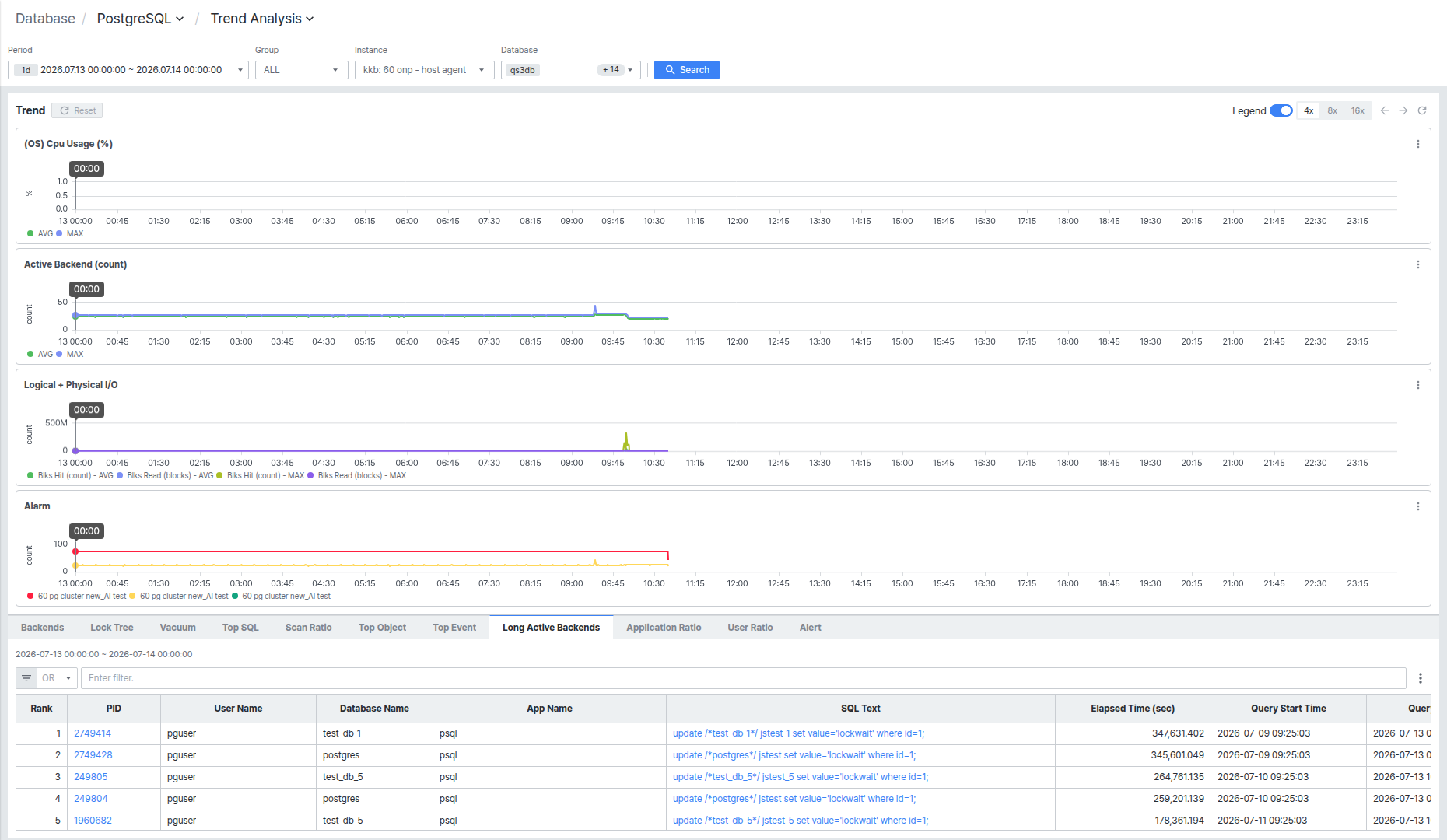
목록의 PID 클릭 동작은 위 Backends 탭과 동일하게 Session Detail 패널을 엽니다.
Application Ratio/User Ratio에서 애플리케이션·사용자별 비중 확인하기
Application Ratio 탭은 App Name 기준, User Ratio 탭은 User Name 기준으로 Count, Elapsed Time (sec), Elapsed Ratio(비중 막대)를 순위로 보여줍니다. 두 탭 모두 클릭 가능한 값이나 링크는 없습니다.
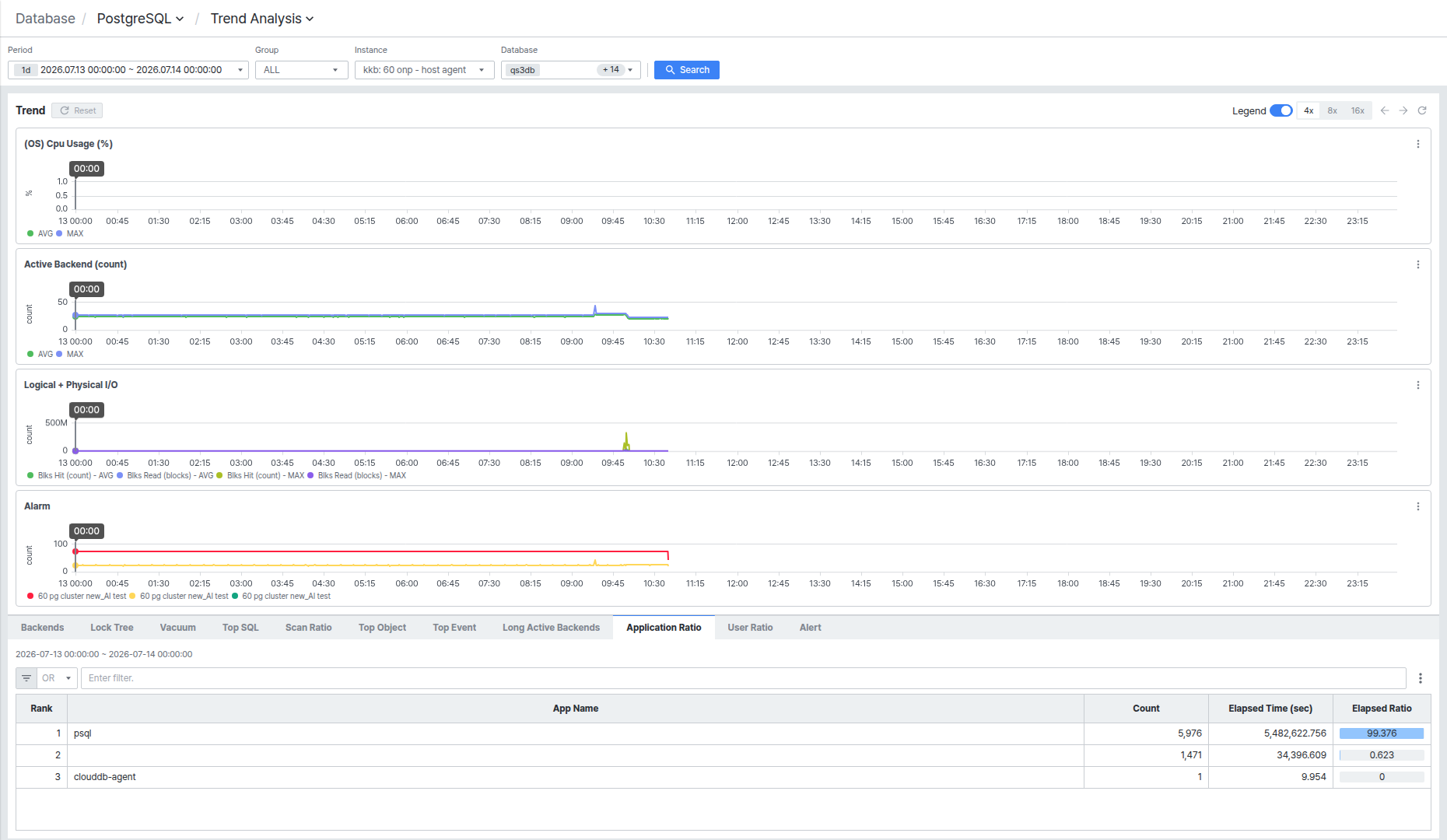
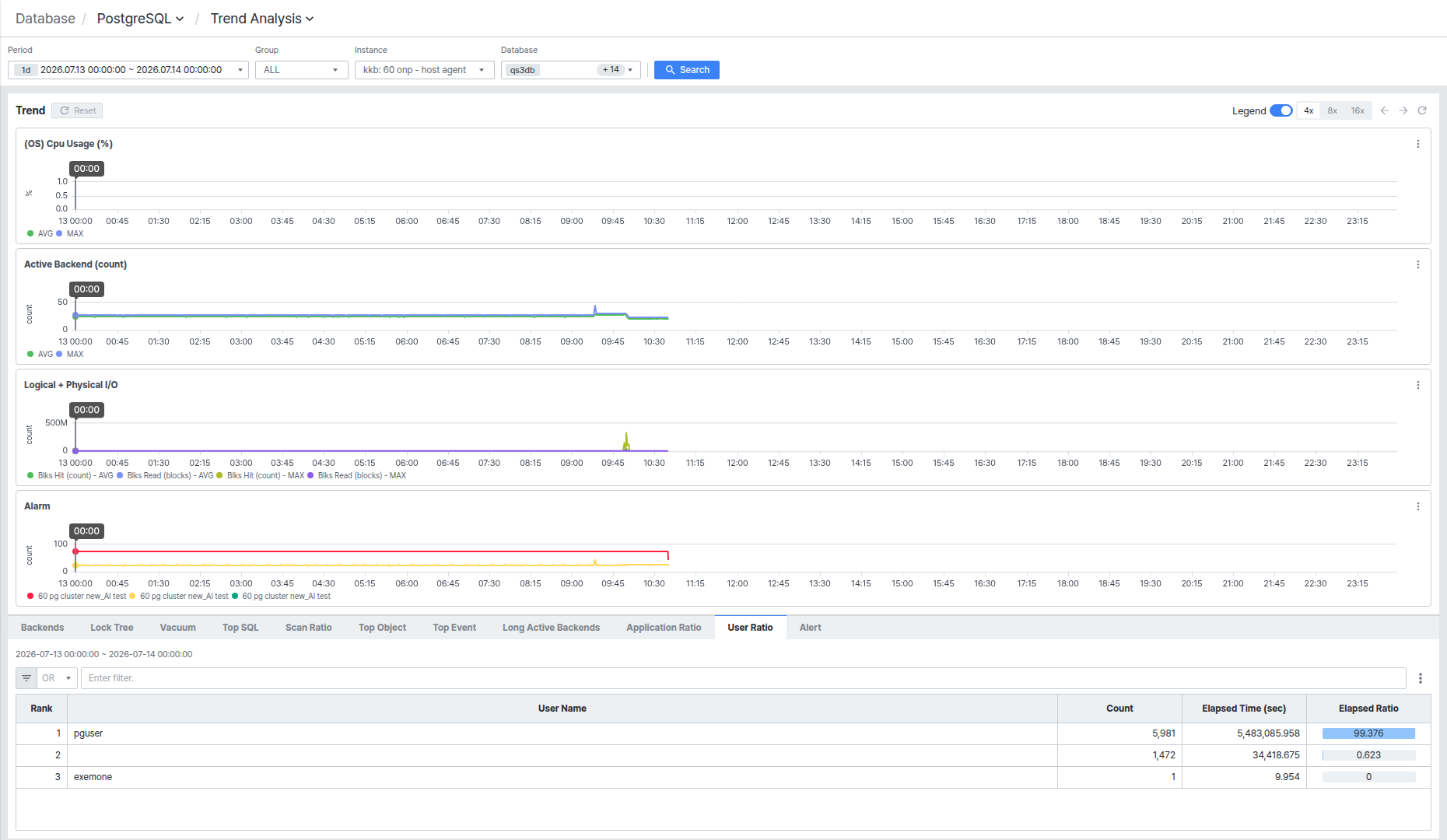
특정 애플리케이션이나 사용자의 부하 비중이 유독 높다면 이 탭에서 먼저 확인한 뒤, Search SQL이나 Search Session에서 조건을 좁혀 원인을 추적할 수 있습니다.
Alert에서 알림 이력 확인하기
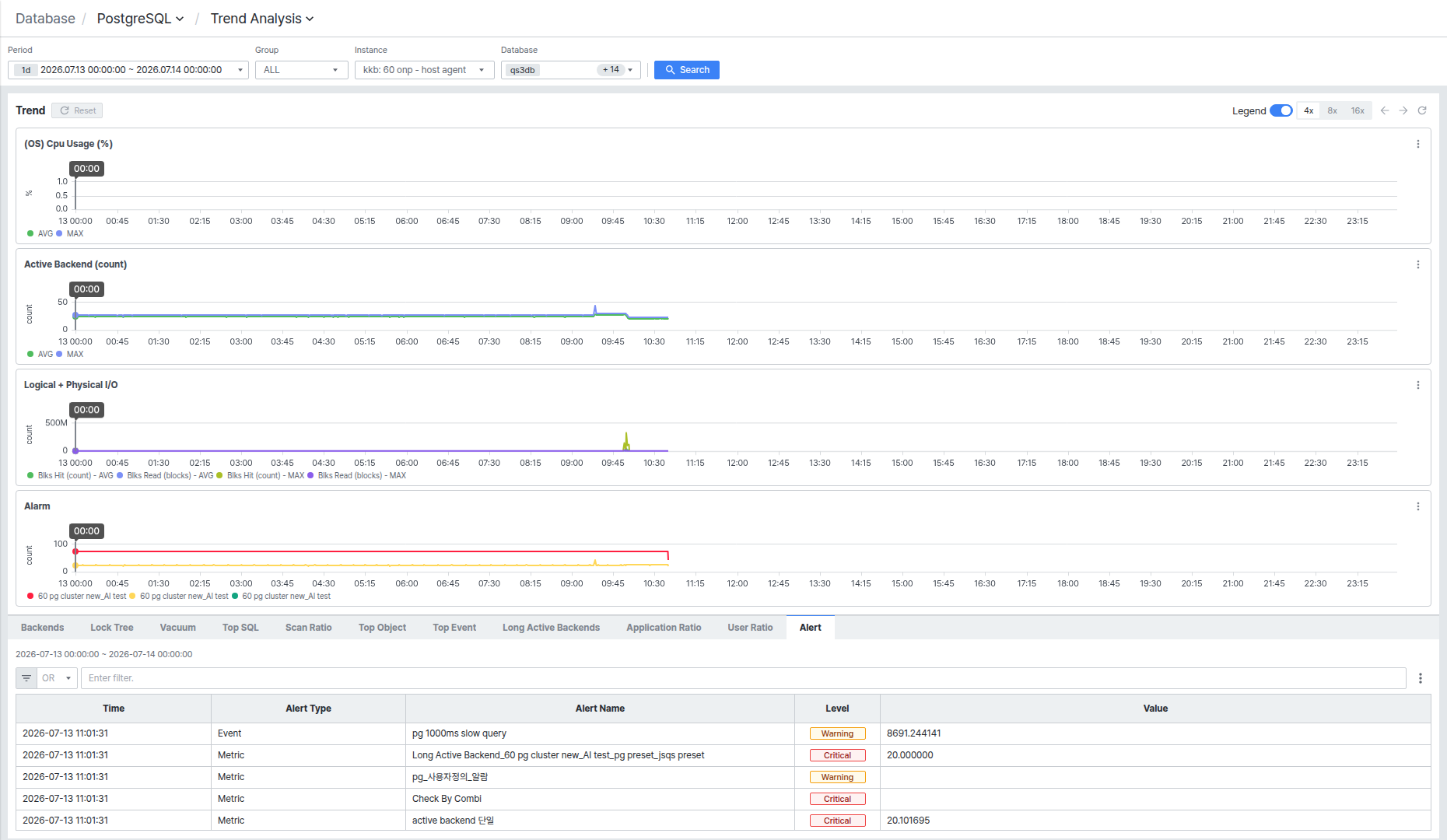
Alert 탭에는 조회 기간 동안 발생한 알림이 Time, Alert Type, Alert Name, Level, Value로 표시됩니다. Level 컬럼에는 Warning(경고), Critical(심각) 배지가 표시됩니다. 클릭 가능한 값이나 링크는 없습니다.