Single View
Single View 화면에서는 PostgreSQL 인스턴스 하나를 선택해 통계, SQL/함수, 오브젝트, 세션 등 상세 현황을 한 화면에서 확인할 수 있습니다. 각 위젯을 클릭하면 관련 데이터를 더 자세히 보여주는 팝업이 열립니다.
좌측 메뉴에서 데이터베이스 > PostgreSQL > Single View를 선택하세요.
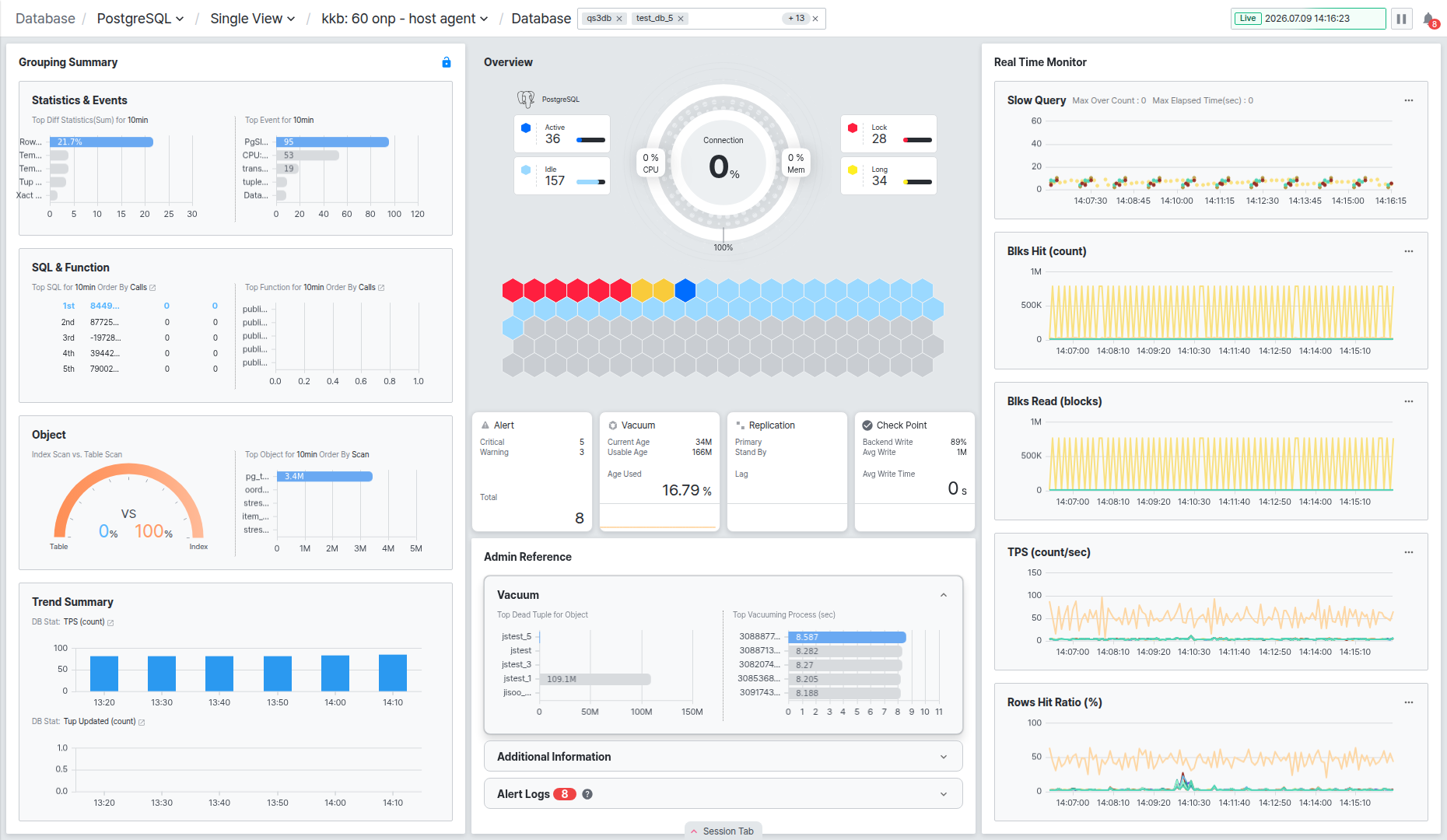
화면은 좌측부터 Grouping Summary, Overview, Real Time Monitor 세 영역과, 화면 하단에서 펼쳐지는 Session Tab 패널로 구성됩니다.
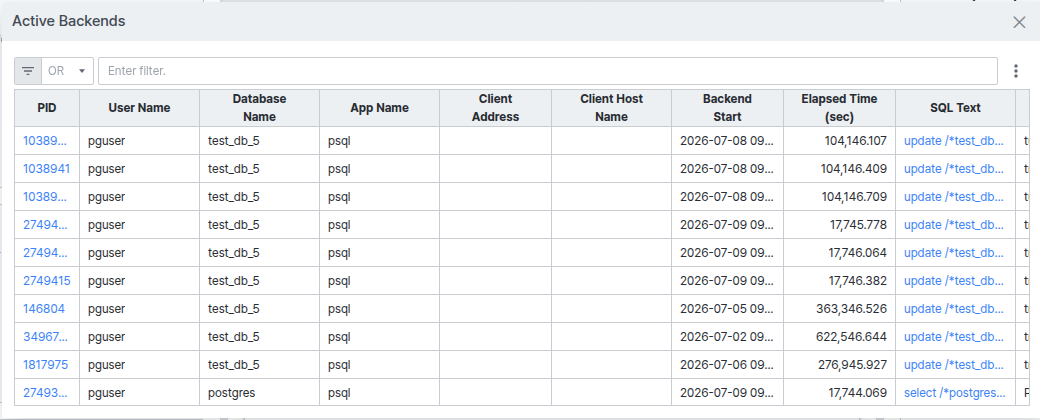
Client Address, Client Host Name 컬럼에는 실제 운영 환경의 클라이언트 정보가 표시될 수 있으므로, 화면을 공유하거나 캡처할 때는 노출에 주의하세요.
상단 breadcrumb의 인스턴스명을 클릭하면 검색으로 다른 인스턴스를 선택해 화면을 전환할 수 있습니다.
Database에서 조회 대상 DB 필터링하기
breadcrumb 우측의 Database 칩을 클릭하면 인스턴스에 속한 데이터베이스 목록이 체크박스로 열립니다. 여기서 선택한 데이터베이스만 Grouping Summary, Overview 등 화면 전체 위젯의 집계 대상에 포함됩니다.
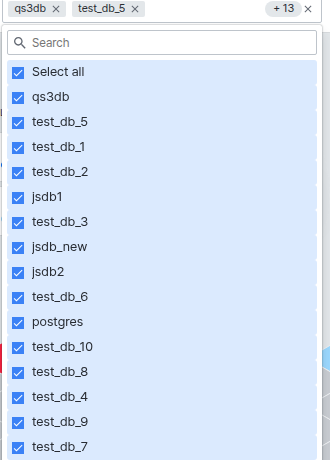
Select all로 전체 선택/해제할 수 있고, Search 입력란으로 특정 데이터베이스를 빠르게 찾을 수 있습니다.
Grouping Summary에서 통계·SQL·오브젝트 요약 확인하기
Grouping Summary 영역은 Statistics & Events, SQL & Function, Object, Trend Summary 네 개 패널로 구성됩니다.
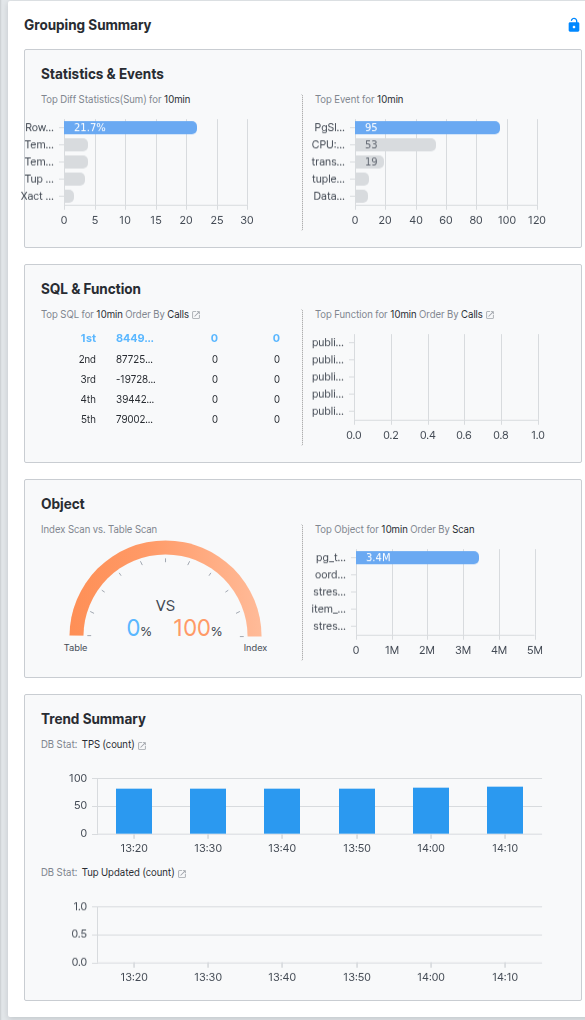
- Statistics & Events: 최근 10분간 변화량이 큰 통계(Top Diff Statistics)와 이벤트(Top Event)를 순위로 보여줍니다.
- SQL & Function: 호출이 많은 Top SQL과 Top Function을 순위로 보여줍니다.
- Object: Index Scan과 Table Scan의 비율을 게이지로, 스캔이 많은 Top Object를 순위로 보여줍니다.
- Trend Summary: TPS, Tup Updated 등 지표의 추이를 막대/선 차트로 보여줍니다.
Order By로 순위 기준 바꾸기
각 순위 목록 제목의 Order By 뒤에 있는 기준값(예: Calls)을 클릭하면 Order By 팝업이 열려 다른 기준(예: Total Time, Shared Blks Read)으로 정렬 기준을 바꿀 수 있습니다.
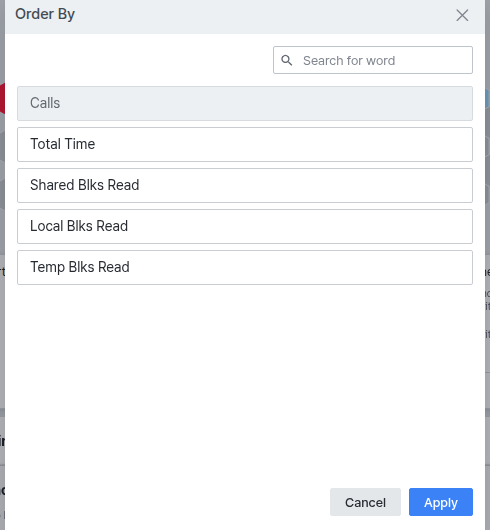
원하는 항목을 선택하고 [Apply] 버튼을 클릭하면 해당 기준으로 순위가 다시 계산됩니다.
순위 행 클릭으로 상세 확인하기
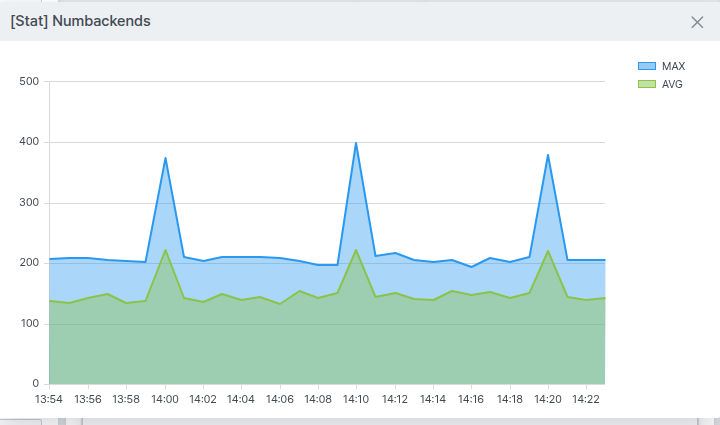
Statistics & Events, Object 등의 순위 행을 클릭하면 그 통계값의 최근 추이를 MAX/AVG 선으로 보여주는 트렌드 팝업이 열립니다.
SQL & Function의 Top SQL 행을 클릭하면 화면 우측에 해당 SQL의 상세 패널이 열립니다.
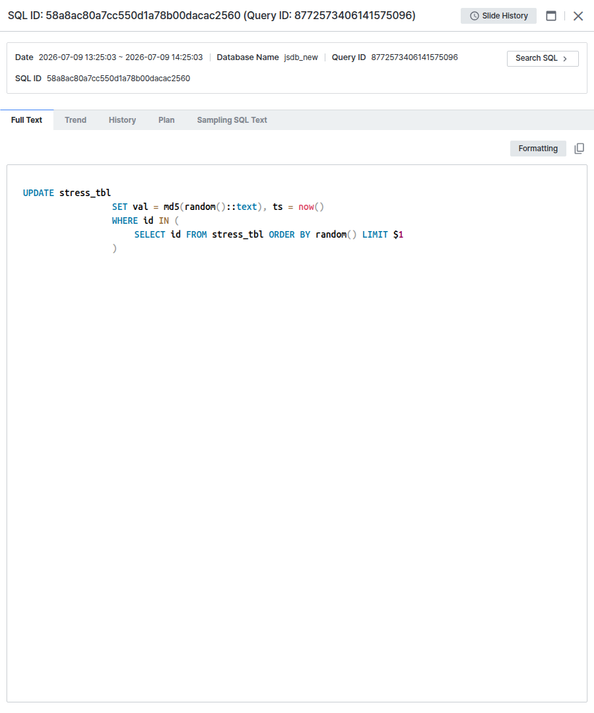
패널 상단에는 조회 기간과 Query ID, SQL ID, User Name, Database Name 등 SQL 식별 정보가 표시되고, [Search SQL] 버튼을 클릭하면 SQL 상세 분석 화면으로 이동할 수 있습니다. Full Text, Trend, History, Plan, Sampling SQL Text 탭으로 전환하며 SQL 전체 구문, 실행 추이, 실행 이력, 실행 계획, 샘플링된 SQL 텍스트를 각각 확인할 수 있습니다.
Trend Summary의 DB Stat: 뒤 지표명(예: TPS (count))을 클릭하면 Stat Change 팝업이 열려 차트에 표시할 지표를 다른 항목으로 바꿀 수 있습니다.
Overview에서 인스턴스 현황 확인하기
Overview 영역에서는 Connection(연결 현황), 세션 상태별 hexagon 맵, Alert/Vacuum/Replication/Check Point 네 개 카드를 확인할 수 있습니다.
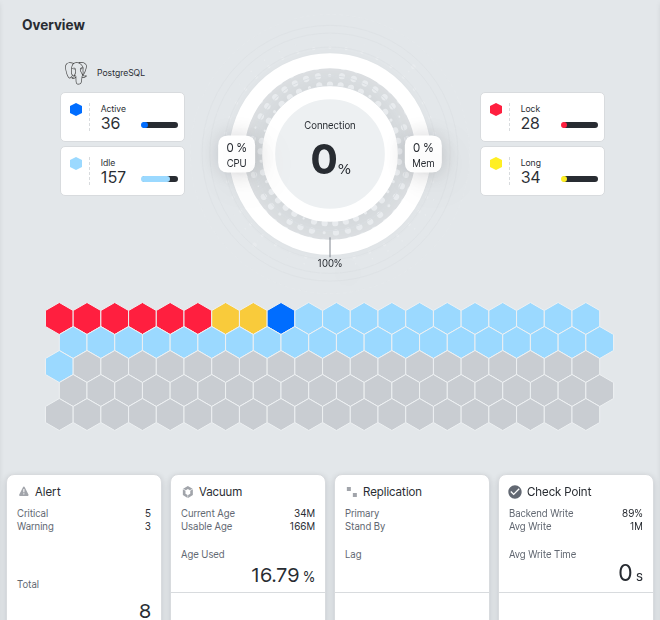
- Connection 링 차트 중앙에는 CPU/Memory 사용률이, 좌우에는 Active/Idle(연결 상태), Lock/Long(잠금·장기 실행 세션 수)이 표시됩니다.
- hexagon 하나는 세션(백엔드) 하나를 나타내며, 색상으로 상태를 구분합니다 — 빨간색은 Lock(잠금), 노란색은 Long(장기 실행), 파란색 계열은 Active/Idle 세션이며, 회색 hexagon은 아직 사용되지 않은 연결 여유분입니다.
hexagon 클릭으로 세션·잠금 상세 확인하기
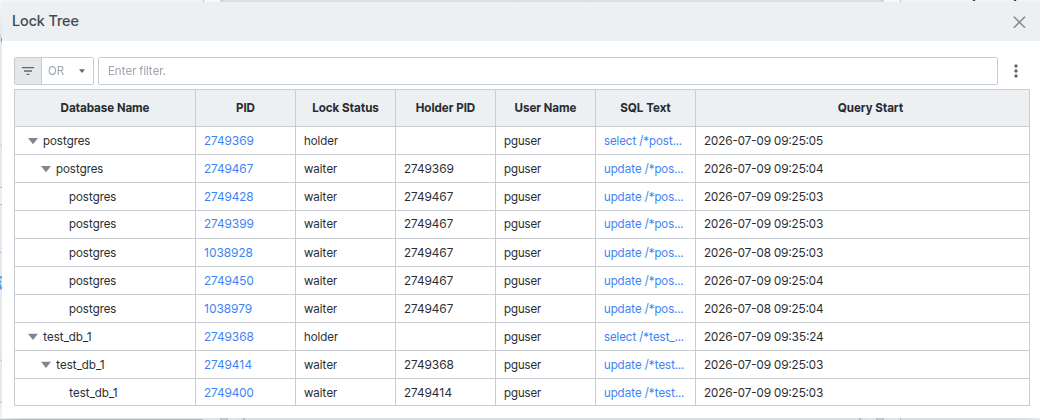
빨간색(Lock) hexagon을 클릭하면 Lock Tree 팝업이 열려 잠금을 보유(holder)한 세션과 대기(waiter) 중인 세션의 관계를 트리 구조로 확인할 수 있습니다.
그 외 색상(Active/Idle/Long)의 hexagon을 클릭하면 Active Backends 팝업이 열려 세션의 PID, Database Name, Elapsed Time, SQL Text 등을 확인할 수 있습니다. 회색(빈) hexagon은 클릭해도 반응하지 않습니다.
Alert/Vacuum/Replication/Check Point 카드로 드릴다운하기
네 카드는 각각 클릭 시 서로 다른 상세 정보를 보여줍니다.
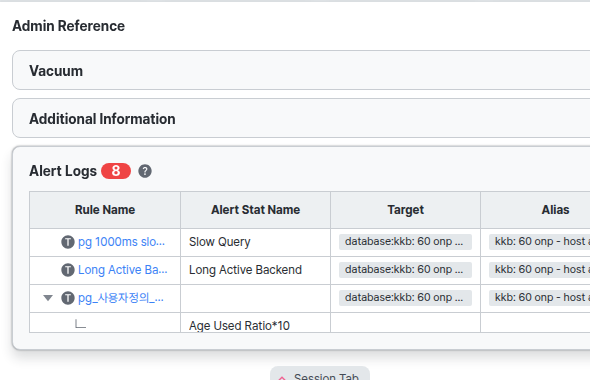
- Alert: 클릭하면 아래 Admin Reference의 Alert Logs 패널이 펼쳐집니다.
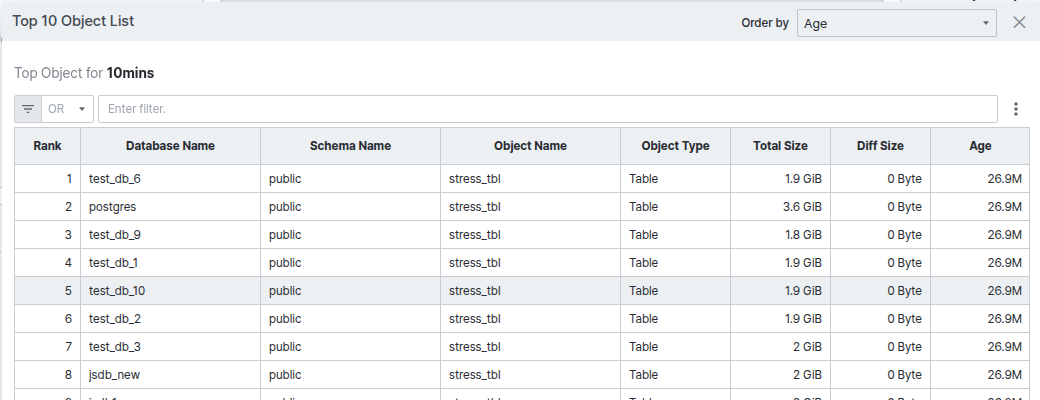
- Vacuum: 클릭하면 Top 10 Object List 팝업이 열려, Age(트랜잭션 나이) 등 기준으로 정렬한 오브젝트 목록을 확인할 수 있습니다.
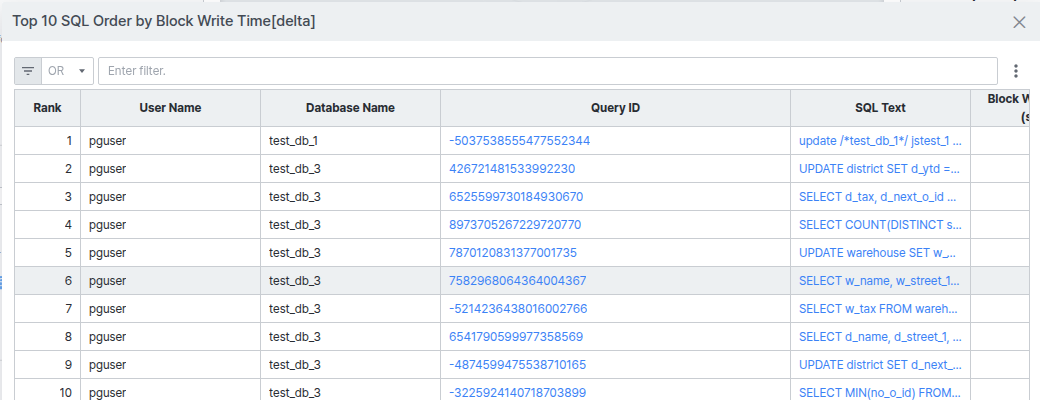
- Check Point: 클릭하면 Top 10 SQL Order by Block Write Time[delta] 팝업이 열려, 블록 쓰기 시간이 많은 SQL 순위를 확인할 수 있습니다.
- Replication: Primary/Stand By 값이 없는(복제 미구성) 인스턴스에서는 클릭해도 반응하지 않습니다.
Admin Reference에서 부가 정보 확인하기
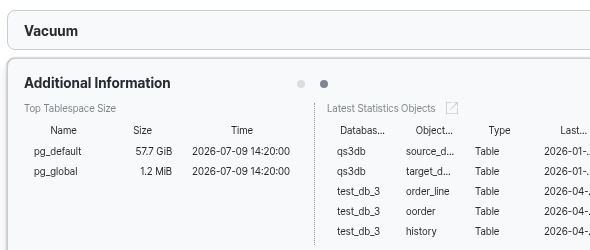
Admin Reference는 Vacuum, Additional Information, Alert Logs 세 개 아코디언 패널로 구성되며, 각 제목을 클릭하면 펼치거나 접을 수 있습니다.
Vacuum 패널에는 Top Dead Tuple for Object, Top Vacuuming Process (sec) 차트가 표시됩니다.
Alert Logs 패널에는 발생한 알림을 Rule Name, Alert Stat Name, Target, Alias 컬럼으로 보여줍니다.
Additional Information 패널은 우측 상단의 점(●)으로 페이지가 구분된 카드 형태이며, Temp bytes/Parameter Changed와 Top Tablespace Size/Latest Statistics Objects 정보를 페이지를 넘겨가며 확인할 수 있습니다.
Real Time Monitor에서 실시간 지표 확인하기
Real Time Monitor 영역에서는 Slow Query, Blks Hit (count), Blks Read (blocks), TPS (count/sec), Rows Hit Ratio (%) 등 여러 지표를 실시간 차트로 확인할 수 있습니다. 각 차트 우측 상단의 [⋯] 버튼을 클릭하면 Stat Change 팝업이 열려 표시할 지표를 다른 항목으로 바꿀 수 있습니다. 화면 구성과 조작 방법은 Multi View의 Real Time Monitor 영역과 동일합니다.
Session Tab에서 세션 정보 확인하기
화면 하단의 [Session Tab]을 클릭하면 패널이 펼쳐지고, Active Backends, Lock Tree 두 개 탭으로 이 인스턴스의 세션 정보를 확인할 수 있습니다.
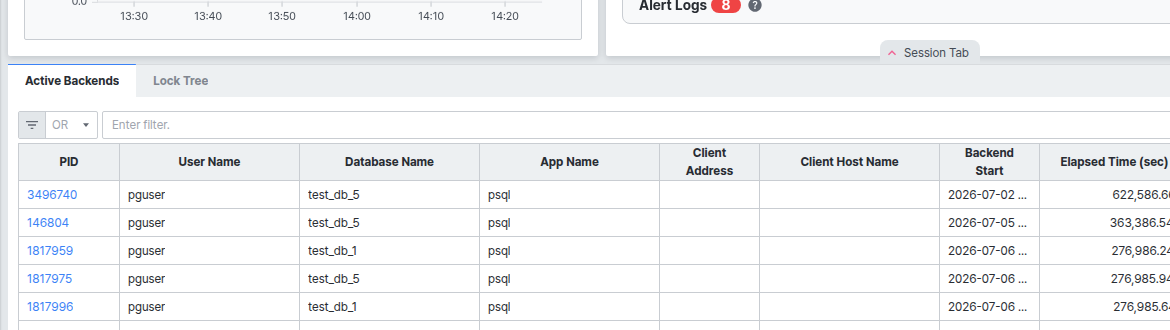
Multi View와 달리 인스턴스를 선택하는 드롭다운이 없으며, 항상 이 화면에서 보고 있는 인스턴스의 세션을 보여줍니다. 컬럼 구성과 PID/SQL ID 클릭 동작은 Multi View의 Session Tab과 동일합니다.