Search Session
Search Session 화면에서는 조건에 맞는 세션을 검색하고, 세션별 PID·SQL·접속 정보·대기 이벤트 등을 목록으로 확인할 수 있습니다.
좌측 메뉴에서 데이터베이스 > PostgreSQL > Search Session을 선택하세요.
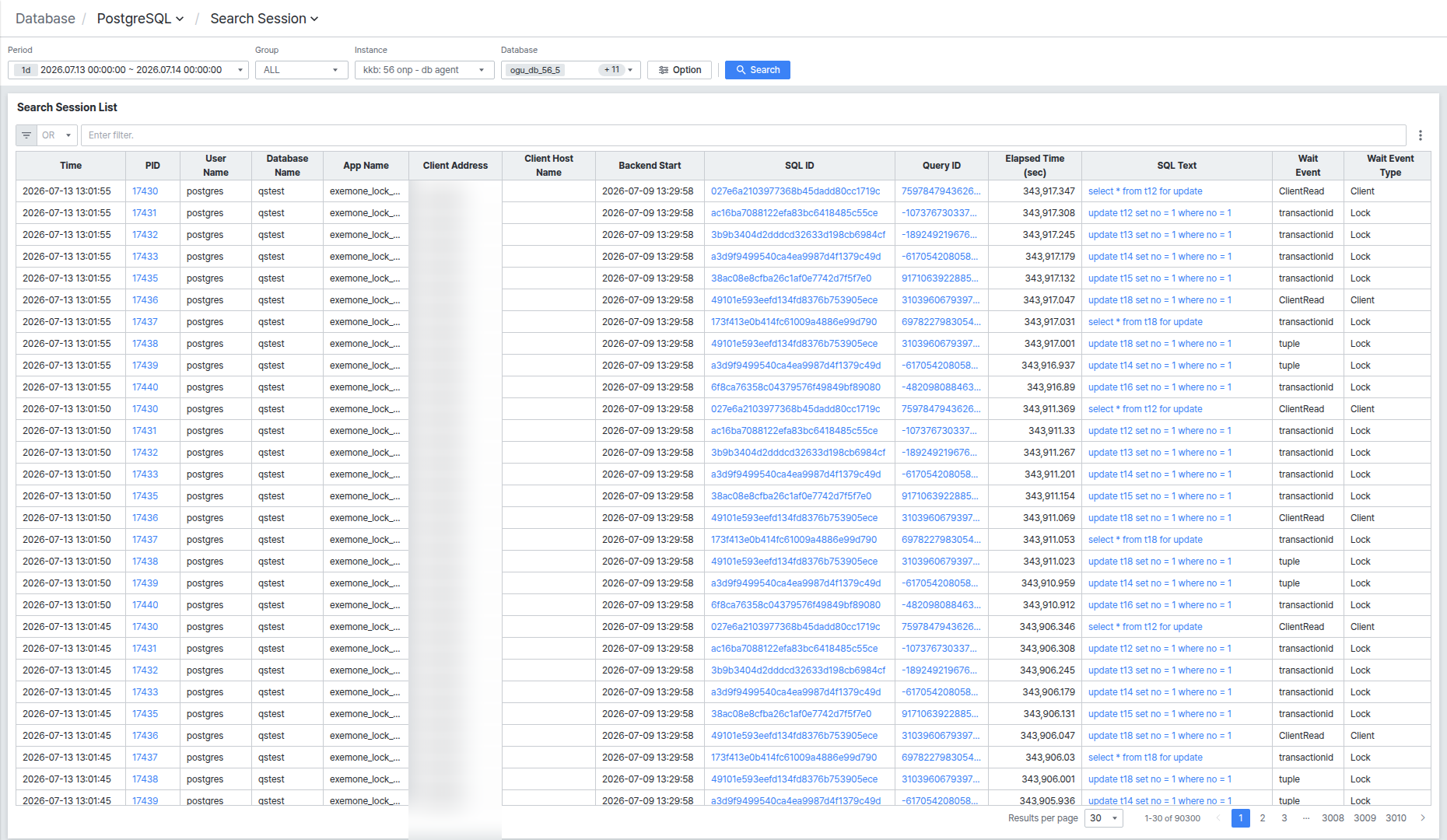
화면은 상단 조회 조건과 Search Session List 두 영역으로 구성됩니다.
Client Address, Client Host Name 컬럼에는 실제 운영 환경의 클라이언트 정보가 표시될 수 있으므로, 화면을 공유하거나 캡처할 때는 노출에 주의하세요.
조회 조건 설정하기
화면 상단에서 조회할 대상과 기간을 설정합니다.
- Period: 조회할 날짜 범위를 선택합니다.
- Group / Instance / Database: 조회할 인스턴스 그룹과 개별 인스턴스, 데이터베이스를 선택합니다.
조건을 변경한 뒤 [Search] 버튼을 클릭해야 새 조건으로 다시 조회됩니다.
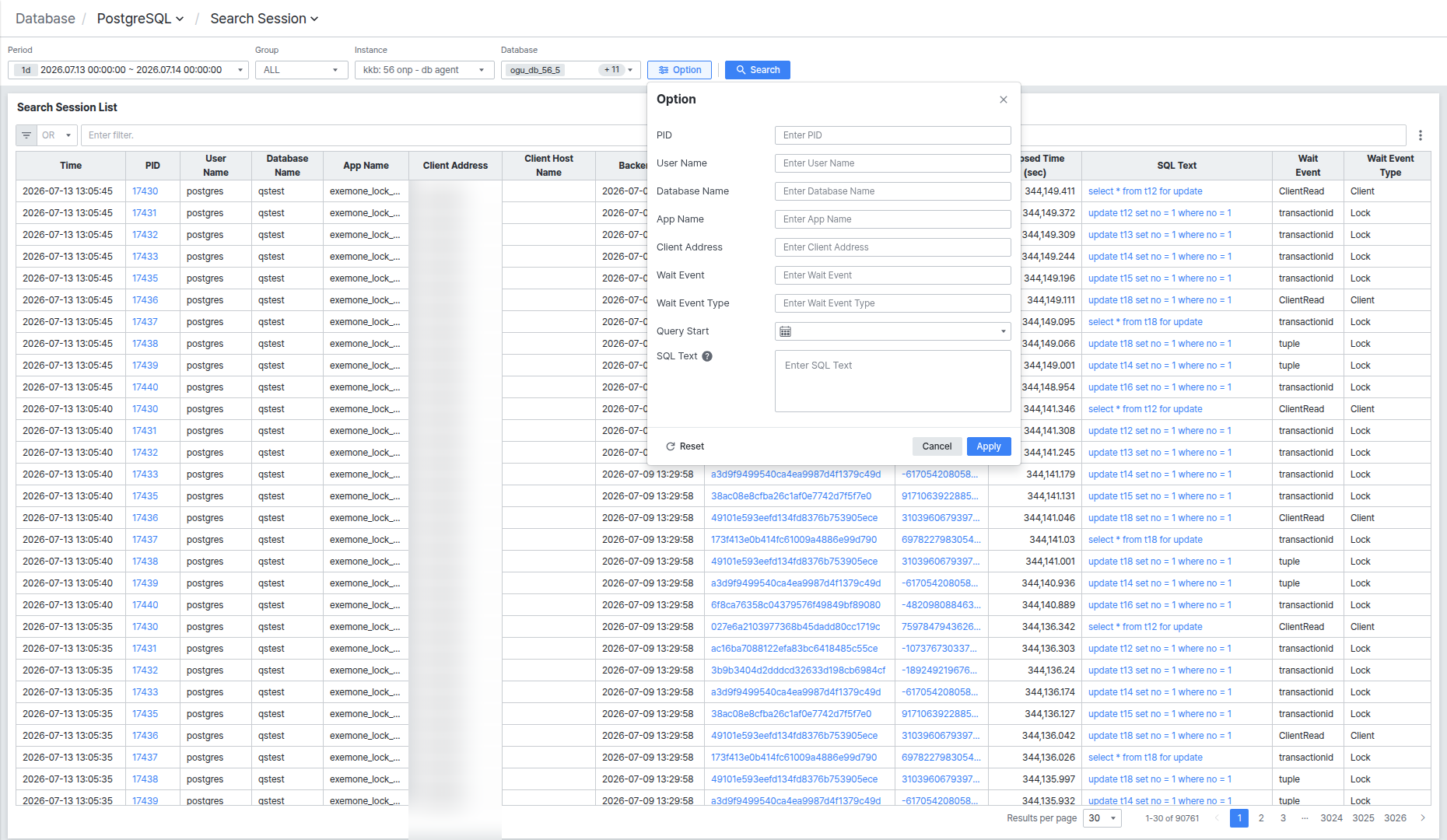
[Option] 버튼을 클릭하면 팝업에서 PID, User Name, Database Name, App Name, Client Address, Wait Event, Wait Event Type, Query Start, SQL Text 조건을 추가로 지정해 검색 대상을 좁힐 수 있습니다. SQL Text 입력란 옆 도움말 아이콘에 마우스를 올리면 "Case insensitive."(대소문자를 구분하지 않는다는) 안내를 확인할 수 있습니다.
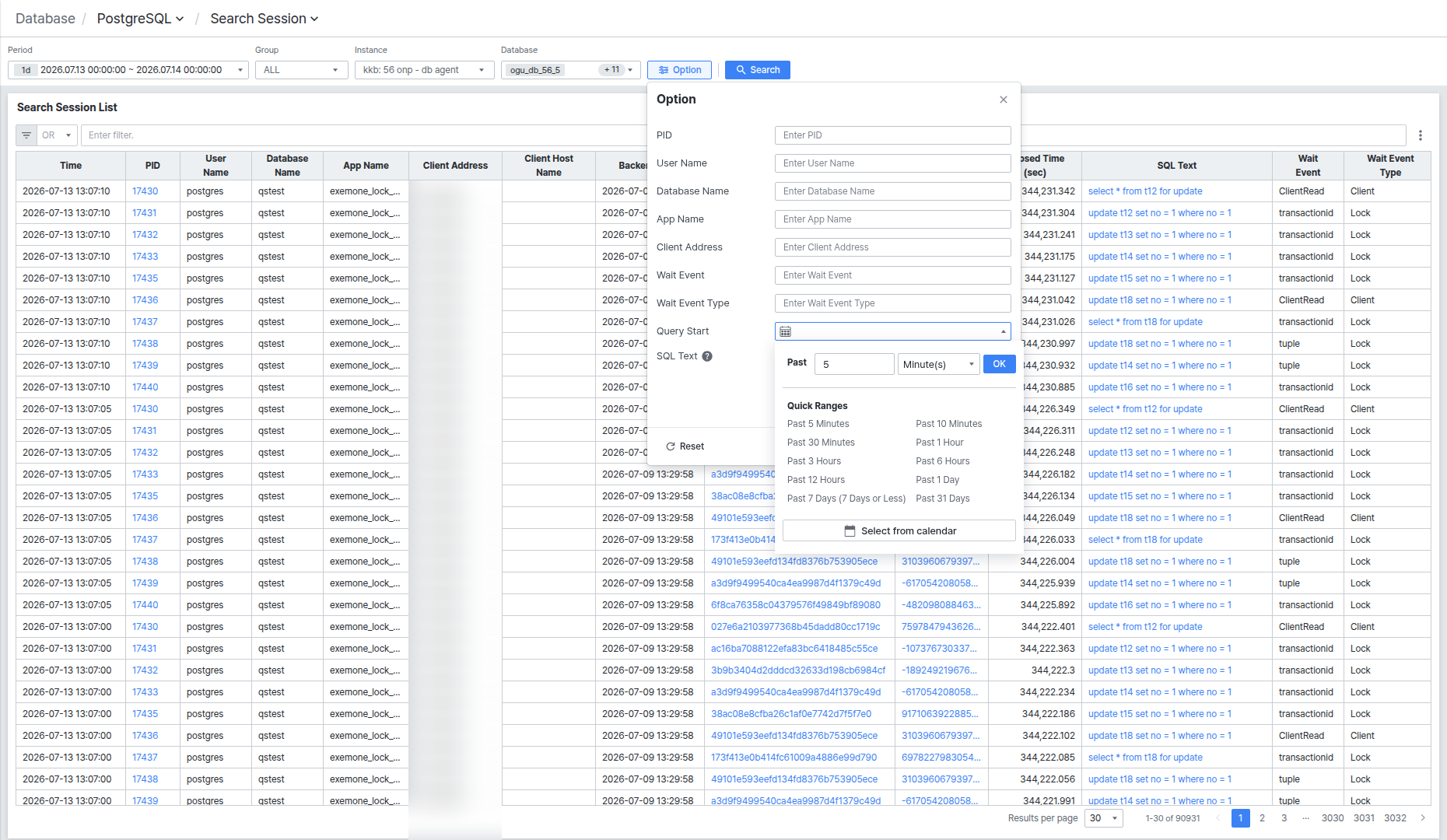
Query Start 입력란을 클릭하면 Past [숫자][단위] 형식으로 상대 기간을 직접 입력하거나, Past 5 Minutes부터 Past 31 Days까지의 Quick Ranges 버튼으로 빠르게 선택할 수 있고, [Select from calendar] 버튼으로 달력에서 직접 날짜를 고를 수도 있습니다.
Search Session List에서 세션 검색 결과 확인하기
Search Session List에서는 조건에 해당하는 세션을 목록으로 확인할 수 있습니다.
필터 입력란으로 빠르게 좁혀보기
목록 상단 필터 입력란을 클릭하면 PID, Time, User Name, Database Name, App Name 등 필터링 기준이 되는 Filter Category 목록이 자동으로 나타납니다. 기준을 선택(또는 기본값인 PID로 바로 입력)하고 값을 입력한 뒤 Enter를 누르면 "PID like 17430"과 같은 필터 조건 칩이 생성되어 목록이 즉시 좁혀집니다.
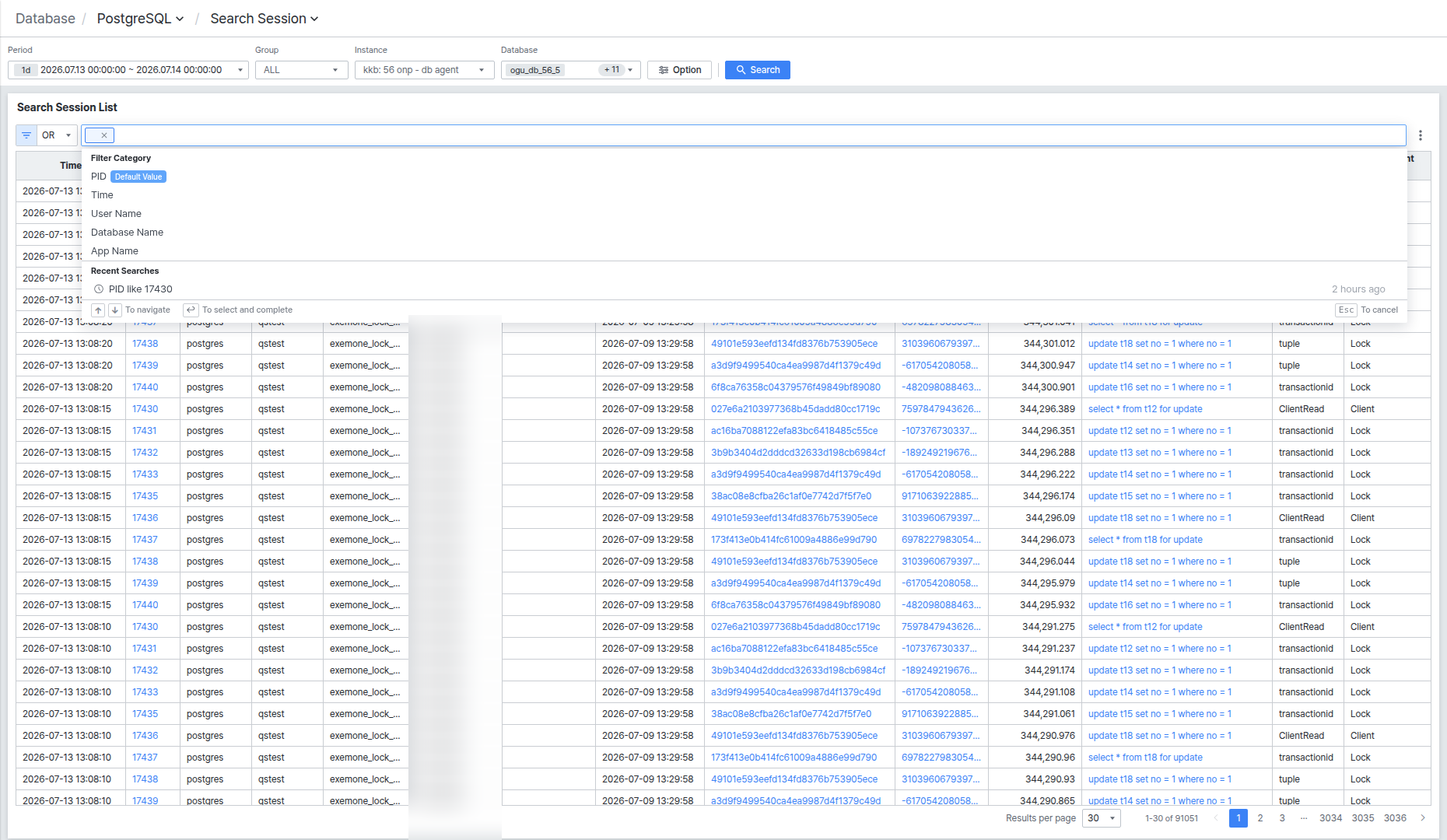
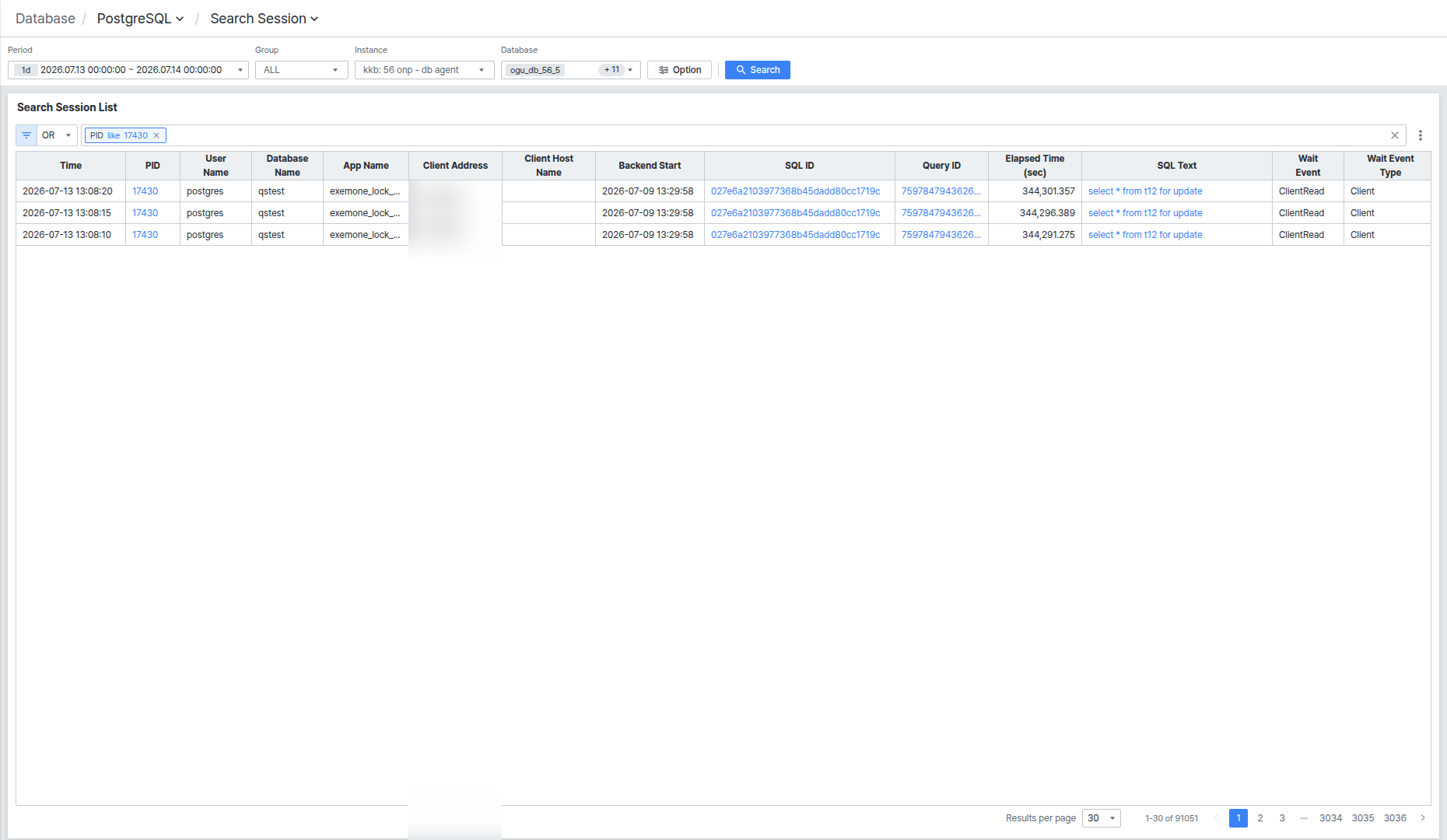
필터 좌측의 OR/AND로 여러 조건을 어떻게 조합할지 선택할 수 있고, 조건 칩 우측의 [×]를 클릭하면 해당 조건만 제거할 수 있습니다.
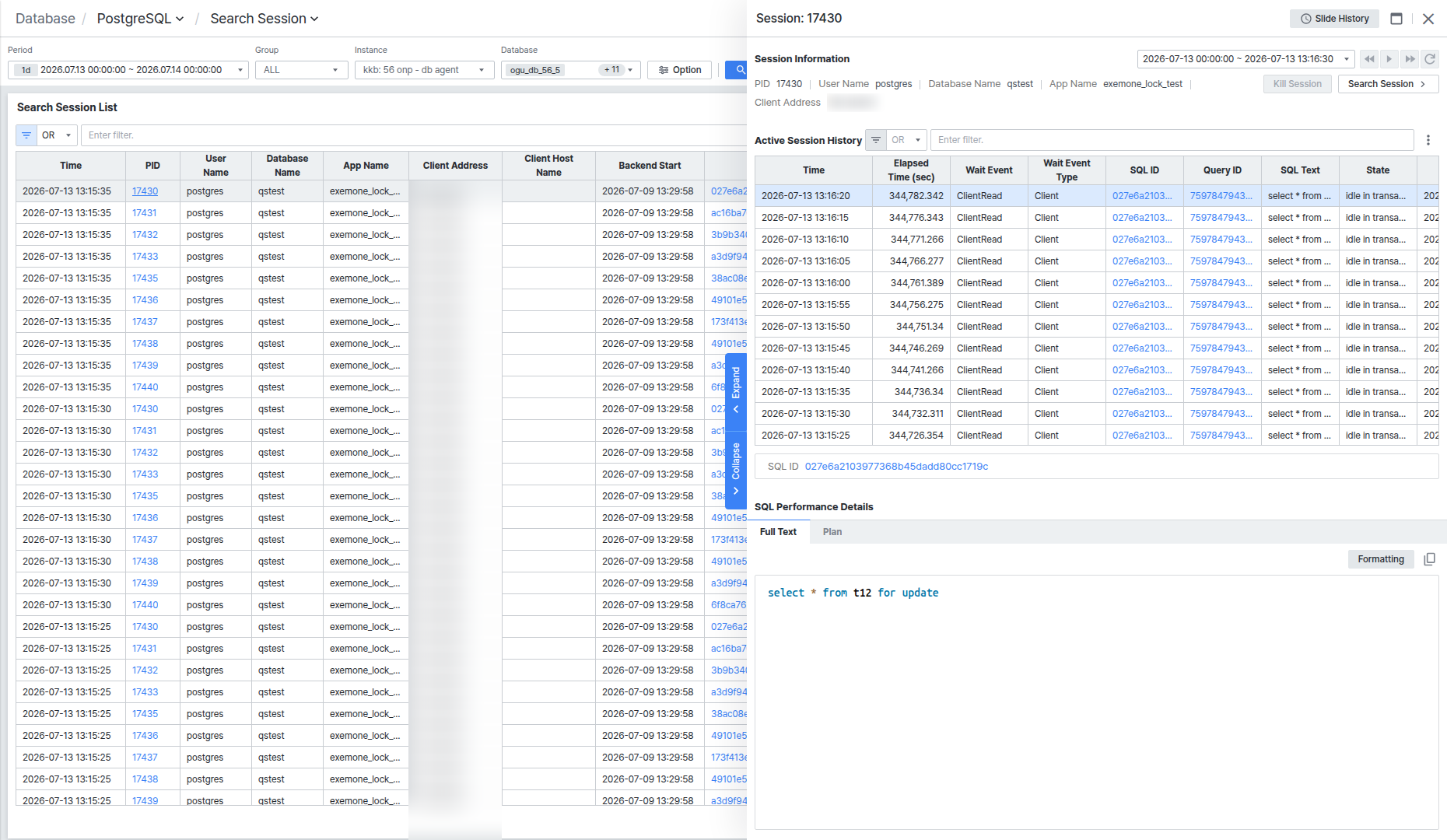
PID 클릭으로 세션 상세 정보 확인하기
목록에서 PID 값을 클릭하면 화면 우측에 해당 세션의 상세 패널이 열립니다. 패널 구성과 [Kill Session]/[Search Session] 버튼, Active Session History 목록, SQL Performance Details(Full Text/Plan 탭)는 Multi View의 Session Detail 패널과 동일합니다.
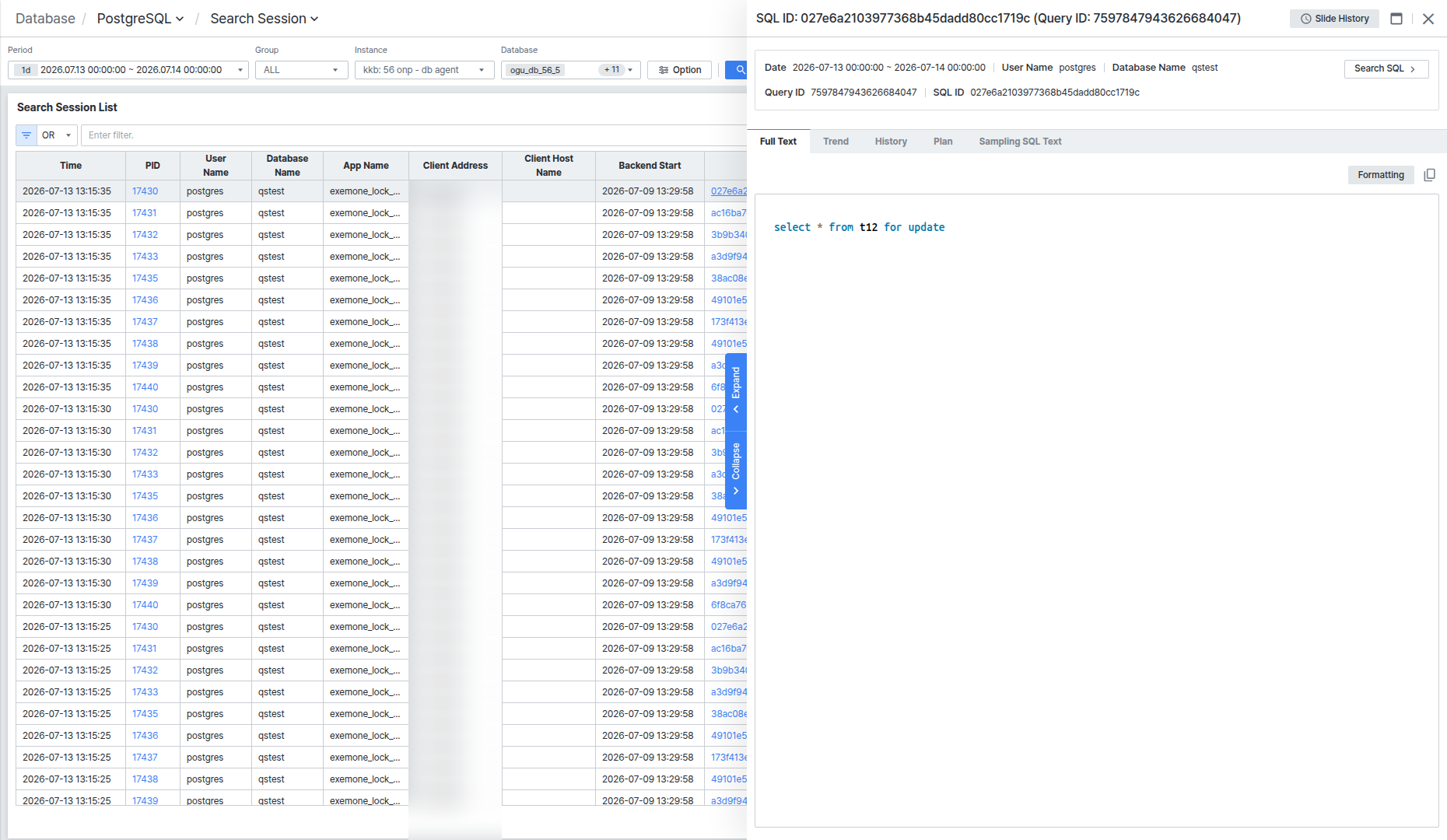
SQL ID/Query ID 클릭으로 SQL 상세 정보 확인하기
목록에서 SQL ID 또는 Query ID 값을 클릭하면 화면 우측에 해당 SQL의 상세 패널이 열립니다. 패널 구성과 탭(Full Text/Trend/History/Plan/Sampling SQL Text)은 Multi View의 SQL Detail 패널과 동일합니다.
SQL Text 클릭으로 SQL 전체 구문 확인하기
목록에서 SQL Text 값을 클릭하면 SQL Full Text 팝업이 열려 해당 SQL의 전체 구문을 확인할 수 있습니다.

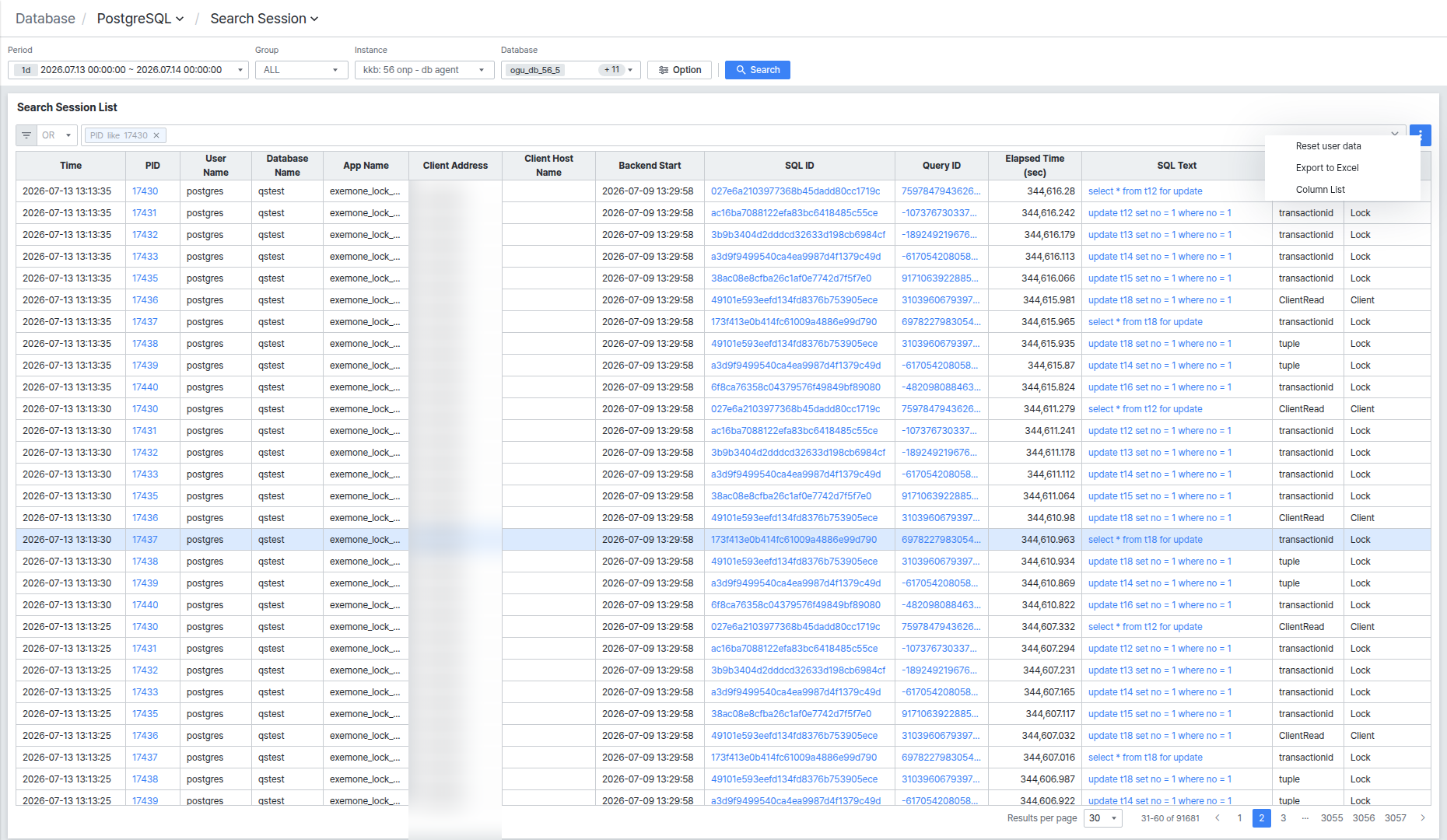
목록 관리하기
목록 우측 상단의 [⋮] 버튼을 클릭하면 Reset user data, Export to Excel, Column List 메뉴가 열립니다.
페이지 탐색하기
목록 하단의 Results per page에서 20/30/40/50/100 중 페이지당 표시할 행 수를 변경할 수 있습니다.
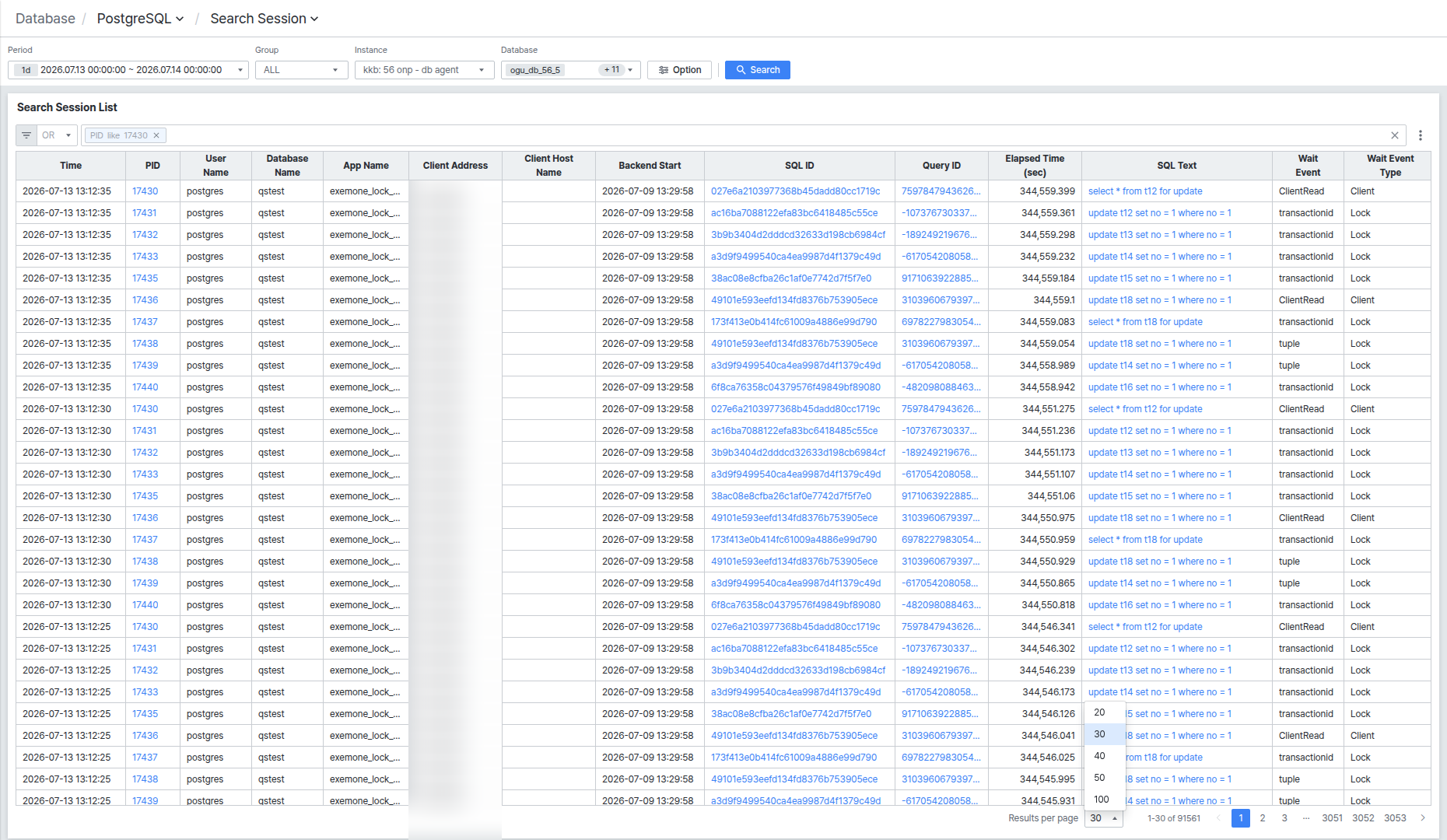
페이지 번호를 클릭하면 해당 페이지로 이동합니다.
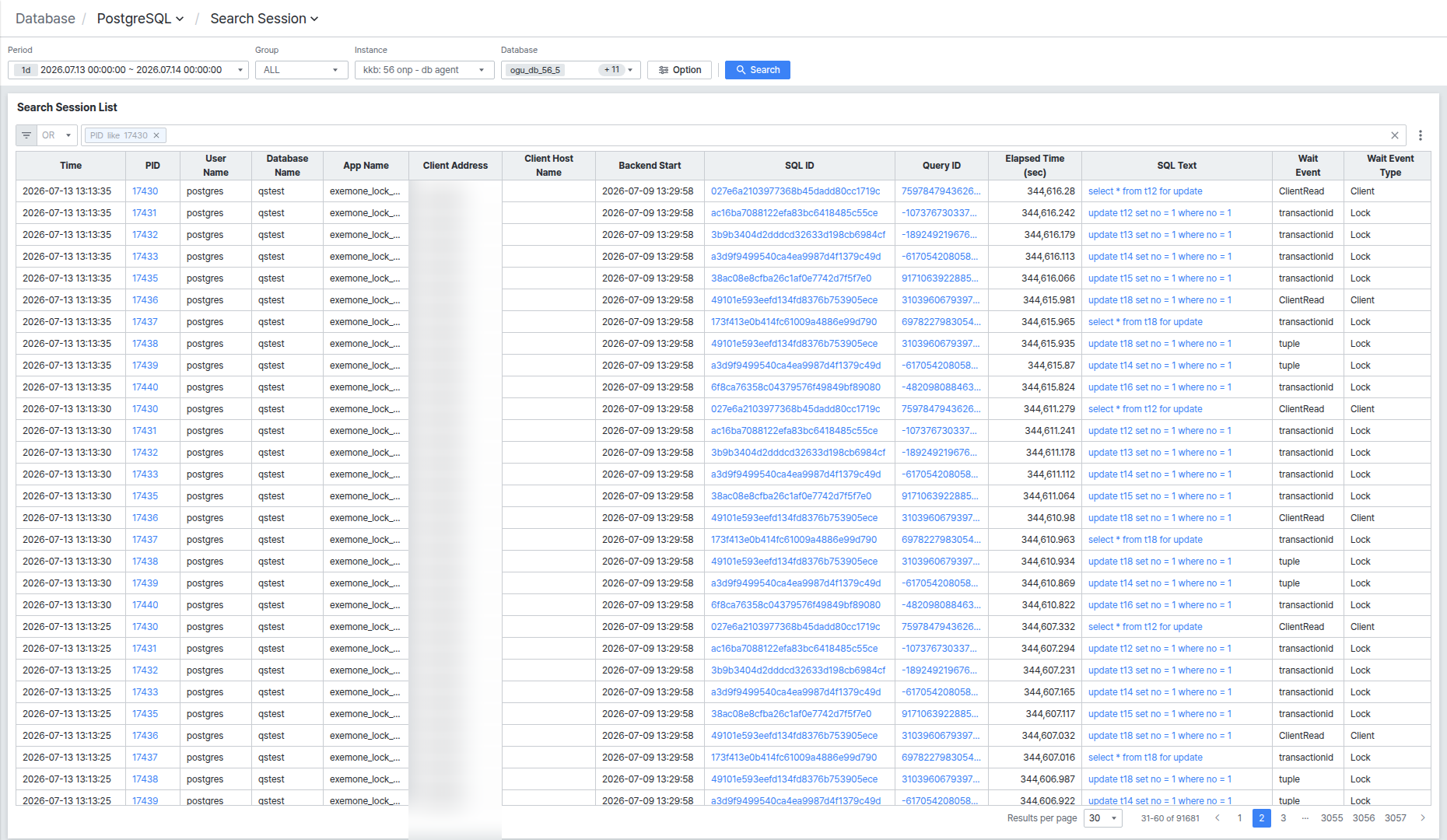
조회 결과가 많을 때는 페이지 번호 대신 필터나 [Option] 조건으로 범위를 좁히는 것이 더 효율적입니다.