Top N Analysis
Top N Analysis 화면에서는 선택한 Oracle 인스턴스의 SQL 실행 통계를 SQL, Schema, Module 단위로 그룹화하고, 원하는 지표 기준으로 부하가 높은 상위 N개 항목을 조회할 수 있습니다.
좌측 메뉴에서 데이터베이스 > Oracle > SQL 분석 > Top N Analysis를 선택하세요.
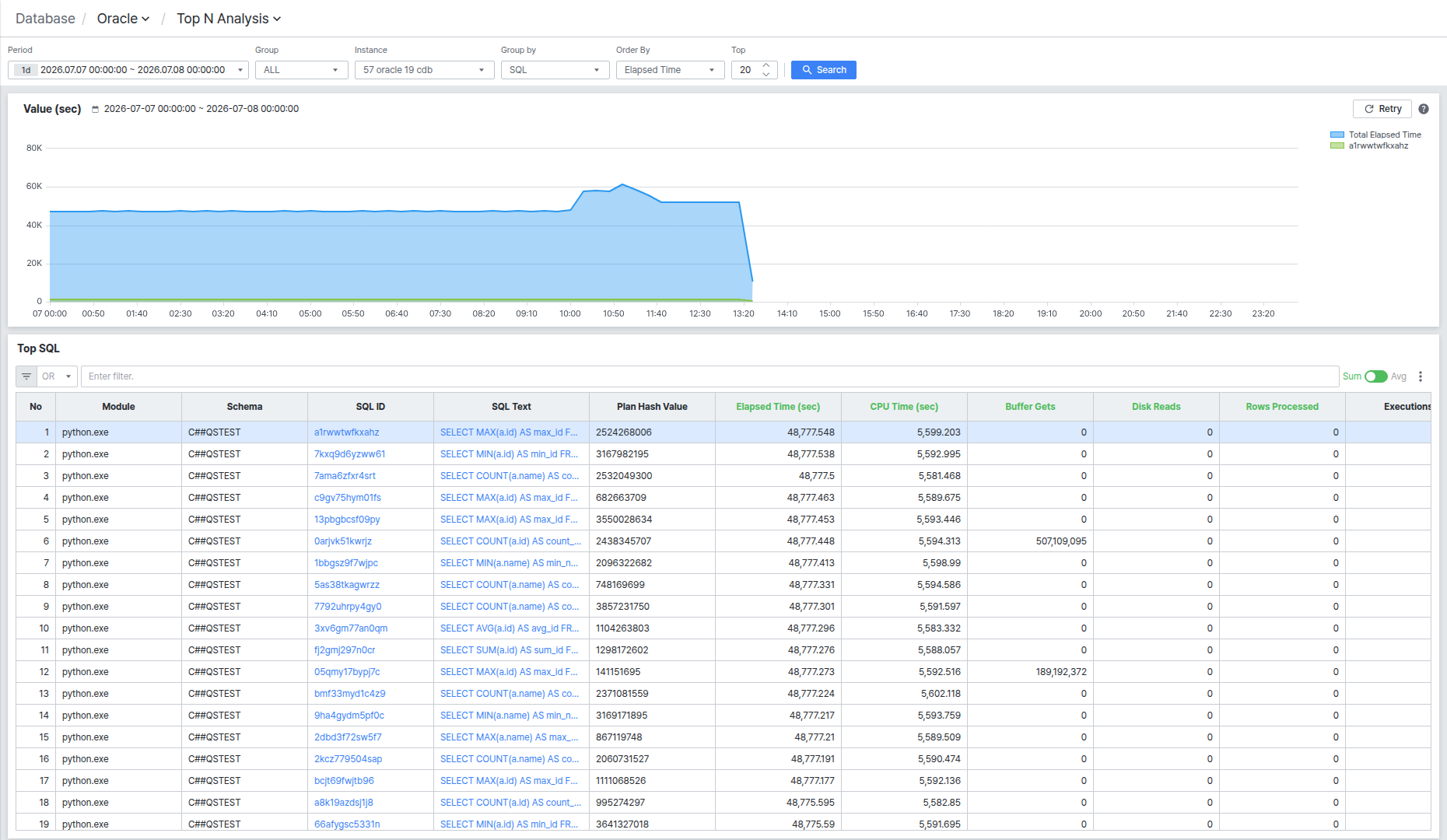
화면은 상단 조회 조건, 중앙 Value 차트, 하단 Top 목록으로 구성됩니다.
조회 조건 설정하기
화면 상단에서 조회할 대상과 집계 기준을 설정합니다.
- Period: 조회할 날짜 범위를 선택합니다.
- Group / Instance: 조회할 인스턴스 그룹과 개별 인스턴스를 선택합니다.
- Top: 목록에 표시할 상위 건수를 지정합니다.
| Group by | 설명 |
|---|---|
| SQL | 개별 SQL 단위로 그룹화합니다. |
| Schema | Schema 단위로 그룹화해 집계합니다. |
| Module | Module 단위로 그룹화해 집계합니다. |
| Order By | 설명 |
|---|---|
| Elapsed Time | 총 실행 시간 기준으로 정렬합니다. |
| CPU Time | CPU 사용 시간 기준으로 정렬합니다. |
| Buffer Gets | 버퍼 조회 건수 기준으로 정렬합니다. |
| Disk Reads | 디스크 읽기 건수 기준으로 정렬합니다. |
| Executions | 실행 횟수 기준으로 정렬합니다. |
조건을 변경한 뒤 [Search] 버튼을 클릭해야 새 조건으로 다시 조회됩니다.
Group by를 Schema나 Module로 바꾸면 하단 목록의 컬럼과 제목(Top Schema, Top Module)이 함께 바뀌어 SQL 단위가 아닌 Schema/Module 단위의 집계 값(SQL Count, Plan Count 등)으로 표시됩니다.
Value 차트에서 추이 확인하기
Value (sec) 영역 차트에서는 조회 기간의 Order By 지표 총합(Total <지표명>)과, 그중 순위 1위 항목의 값 추이를 함께 라인으로 겹쳐 보여줍니다.
전체 합계 대비 1위 항목의 비중이 크다면 특정 SQL(또는 Schema/Module)에 부하가 집중되고 있다는 의미이므로, 아래 목록에서 원인을 확인하는 것이 좋습니다.
Top 목록에서 순위별 항목 확인하기
하단 목록에서는 조건에 해당하는 항목을 Order By 지표 기준 순위별로 확인할 수 있습니다. 목록 제목은 Group by 선택에 따라 Top SQL/Top Schema/Top Module로 바뀝니다.
SQL ID를 클릭하면 SQL 상세 패널이 열려 SQL 전체 구문, 실행 추이, 실행 이력, 실행 계획을 확인할 수 있습니다.
목록 우측 상단의 Sum/Avg 토글로 값을 합계와 평균 중 어느 기준으로 볼지 전환할 수 있고, 상단 필터 입력란에 텍스트를 입력하면 컬럼 값 기준으로 목록을 빠르게 필터링할 수 있습니다.