Alert History
Alert History 화면에서는 선택한 Oracle 인스턴스에서 기간 중 발생한 알림을 시간대별 히트맵과 목록으로 확인하고, 어떤 알림 규칙이 얼마나 자주 발생했는지 확인할 수 있습니다.
좌측 메뉴에서 데이터베이스 > Oracle > 성능 분석 > Alert History를 선택하세요.
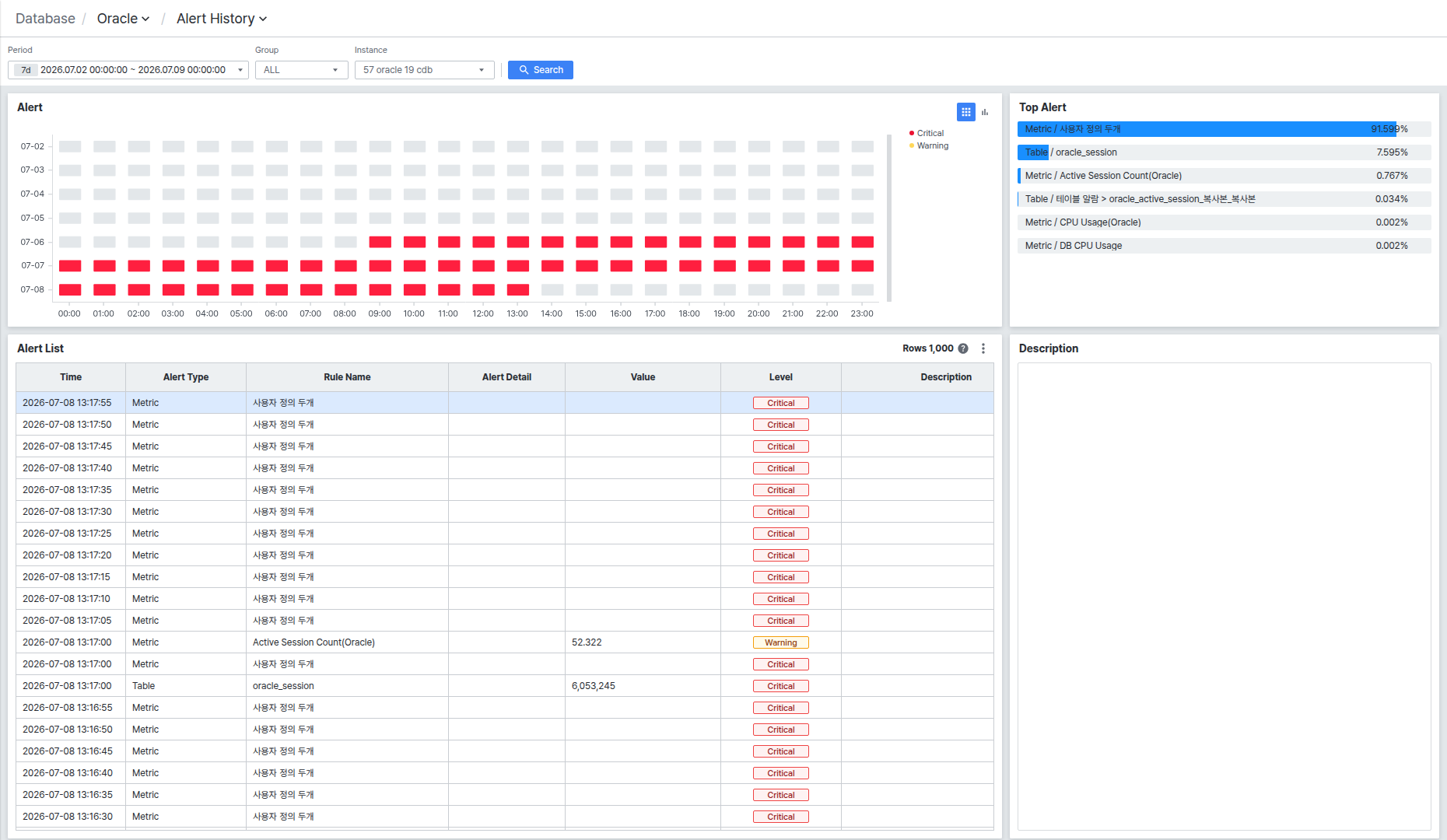
화면은 좌측 Alert 차트와 Alert List, 우측 Top Alert와 Description 네 영역으로 구성됩니다.
조회 조건 설정하기
화면 상단에서 조회할 대상과 기간을 설정합니다.
- Period: 조회할 날짜 범위를 선택합니다. 조회 기간에 현재 시각이 포함되면 필드 옆에 Live 표시가 나타나 실시간으로 데이터가 갱신되고 있음을 알려줍니다.
- Group / Instance: 조회할 인스턴스 그룹과 개별 인스턴스를 선택합니다.
조건을 변경한 뒤 [Search] 버튼을 클릭해야 새 조건으로 다시 조회됩니다.
Alert에서 시간대별 알림 현황 확인하기
Alert 영역은 기본적으로 요일(세로축)과 시간(가로축)에 따른 히트맵으로 표시되며, 알림이 발생한 시간대의 칸이 Critical(빨강)/Warning(노랑) 색으로 표시됩니다.
우측 상단 아이콘으로 격자(히트맵)와 막대 그래프 두 가지 보기 방식을 전환할 수 있습니다.
히트맵의 칸을 클릭하면 해당 시간대의 Critical/Warning 발생 건수가 툴팁으로 표시되고, 다른 칸은 흐리게 처리되며 우측 Top Alert와 아래 Alert List가 그 시간대의 데이터로 필터링됩니다. 같은 칸을 다시 클릭하면 선택이 해제되고 전체 기간 데이터로 돌아갑니다.

Top Alert에서 알림 규칙별 비중 확인하기
Top Alert에서는 조회 조건(및 위에서 선택한 시간대)에 해당하는 알림을 규칙별로 집계해 발생 비중이 높은 순으로 보여줍니다.
행을 클릭하면 아래 Alert List가 해당 규칙의 알림만 보이도록 추가로 필터링됩니다. 히트맵에서 시간대를 선택한 상태라면 두 조건이 함께 적용됩니다.
Alert List와 Description에서 개별 알림 확인하기
Alert List에서는 개별 알림을 Time, Alert Type, Rule Name, Value, Level 등의 컬럼으로 확인할 수 있습니다.
목록 우측 상단의 Rows 옆 도움말 아이콘에 마우스를 올리면 차트에는 최대 1,000건까지만 표시된다는 안내를 확인할 수 있습니다.
행을 클릭하면 우측 Description 영역에 해당 알림에 대한 설명이 표시됩니다. 규칙에 설명이 등록되어 있지 않으면 빈 상태로 표시됩니다.