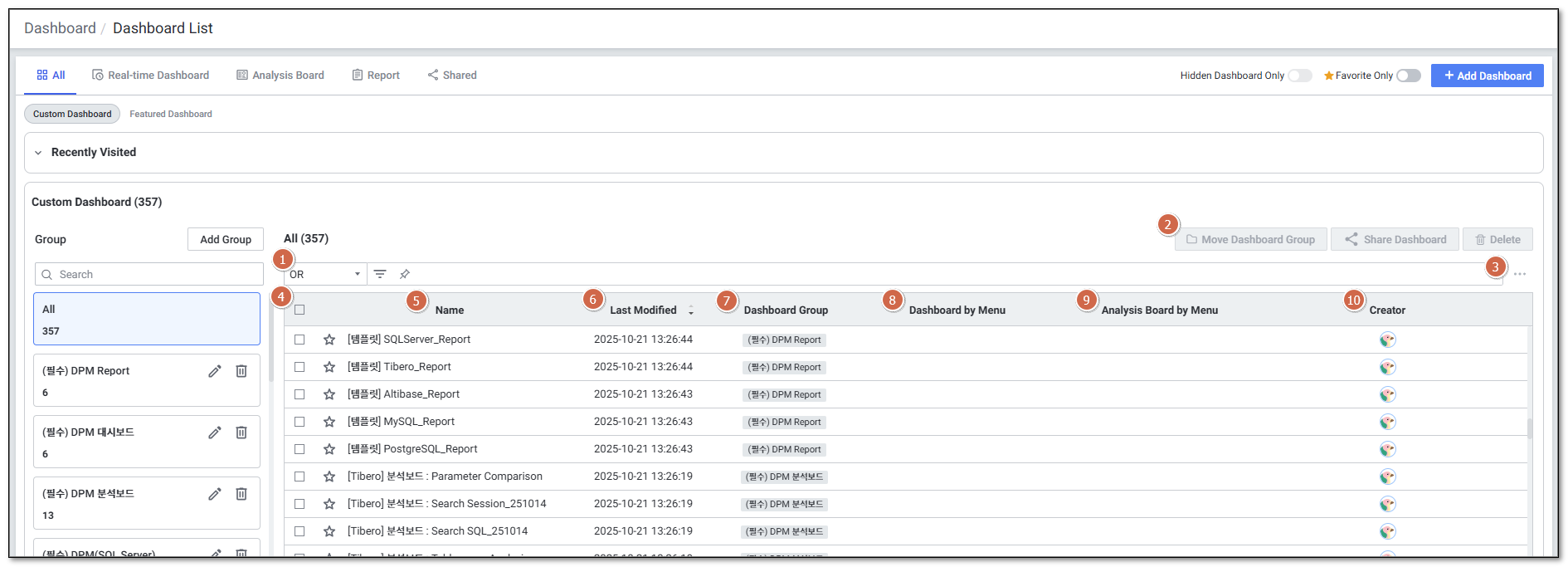
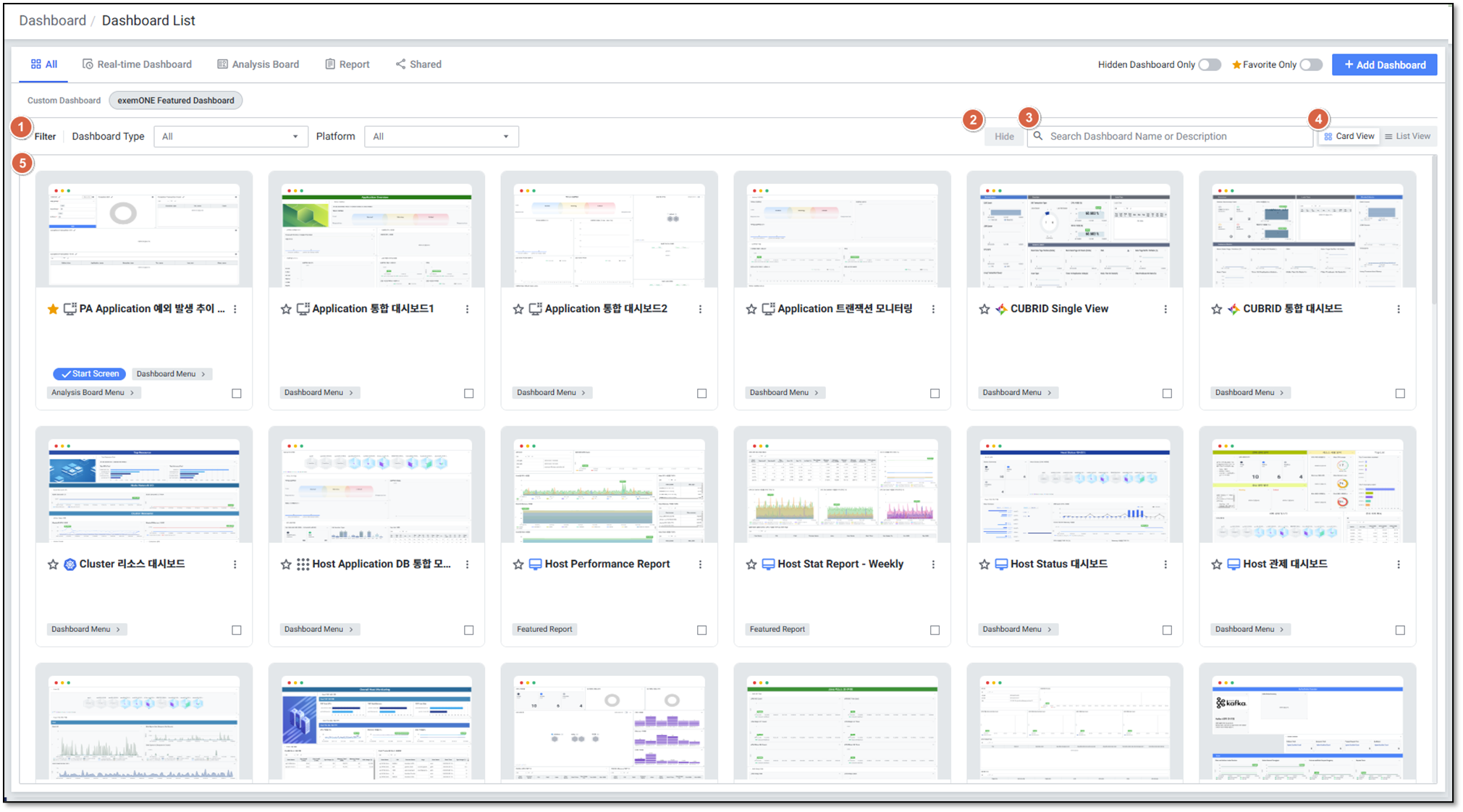
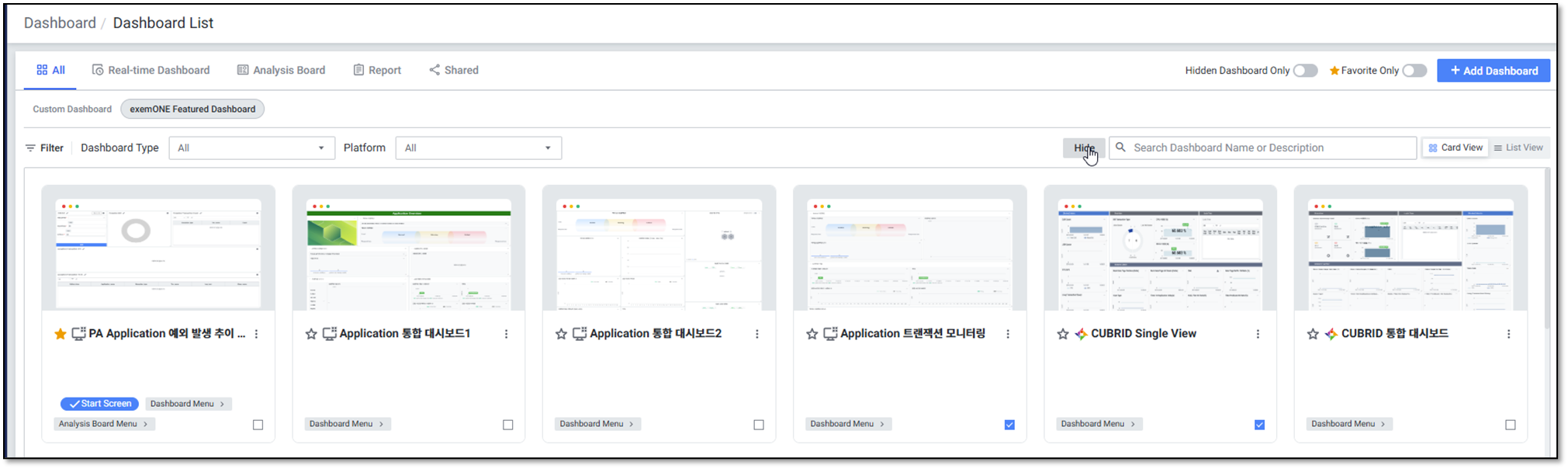
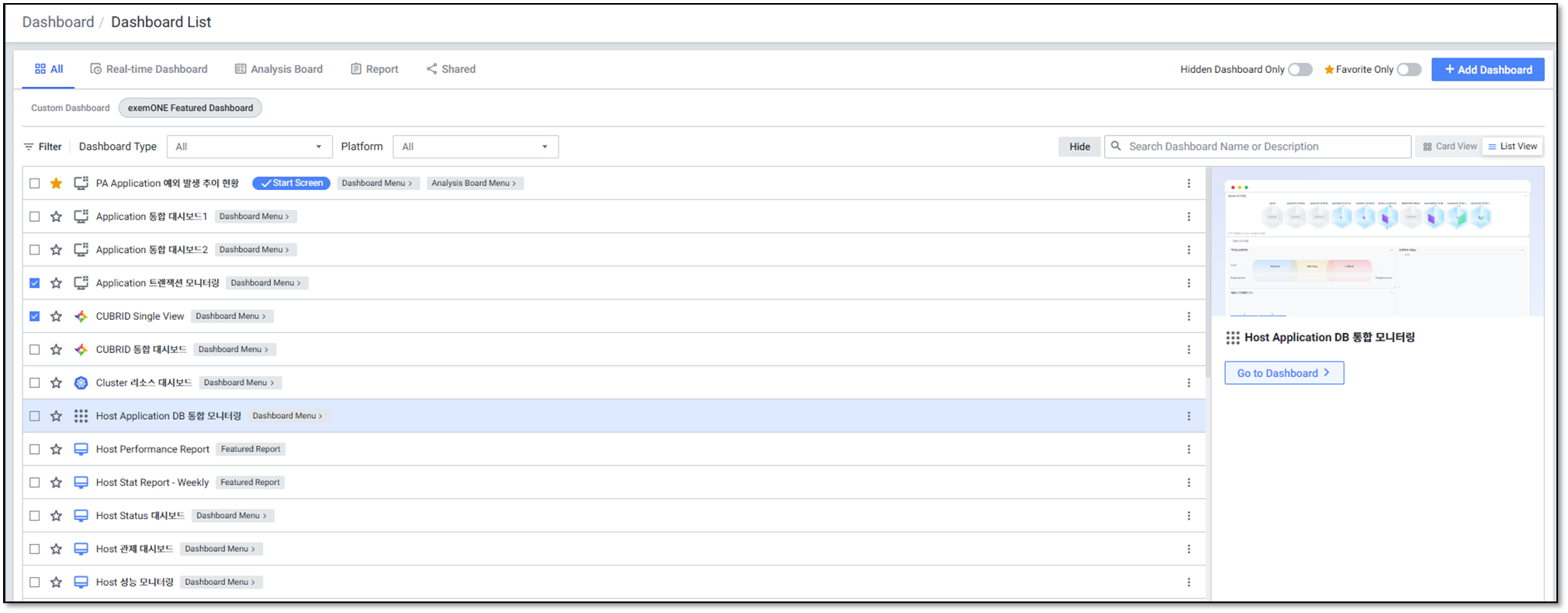
| 1 | Search by | 대시보드 검색 조건을 선택합니다. - OR / AND
대시보드 이름을 검색합니다. |
| 2 | Move/Share/Delete Dashboard | 대시보드 선택 시 활성화 됩니다.
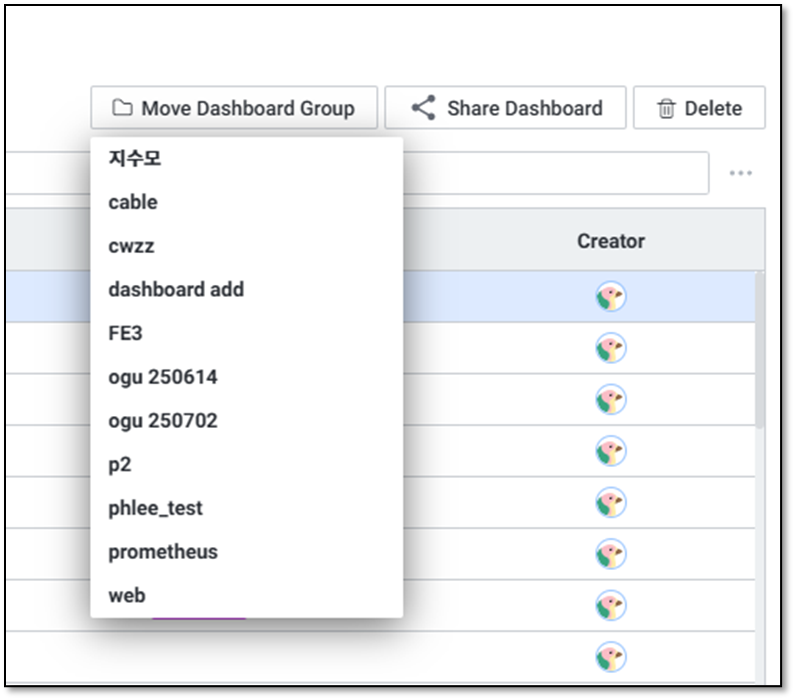
Move Dashboard Group: 대시보드를 이동할 그룹을 선택하면 해당 그룹으로 이동합니다.
Share Dashboard: 대시보드를 사용자에게 공유합니다.
Shard a dashboard 참고
Delete: 대시보드를 삭제합니다. |
| 3 | Dashboard List Option | 대시보드 목록 메뉴를 클릭합니다.

Export to Excel: 13.2. 기본 모니터링 참고
Import Dashboard : 대시보드 파일을 불러오는 팝업창이 열립니다. .json 형식으로 저장된 파일을 불러옵니다.
Import Viewpack : 뷰팩 파일을 불러오는 팝업창이 열립니다. .json 형식으로 저장된 파일을 불러옵니다.
Column List: 13.2. 기본 모니터링 참고 |
| 4 | Checkbox | 체크박스 선택 시 Move Dashboard Group, Share Dashboard, Delete 버튼이 활성화 됩니다. |
| 5 | Name | Favorite: 설정/해제(★/☆) 대시보드를 즐겨찾기 설정, 해제합니다.
Dashboard Menu: 클릭 시 대시보드가 설정된 메뉴 목록을 보여줍니다.
Analysis Board Menu: 클릭 시 분석보드가 설정된 메뉴 목록을 보여줍니다.
Start Screen: 시작 화면으로 설정된 대시보드입니다.
Sharing: 공유된 대시보드입니다.
대시보드 Name을 선택하면 대시보드 화면으로 이동합니다.
공유한 대시보드 (Sharing)
공유 받은 대시보드 ( ) ) |
| 6 | Dashboard Group | 대시보드가 속한 그룹명입니다.
All’ 그룹을 선택한 경우에만 표시됩니다. |
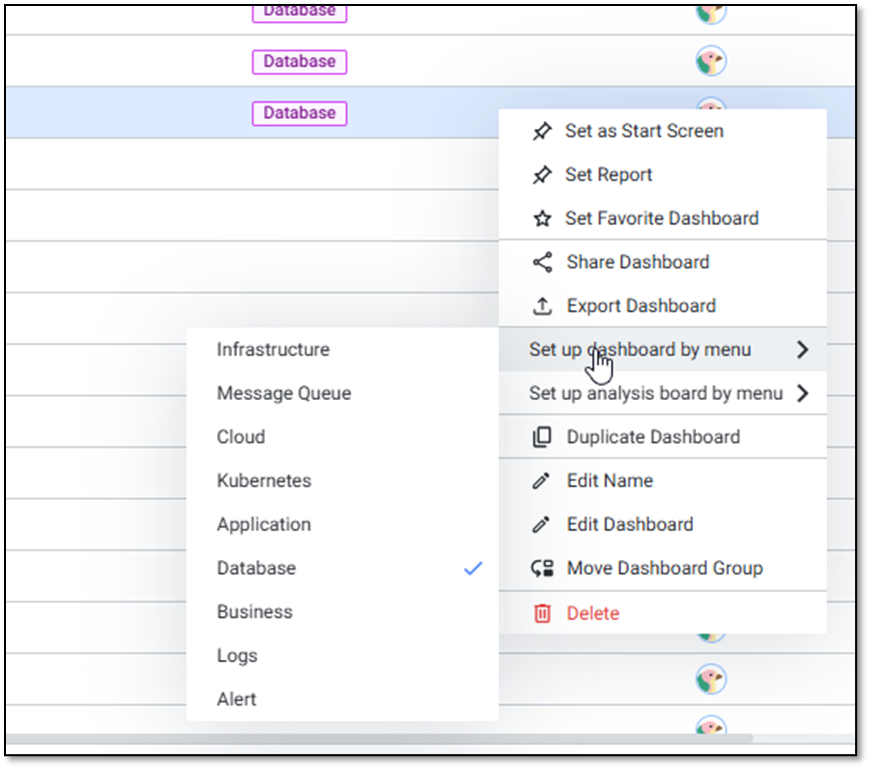
| 7 | Dashboard by Menu | 대시보드 메뉴로 설정된 화면을 보여줍니다.
 |
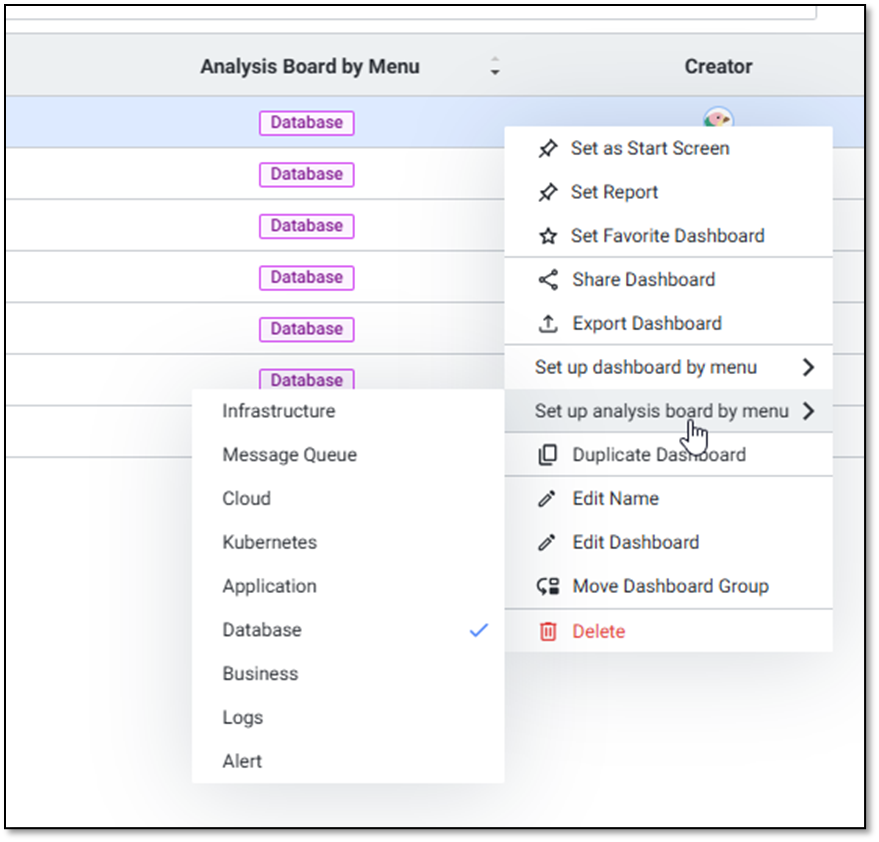
| 8 | Analysis Board by Menu | 분석 메뉴로 설정된 화면을 보여줍니다.
 |
| 9 | Dashboard Option | 마우스 오버하면 메뉴() 아이콘이 발생합니다.
Set as Start Screen : 선택한 대시보드를 시작화면으로 설정합니다.
Set Report : 대시보드가 리포트로 설정됩니다.
Set Favorite Dashboard : 선택한 대시보드를 즐겨찾기로 설정합니다.
Share dashboard : 대시보드를 공유 팝업창이 열립니다.
Export Dashboard : 대시보드를 json 파일로 추출합니다.
Set up dashboard by menu : 대시보드를 메뉴로 설정합니다.
Set up analysis board by menu : 대시보드를 분석 메뉴로 설정합니다.
Duplicate Dashboard : 대시보드 편집 팝업창이 열립니다.
Edit Name : 대시보드 편집 팝업창이 열립니다.
Edit Dashboard : 대시보드 편집 화면으로 이동합니다.
Move Dashboard Group : 대시보드 그룹을 이동합니다.
Delete : 대시보드를 삭제합니다. |