exemONE Notification
1. 개요
exemONE은 알람 발생 시 외부 채널로 알림을 전송하거나, 외부 시스템과 데이터를 연계하기 위한 다양한 연동 기능을 제공합니다.
지원 연동 채널 (Notification)
| 채널 | 설명 |
|---|---|
| Webhook | HTTP POST/GET 방식으로 외부 시스템에 알림 전송 |
| Slack | Slack Incoming Webhook을 통한 채널 알림 |
| Telegram | Telegram Bot을 통한 채팅방 알림 |
| KakaoTalk | NCP(Naver Cloud Platform) 알림톡을 통한 카카오톡 알림 |
| 사용자 이메일 알림 수신 | |
| SMS | 사용자 문자 알림 수신 |
| On-Site | exemONE 내 온사이트 알림 |
2. Webhook 연동
2-1. 개요
메뉴 경로: Setting > Alert > Notification > Webhook
발생한 알림 정보를 Webhook으로 외부 시스템에 전송하기 위한 설정 화면입니다.
2-2. 기본 뷰 화면 설명
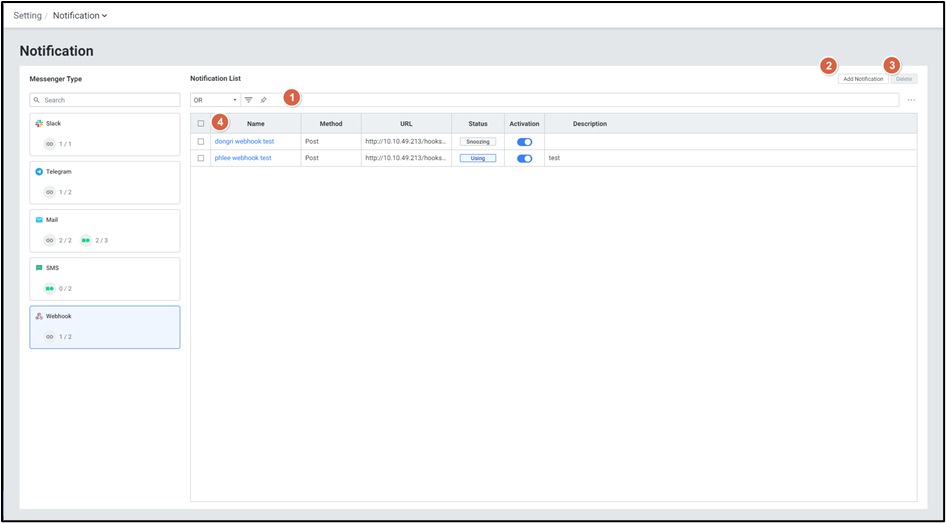
| 순번 | 항목 | 내용 |
|---|---|---|
| 1 | Filter | 필터 조건에 따라 Notification 목록을 보여줍니다. Or이나 And 조건으로 선택 가능합니다. |
| 2 | Add Notification | Add Notification 팝업창이 열립니다. |
| 3 | Delete | 선택된 Notification을 삭제합니다. |
| 4 | Notification List | Notification 목록을 보여줍니다. |
Grid
| 순번 | 항목 | 내용 |
|---|---|---|
| 1 | Name | Notification 이름 |
| 2 | URL | Notification이 전송될 Webhook 주소 |
| 3 | Status | Notification 적용 상태 (Using / Snoozing) |
| 4 | Activation | Notification 활성화 여부 (토글) |
| 5 | Description | 등록된 Notification 상세 설명 |
2-3. 상세 기능 설명
2-3-1. Add Notification
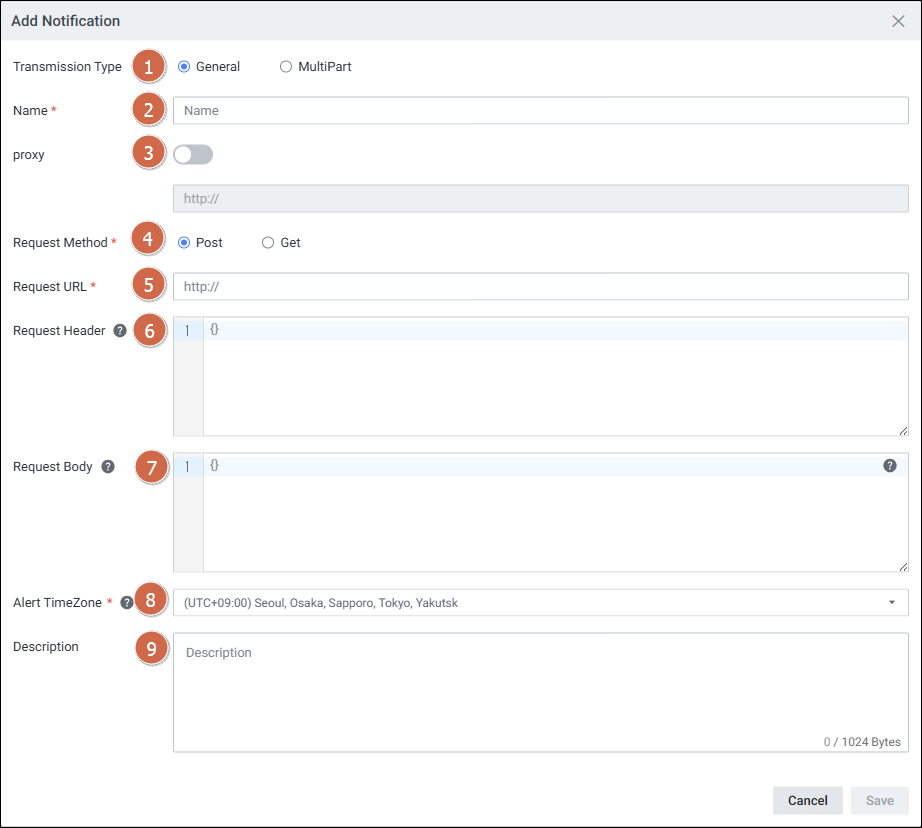
| 순번 | 항목 | 내용 |
|---|---|---|
| 1 | Transmission Type | 전송 방식을 선택합니다. |
| 2 | Name | Notification 이름을 설정합니다. |
| 3 | proxy | 프록시를 설정합니다. |
| 4 | Request Method | Notification 응답 방식을 설정합니다. (Post / Get) |
| 5 | Request URL | Notification 응답 URL을 설정합니다. |
| 6 | Request Header | Notification 응답 헤더를 설정합니다. |
| 7 | Request Body | Notification 응답 내용을 설정합니다. |
| 8 | Alert TimeZone | 알람 발생 시간의 표준 시간대를 설정합니다. |
| 9 | Description | Notification에 대한 상세 설명을 설정합니다. |
2-3-2. Edit Notification
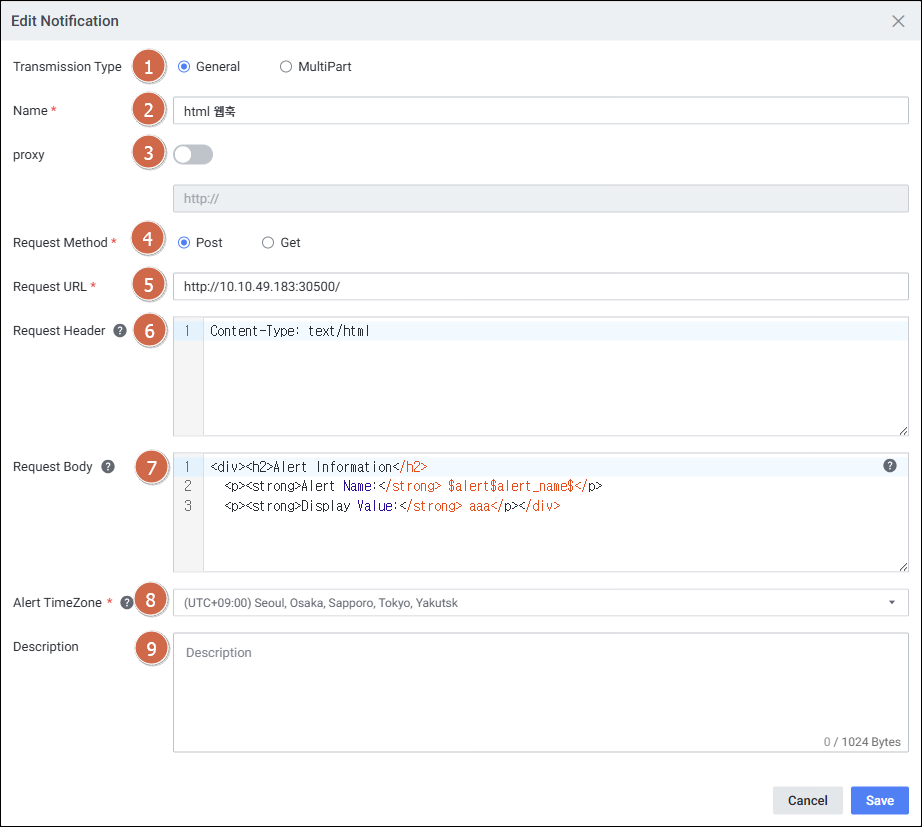
| 순번 | 항목 | 내용 |
|---|---|---|
| 1 | Transmission Type | 전송 방식을 선택합니다. |
| 2 | Name | Notification 이름을 수정합니다. |
| 3 | proxy | 프록시를 설정합니다. |
| 4 | Request Method | Notification 응답 방식을 수정합니다. (Post / Get) |
| 5 | Request URL | Notification 응답 URL을 수정합니다. |
| 6 | Request Header | Notification 응답 헤더를 수정합니다. |
| 7 | Request Body | Notification 응답 내용을 수정합니다. |
| 8 | Alert TimeZone | 알람 발생 시간의 표준 시간대를 수정합니다. |
| 9 | Description | Notification에 대한 상세 설명을 수정합니다. |
2-3-3. Request Header / Body 작성 규칙
Request Header
| 항목 | 설명 |
|---|---|
| 형식 | Key:Value 형식으로 작성, 행(라인) 단위로 구분 |
| 미작성 시 | 웹훅 서비스에 따라 알림이 미발송될 수 있음 |
Request Body
| 항목 | 설명 |
|---|---|
| 형식 | 웹훅 서비스에서 안내하는 포맷에 맞춰 작성 |
| 미작성 시 | 웹훅 서비스에 따라 알림이 미발송될 수 있음 |
Alert Parameter (알람 변수)
| 파라미터 | 설명 |
|---|---|
$alert$title$ | Notification > Write Content > Title 내용 |
$alert$message$ | Notification > Write Content > Message 내용 |
$alert$rule_name$ | 알람 Rule Name |
$alert$trigger_time$ | 알람 발생 시간 |
$alert$alert_name$ | 알람 발생 지표 이름 |
$alert$targets$ | 알람 대상 |
$alert$level$ | 알람 발생 레벨 (예: critical, warning) |
$alert$value$ | 알람 발생 값 |
$alert$value:{숫자}$ | 소수점 자릿수 지정 출력 (예: $alert$value:1$ → 소수점 1자리) |
$alert$fixed_content$ | Notification > Write Content 전체 내용 |
User Parameter (사용자 변수)
| 파라미터 | 설명 |
|---|---|
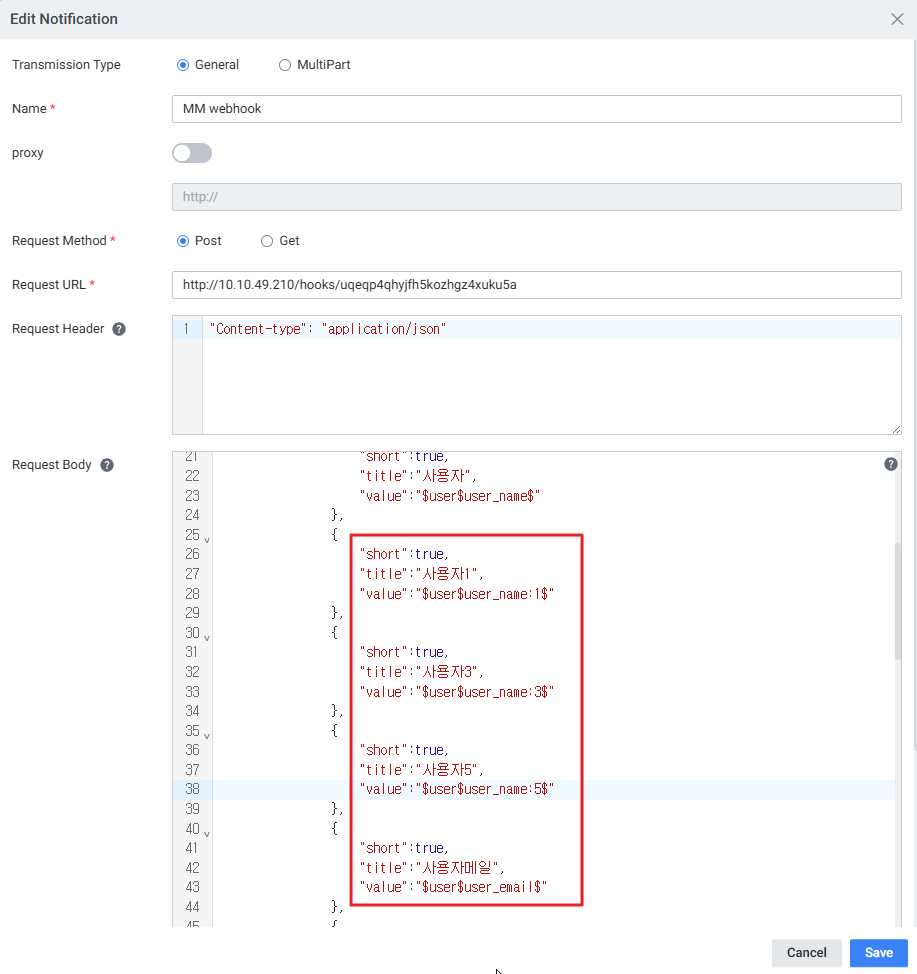
$user$user_name$ | 수신 사용자 이름 |
$user$user_email$ | 수신 사용자 메일 주소 |
$user$user_phone$ | 수신 사용자 휴대폰 번호 |
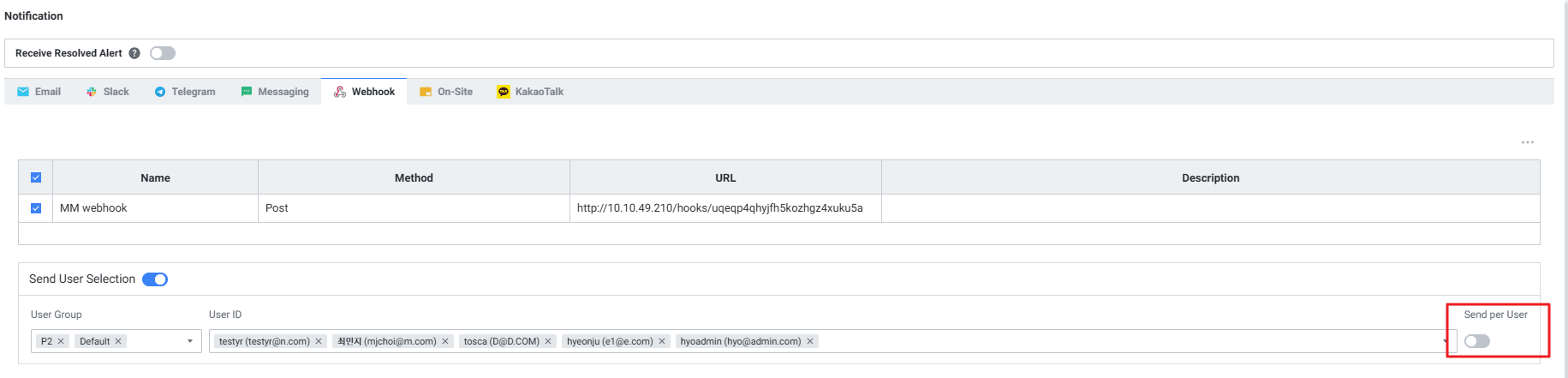
Send per User 옵션 비활성화 시, 개별 사용자를 지정하여 메시지 전송이 가능합니다.
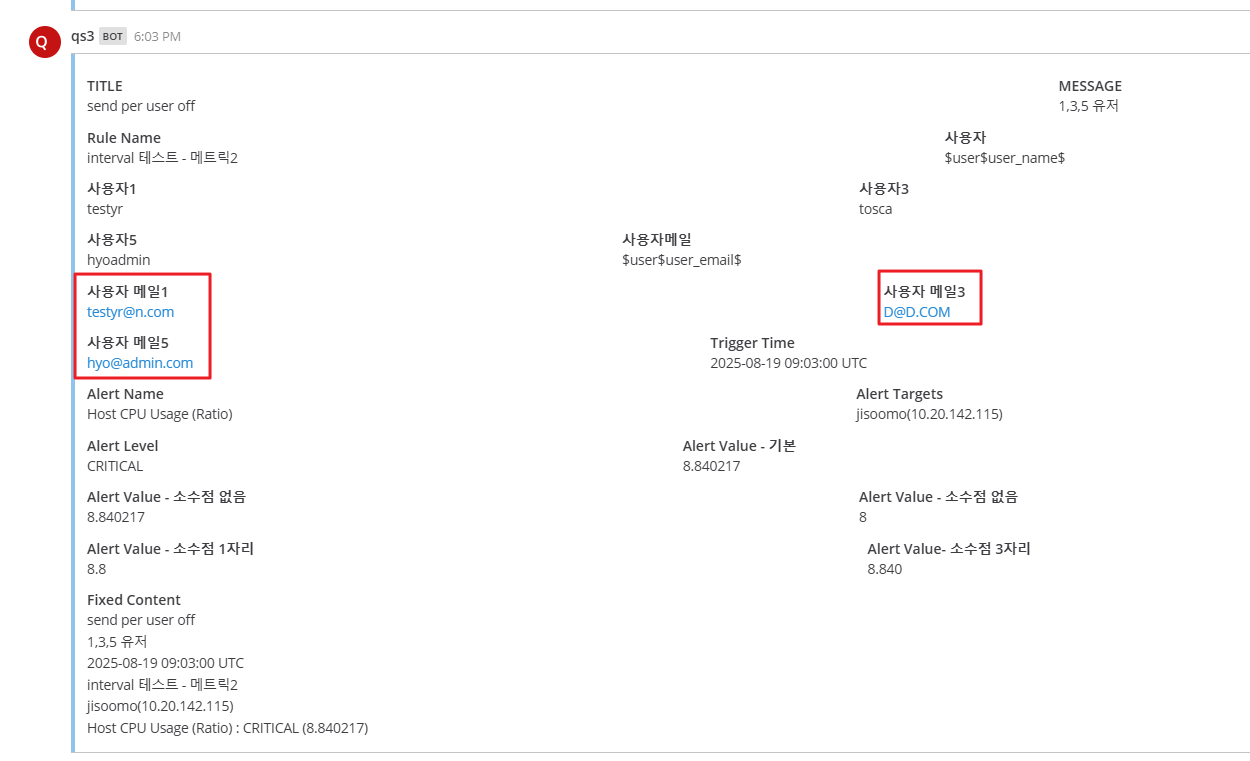
$user$user_name:{숫자}$: Send User Selection 활성화 후, 추가한 사용자 이름 순번$user$user_email:{숫자}$: Send User Selection 활성화 후, 추가한 사용자 메일 순번
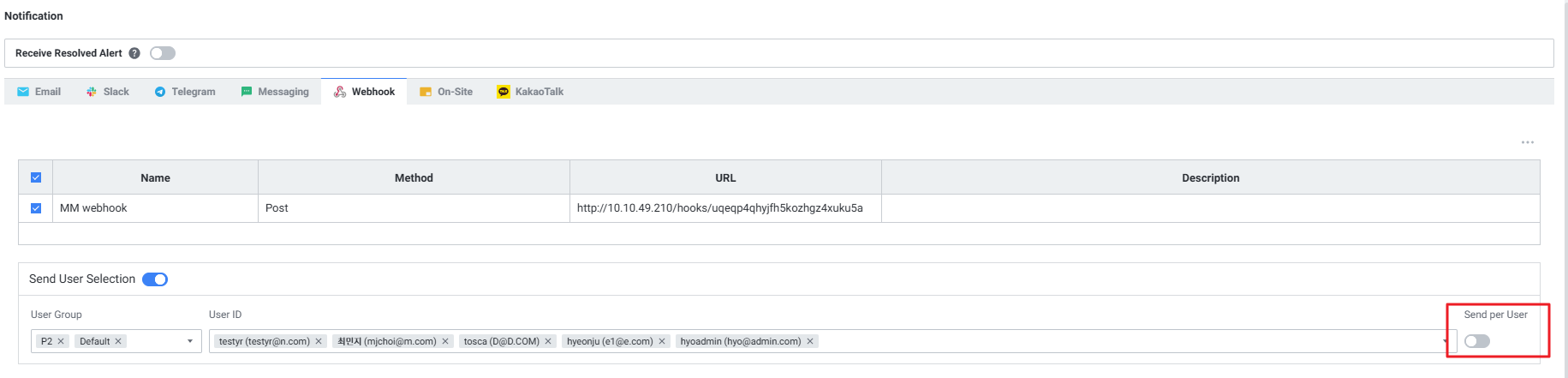
[예시]
Alert > Webhook > Notification 설정
Webhook > Notification 설정
실제 수신한 Webhook 메시지
2-4. 부가 기능
2-4-1. Webhook TLS 적용
지원 버전:
exemone-alerter v3.0.412.7.0이상
TLS를 적용하여 Webhook 알림을 전송할 수 있도록 옵션을 설정합니다.
[Docker 설치 환경]
파일 위치: ${EXEMONE_HOME}/docker-compose.yml
alerter:
  environment:
    EXEMONE_WEBHOOK_NOTIFIER_INSECURE_SKIP_VERIFY: true
alerter 재구동:
${EXEMONE_HOME}/scripts/restart.sh alerter
[Binary 설치 환경]
파일 위치: ${EXEMONE_HOME}/services/exemone-alerter 내 .env 파일
EXEMONE_WEBHOOK_NOTIFIER_INSECURE_SKIP_VERIFY=true
alerter 재구동:
${EXEMONE_HOME}/onectl restart alerter
2-4-2. Webhook Request Body 암호화
지원 버전:
exemone-alerter v3.0.508.59이상
API 요청/응답 시 데이터 보안을 위해 2단계 암호화를 적용합니다.
| 항목 | 설명 |
|---|---|
| 암호화 방식 | AES256 암호화 → Base64 인코딩 |
| 복호화 방식 | Base64 디코딩 → AES256 복호화 |
| 암호화 키 | 단말별 고유 메시지 키 발급, "메시지서버 암호화 Key 조회" API를 통해 획득 |
Alerter 암호화 key 설정
파일 위치: ${EXEMONE_HOME}/containers/exemone-alerter/configs/alerter.yaml
log:
  ...
messenger-cipher:
  enabled: true
  # 96자리 hex 키. 첫 64자리 = AES 키, 다음 32자리 = IV 값
  key: ''
alerter 재구동:
${EXEMONE_HOME}/scripts/restart.sh alerter
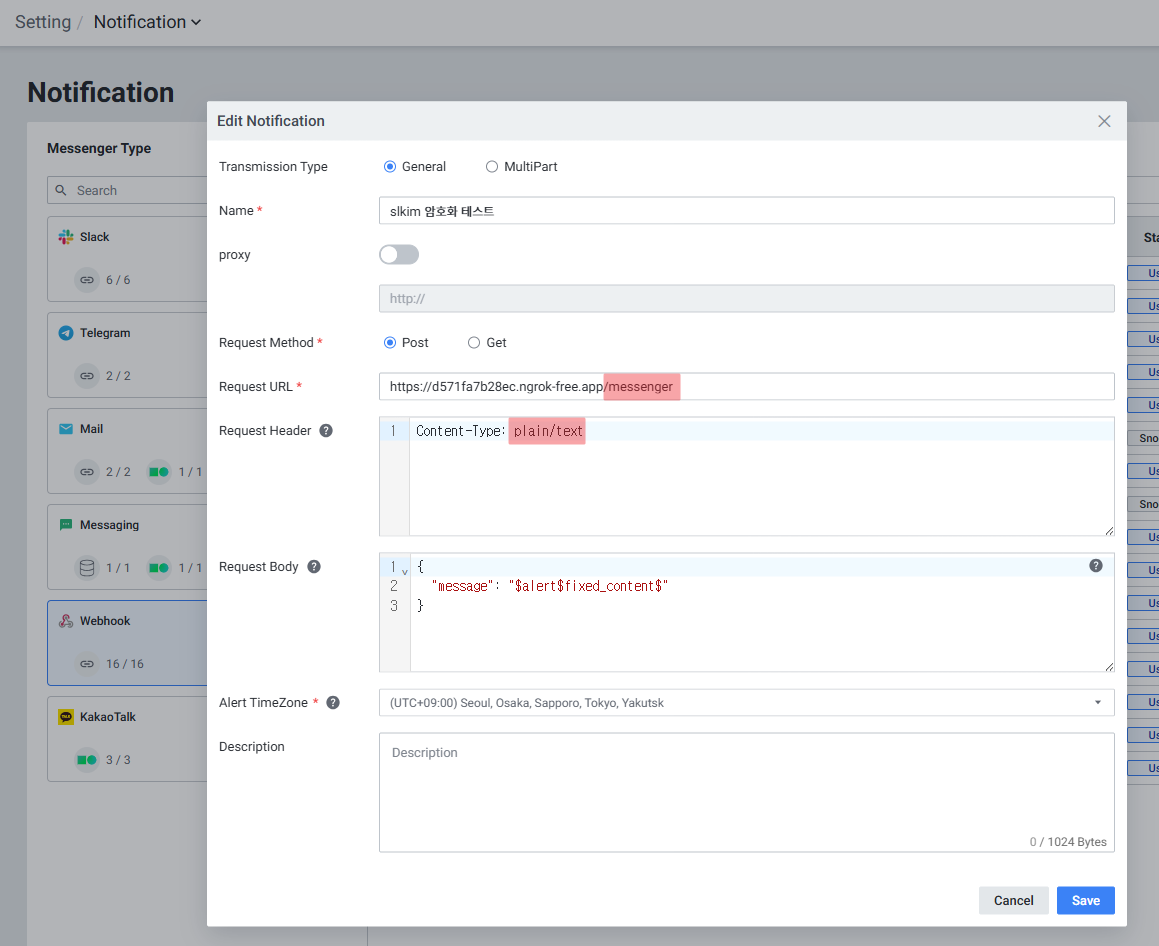
Notification 설정 조건
| 조건 | 설명 |
|---|---|
| [조건1] URL 설정 | /massenger로 시작하는 Webhook URL일 경우, Payload data를 암호화합니다. |
| [조건2] Request Header 설정 | plain/text 형식을 사용합니다. |
Notification 전송 확인
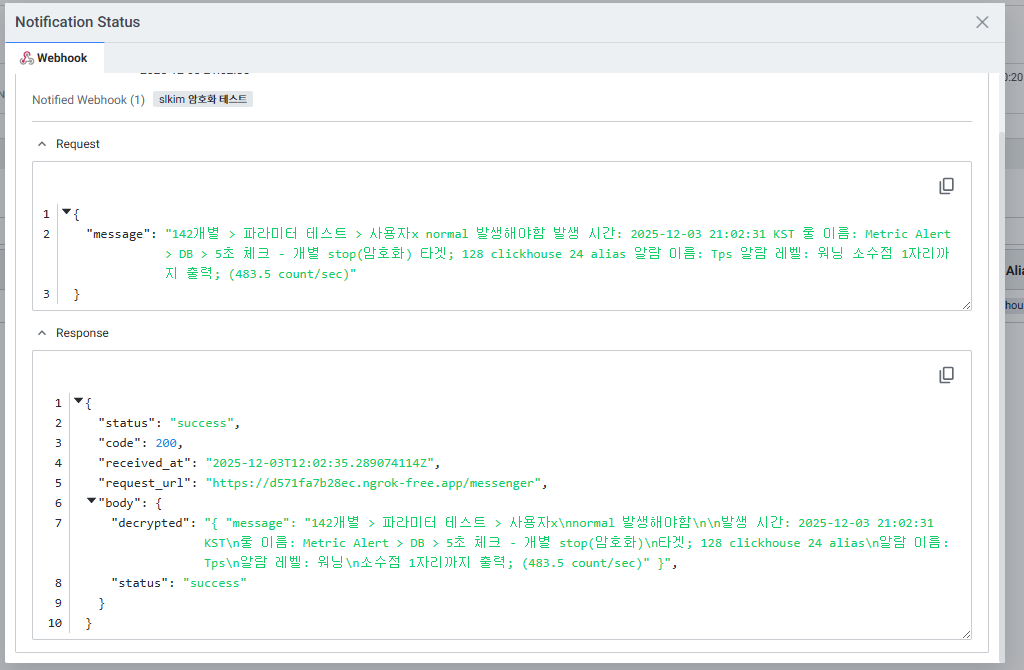
Alert > Alert Detail > Notification Status에서 알람 전송 후 전송된 내용을 확인할 수 있습니다.
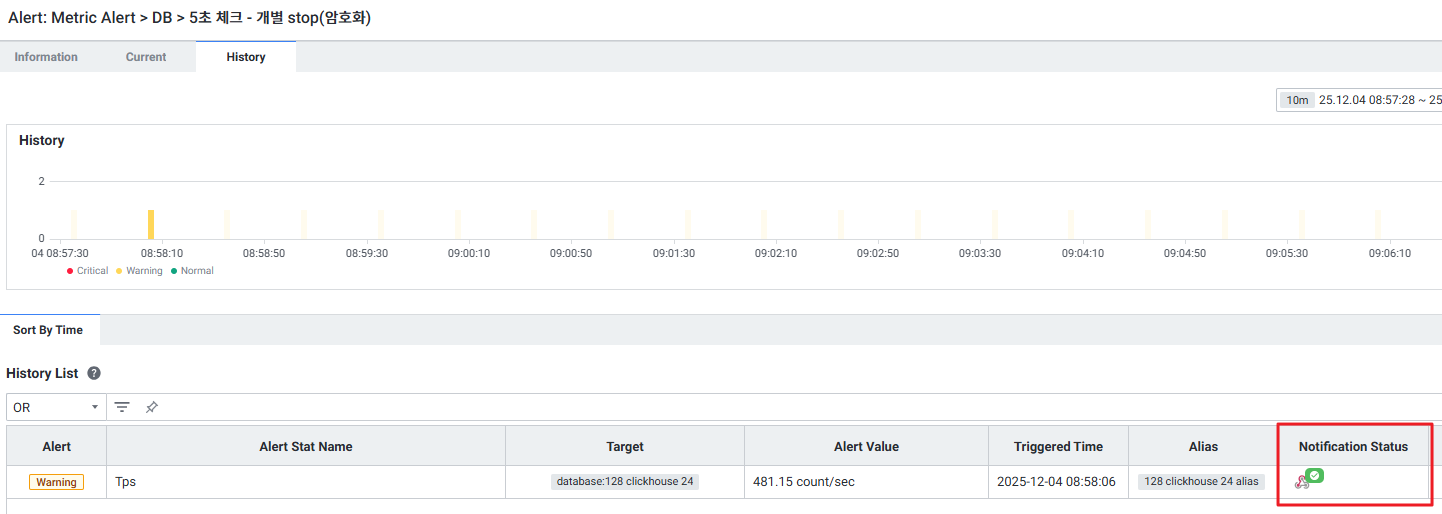
- Notification Status에서 아이콘 클릭 시 발송 상세 내용을 확인할 수 있으며, Request Body에는 암호화 전 평문이 출력됩니다.
2-5. 주의사항
| 항목 | 내용 |
|---|---|
| TLS 미설정 시 | alerter에서 아래 오류가 발생될 수 있습니다.webhook notification failed. err:1 out of 1 requests failed: Post "고객사URL": context deadline exceeded |
| Request Header/Body 미작성 | 웹훅 서비스에 따라 알림이 미발송될 수 있습니다. |
3. Slack 연동
3-1. 개요
메뉴 경로: Setting > Alert > Notification > Slack
발생한 알림 정보를 Slack으로 전송하기 위한 설정 화면입니다.
3-2. 기본 뷰 화면 설명
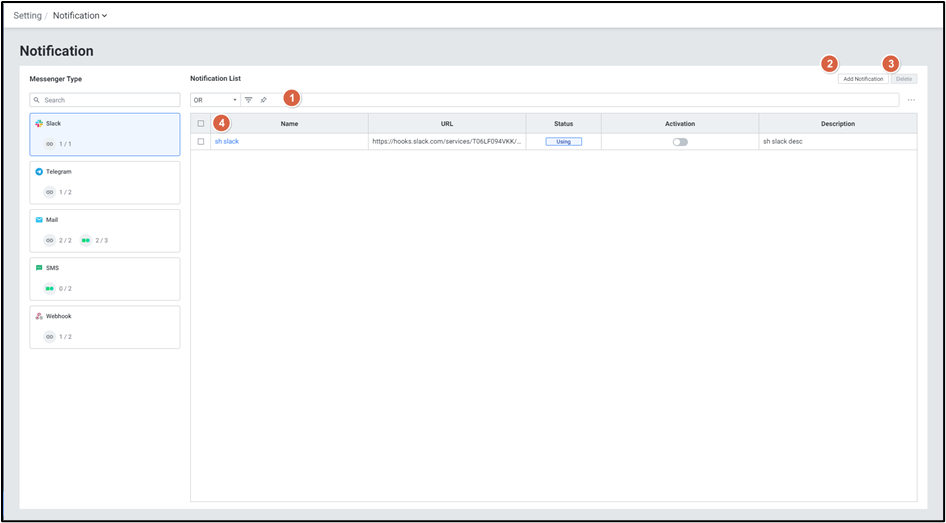
| 순번 | 항목 | 내용 |
|---|---|---|
| 1 | Filter | 필터 조건에 따라 Notification 목록을 보여줍니다. Or이나 And 조건으로 선택 가능합니다. |
| 2 | Add Notification | Add Notification 팝업창이 열립니다. |
| 3 | Delete | 선택된 Notification을 삭제합니다. |
| 4 | Notification List | Notification 목록을 보여줍니다. |
Grid
| 순번 | 항목 | 내용 |
|---|---|---|
| 1 | Name | Notification 이름 |
| 2 | URL | Notification이 전송될 Slack 주소 |
| 3 | Status | Notification 적용 상태 (Using / Snoozing) |
| 4 | Activation | Notification 활성화 여부 (토글) |
| 5 | Description | 등록된 Notification 상세 설명 |
3-3. 상세 기능 설명
3-3-1. Add Notification
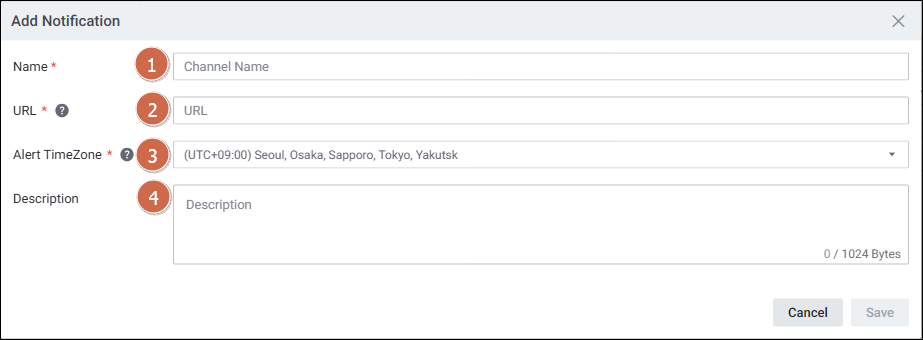
| 순번 | 항목 | 내용 |
|---|---|---|
| 1 | Name | Notification 이름을 설정합니다. |
| 2 | URL | Notification을 전달받을 Slack 주소를 설정합니다. |
| 3 | Alert TimeZone | 알람 발생 시간의 표준 시간대를 설정합니다. |
| 4 | Description | Notification에 대한 상세 설명을 설정합니다. |
Slack에서 URL 가져오기
| 단계 | 설명 |
|---|---|
| 1. 채널 생성 | 알림을 수신할 Slack 채널을 생성합니다. |
| 2. App 생성 | Slack에서 만든 Your Apps가 없다면 새로 생성합니다. 이미 만든 App이 있다면 그대로 사용해도 무방합니다. |
| 3. Incoming Webhooks 설정 | Incoming Webhooks를 활성화하고, 사전에 만든 채널을 등록합니다. 이를 통해 만들어진 Webhook URL을 복사해 가져옵니다. |
3-3-2. Edit Notification
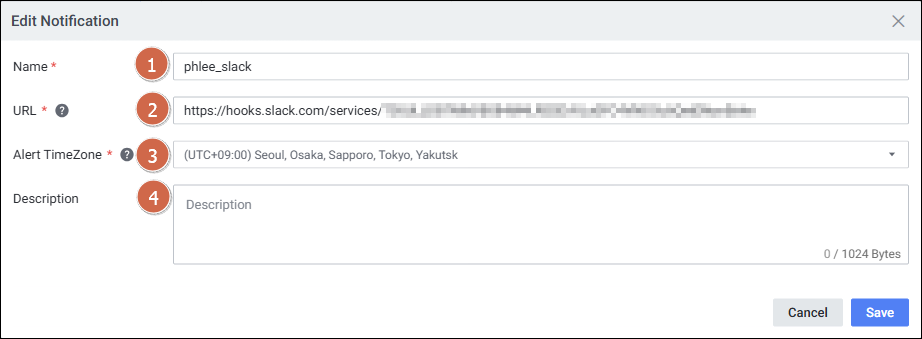
| 순번 | 항목 | 내용 |
|---|---|---|
| 1 | Name | Notification 이름을 수정합니다. |
| 2 | URL | Notification을 전달받을 Slack 주소를 수정합니다. |
| 3 | Alert TimeZone | 알람 발생 시간의 표준 시간대를 설정합니다. |
| 4 | Description | Notification에 대한 상세 설명을 수정합니다. |
4. Telegram 연동
4-1. 개요
메뉴 경로: Setting > Notification > Telegram
등록된 알람(사용자 및 시스템 알람) 발생 내역을 Telegram으로 전달하여 알람 내역을 확인합니다.
4-2. 기본 뷰 화면 설명
Telegram 연동은 Bot Token 및 ID 값을 생성한 후 exemONE에 등록하는 방식으로 동작합니다.
4-3. 상세 기능 설명
4-3-1. Telegram Bot 생성 방법
Step 1. Token 값 확인
- Telegram(모바일 또는 PC)에 접속 후 "BotFather" 검색 후 채팅방을 생성합니다.
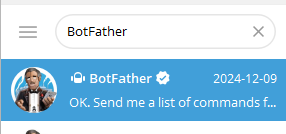
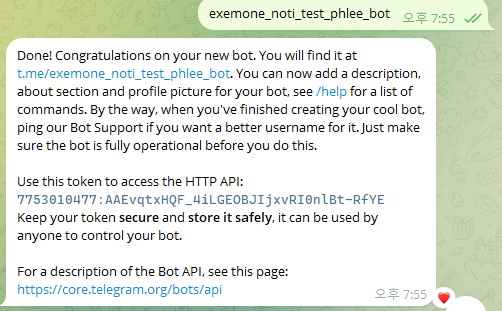
- Bot 생성 및 채팅방 추가 (아래 내용을 순서대로 입력)
/start→/newbot→{채팅방명}- 생성이 완료되면 아래와 같이 Token 값을 확인할 수 있습니다.
Step 2. ID 값 확인
- 아래 URL에서 확인된 Token 값으로 변경 후 접속합니다.
https://api.telegram.org/bot[Token 값]/getUpdates
- 처음 접속 시에는
ok: True값이 출력되며 생성한 채팅방에서/start명령을 입력합니다.

- 명령 입력 후 접속한 페이지를 새로고침 시 다음과 같이 ID 값을 확인할 수 있습니다.

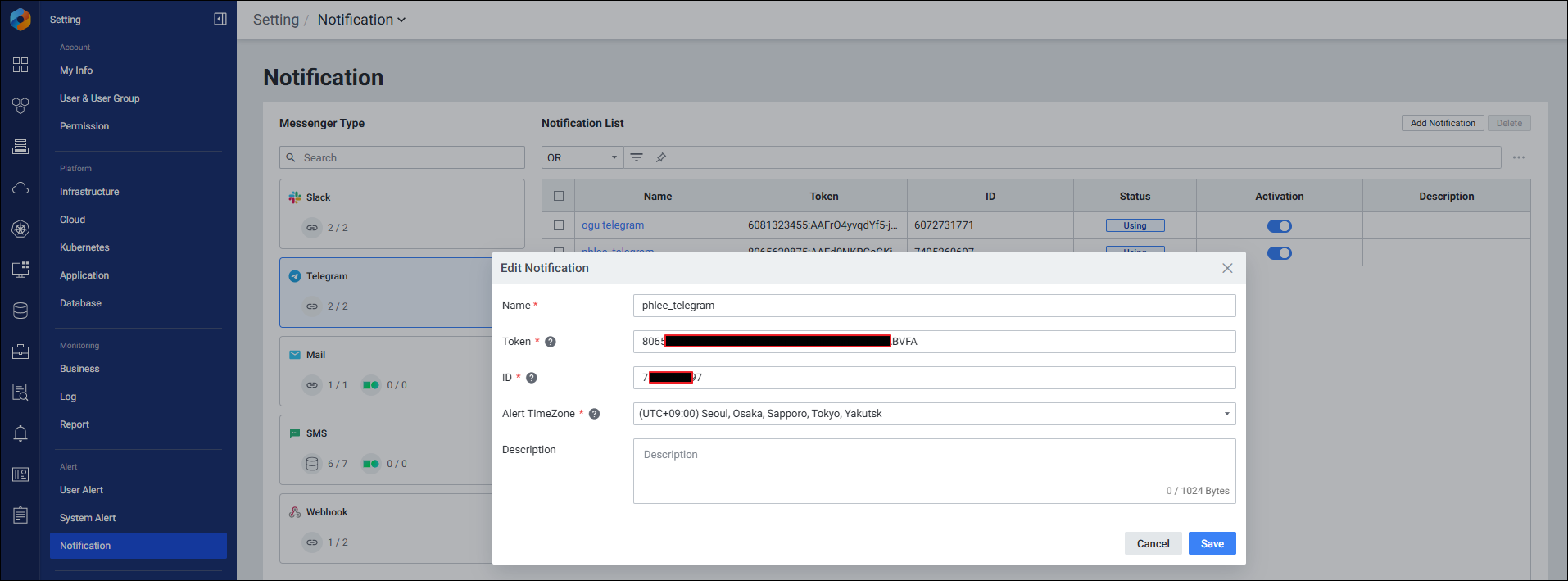
4-3-2. Telegram 등록 방법
Setting > Notification > Telegram > Add Notification 선택 후 알람 등록이 가능합니다.
4-3-3. Telegram 연동 방법
| 알람 종류 | 연동 경로 |
|---|---|
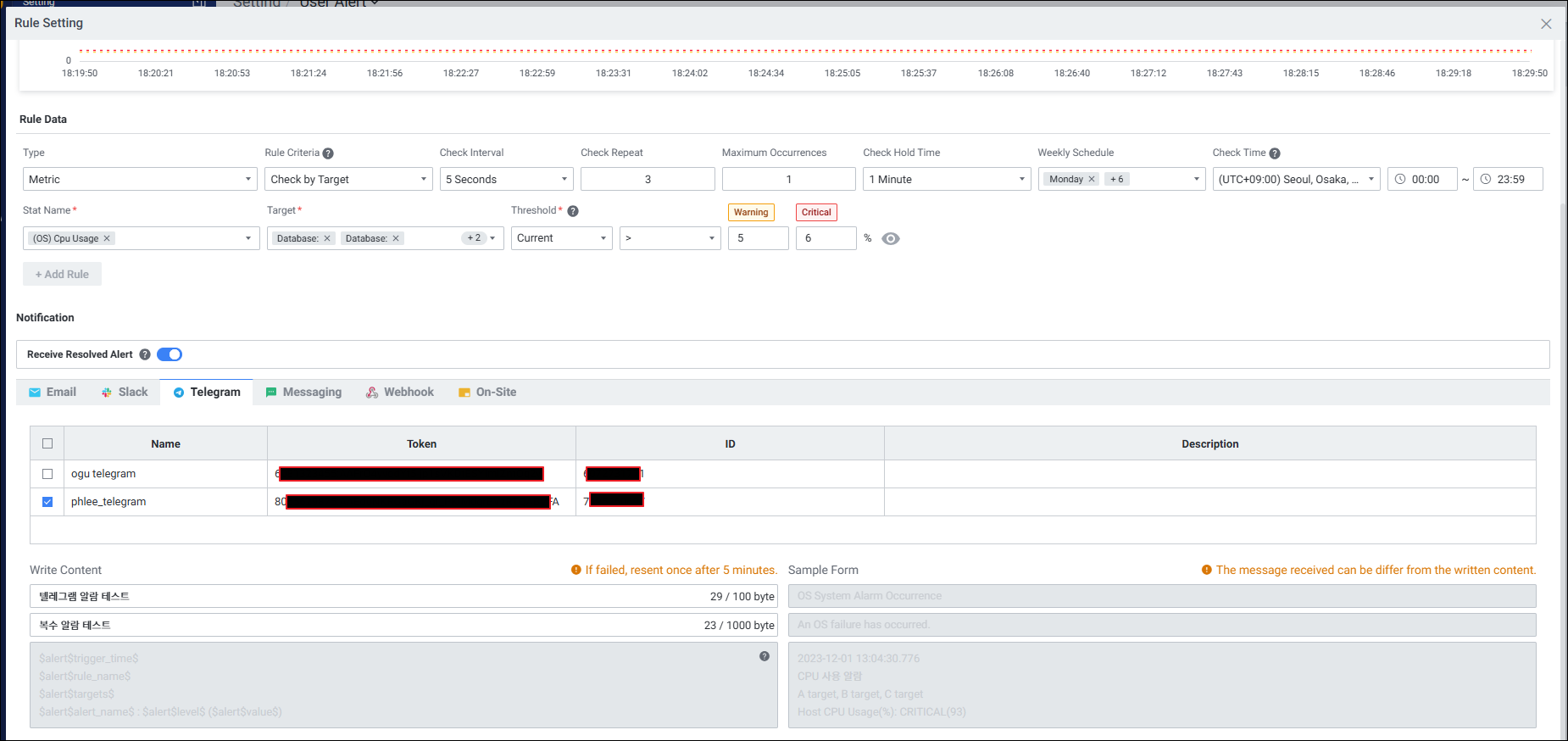
| 사용자 알람 | Rule Setting > Notification > Telegram 탭에서 등록한 Telegram 선택 후 저장 |
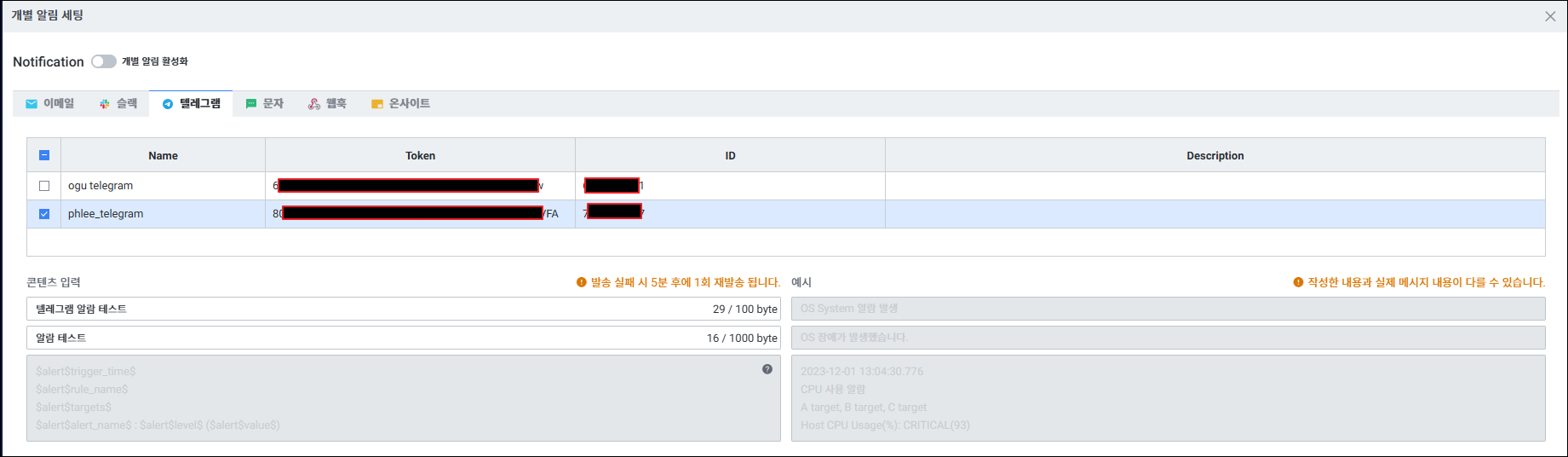
| 시스템 알람 | Custom Notification > Telegram 탭에서 등록한 Telegram 선택 후 저장 |
사용자 알람 연동 화면
시스템 알람 연동 화면
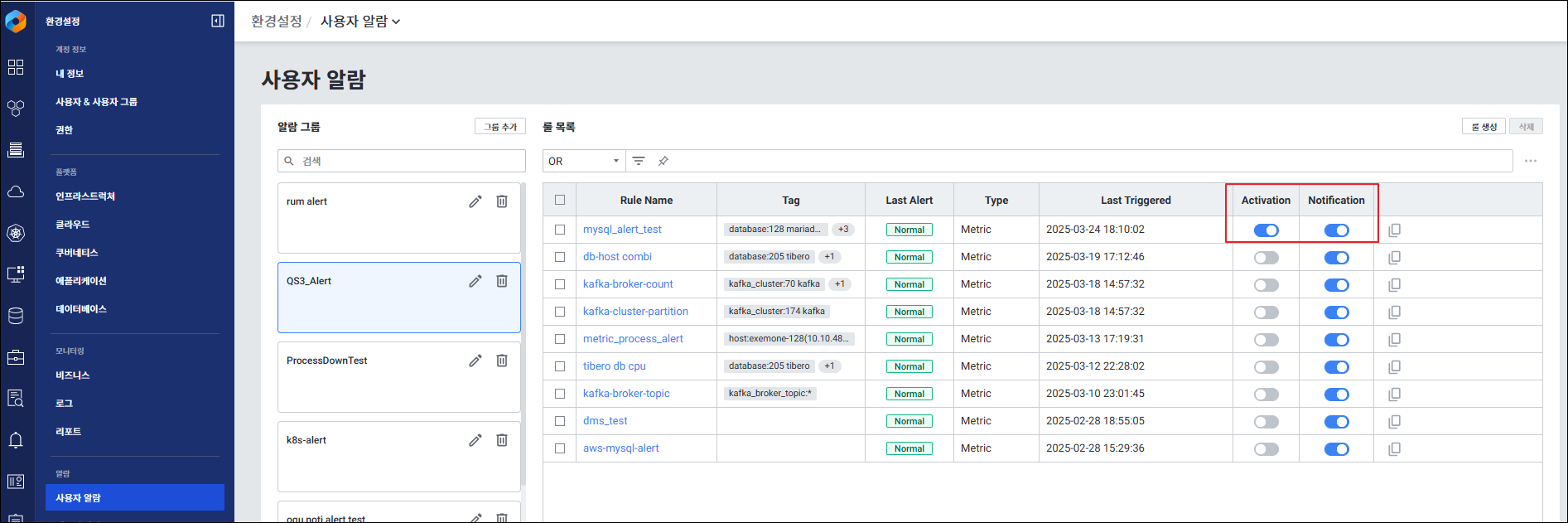
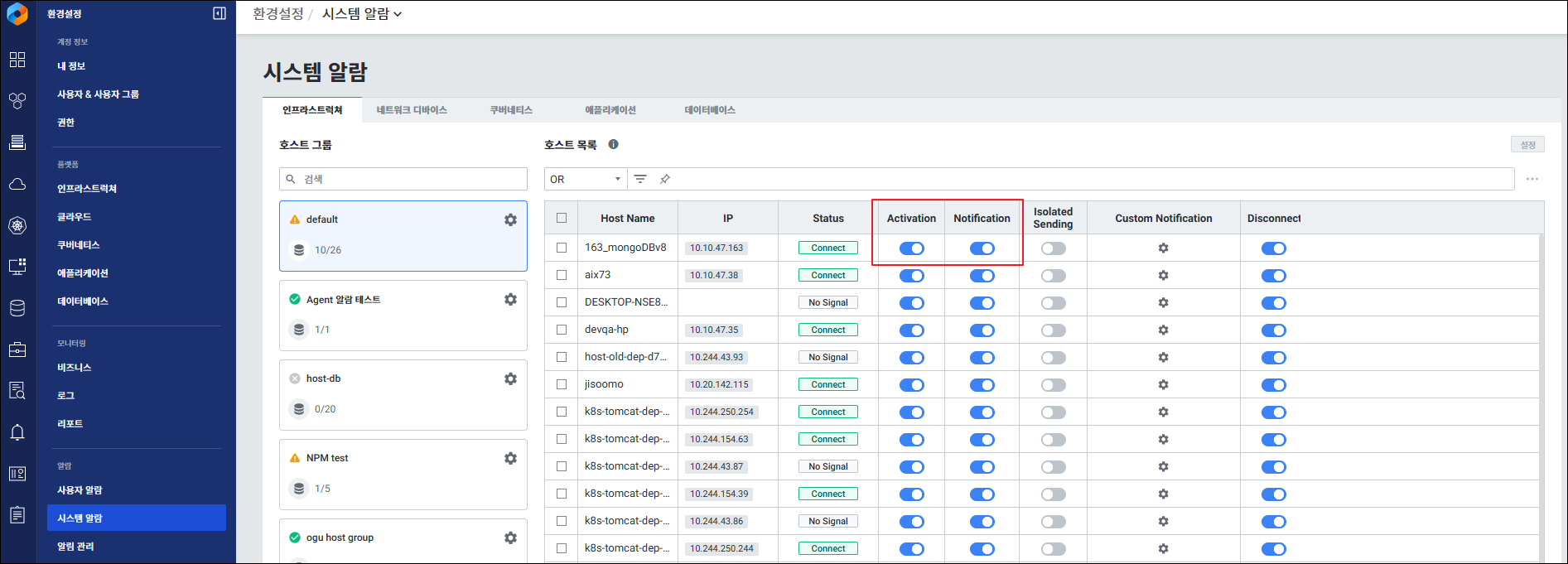
알람 활성화
알람 발생 및 전송을 위해 Activation 및 Notification을 모두 활성화합니다.
사용자 알람
시스템 알람
4-3-4. Telegram 알람 확인
| 확인 방법 | 경로 / 설명 |
|---|---|
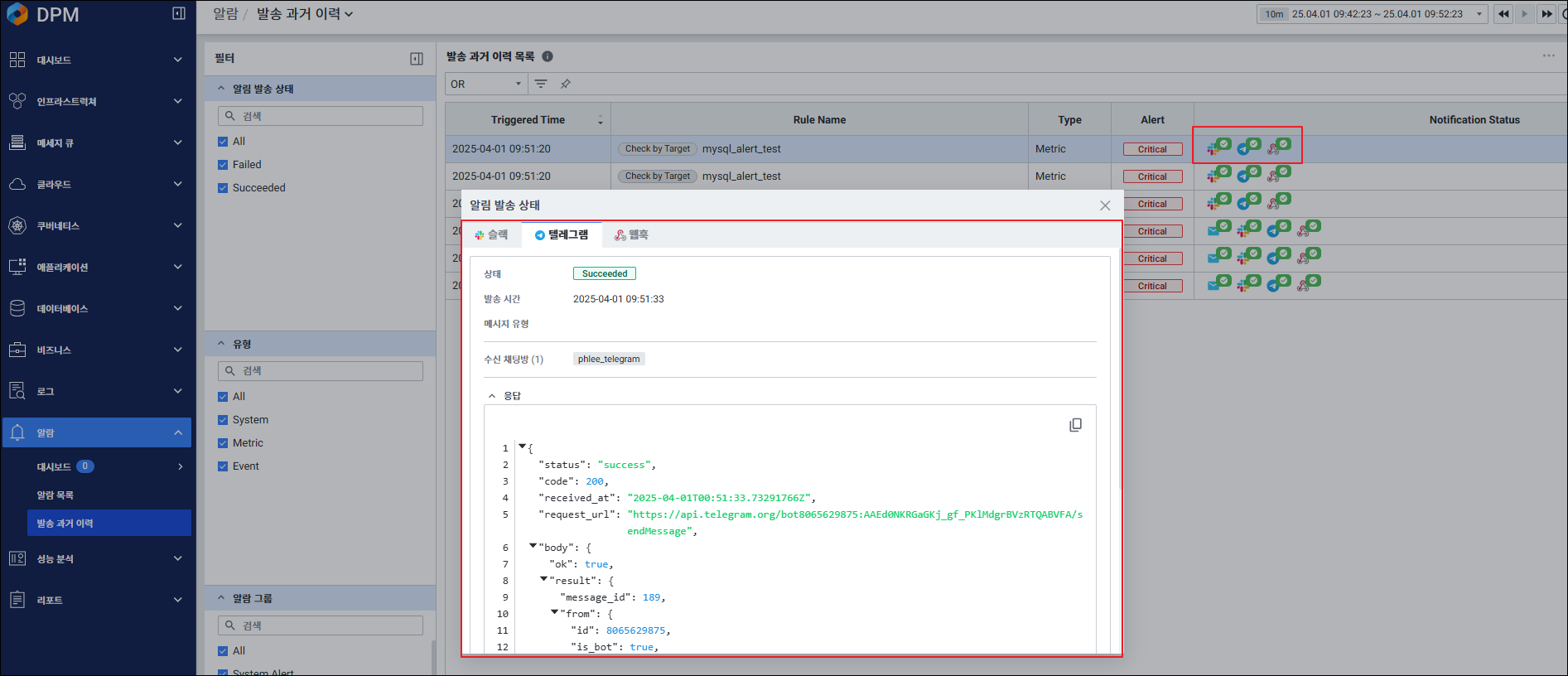
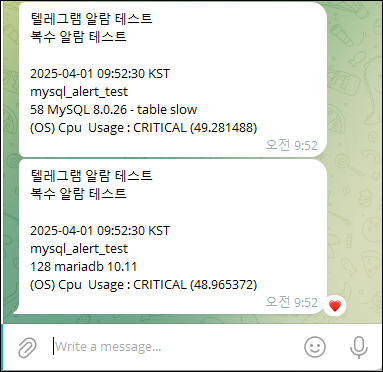
| exemONE 알람 발생 확인 | Alert > Notification History > Notification History List에서 발송 이력 확인 |
| Telegram 알람 발생 확인 | 등록된 Telegram 채팅방에서 알람 확인 |
5. KakaoTalk 연동
5-1. 개요
메뉴 경로: Setting > Notification > KakaoTalk
전제 조건: 카카오 알림톡을 사용하기 위해서는 NCP(Naver Cloud Platform) 알림톡 등록이 완료되어 있어야 합니다.
Naver Cloud Platform > 카카오톡 채널을 추가하여 알람 발생 시 사용자가 카카오톡 알림톡으로 수신받을 수 있습니다.
5-2. 기본 뷰 화면 설명
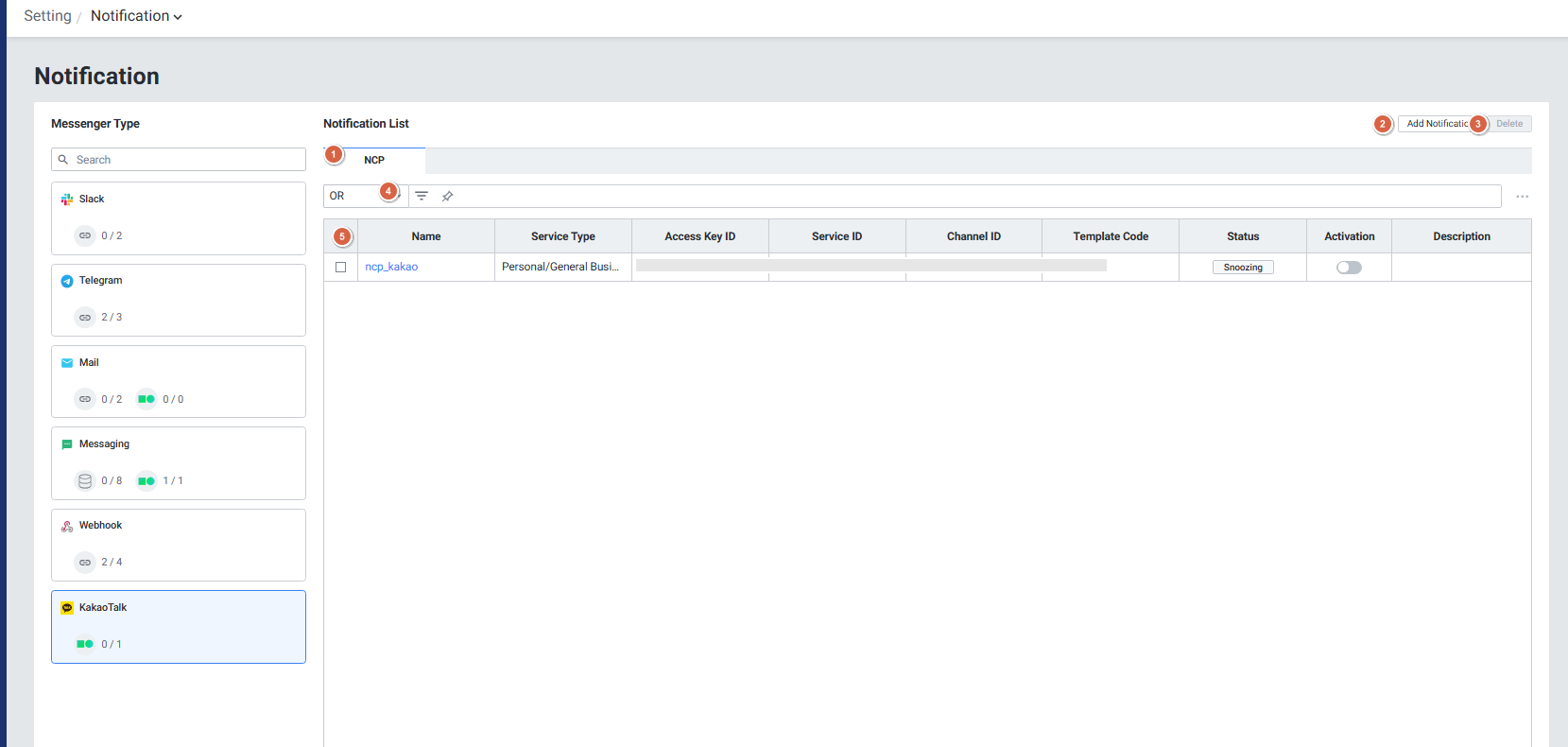
| 순번 | 항목 | 내용 |
|---|---|---|
| 1 | NCP | NCP 카카오톡 알림 목록을 보여줍니다. |
| 2 | Add Notification | 알림 추가할 수 있는 팝업이 뜹니다. |
| 3 | Delete | 선택된 Notification을 삭제합니다. |
| 4 | Filter | 필터 조건에 따라 Notification 목록을 보여줍니다. Or이나 And 조건으로 선택 가능합니다. |
| 5 | Grid | 알림 목록 |
Grid
| 순번 | 항목 | 내용 |
|---|---|---|
| 1 | Name | NCP 카카오톡 알림 이름을 보여줍니다. |
| 2 | Service Type | 서비스 타입을 보여줍니다. |
| 3 | Access Key ID | Access Key ID |
| 4 | Channel ID | 비즈니스 채널명 ID입니다. |
| 5 | Template Code | NCP 템플릿 관리에 등록된 코드입니다. |
| 6 | Status | 연결 상태 표시 |
| 7 | Activation | Notification 활성화 여부 (토글) |
| 8 | Description | 등록된 Notification 상세 설명 |
5-3. 상세 기능 설명
5-3-1. Add Notification
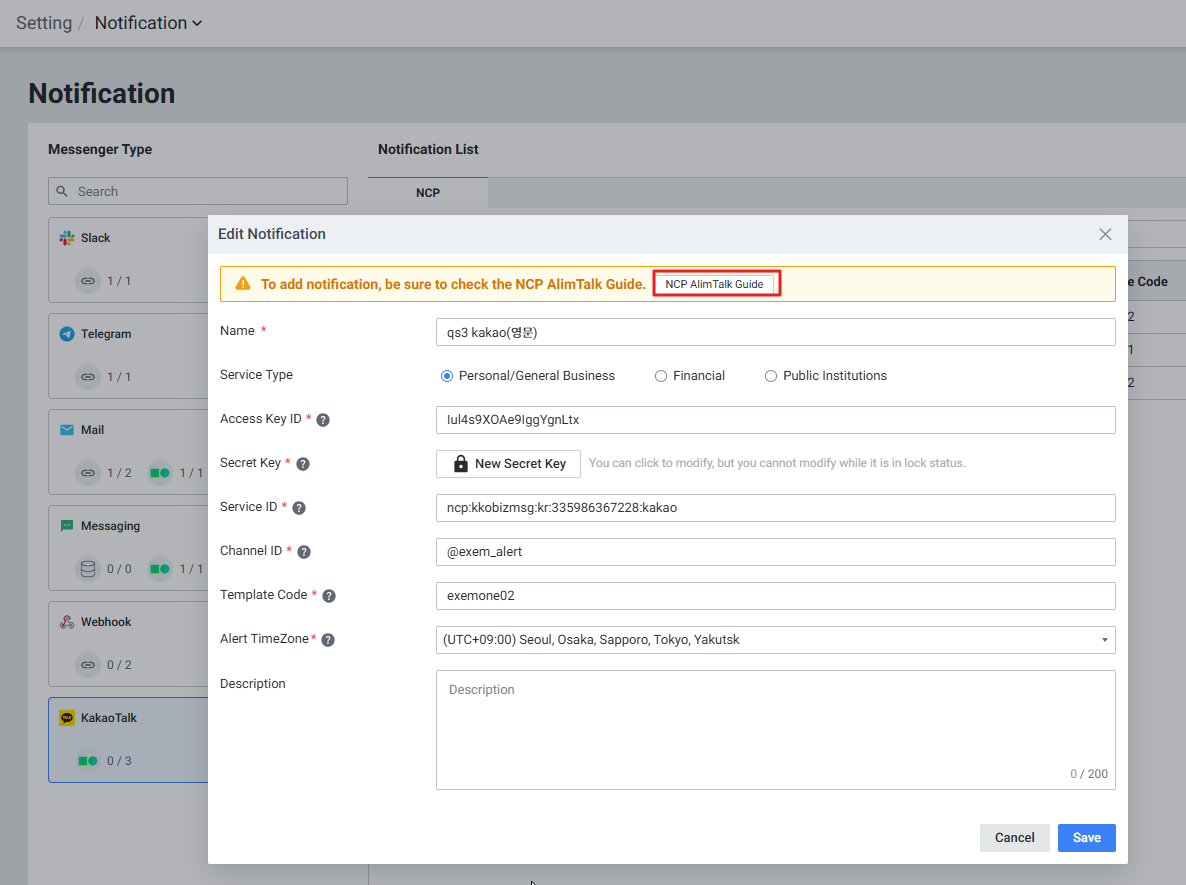
Setting > Notification > KakaoTalk > Add Notification 선택 후 [NCP AlimTalk Guide] 버튼 클릭 시, NCP 알림톡 등록 가이드를 팝업으로 확인할 수 있습니다.
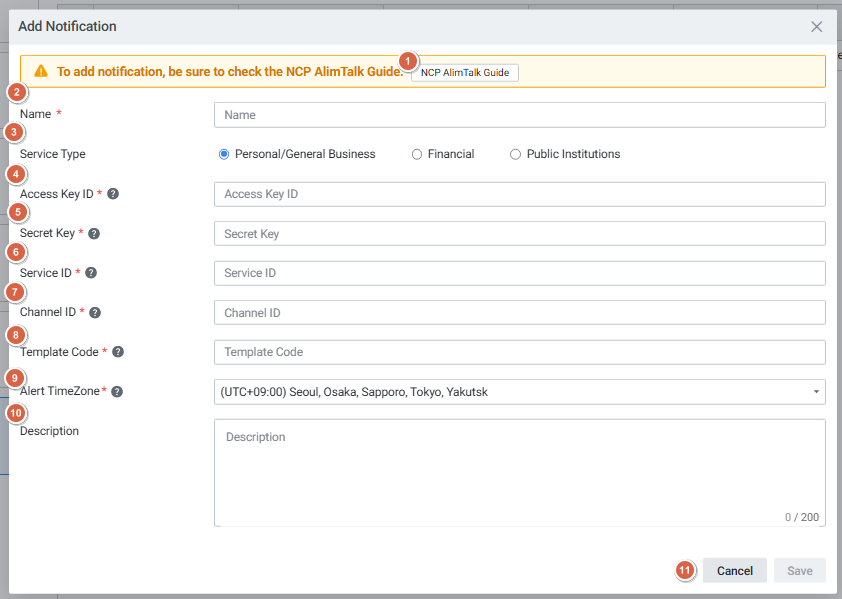
| 순번 | 항목 | 내용 |
|---|---|---|
| 1 | NCP AlimTalk Guide | NCP 알림톡 등록 가이드를 팝업으로 볼 수 있습니다. |
| 2 | Name | 알림톡 이름을 입력합니다. |
| 3 | Service Type | 개인/일반 기업용, 금융 클라우드, 공공 기관용을 선택합니다. |
| 4 | Access Key ID | 네이버 클라우드 플랫폼 > 마이페이지 > 계정관리 > 인증키 관리에서 확인할 수 있습니다. |
| 5 | Secret Key | 네이버 클라우드 플랫폼 > 마이페이지 > 계정관리 > 인증키 관리에서 확인할 수 있습니다. |
| 6 | Service ID | 네이버 클라우드 플랫폼 콘솔 > Simple & Easy Notification Service 메뉴 > 프로젝트 목록에서 확인할 수 있습니다. Service ID는 프로젝트 생성 후에 자동으로 발급됩니다. |
| 7 | Channel ID | 카카오톡 채널명((구)플러스친구 아이디)입니다.네이버 클라우드 플랫폼 콘솔 > Simple & Easy Notification Service 메뉴 > Biz Message > KakaoTalk Channel에서 확인할 수 있습니다. |
| 8 | Template Code | 네이버 클라우드 플랫폼 콘솔 > Simple & Easy Notification Service 메뉴 > Biz Message > AlimTalk Template에서 확인할 수 있습니다. |
| 9 | Alert TimeZone | 알람 콘텐츠에 표시되는 알람 발생 시간의 시간대를 설정합니다. |
| 10 | Description | 등록된 Notification 상세 설명 |
| 11 | Cancel/Save | Add Notification을 취소 / 저장할 수 있습니다. |
5-3-2. KakaoTalk 연동 방법
| 알람 종류 | 연동 경로 |
|---|---|
| 사용자 알람 | Rule Setting > Notification > KakaoTalk 탭에서 등록한 KakaoTalk 선택 후 저장 |
| 시스템 알람 | Custom Notification > KakaoTalk 탭에서 등록한 KakaoTalk 선택 후 저장 |
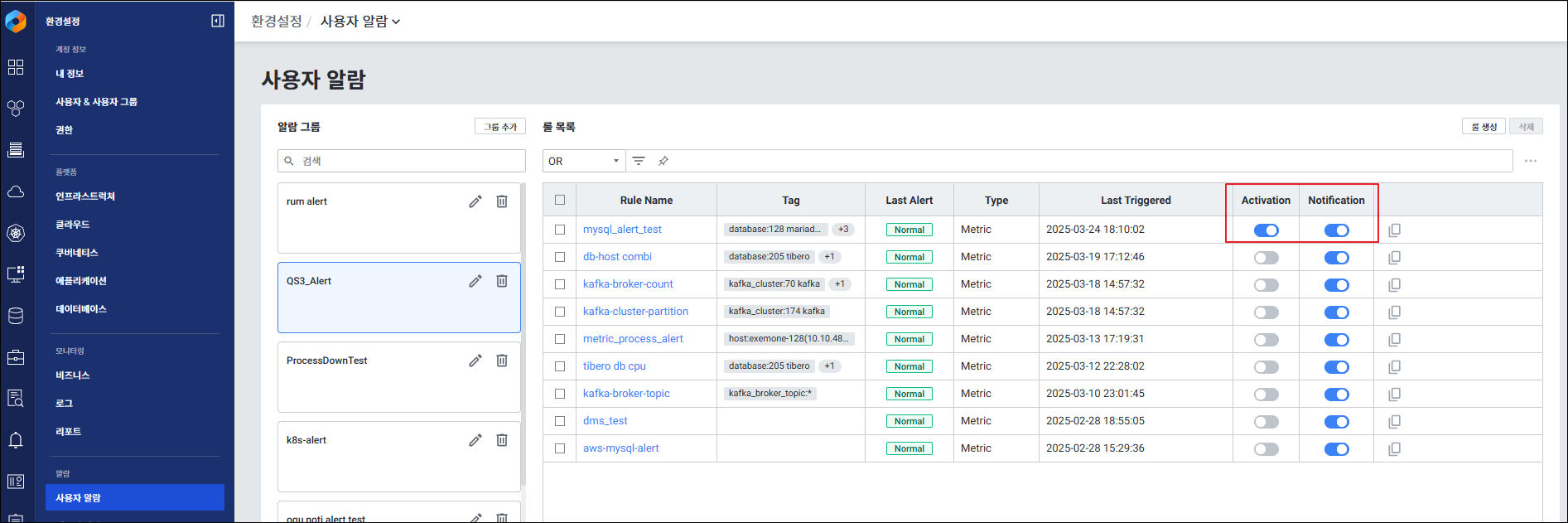
알람 활성화
알람 발생 및 전송을 위해 Activation 및 Notification을 모두 활성화합니다.
사용자 알람
시스템 알람
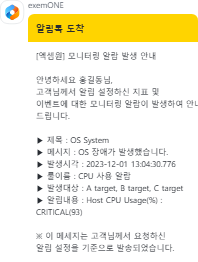
5-3-3. KakaoTalk 알람 확인
등록된 알람 발생 시 KakaoTalk 채널에서 알람 발송 내역을 확인할 수 있습니다.
5-4. 주의사항
| 항목 | 내용 |
|---|---|
| 전제 조건 | NCP(Naver Cloud Platform) 알림톡 등록이 완료되어 있어야 합니다. |
6. Email / SMS / On-Site 알림 수신 설정
6-1. 개요
메뉴 경로: Setting > Account > My Info > Alert
개별 사용자 계정에서 Alert의 수신 여부를 설정합니다.
6-2. 기본 뷰 화면 설명
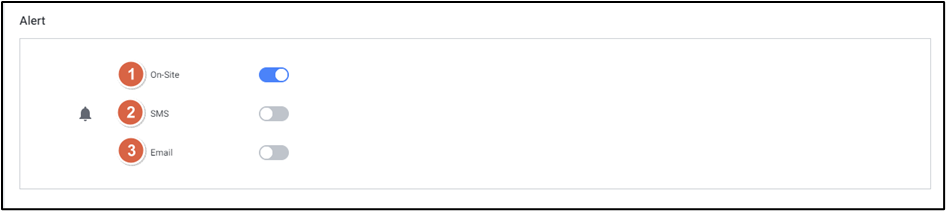
| 순번 | 항목 | 내용 |
|---|---|---|
| 1 | On-Site | Toggle Button으로 온사이트 알림 수신 여부를 설정합니다. |
| 2 | SMS | Toggle Button으로 문자 수신 여부를 설정합니다. |
| 3 | Toggle Button으로 이메일 수신 여부를 설정합니다. |
7. Email / SMS / On-Site 알림 수신 설정
7-1. 개요
메뉴 경로: Setting > Account > My Info > Alert
개별 사용자 계정에서 알림 수신 여부를 설정합니다.
7-2. 화면 구성
| 순번 | 항목 | 내용 |
|---|---|---|
| 1 | On-Site | Toggle Button으로 온사이트 알림 수신 여부를 설정합니다. |
| 2 | SMS | Toggle Button으로 문자 수신 여부를 설정합니다. |
| 3 | Toggle Button으로 이메일 수신 여부를 설정합니다. |
참고 문서
- Setting - Alert - Notification - Webhook (v1)
- Setting - Alert - Notification - Webhook (v2)
- Alert - Notification Webhook 사용 시 TLS 적용
- Alert - Notification Webhook 사용 시 Request Body 암호화 기능 사용
- Setting - Alert - Notification - Slack (v1)
- Setting - Alert - Notification - Slack (v2)
- Alert - Notification Telegram 연동 가이드
- Setting - Alert - Notification - KakaoTalk (v1)
- Alert - Notification KakaoTalk 연동 가이드
- Setting - Account - My Info - Alert (v1)
- Setting - Account - My Info - Alert (v2)
- Setting - Monitoring - External Integration Settings (v1)
- Setting - Monitoring - External Integration Settings (v2)
- External Integration Settings - mApm 연계 가이드