exemONE Application 성능 분석
1. Transaction Trend (트랜잭션 추이 분석)
1-1. 개요
메뉴 경로: Performance Analysis > Application > Transaction Trend
트랜잭션에 대한 응답 시간 분포도와 각 트랜잭션의 요약·상세 정보를 확인할 수 있는 화면입니다.
1-2. 기본 뷰 화면 설명
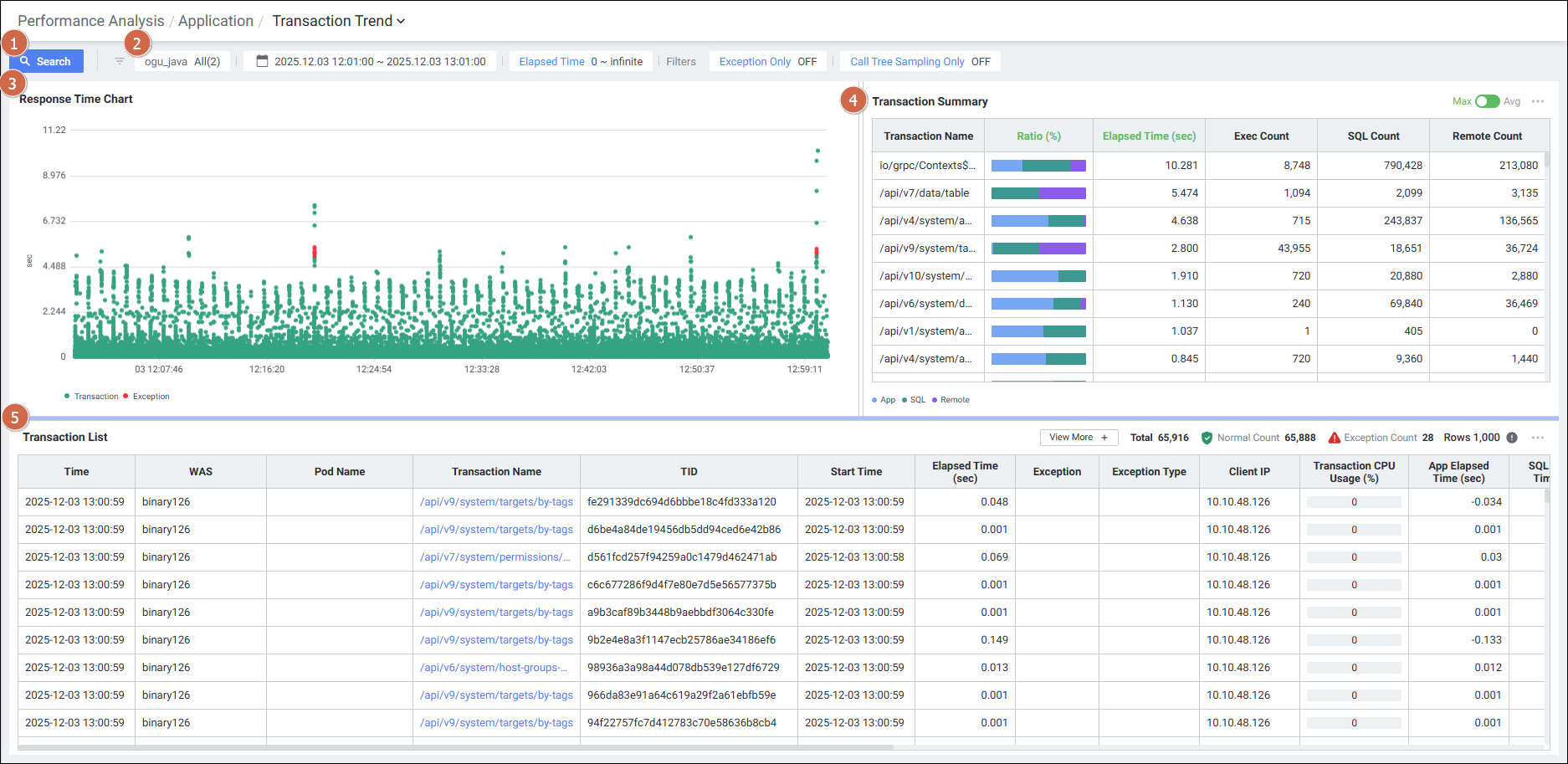
| 순번 | 항목 | 설명 |
|---|---|---|
| 1 | Search | 버튼 클릭 시 검색 패널을 보여줍니다. |
| 2 | Search Result | 검색 패널에서 선택한 조건이 상단에 텍스트로 표시됩니다. |
| 3 | Response Time Chart | 트랜잭션 수행 시간의 분포도를 제공하는 화면입니다. |
| 4 | Transaction Summary | 트랜잭션별 서머리 정보를 제공하는 화면입니다. |
| 5 | Transaction List | 트랜잭션별 세부 정보를 제공하는 화면입니다. Time 기준 오름차순으로 정렬됩니다. |
1-3. 상세 기능 설명
1-3-1. Transaction Trend Detail Slide
메뉴 경로: Performance Analysis > Application > Transaction Trend > 차트 영역 드래그
Response Time Chart 영역을 드래그하면 해당 시간 범위의 트랜잭션 디테일 슬라이드가 출력됩니다.
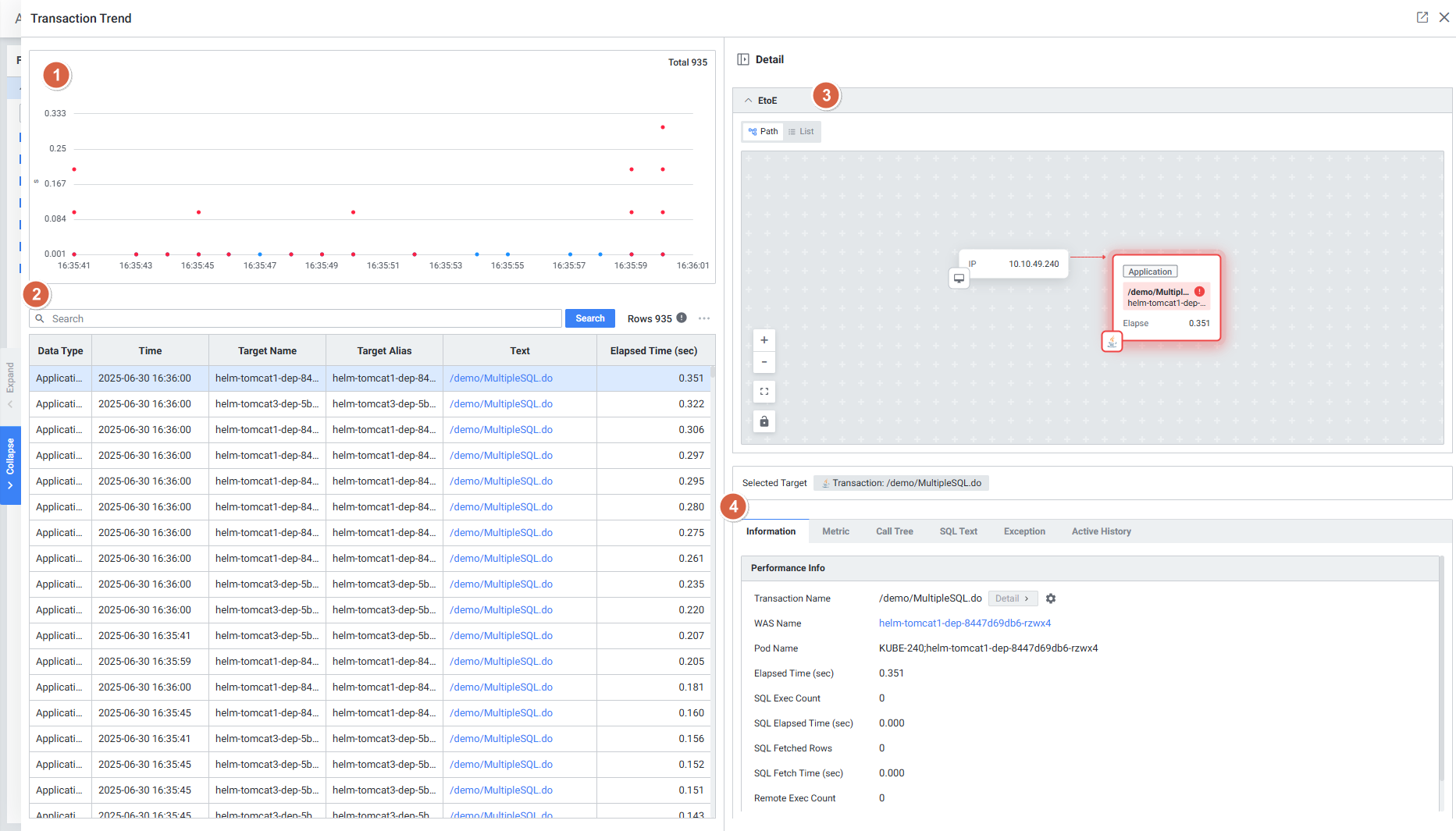
| 순번 | 항목 | 설명 |
|---|---|---|
| 1 | Chart | 드래그한 영역에 해당하는 Transaction Trend Chart를 보여줍니다. |
| 2 | Grid | 드래그한 영역에 해당하는 Transaction 데이터를 그리드로 보여줍니다. 특정 그리드 선택 시 우측 디테일 > EtoE 화면이 갱신됩니다. |
| 3 | Transaction Path | 선택한 트랜잭션에 대한 발생 경로를 확인할 수 있습니다. |
| 4 | Information | 선택한 트랜잭션의 정보를 보여줍니다. |
| 5 | Metric | 선택한 트랜잭션의 지표별 데이터를 보여줍니다. |
| 6 | Call Tree | 선택한 트랜잭션에서 호출된 클래스 및 메소드 정보를 보여줍니다. |
| 7 | SQL Text | 선택한 트랜잭션에서 수행된 SQL 정보를 보여줍니다. |
| 8 | Exception | 선택한 트랜잭션에서 발생된 예외 정보를 보여줍니다. |
| 9 | Active History | 선택한 트랜잭션에서 호출된 메소드 중 액티브에 해당하는 메소드 정보를 보여줍니다. |
1-3-2. Metric 상세
메뉴 경로: Performance Analysis > Application > Transaction Trend > Detail Slide > Metric
선택한 트랜잭션의 지표별 데이터를 확인합니다.
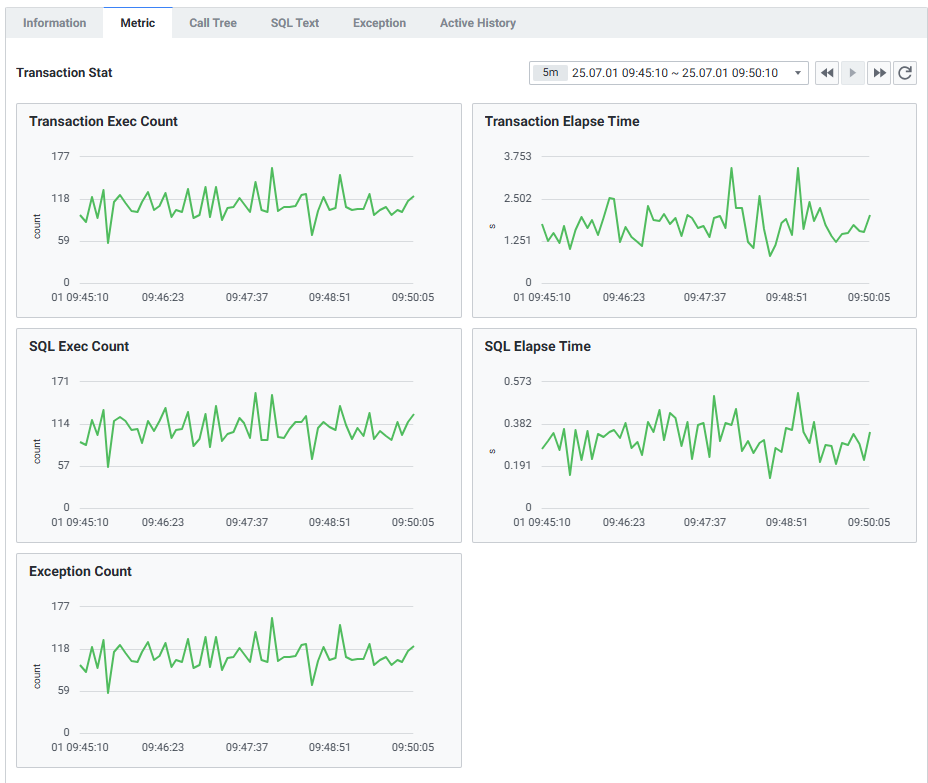
| 순번 | 항목 | 설명 |
|---|---|---|
| 1 | Transaction Exec Count | 트랜잭션 수행 건 수 |
| 2 | Transaction Elapse Time | 트랜잭션 수행 시간 |
| 3 | SQL Exec Count | SQL 수행 건 수 |
| 4 | SQL Elapse Time | SQL 수행 시간 |
| 5 | Exception Count | 예외 발생 건 수 |
1-3-3. Call Tree 상세
메뉴 경로: Performance Analysis > Application > Transaction Trend > Detail Slide > Call Tree
선택한 트랜잭션에서 호출된 클래스 및 메소드 정보를 확인합니다.
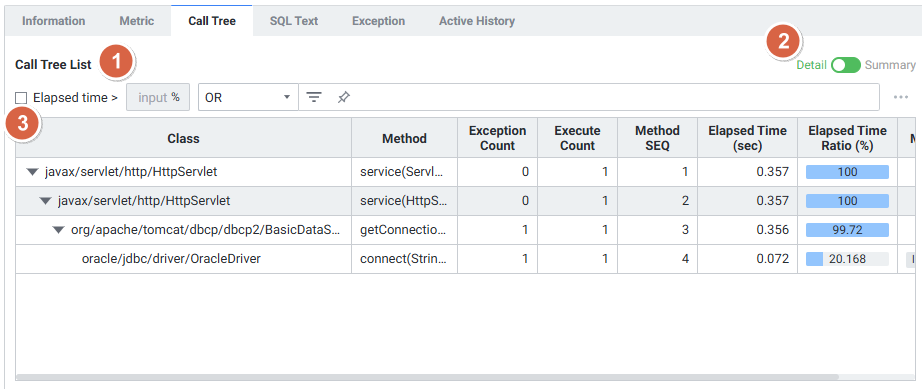
| 순번 | 항목 | 설명 |
|---|---|---|
| 1 | Search Filter | Call Tree 목록 검색 (대소문자 구분 없음). Elapsed Time Ratio(%) 이상 목록 필터링 가능 |
| 2 | Grid Toggle | Detail 또는 Summary 형식으로 출력 전환 |
| 3 | Grid | Call Tree 목록을 Grid 형식으로 확인 |
Call Tree Grid 항목:
| 항목 | 설명 |
|---|---|
| Class | 클래스명 |
| Method | 메소드명 |
| Exception Count | 예외 건 수 |
| Execute Count | 호출 건 수 |
| Method SEQ | 메소드 호출 순번 |
| Elapsed Time (sec) | 소요 시간 |
| Elapsed Time Ratio (%) | 소요 시간 비율 |
| Method Type | 메소드 타입 |
1-3-4. Exception (트랜잭션 내 예외 상세)
메뉴 경로: Performance Analysis > Application > Transaction Trend > Detail Slide > Exception
선택한 트랜잭션에서 발생된 예외 정보를 확인합니다.
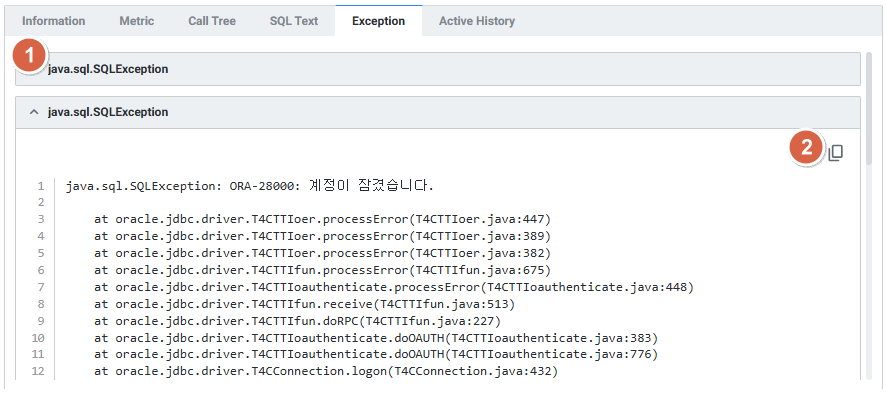
| 순번 | 항목 | 설명 |
|---|---|---|
| 1 | Exception List | 선택한 트랜잭션에서 발생한 예외 목록 확인. 아코디언 버튼으로 예외 내용 숨김/펼침 가능 |
| 2 | Copy | 예외 내용을 복사 |
2. Trend Analysis (트랜잭션 지표 추이)
2-1. 개요
메뉴 경로: Application > [WAS 대상 선택] > Transaction
실시간 수집된 트랜잭션 차트와 지표별 데이터(Apdex, TPS, Transaction Error Count 등)를 확인하는 화면입니다.
2-2. 기본 뷰 화면 설명
2-2-1. Transaction Trend Chart (실시간 트랜잭션 차트)
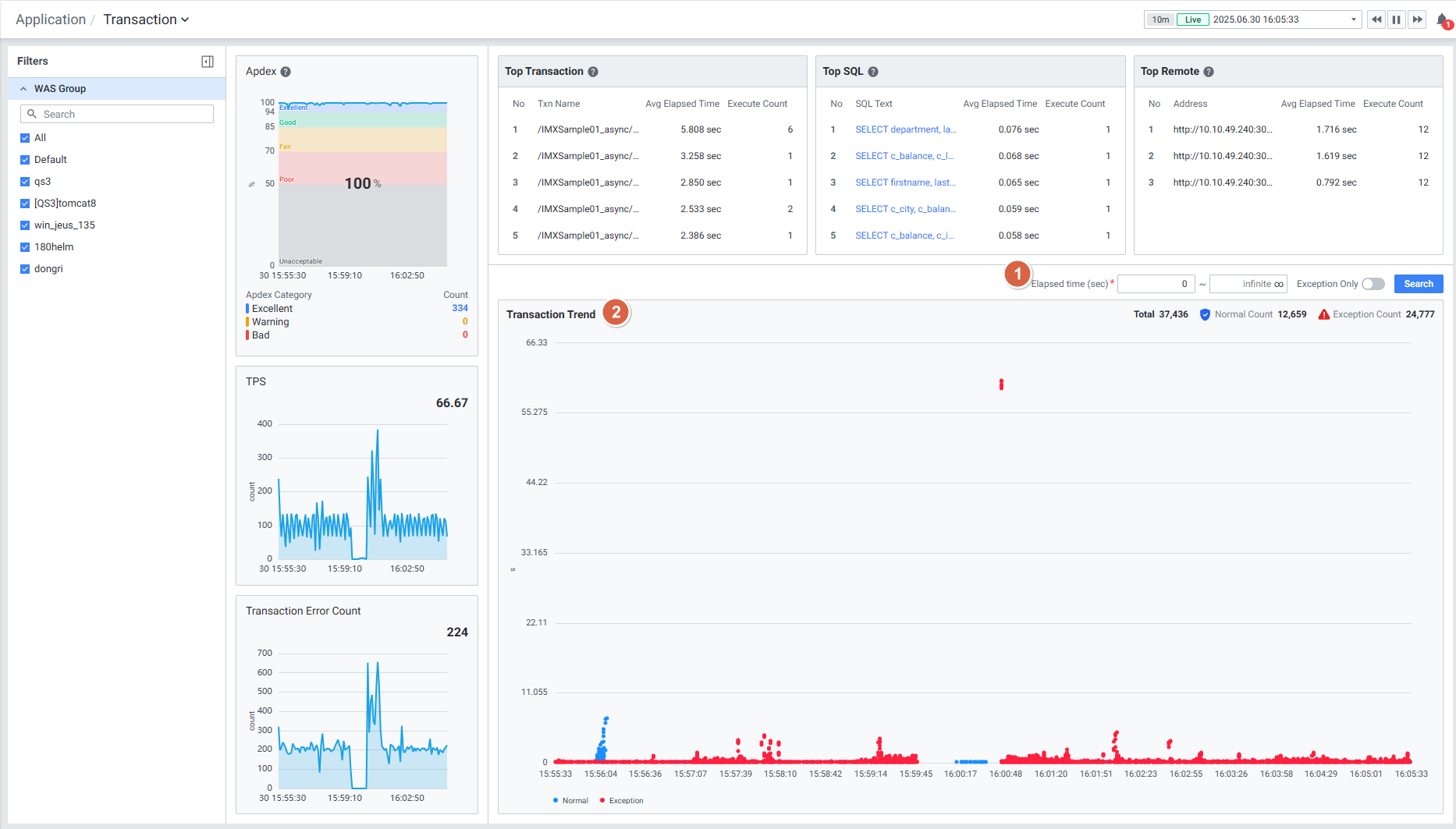
| 순번 | 항목 | 설명 |
|---|---|---|
| 1 | Search | 수집된 트랜잭션의 수행 시간을 필터링하여 검색. 비정상으로 수집된 트랜잭션만 필터링 검색 가능 |
| 2 | Chart | 수집된 트랜잭션의 전체, 정상, 비정상 수의 집계 값 확인. 차트 영역 드래그 시 드래그한 영역의 Transaction Trend 상세 정보 출력 |
2-2-2. Transaction View Trend (지표별 트랜잭션 추이)
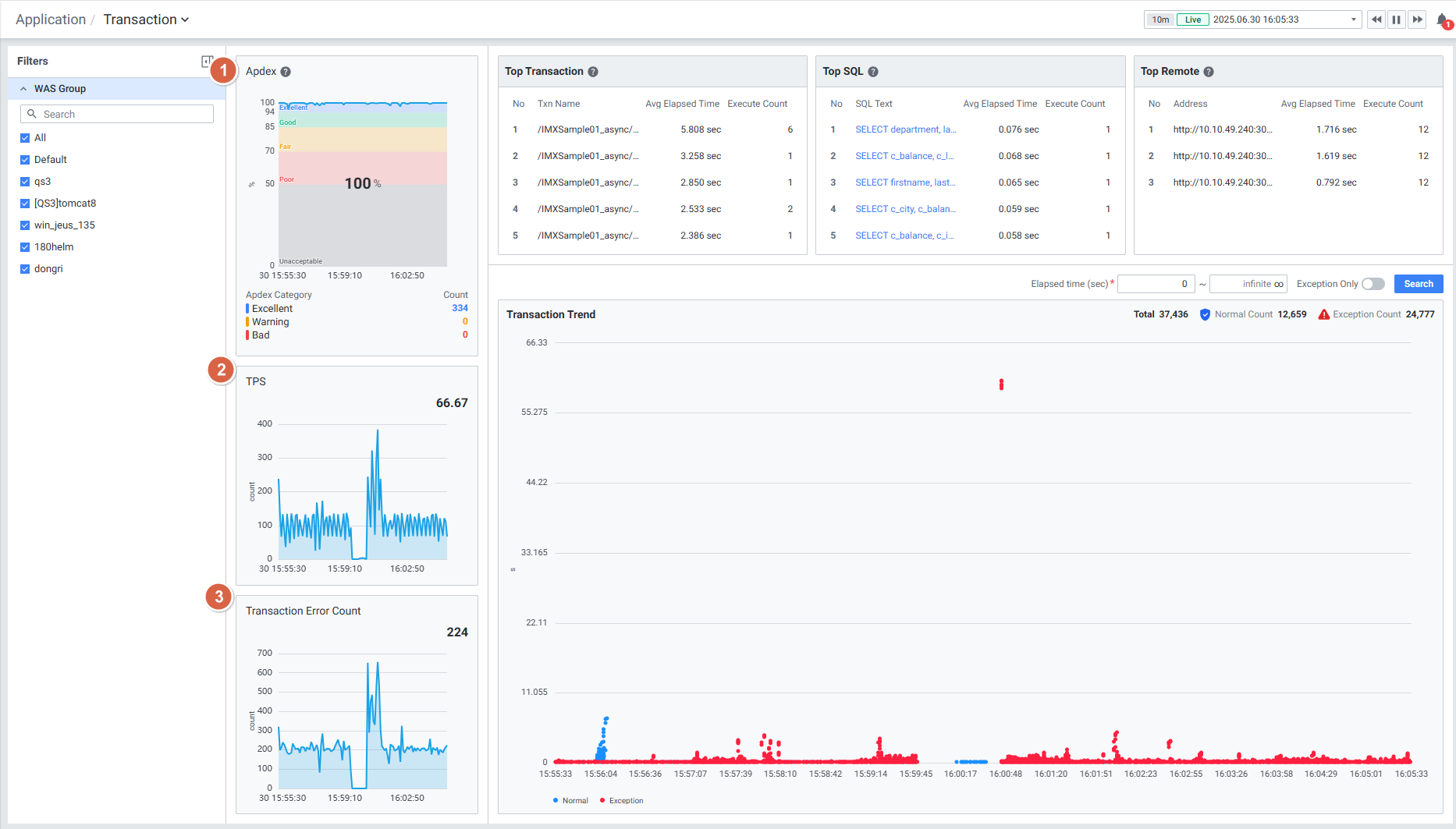
| 순번 | 항목 | 설명 |
|---|---|---|
| 1 | Apdex | 전체 트랜잭션 수 중 Excellent 수와 Warning 건 수에 대한 백분위 비율. 산식: Apdex = Excellent 수 + (0.5 × Warning 수) / 전체 트랜잭션 수 |
| 2 | TPS | 실시간 WAS의 초당 트랜잭션 수. 마우스 오버 시 특정 시간대 TPS 확인 가능 |
| 3 | Transaction Error Count | 실시간 오류가 발생한 트랜잭션 수. 마우스 오버 시 특정 시간대 오류 트랜잭션 수 확인 가능 |
3. Exception Summary (예외 요약 분석)
3-1. 개요
메뉴 경로: Performance Analysis > Application > Exception Summary
조회 기간 내 발생한 예외(Exception)를 종류별로 집계하고 분포도를 분석하며, 발생 트랜잭션과의 상관관계를 확인할 수 있는 화면입니다.
3-2. 기본 뷰 화면 설명
Exception Summary 화면은 크게 검색 패널, Total Exception Count / Total Transaction Count, Transaction Ratio / Exception Ratio, Exception List 네 개 영역으로 구성됩니다.
3-3. 상세 기능 설명
3-3-1. Total Exception Count / Total Transaction Count
Group By 조건이 Exception인 경우 Total Exception Count를, Transaction인 경우 Total Transaction Count를 보여줍니다. Exception 또는 트랜잭션의 카운트 분포도를 제공합니다.
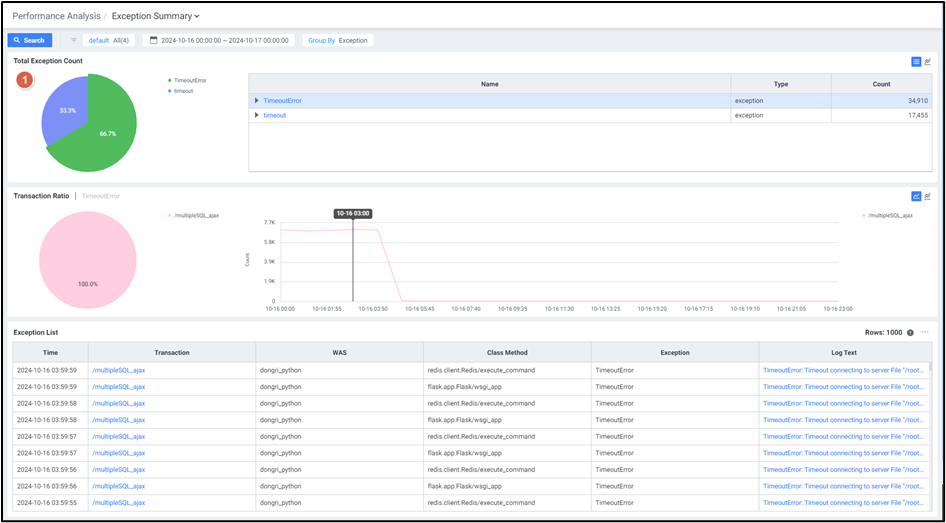
| 순번 | 항목 | 설명 |
|---|---|---|
| 1 | Chart | Pie 차트와 계층 구조 Grid를 보여줍니다. Pie 차트에 마우스 오버 시 툴팁이 나타납니다. 초기 화면에는 count 값이 가장 높은 데이터가 선택·하이라이팅 처리됩니다. Grid의 각 행 클릭 시 중단 차트와 하단 Grid에 해당 값이 반영됩니다. |
| 2 | Chart Change | 그리드 아이콘: Pie 차트 + Grid 형식으로 표시 / Stacked Line Chart 아이콘: 누적 라인 차트로 표시 |
Grid 항목:
| 항목 | 설명 |
|---|---|
| Name | 발생한 예외 클래스 |
| Type | 발생한 예외 종류 |
| Count | 발생한 예외 횟수 |
3-3-2. Transaction Ratio / Exception Ratio
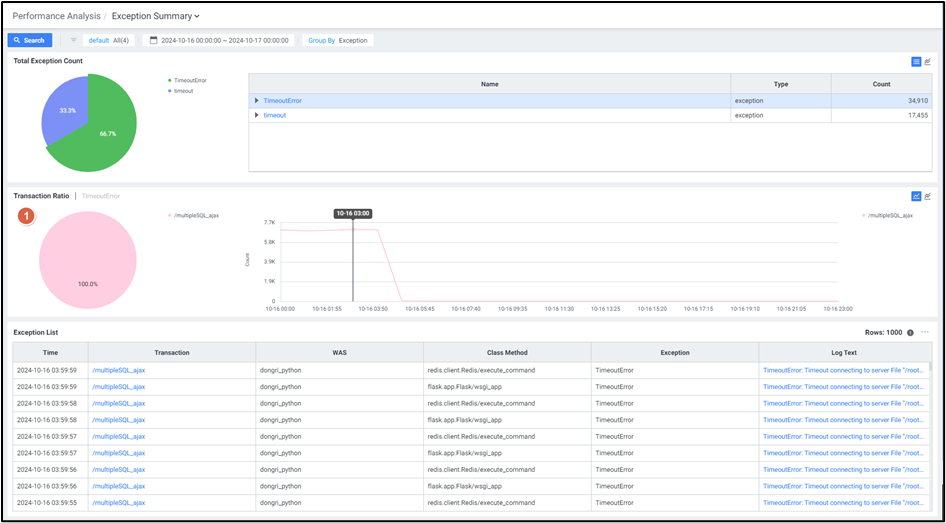
Group By 조건이 Exception인 경우 트랜잭션 비율을, Transaction인 경우 예외 비율을 보여줍니다. 특정 Exception이 발생한 Transaction 또는 특정 Transaction에서 발생한 Exception의 비율을 확인하는 화면입니다.
| 순번 | 항목 | 설명 |
|---|---|---|
| 1 | Chart | Pie 차트와 Line Chart로 표시됩니다. 마우스 오버 시 툴팁과 인디케이터가 나타납니다. 차트에서 특정 영역 클릭 시 하단 Grid 값이 변경됩니다. |
| 2 | Chart Change | Line Chart 아이콘: Line 차트로 표시 / Stacked Line Chart 아이콘: 누적 라인 차트로 표시 |
3-3-3. Exception List
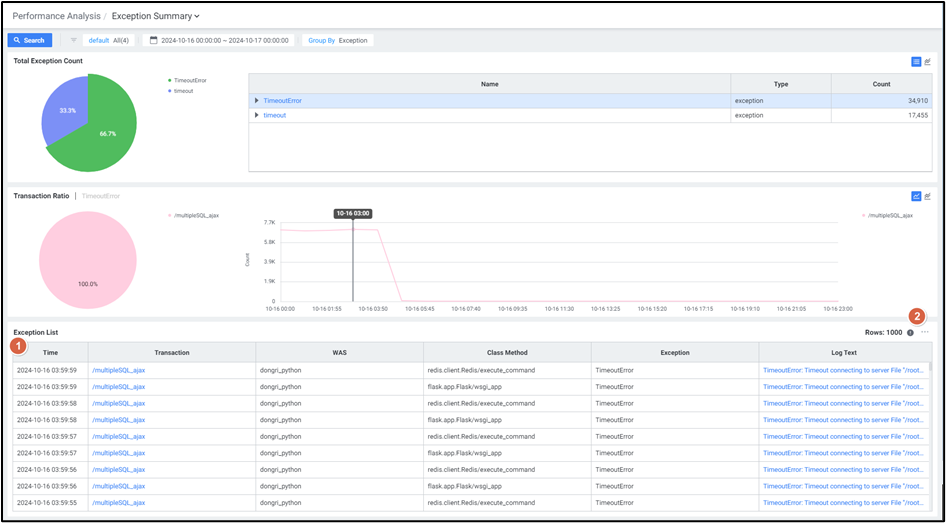
Pie 차트에서 선택된 특정 영역의 Exception 상세 정보를 보여주는 화면입니다.
| 순번 | 항목 | 설명 |
|---|---|---|
| 1 | Grid | Txn Name 열의 특정 값 클릭 시 트랜잭션 디테일 슬라이드 창이 열립니다. |
Exception List Grid 항목:
| 항목 | 설명 |
|---|---|
| Time | 예외 발생 시각 |
| Transaction | 트랜잭션 이름 (클릭 시 트랜잭션 디테일 슬라이드 오픈) |
| WAS | 예외 발생 WAS명 |
| Class Method | 예외 클래스 메소드 |
| Exception | 예외 클래스 |
| Log Text | 예외 로그 (클릭 시 Full Log Text 팝업 오픈) |
4. 주의사항 / 참고
| 항목 | 내용 |
|---|---|
| Transaction Detail Slide 접근 방법 | Transaction Trend 화면에서 Response Time Chart 영역을 드래그해야 Detail Slide가 출력됩니다. |
| Transaction View Trend 진입 경로 | Application 메뉴 내 WAS 대상 선택 후 Transaction 탭에서 확인 가능합니다. |
| Exception Summary Group By 조건 | 검색 패널의 Group By 조건(Exception / Transaction)에 따라 상단 차트와 비율 차트의 표시 내용이 달라집니다. |
| Exception List 연계 기능 | Exception List의 Transaction 열 클릭 시 트랜잭션 디테일 슬라이드와 연계됩니다. |
참고 문서
- Performance Analysis_Application_Transaction Trend (v1)
- Application_Application_Transaction_Transaction Trend Chart (v1)
- Application_Application_Transaction_Transaction View Trend (v1)
- Application_Application_Transaction_Transaction Detail Slide (v1)
- Application_Application_Transaction_Transaction Detail Slide_Call Tree (v1)
- Application_Application_Transaction_Transaction Detail Slide_Exception (v1)
- Application_Application_Transaction_Transaction Detail Slide_Metric (v1)
- Performance Analysis_Application_Exception Summary_Total Exception Count / Total Transaction Count (v1)
- Performance Analysis_Application_Exception Summary_Transaction Ratio / Exception Ratio (v1)
- Performance Analysis_Application_Exception Summary_Exception List (v1)
- Performance Analysis_Application_Top Transaction Summary_Transaction Trend Summary (v1)