exemONE 쿠버네티스 성능 분석
Kubernetes 클러스터 내에서 발생한 이벤트를 히트맵 분포도와 목록 형태로 시각화하여, 이벤트 발생 패턴과 상세 정보를 분석할 수 있는 화면입니다.
1. Event Analysis
메뉴 경로: Kubernetes > Performance Analysis > Event Analysis
Kubernetes 클러스터 내에서 발생한 이벤트를 히트맵 분포도와 목록 형태로 시각화하여, 이벤트 발생 패턴과 상세 정보를 분석할 수 있는 화면입니다.
1. 화면 구성
1-1. Filters
이벤트 조회 대상 및 세부 옵션 필터를 설정하는 영역입니다.
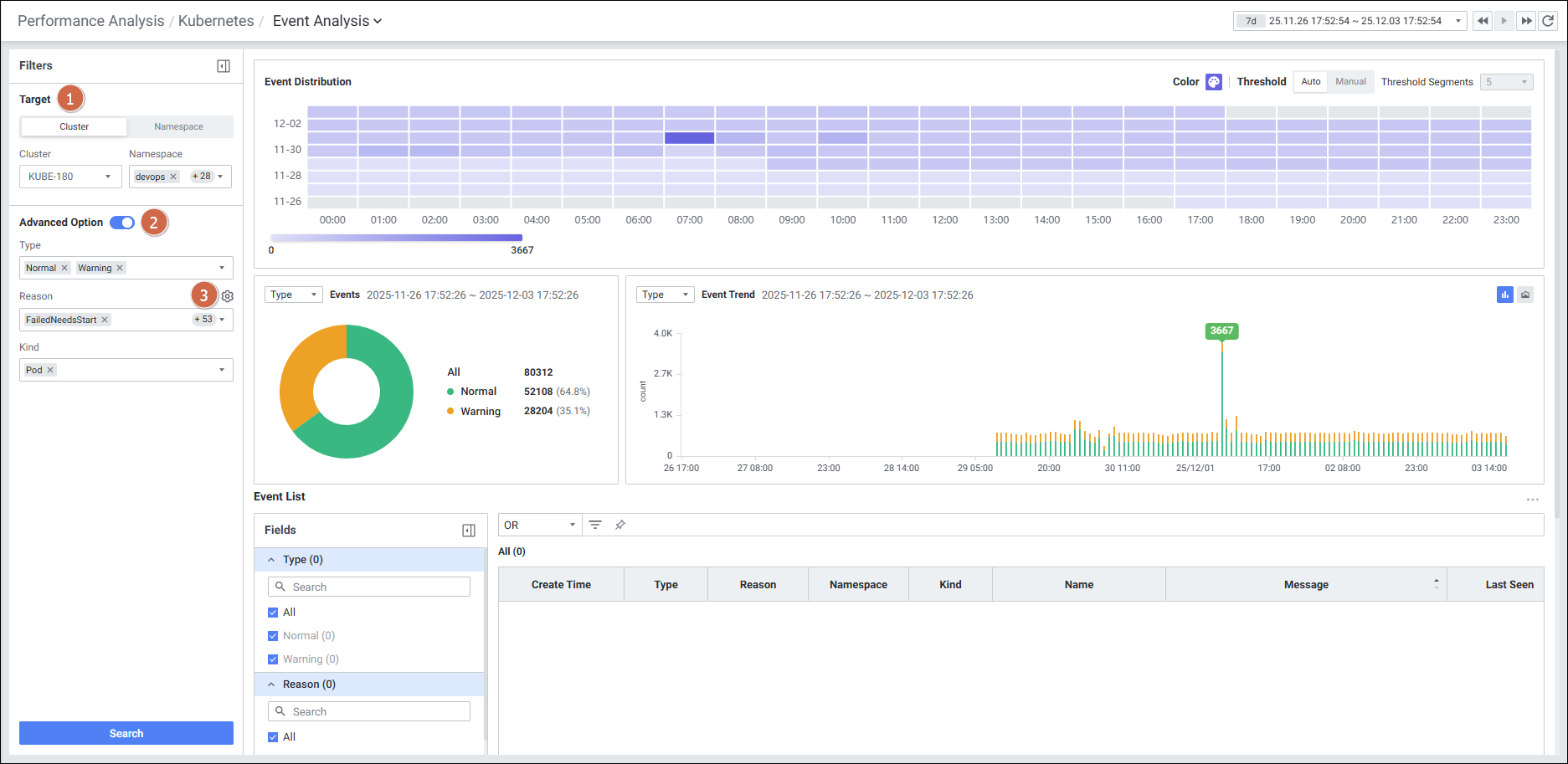
| 순번 | 항목 | 상세 설명 및 역할 |
|---|---|---|
| 1 | Target | 대상 필터 기준을 선택합니다. 클러스터(Default) 또는 네임스페이스 단위로 조회 범위를 지정합니다. |
| 2 | Advanced Option | 세부 옵션 필터를 설정합니다. Type: All / Normal / Warning 중 선택합니다. Reason: All 또는 exemONE 내부 정의된 Reason 항목 중 선택합니다. Kind: All / Pod / Node / Deployment / StatefulSet / DaemonSet / ReplicaSet / HPA / Job / CronJob / Service / Ingress / Configmap / PVC / PV / SC / Role / Role Binding / Cluster Role / Cluster Role Binding / Service Account 중 선택합니다. |
| 3 | Manage Reason Items | Reason 항목을 관리할 수 있습니다. |
1-2. Event Distribution
이벤트 발생의 시간별 분포도를 히트맵으로 제공하는 화면입니다.
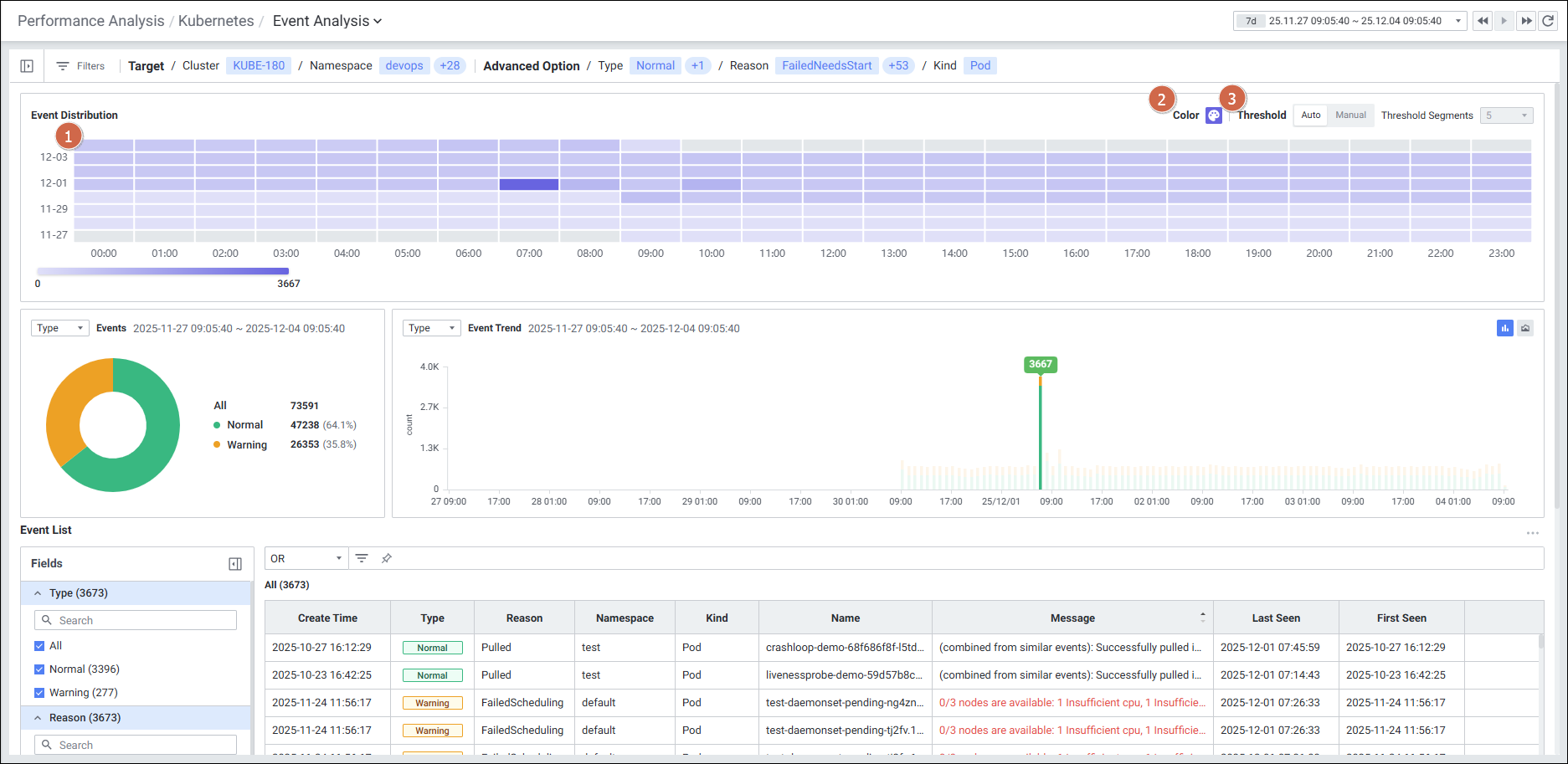
| 순번 | 항목 | 상세 설명 및 역할 |
|---|---|---|
| 1 | Chart | 이벤트 발생을 히트맵 형태로 표현합니다. 해당 대상의 상태에 따라 셀 색상이 다르게 표시됩니다. 특정 셀에 마우스 오버 시 툴팁으로 해당 시점의 Event Count 정보를 확인할 수 있습니다. 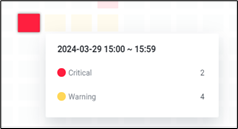 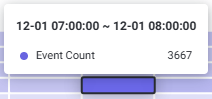 |
| 2 | Color | 히트맵 셀에 표시할 색상을 설정합니다. 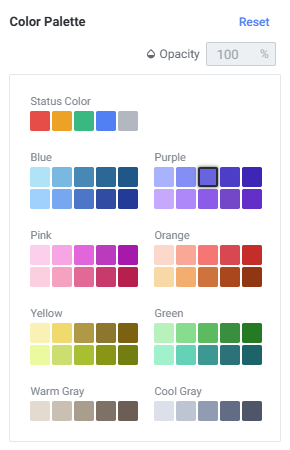 |
| 3 | Threshold | 히트맵 셀에 표시할 임계치를 설정합니다. 자동: 0부터 1시간 동안 이벤트 최대 개수까지 그라데이션 색상으로 설정됩니다. 수동: 사용자가 설정한 임계치 구간으로 나누어 임계치별 색상이 자동 적용됩니다. (임계치가 클수록 진한 색상으로 적용됩니다.) |
1-3. Event List
검색 조건에 해당하는 이벤트를 목록 형태로 제공하는 화면입니다.
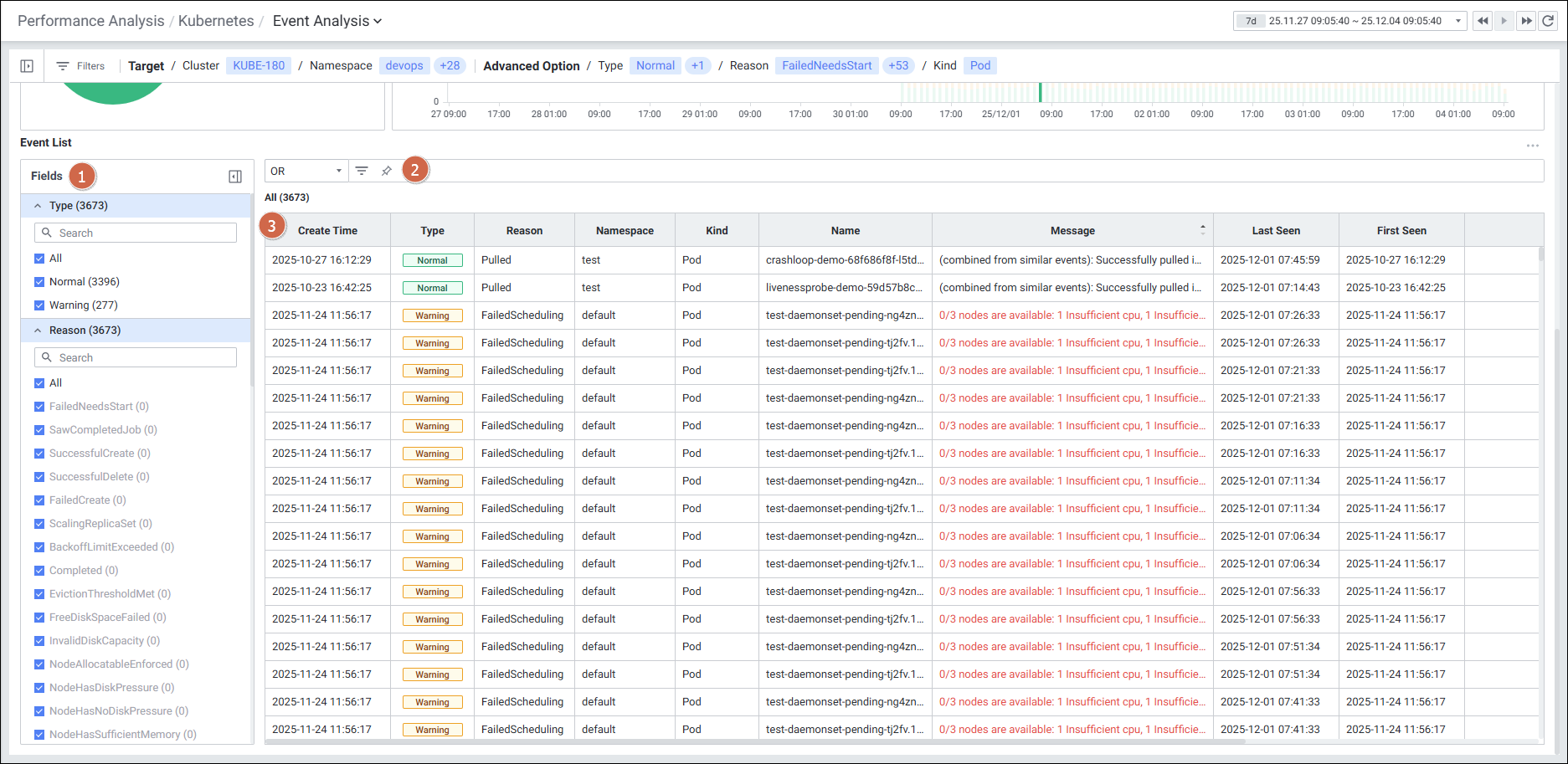
| 순번 | 항목 | 상세 설명 및 역할 |
|---|---|---|
| 1 | Fields | 이벤트 목록의 필터 조건을 설정합니다. |
| 2 | Search | 설정한 필터 조건에 따라 이벤트 목록을 조회합니다. Or 또는 And 조건으로 복합 검색이 가능합니다. |
| 3 | Grid | 검색 조건에 해당하는 이벤트를 목록으로 표시합니다. 행 클릭 시 Event List Detail Slide가 노출됩니다. |
1-4. Event List Detail Slide
Event List의 행을 클릭하면 해당 이벤트의 상세 정보를 슬라이드로 확인할 수 있습니다.
1) Information 탭
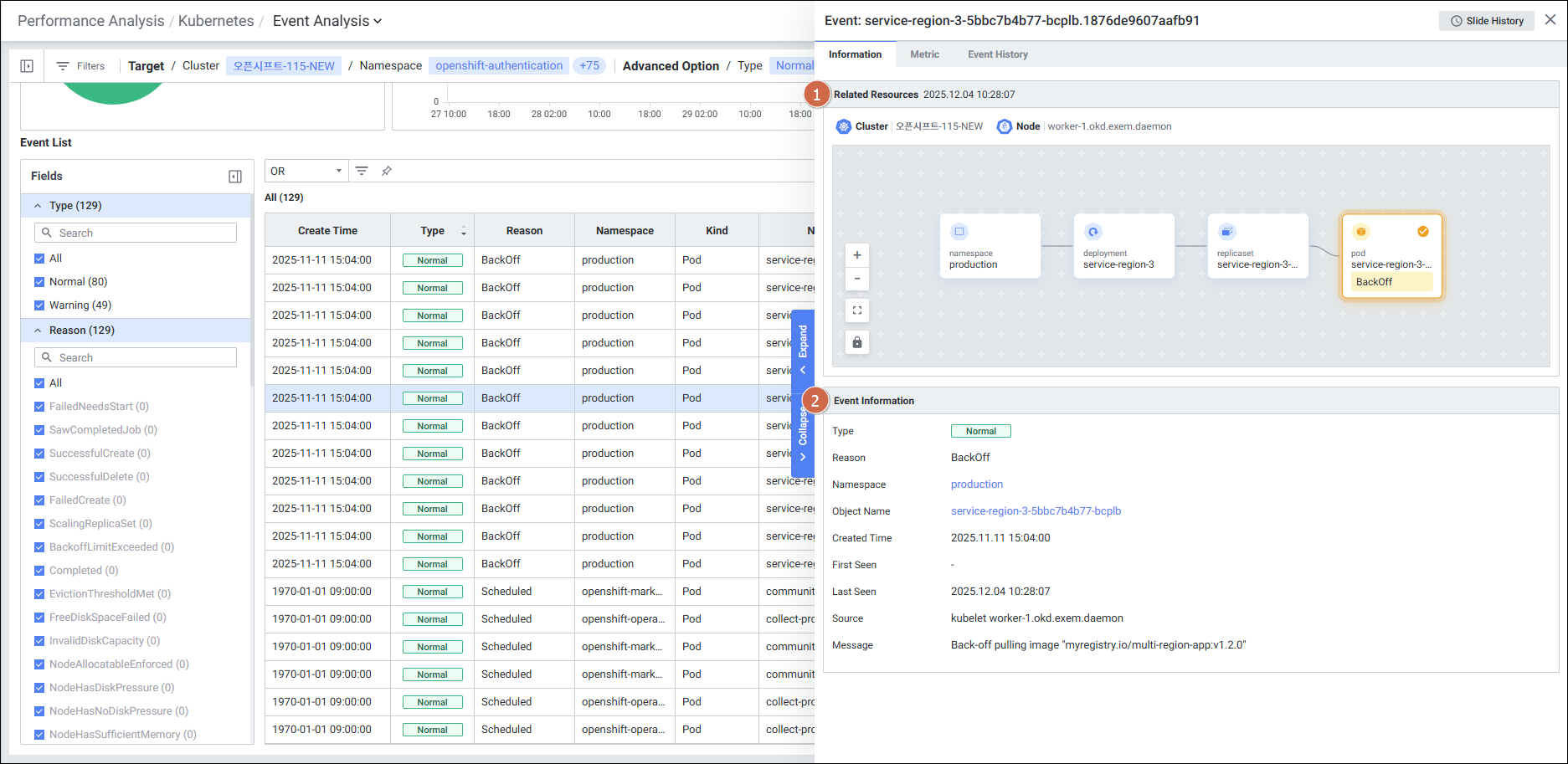
| 순번 | 항목 | 상세 설명 및 역할 |
|---|---|---|
| 1 | Related Resources | 이벤트 발생 시점의 리소스 관계도를 보여줍니다. (파드인 경우에만 노출됩니다.) |
| 2 | Event Information | 이벤트의 상세 정보를 보여줍니다. Type(Normal/Warning), Reason, Namespace, Object Name, Created Time, First Seen, Last Seen, Source, Message 항목을 포함합니다. |
2) Metric 탭
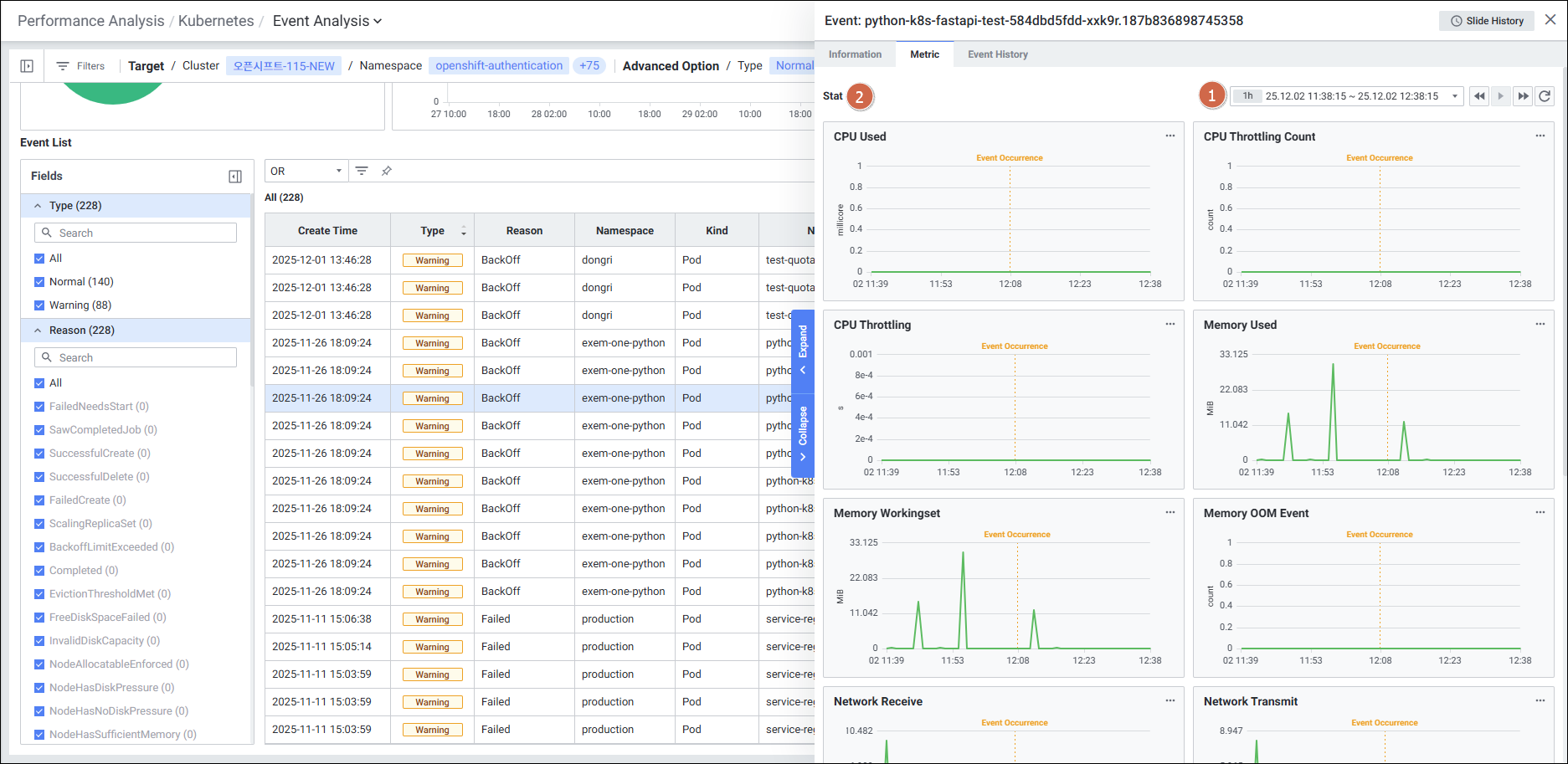
| 순번 | 항목 | 상세 설명 및 역할 |
|---|---|---|
| 1 | Global Time | 실시간을 포함한 최근 데이터를 모니터링합니다. 기본값은 최근 5분 데이터를 보여줍니다. |
| 2 | Stat | 지표를 차트로 보여줍니다. CPU Used / CPU Throttling Count / CPU Throttling / Memory Used / Memory Workingset / Memory OOM Event / Network Receive / Network Transmit / Network Receive Errors / Network Transmit Errors / Disk Read / Disk Write |
3) Event History 탭
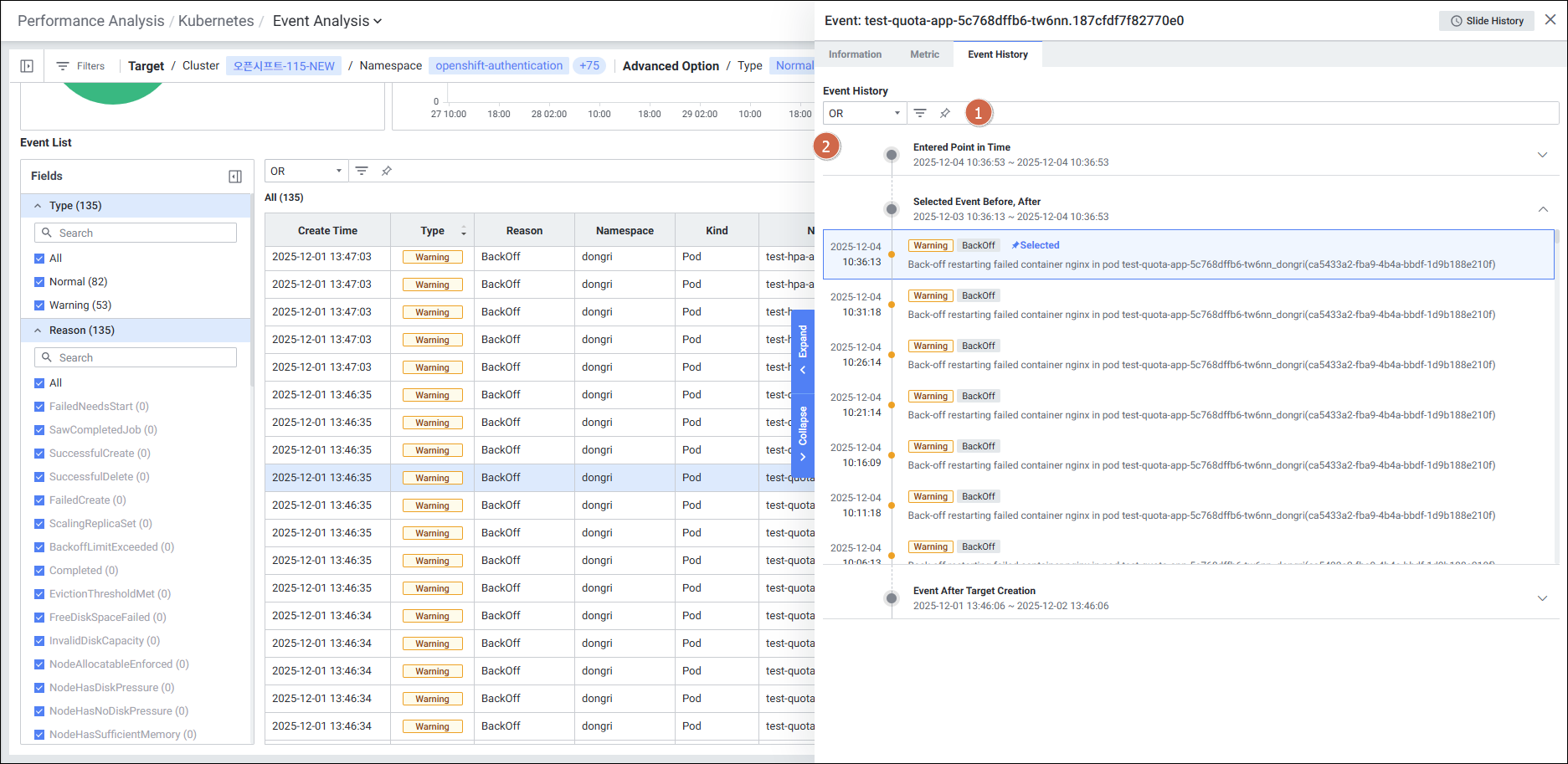
| 순번 | 항목 | 상세 설명 및 역할 |
|---|---|---|
| 1 | Search | 필터 조건에 따라 Event History 목록을 조회합니다. Or 또는 And 조건으로 선택 가능합니다. |
| 2 | Event History | 목록에서 선택한 이벤트의 타겟 기준으로 발생한 이벤트 히스토리를 보여줍니다. |
2. 상세 기능
2-1. Event List Grid 항목
| 항목 | 상세 설명 및 역할 |
|---|---|
| Create Time | 이벤트가 발생한 시간 |
| Type | 이벤트 타입 (Normal / Warning) |
| Reason | 이벤트의 Reason |
| Namespace | 이벤트가 발생한 Namespace |
| Kind | 오브젝트 타입명 (예: Pod, Namespace) |
| Name | 오브젝트 명 |
| Message | 이벤트 메시지 |
| Last Seen | 최근에 발생한 시간 |
| First Seen | 처음 발생한 시간 |
| Count | 이벤트 발생 횟수 |
3. 부가 기능
| 기능 | 설명 |
|---|---|
| Event List Detail Slide — Related Resources | Event List 행 클릭 시 슬라이드가 열리며, 파드 타입 이벤트인 경우 해당 이벤트 발생 시점의 리소스 관계도를 확인할 수 있습니다. |
| Event List Detail Slide — Metric | 선택한 이벤트 대상의 CPU, Memory, Network, Disk 등 리소스 지표를 차트로 확인할 수 있습니다. |
| Event List Detail Slide — Event History | 동일 타겟에서 발생한 이벤트 이력을 Or/And 복합 조건으로 필터링하여 반복 패턴을 분석할 수 있습니다. |
4. 주의사항 및 참고
- ⚠️ 주의: Event List Detail Slide의 Related Resources(리소스 관계도)는 파드(Pod) 타입 이벤트인 경우에만 노출됩니다. 다른 Kind의 이벤트에서는 표시되지 않습니다.
- ⚠️ 주의: Advanced Option의 Reason 항목은 exemONE 내부에서 사전 정의된 항목만 제공됩니다.
- 💡 참고: Advanced Option > Type을 Warning으로 설정하면 비정상 이벤트만 집중적으로 확인할 수 있어 장애 원인 분석 시 유용합니다.
- 💡 참고: Event Distribution의 Threshold를 수동으로 설정하면 특정 임계치 초과 구간을 색상으로 빠르게 식별할 수 있어 이상 구간 탐지에 유용합니다.
- 💡 참고: Event List의 Fields 필터와 Or/And 조건을 조합하면 특정 Namespace, Reason, Type 등 복합 조건으로 이벤트를 정밀하게 조회할 수 있습니다.
참고 문서
2. Status History
메뉴 경로: Kubernetes > Performance Analysis > Status History
Kubernetes 클러스터 내 Node, Pod, Container의 상태 변화를 타임라인 형태로 시각화하여 오브젝트의 생명주기 및 상태 이력을 분석할 수 있는 화면입니다.
1. 화면 구성
1-1. Filters
Status History 화면의 조회 조건을 설정하는 필터 영역입니다.
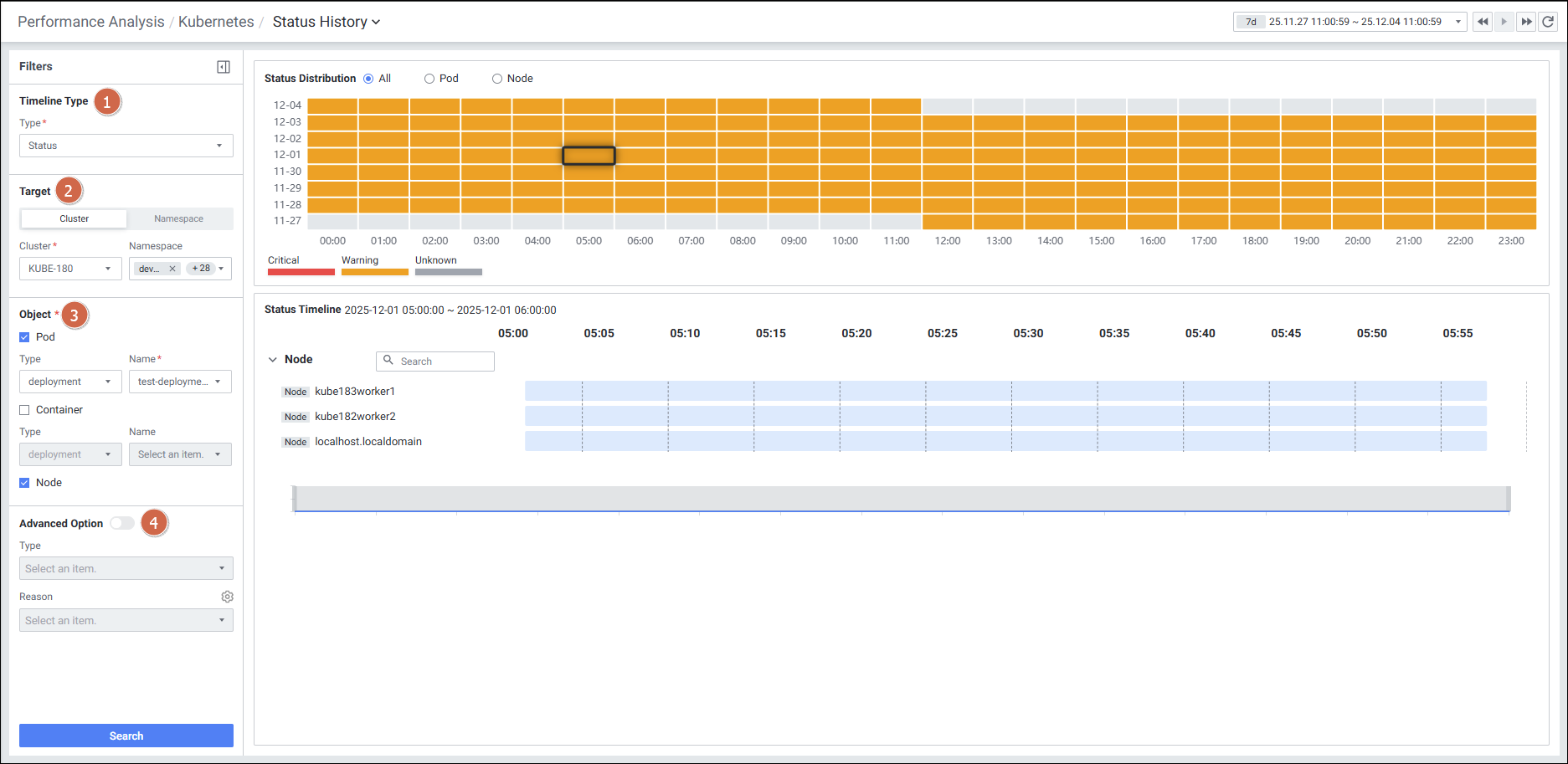
| 순번 | 항목 | 상세 설명 및 역할 |
|---|---|---|
| 1 | Timeline Type | 타임라인에 표시할 유형을 선택합니다. 상태(Default): 오브젝트의 상태 변화 이력을 타임라인으로 표시합니다. 이벤트: 이벤트 발생 이력을 타임라인으로 표시합니다. |
| 2 | Target | 조회 대상의 범위를 선택합니다. 클러스터(Default): 클러스터 전체를 대상으로 조회합니다. 네임스페이스: 특정 네임스페이스 단위로 범위를 좁혀 조회합니다. |
| 3 | Object | 타임라인에 표시할 오브젝트를 선택합니다. Pod: Pod 표현 여부 및 필터 기준을 선택합니다. Container: Container 표현 여부 및 필터 기준을 선택합니다. Node: Node 표현 여부를 선택합니다. |
| 4 | Advanced Option | 세부 이벤트 필터를 설정합니다. Type: All / Normal / Warning 중 선택합니다. Reason: All 또는 exemONE 내부에서 정의된 Reason 항목 중 선택합니다. |
1-2. Status Timeline
설정한 필터 기간을 기준으로 오브젝트별 상태를 타임라인으로 시각화하는 화면입니다.
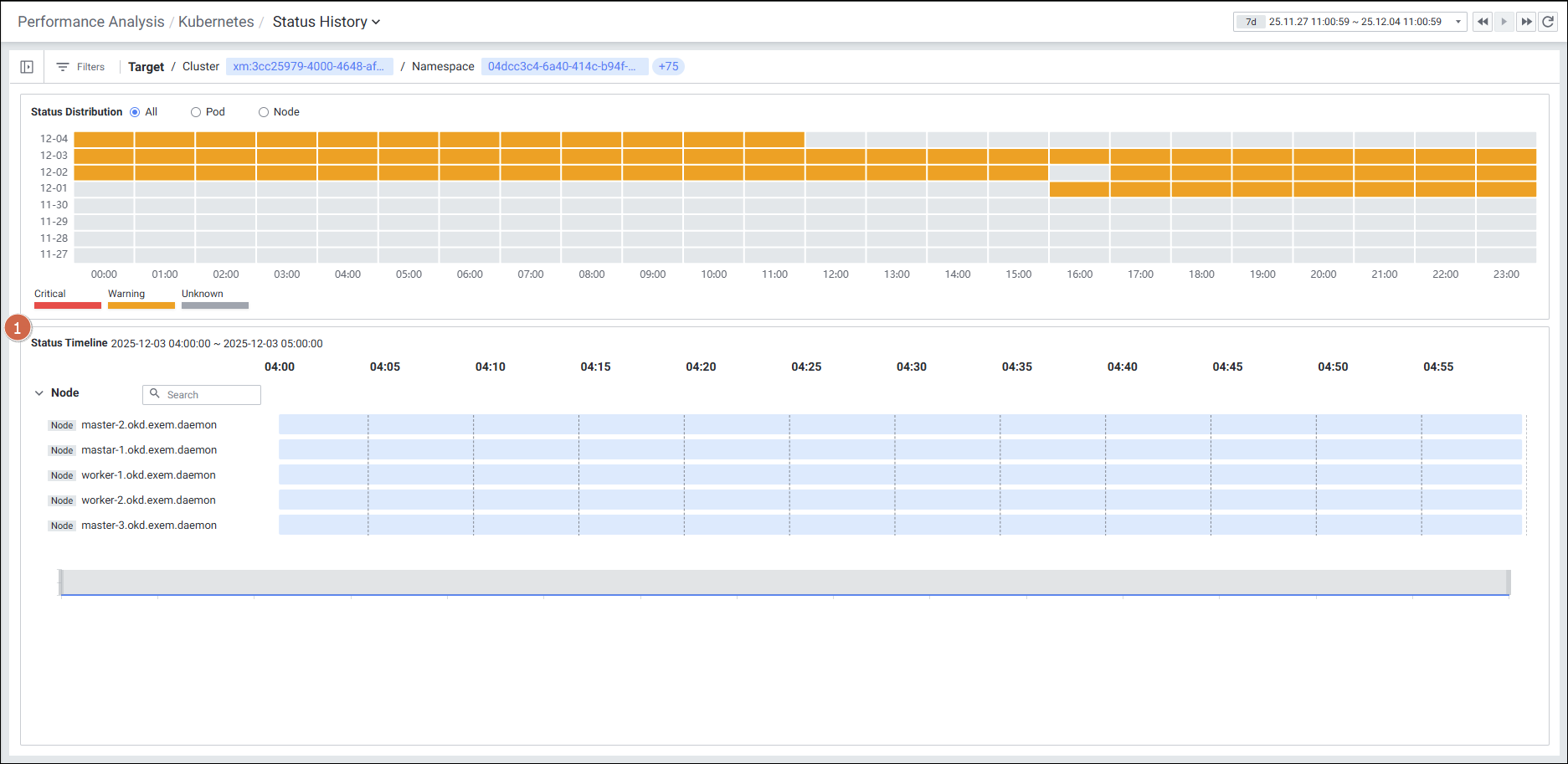
| 순번 | 항목 | 상세 설명 및 역할 |
|---|---|---|
| 1 | Chart | Time period 기준으로 기간에 해당하는 타겟별 상태를 타임라인 형태로 표현합니다. 타임라인 클릭 시 Status Timeline Detail Slide가 노출됩니다. Node 영역과 Pod/Container 영역으로 구분하여 표시합니다. |
1-3. Status Timeline Detail Slide
Status Timeline의 특정 구간을 클릭하면 해당 오브젝트의 상세 정보를 슬라이드로 확인할 수 있습니다.
1) Information 탭
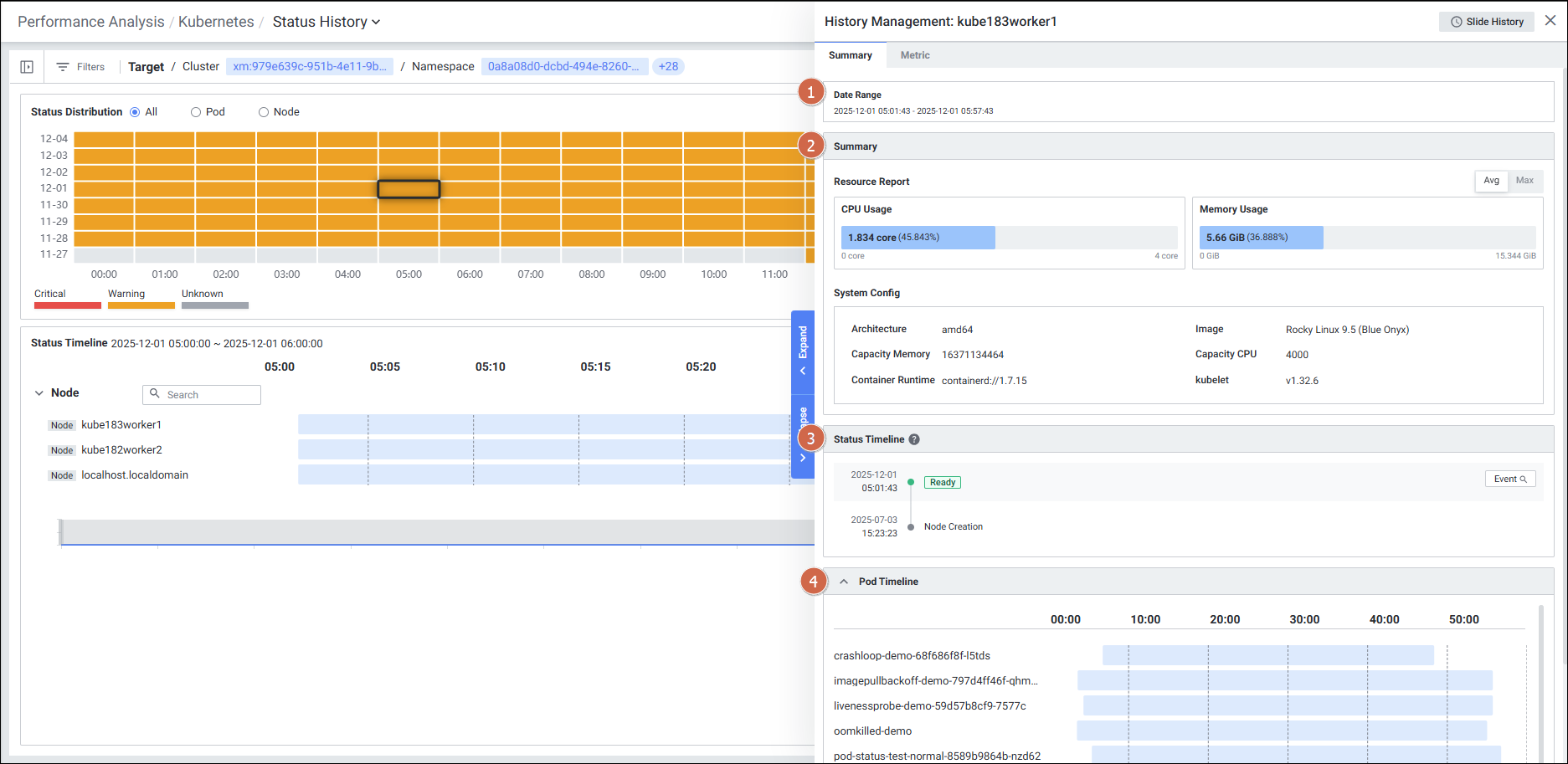
| 순번 | 항목 | 상세 설명 및 역할 |
|---|---|---|
| 1 | Date Range | 타임라인에서 클릭한 구간에 해당하는 기간 정보를 보여줍니다. |
| 2 | Summary | 해당 오브젝트의 조회 기간 동안의 리소스 및 시스템 구성 정보를 보여줍니다. Architecture / Image / Capacity Memory / Capacity CPU / Container Runtime / kubelet / kube-proxy 항목을 포함합니다. |
| 3 | Status Timeline | 오브젝트 생성 시점부터 현재(실시간) 시점까지의 상태 타임라인을 생명주기 형태로 보여줍니다. |
| 4 | Pod Timeline | 조회 기간 동안의 파드 타임라인을 보여줍니다. |
2) Metric 탭
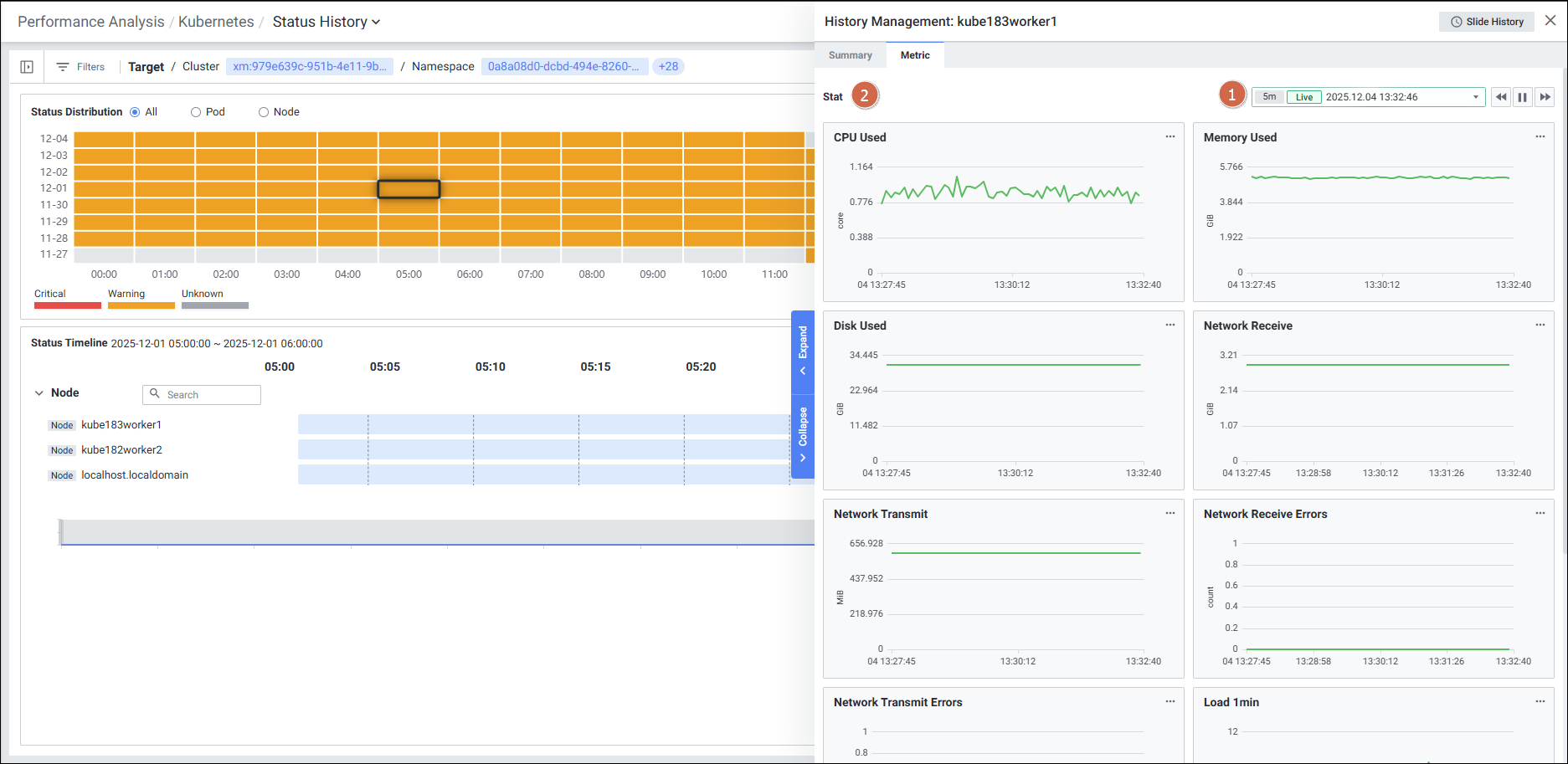
| 순번 | 항목 | 상세 설명 및 역할 |
|---|---|---|
| 1 | Global Time | 실시간을 포함한 최근 데이터를 모니터링합니다. 기본값은 최근 5분 데이터를 보여줍니다. |
| 2 | Stat | 지표를 차트로 보여줍니다. CPU Used / Memory Used / Disk Used / Network Receive / Network Transmit / Network Receive Errors / Network Transmit Errors / Load 1min / Load 5min / Load 15min |
2. 부가 기능
| 기능 | 설명 |
|---|---|
| Status Timeline → Detail Slide 드릴다운 | 타임라인의 특정 구간을 클릭하면 해당 오브젝트의 구성 이력(Information)과 리소스 지표(Metric)를 슬라이드로 즉시 확인할 수 있어 장애 발생 시점 분석에 활용할 수 있습니다. |
| 생명주기 전체 조회 | Detail Slide의 Status Timeline 항목은 조회 기간 범위와 무관하게 오브젝트의 생성 시점부터 현재(실시간)까지 전체 생명주기를 확인할 수 있습니다. |
3. 주의사항 및 참고
- ⚠️ 주의: Advanced Option의 Reason 항목은 exemONE 내부에서 사전 정의된 항목만 제공됩니다.
- 💡 참고: Timeline Type을 이벤트로 설정하고 Advanced Option > Type을 Warning으로 지정하면 비정상 이벤트만 타임라인에 표시되어 이상 징후를 빠르게 탐지할 수 있습니다.
- 💡 참고: Target을 네임스페이스로 설정하면 멀티 네임스페이스 환경에서 특정 워크로드의 상태 변화만 집중 분석할 수 있습니다.
- 💡 참고: Detail Slide의 Status Timeline은 오브젝트 생성 시점부터 현재까지의 전체 이력을 보여주므로, Pod의 반복적인 재시작 패턴 파악에 활용하세요.
참고 문서: