리포트 등록하기
리포트는 Settings > Monitoring > Report에서 생성합니다. 대시보드 리포트(Export Dashboard)와 비즈니스 리포트(Export Business) 두 가지 유형으로 생성하고, Schedule에서 이메일 전송 스케줄을 설정합니다.
화면에 들어가려면 설정(톱니바퀴) 진입 후 좌측 메뉴에서 Monitoring > Report를 선택하세요. 화면 상단의 Export Dashboard, Export Business, Schedule 탭으로 전환할 수 있습니다.
여기서 등록한 리포트가 있어야 Report 메뉴의 Export Dashboard / Export Business에서 데이터를 추출할 수 있습니다.
Export Dashboard 등록
대시보드 리포트를 설정합니다. Export Dashboard 탭에서 접근합니다.
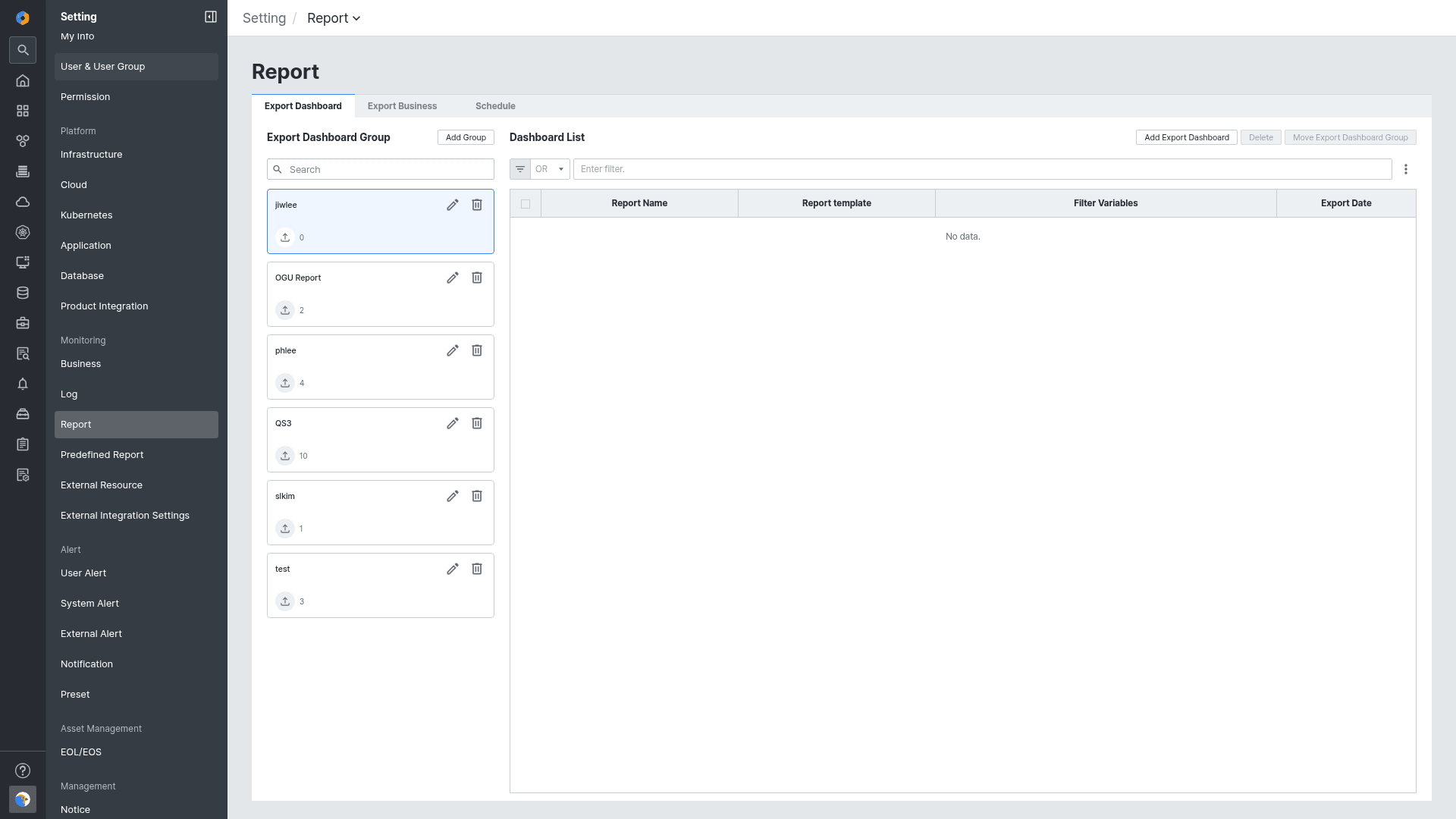
- 좌측 Export Dashboard Group 패널에서 리포트 그룹을 관리하고, 우측 Dashboard List에서 등록된 리포트 목록(Report Name, Report Template, Filter Variables, Export Date)을 확인할 수 있습니다.
- 상단의 Add Group(그룹 추가), Add Export Dashboard(리포트 추가), Delete(삭제), Move Export Dashboard Group(그룹 이동) 버튼으로 리포트를 관리합니다.
- Search로 리포트 이름을 검색할 수 있습니다.
그룹 추가하기
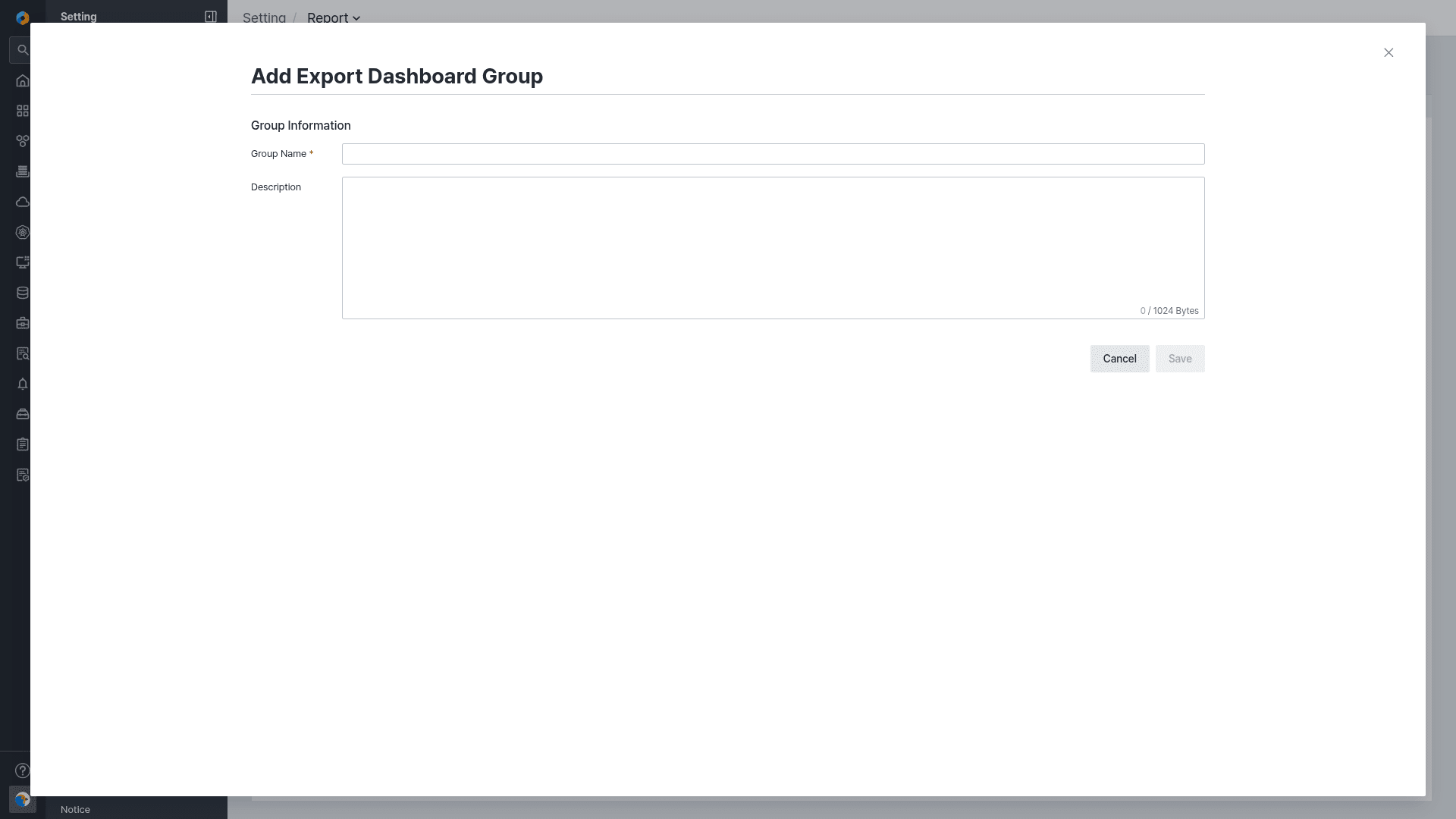
Add Group을 클릭하면 대시보드 추출 그룹을 생성할 수 있습니다.
| 항목 | 설명 |
|---|---|
| Group Name | 그룹 이름을 설정합니다. |
| Description | 그룹에 대한 설명을 입력합니다. |
리포트 추가하기
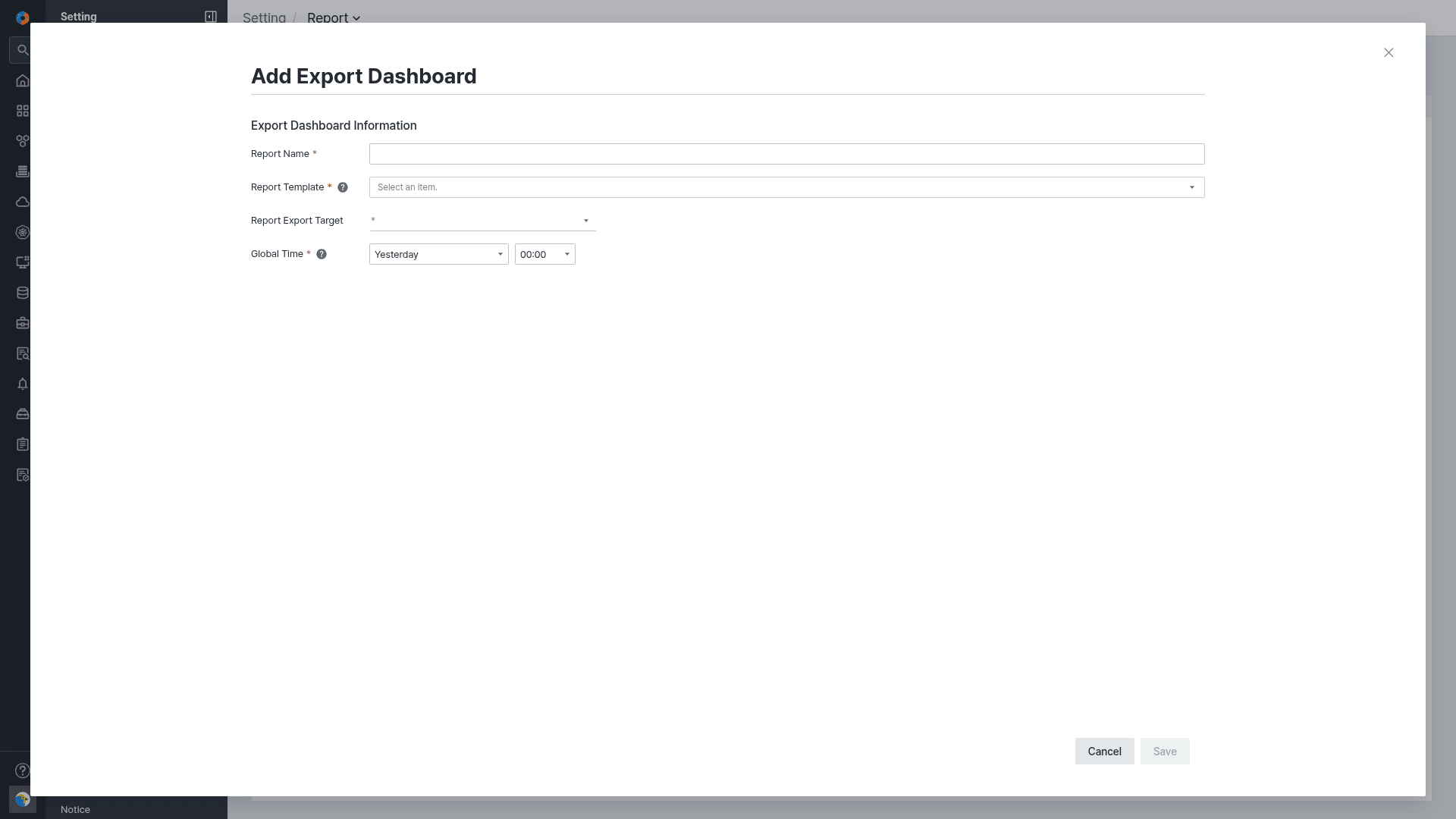
Add Export Dashboard를 클릭하면 리포트할 대시보드를 추가할 수 있습니다.
| 항목 | 설명 |
|---|---|
| Report Name | 리포트 이름을 설정합니다. |
| Report Template | 리포트할 대시보드를 선택합니다. 대시보드 그룹 중 Report로 지정된 대시보드만 선택할 수 있습니다. |
| Report Export Target | 리포트 추출 대상을 선택합니다. |
| Global Time | 선택한 Report Template에 맞는 시간을 설정합니다. |
리포트를 수정하려면 목록에서 항목을 선택해 동일한 항목을 다시 설정합니다.
Export Business 등록
비즈니스 리포트를 설정합니다. Export Business 탭에서 접근합니다.
Export Business(비즈니스 리포트)를 등록하려면 먼저 비즈니스가 설정되어 있어야 합니다.
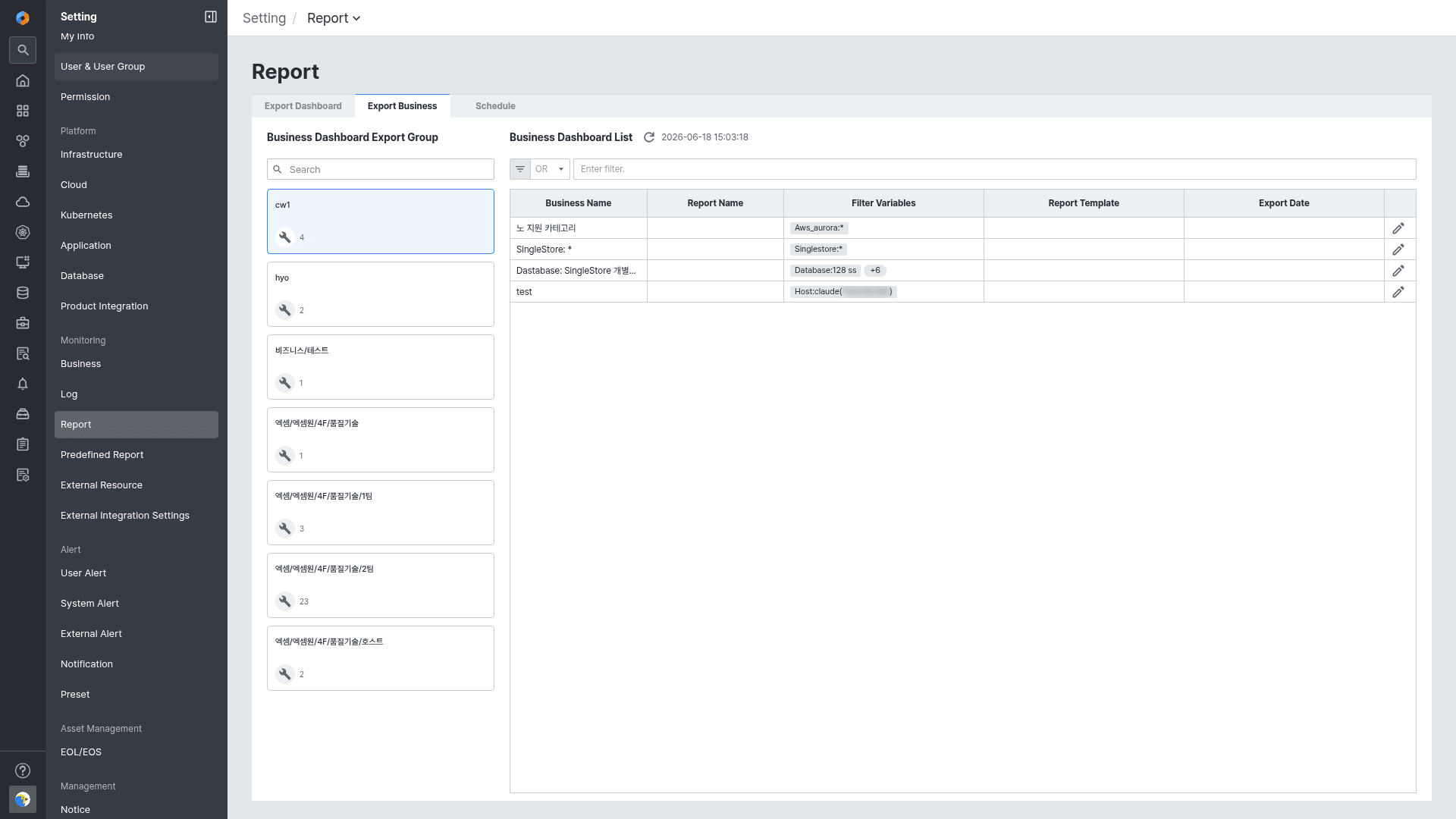
- 좌측 Business Dashboard Export Group 패널에서 비즈니스 그룹을 선택하면, 우측 Business Dashboard List에 해당 그룹의 비즈니스 대시보드 목록(Business Name, Report Name, Filter Variables, Report Template, Export Date)이 표시됩니다.
- Search Group으로 비즈니스 그룹을, Search로 비즈니스 대시보드를 검색할 수 있으며, Refresh로 목록을 새로고침합니다.
- 목록에서 비즈니스 대시보드 행의 편집(연필) 아이콘을 클릭하면 비즈니스 리포트를 추가·수정할 수 있습니다.
비즈니스 리포트 추가 시 설정 항목은 다음과 같습니다.
| 항목 | 설명 |
|---|---|
| Business Name | 비즈니스 이름이 표시됩니다. |
| Target | 대상 정보가 표시됩니다. |
| Report Name | 리포트 이름을 설정합니다. |
| Report Template | 리포트 템플릿을 설정합니다. |
| Report Export Target | 리포트 추출 대상을 선택합니다. |
| Global Time | 선택한 Report Template에 맞는 시간을 설정합니다. |
| Add Report Dashboard | 출력할 대시보드를 추가합니다. |
Schedule 설정
리포트를 이메일로 전송할 스케줄을 설정합니다. Schedule 탭에서 접근합니다.
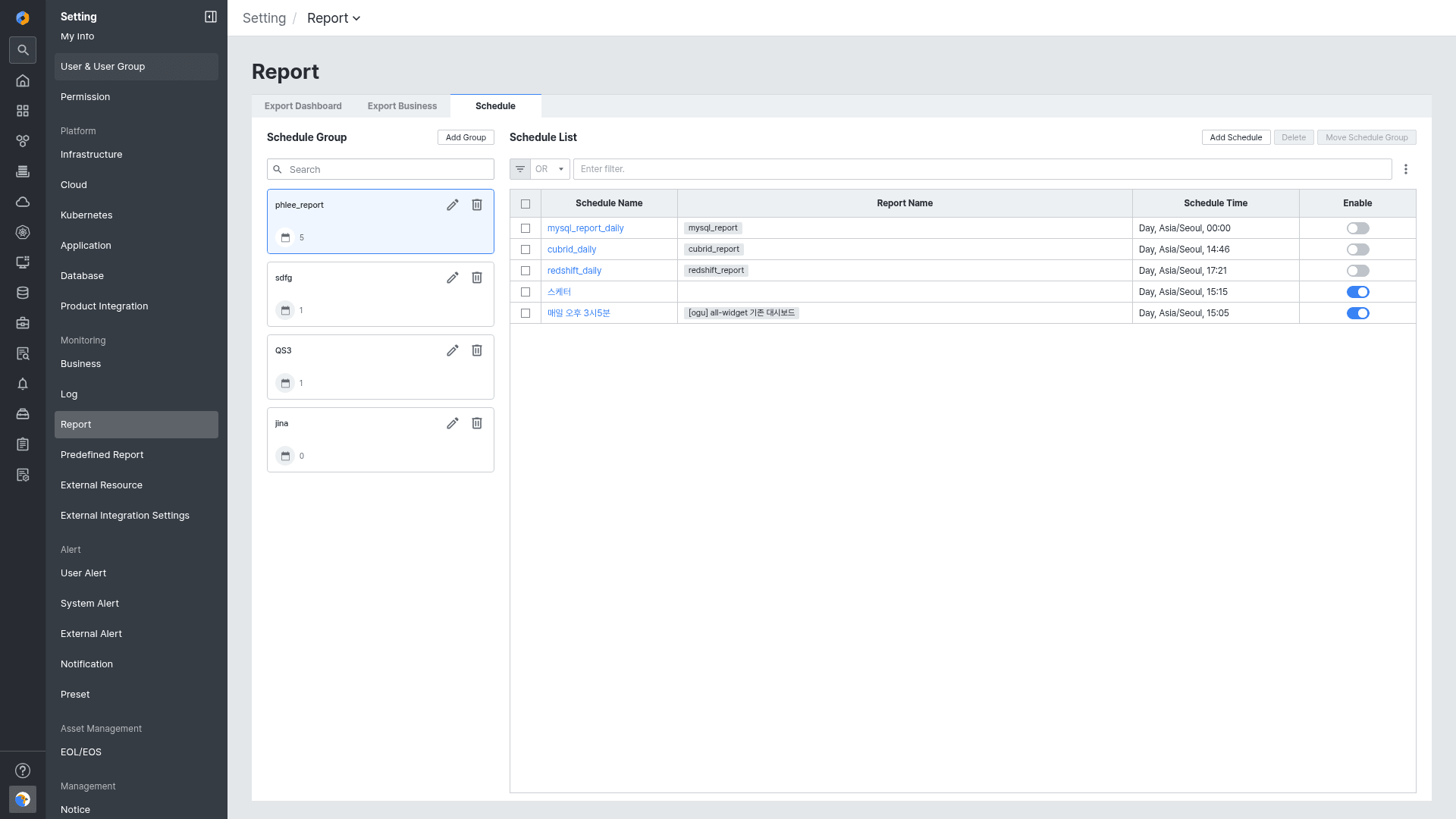
- 좌측 Schedule Group 패널에서 스케줄 그룹을 관리하고, 우측 Schedule List에서 등록된 스케줄(Schedule Name, Report Name, Schedule Time, Enable)을 확인할 수 있습니다.
- 상단의 Add Group(그룹 추가), Add Schedule(스케줄 추가), Delete(삭제), Move Schedule Group(그룹 이동) 버튼으로 스케줄을 관리합니다.
- Enable 토글로 각 스케줄의 사용 여부를 켜고 끌 수 있습니다.
스케줄 그룹 추가하기
Add Group을 클릭하면 스케줄 그룹을 추가할 수 있습니다. Group Name(그룹 이름)과 Description(설명)을 입력합니다.
스케줄 추가하기
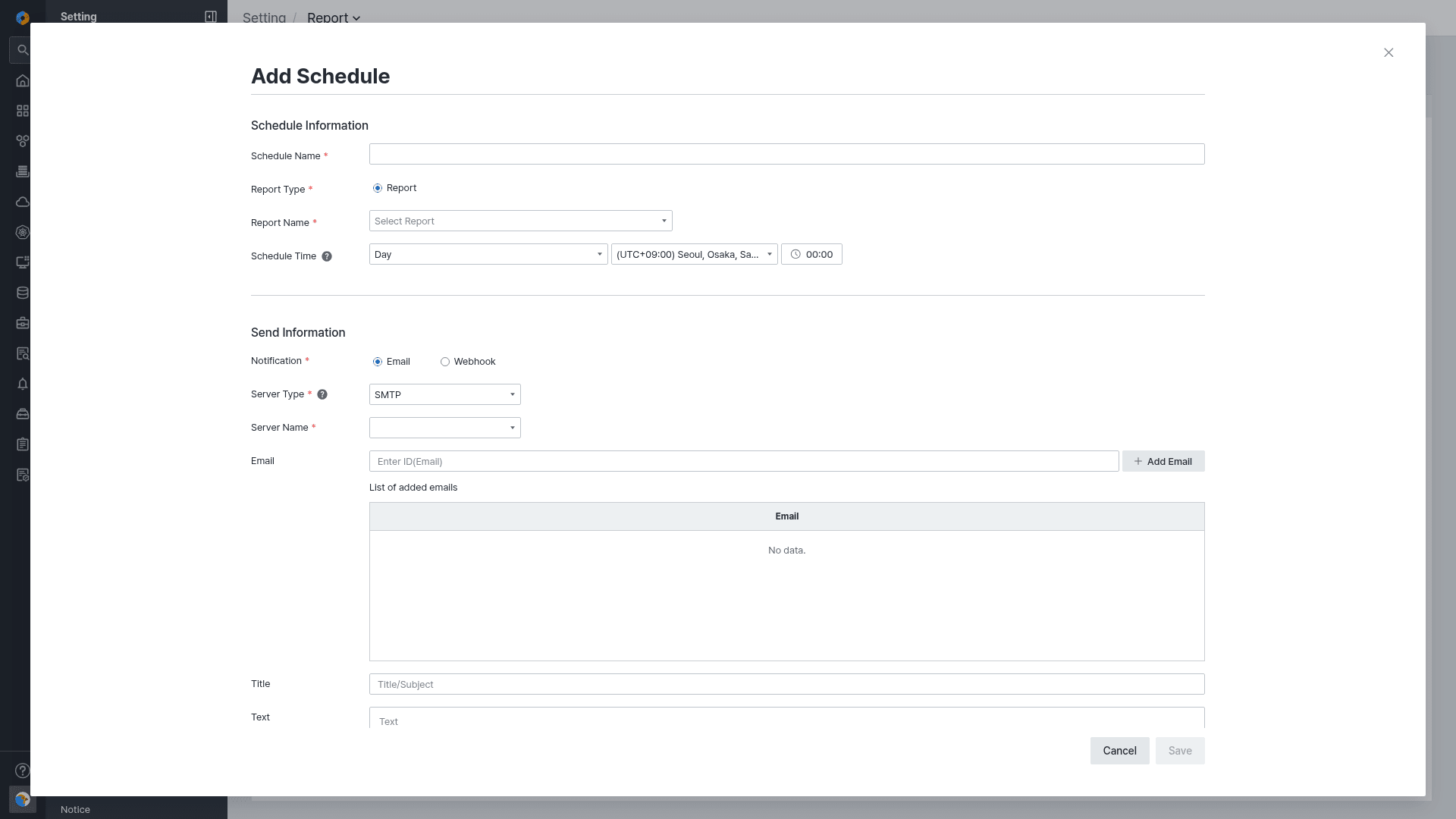
Add Schedule을 클릭하면 리포트 전송 스케줄과 수신자 정보를 설정할 수 있습니다.
| 영역 | 항목 | 설명 |
|---|---|---|
| Schedule Information | Schedule Name | 스케줄 이름을 설정합니다. |
| Report Type | 리포트 타입을 선택합니다. | |
| Report Name | 전송할 리포트를 선택합니다. | |
| Schedule Time | 리포트를 전송할 주기·시간대·시각을 설정합니다. | |
| Send Information | Notification | 전송 방식(Email / Webhook)을 선택합니다. |
| Server Type / Server Name | 전송에 사용할 서버(예: SMTP)와 서버 이름을 선택합니다. | |
| 수신 이메일을 입력하고 Add Email로 추가합니다. 추가된 이메일은 목록에 표시됩니다. | ||
| Title / Text | 전송 이메일의 제목과 내용을 입력합니다. |
주의사항
- 리포트 사전 등록 필요: Report 메뉴의 Export Dashboard / Export Business를 사용하려면 이 화면에서 리포트 등록이 선행되어야 합니다.
- Report Template 선택 조건: Export Dashboard 추가 시 Report Template은 대시보드 그룹 중 Report로 지정된 대시보드만 선택할 수 있습니다.
- 스케줄 전송: 이메일 리포트 전송은 Schedule에서 스케줄을 설정하면 지정한 시각에 자동으로 전송됩니다.