Script Manager History
Script Manager History는 Script Manager에서 실행한 스크립트의 이력을 조회하는 화면입니다. 실행 건마다 대상 서버별 결과를 상세 패널에서 확인할 수 있습니다.
좌측 메뉴에서 Tool > Script Manager History를 선택하세요.
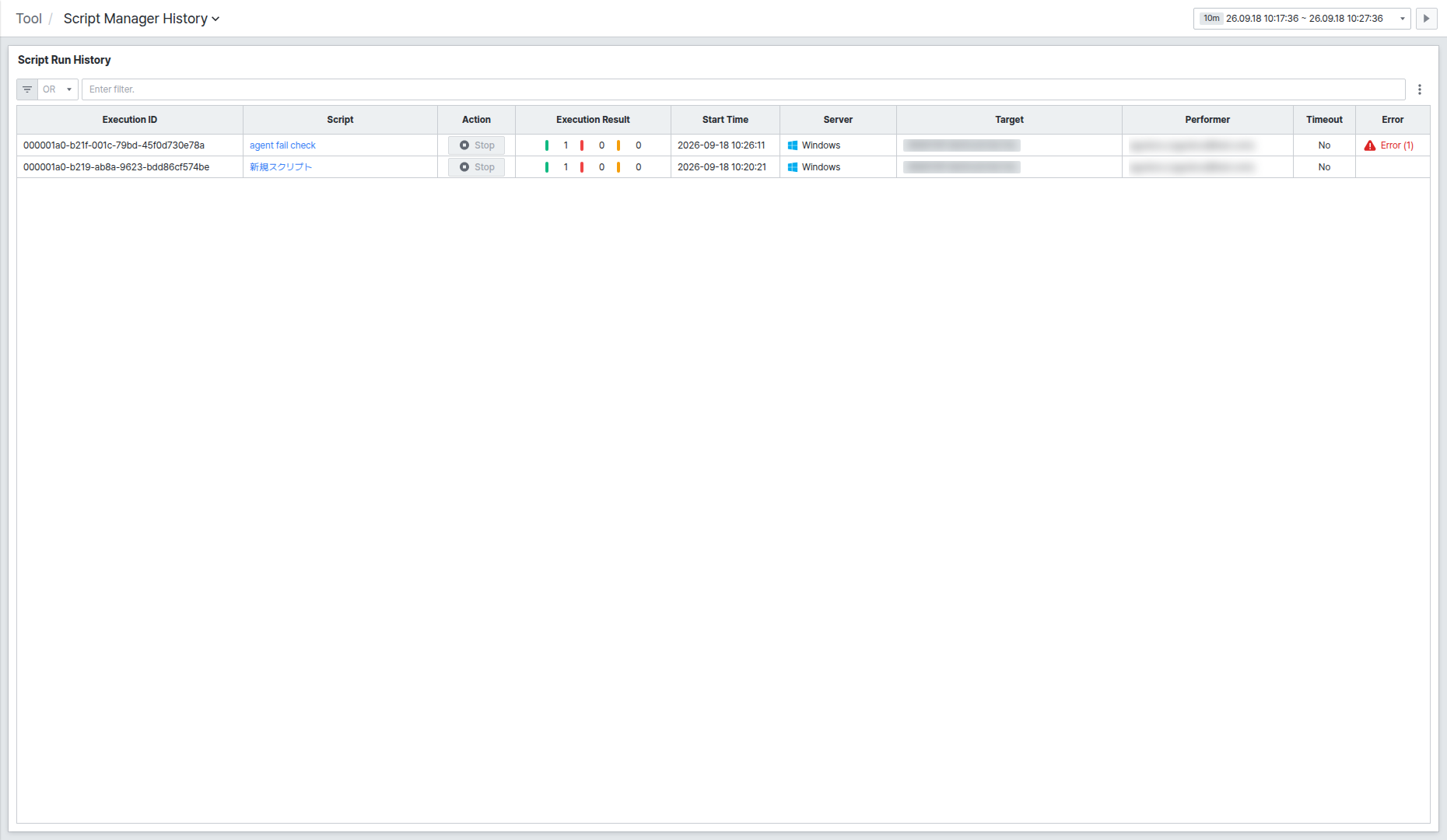
화면은 우측 상단 Global Time 조회 기간 설정과 Script Run History 그리드 두 영역으로 구성됩니다.
Global Time으로 조회 기간 설정하기
우측 상단에서 조회할 기간을 설정합니다. 기본값은 최근 10분이며, Live 배지가 켜져 있으면 지정한 간격으로 최신 실행 이력이 자동으로 갱신됩니다. 우측의 일시정지 아이콘을 클릭하면 자동 갱신을 멈추고 특정 시점의 데이터를 고정해서 볼 수 있습니다.
Script Run History에서 실행 이력 확인하기
그리드의 각 행은 한 번의 스크립트 실행(하나 이상의 대상 서버에 동시 실행한 경우 포함)을 나타냅니다.
- Script: 실행한 스크립트 이름입니다. 클릭하면 상세 패널이 열립니다.
- Action: 실행 중인 스크립트를 [Stop]으로 중지합니다. 이미 종료된 실행은 비활성화됩니다.
- Execution Result: 초록·빨강·노랑 순서로 Finished/Failed/Stopped 대상 수를 함께 표시합니다. 여러 서버에 동시 실행했을 때 성공·실패 비율을 한눈에 파악할 수 있습니다.
- Server: 실행 대상의 OS 아이콘과 종류(Windows/Linux 등)를 표시합니다.
- Timeout: 해당 실행 건에서 타임아웃이 발생했는지 여부입니다.
- Error: 에러가 발생한 대상 수를 표시합니다. 값이 있으면 클릭해 상세 패널로 이동할 수 있습니다.
상단 Enter filter. 입력란에 텍스트를 입력하면 컬럼 값 기준으로 목록을 빠르게 필터링할 수 있습니다.
상세 패널에서 대상별 실행 결과 확인하기
Script 이름을 클릭하면 우측에 상세 패널이 열립니다.
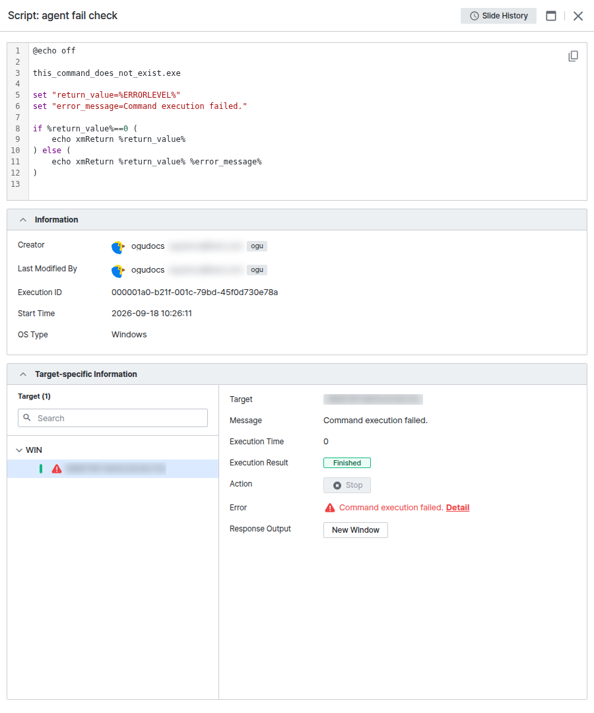
- 상단 편집기 영역에는 실행된 스크립트 원문이 표시되며, 우측 상단 복사 아이콘으로 내용을 복사할 수 있습니다.
- [Slide History]: 이전에 열어 본 상세 패널 이력을 드롭다운으로 보여줍니다.
- Information: Creator(작성자), Last Modified By(최근 수정자), Execution ID, Start Time, OS Type 등 실행 건의 기본 정보입니다.
- Target-specific Information: 좌측 Target 목록에서 서버를 선택하면 우측에 해당 서버의 Target, Message, Execution Time, Execution Result, Error, Response Output을 확인할 수 있습니다. Response Output의 [New Window]를 클릭하면 실행 결과 메시지를 팝업으로 확인할 수 있습니다.
Error에 표시된 메시지 우측의 [Detail]을 클릭하면 에러 메시지 전문을 복사 가능한 팝업으로 확인할 수 있습니다.
패널 좌측 모서리의 [Expand]를 클릭하면 패널을 화면 대부분의 너비로 넓혀 스크립트 원문과 대상별 결과를 더 넓게 볼 수 있습니다. 다시 좁히려면 [Collapse]를 클릭하세요.
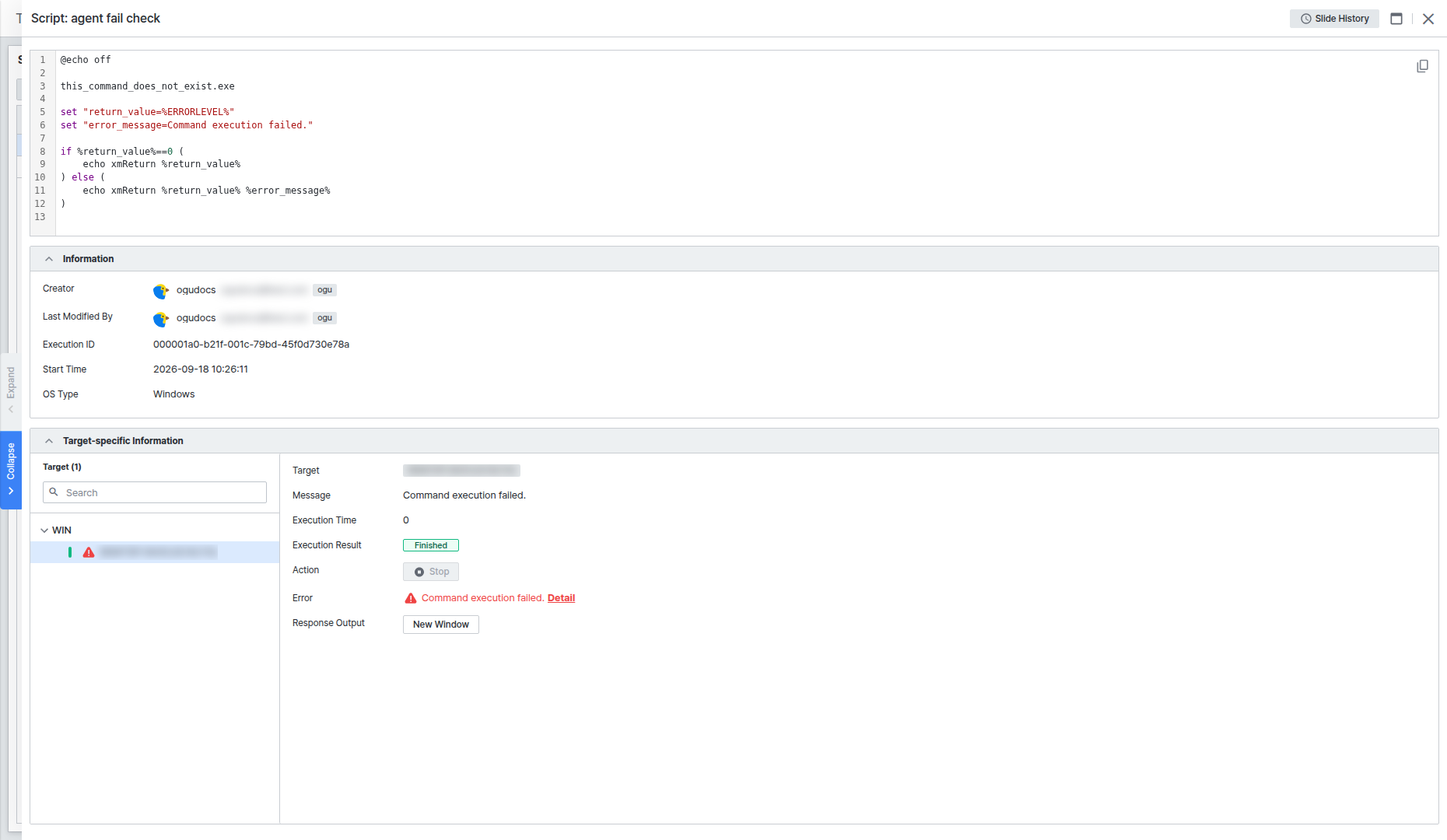
Script Run History 그리드의 컬럼 라벨과 상세 패널의 [Slide History], [Expand]/[Collapse] 등 일부 버튼 라벨은 English/日本語 중 어느 언어로 접속해도 영문으로 표시됩니다.