에이전트 패치
exemONE은 설치된 에이전트의 버전을 웹 화면에서 직접 업데이트할 수 있는 패치 기능을 제공합니다. 패치 파일을 업로드하고, 업로드한 파일과 확장자가 일치하는 에이전트 목록을 확인한 뒤 패치를 실행합니다.
좌측 메뉴에서 Profile > Setting > Management > Agent > Agent Patch를 선택하세요.
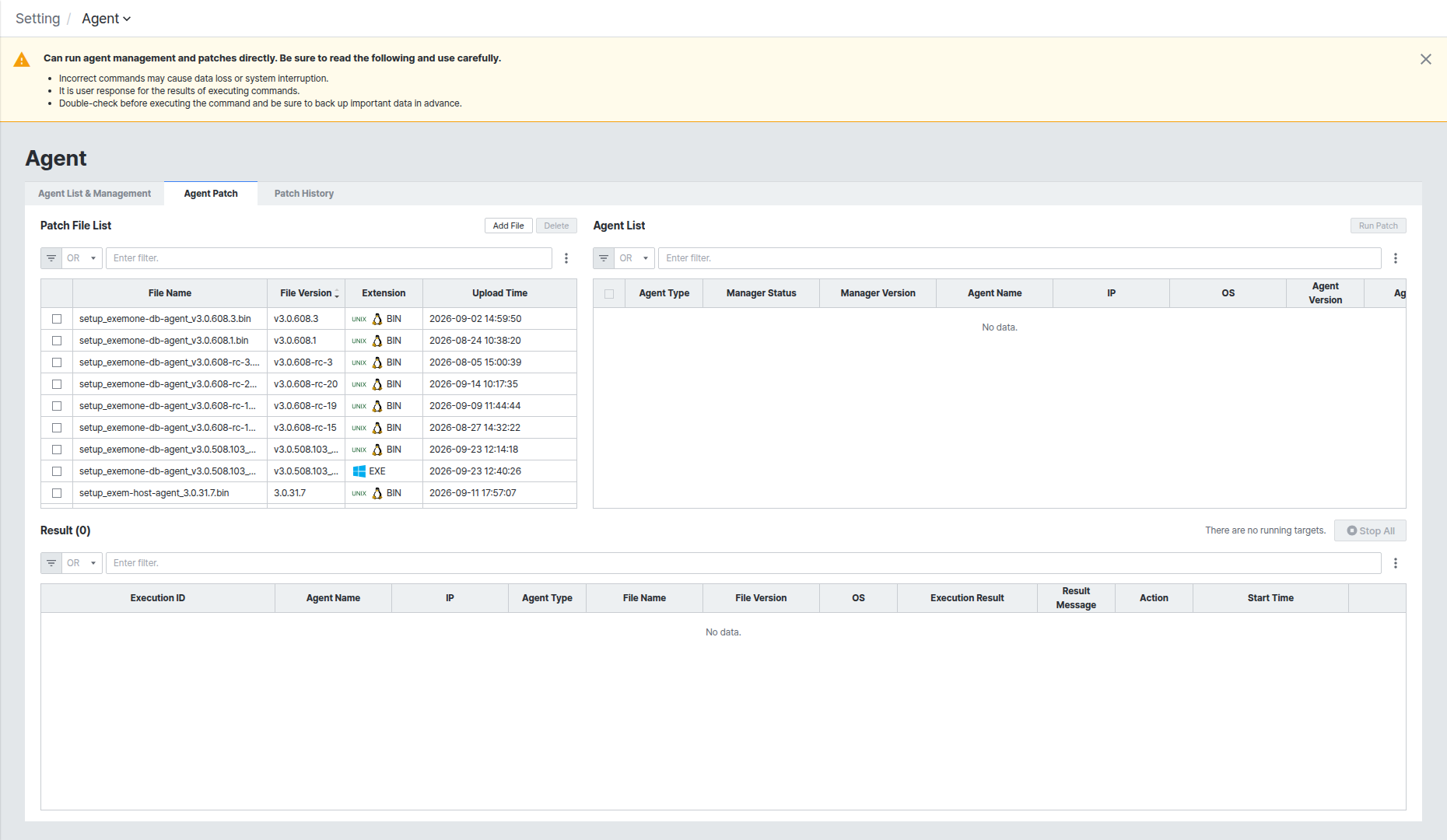
에이전트 관리·패치는 되돌릴 수 없는 작업이므로, 화면 상단에는 "잘못된 명령은 데이터 손실이나 시스템 중단을 일으킬 수 있다"는 경고 안내가 항상 표시됩니다. 패치를 실행하기 전 대상과 파일 버전을 다시 한번 확인하세요.
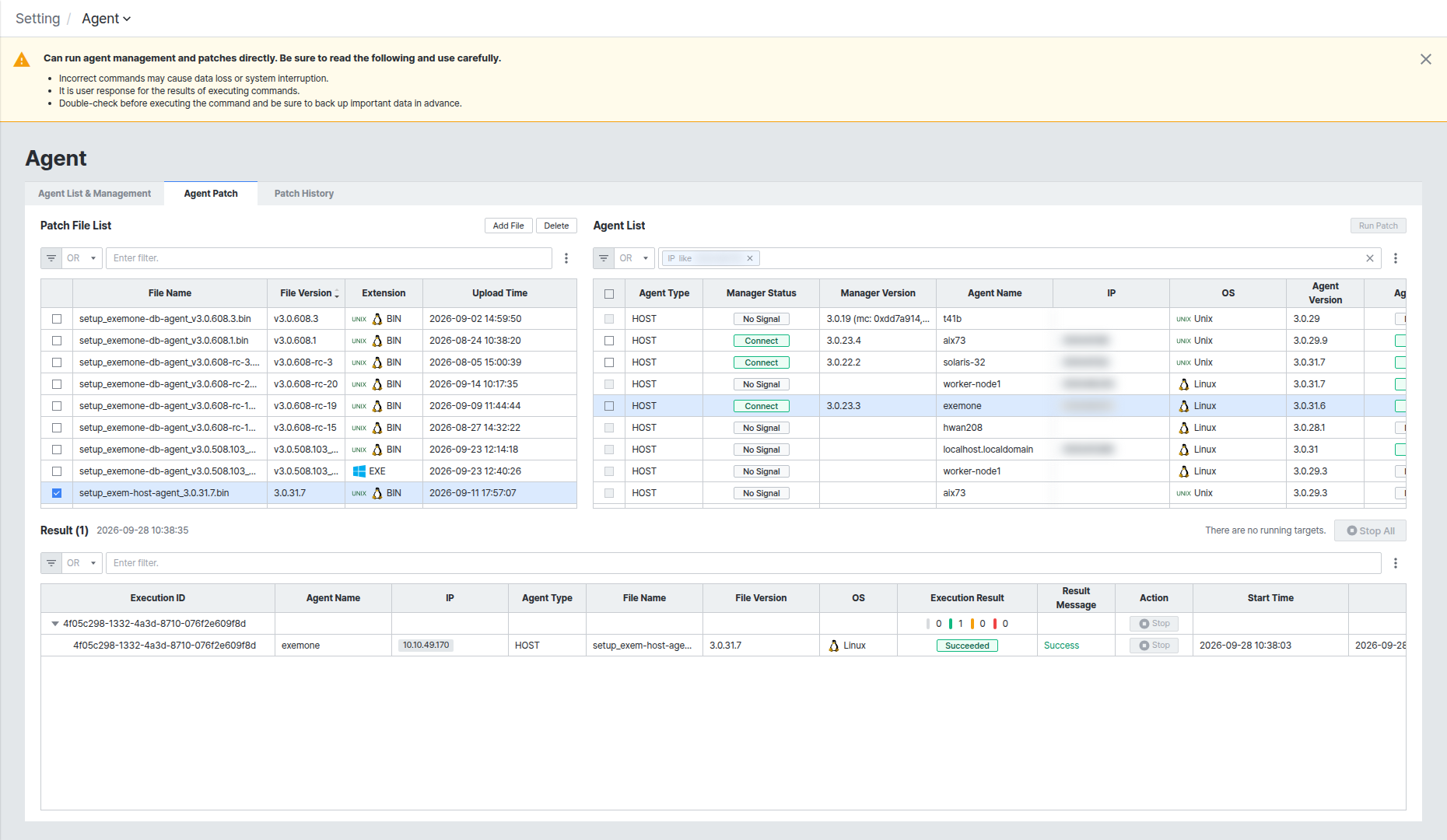
화면은 Patch File List, Agent List, Result 세 영역으로 구성됩니다.
Patch File List에서 패치 파일 업로드하기
[Add File] 버튼으로 패치에 사용할 설치 파일을 업로드합니다. 업로드는 Master 권한을 가진 계정만 실행할 수 있습니다.
- File Name / File Version / Extension: 업로드한 파일명과 파일명에서 추출된 버전, 확장자(BIN/EXE)입니다.
- Upload Time: 파일을 업로드한 일시입니다.
파일 목록에서 패치할 파일의 체크박스를 선택하면, 우측 Agent List 영역에 해당 파일의 확장자와 일치하는 에이전트만 필터링되어 표시됩니다.
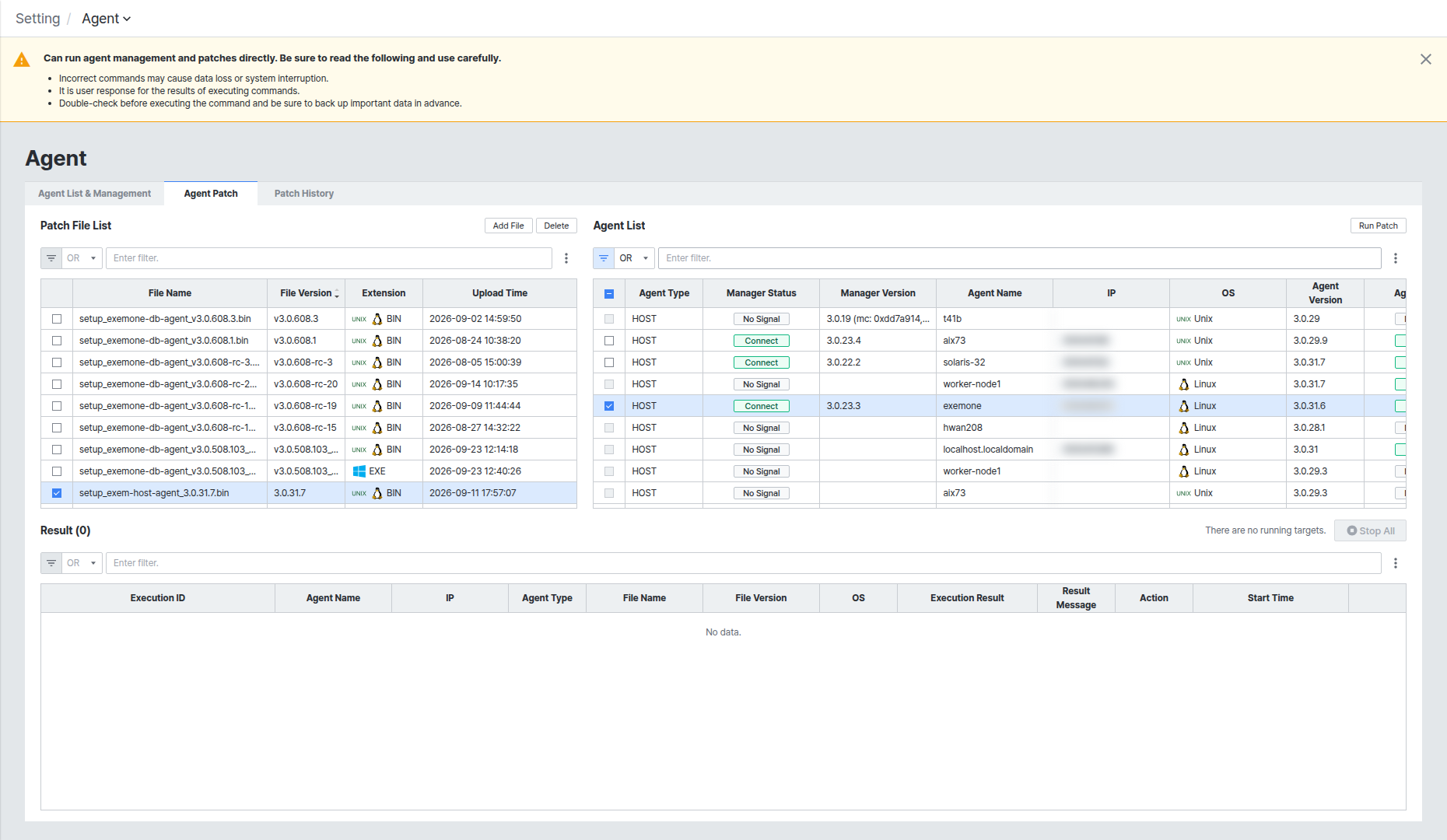
Agent List에서 패치 대상 선택하고 실행하기
Agent List 영역의 필터 입력란에 IP 등 조건을 입력해 패치 대상 에이전트를 좁힐 수 있습니다. 대상 에이전트의 체크박스를 선택하면 [Run Patch] 버튼이 활성화됩니다.
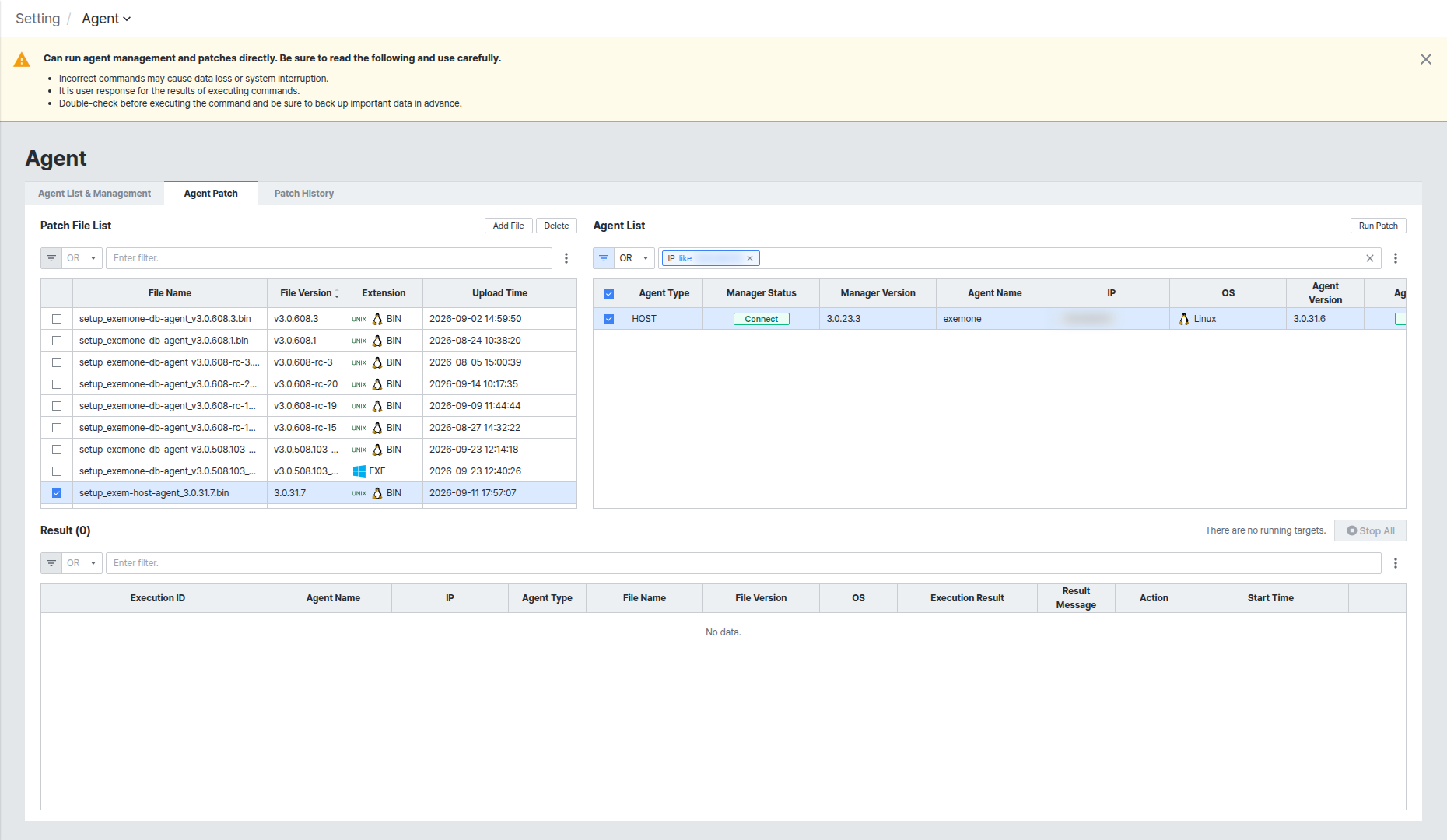
패치는 Manager Status(에이전트 매니저 연결 상태)와 Agent Status(대상 에이전트 연결 상태)가 모두 Connect인 에이전트에만 실행할 수 있습니다. 둘 중 하나라도 No Signal이면 패치 대상에서 제외됩니다.
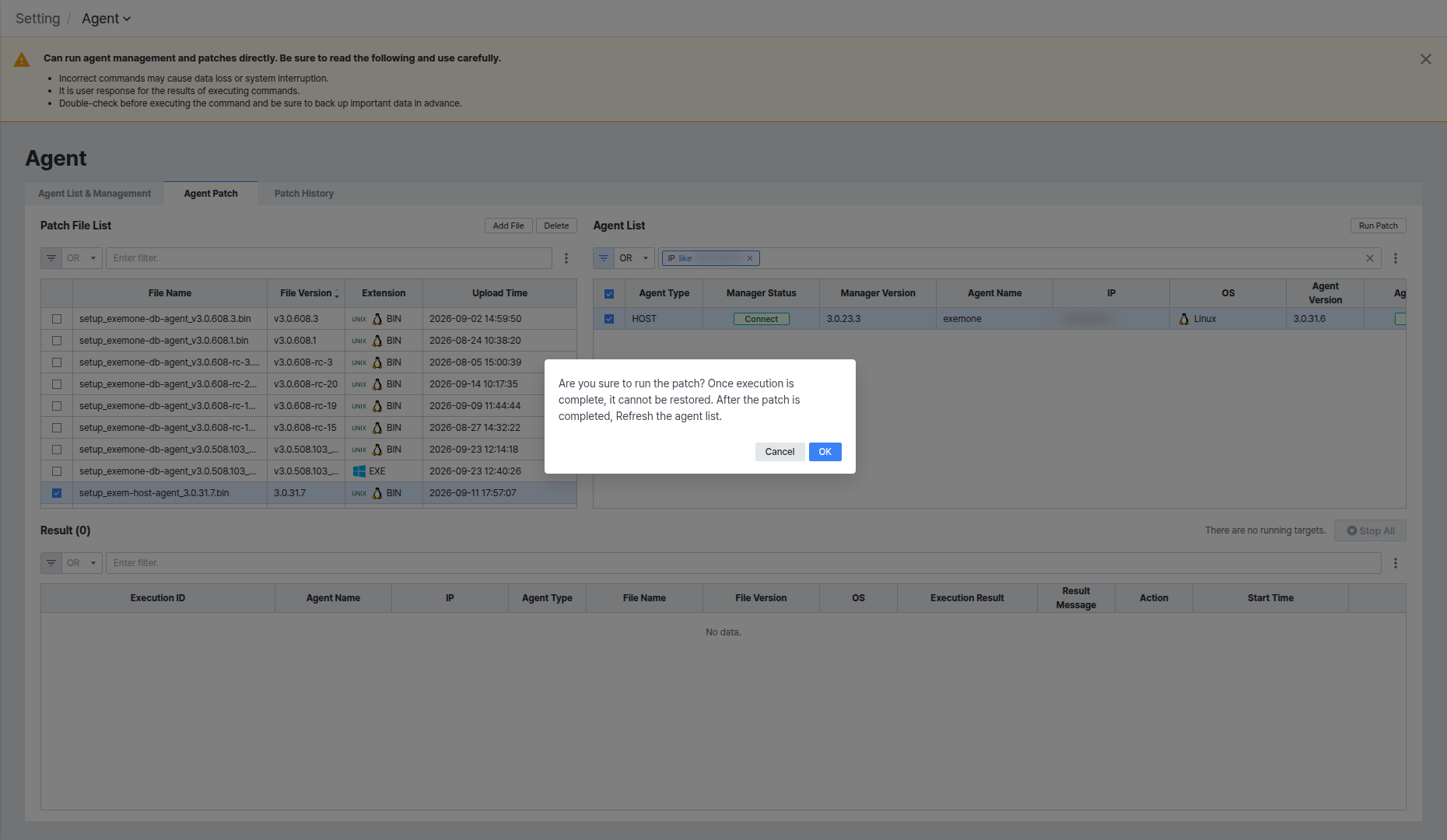
[Run Patch] 버튼을 클릭하면 실행 여부를 다시 확인하는 경고창이 나타납니다. 패치는 실행 후 되돌릴 수 없으므로 대상과 파일 버전을 다시 확인한 뒤 [OK]를 클릭하세요.
Result와 Patch History에서 실행 결과 확인하기
패치를 실행하면 화면 하단 Result 영역에 실행 중인 대상과 결과가 실시간으로 표시됩니다. 진행 중인 패치는 [Stop All] 버튼으로 전체 중지할 수 있습니다.
패치가 정상적으로 끝나면 Execution Result가 Succeeded로, Result Message가 Success로 표시되며, Agent List & Management 탭에서 해당 에이전트의 Version이 패치한 버전으로 갱신된 것을 확인할 수 있습니다.
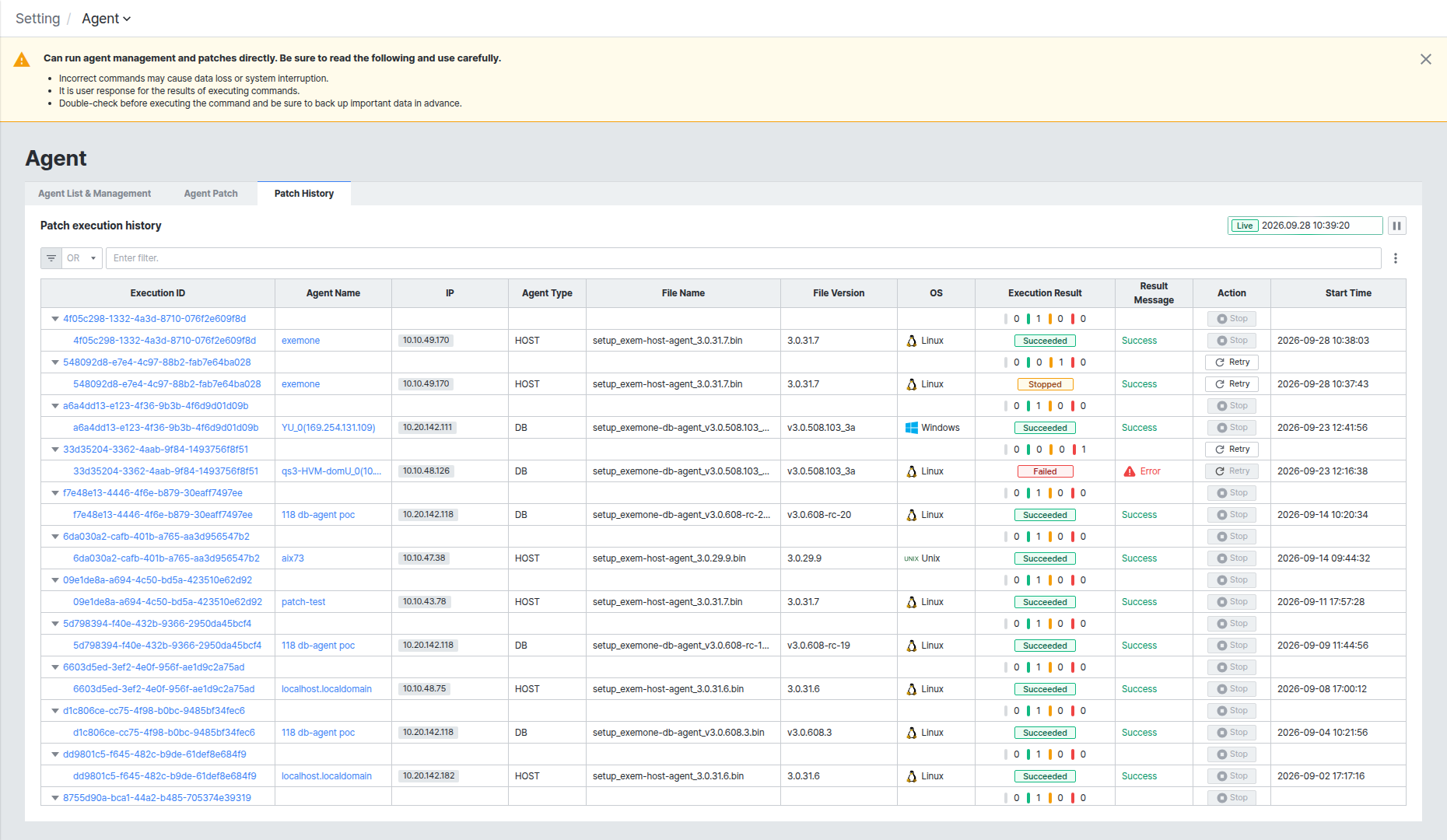
Patch History 탭에서는 지금까지 실행한 모든 패치 이력을 Execution ID 단위로 모아 볼 수 있으며, 실패한 건은 [Retry] 버튼으로 재시도할 수 있습니다.
패치 실행 계정에 Setting Management 권한이 없으면, 화면에는 아무런 에러 메시지도 표시되지 않은 채 Result가 계속 비어 있는 상태로 남습니다(서버가 요청을 조용히 거부합니다). 패치가 실행되지 않고 Result에 아무 것도 나타나지 않으면 실행 계정의 Role Permission > Setting Management 권한부터 확인하세요.