exemONE 에이전트 관리 가이드
1. 개요
메뉴 경로: Setting > Management > Agent
설치된 개별 에이전트의 전체 목록을 확인하고, 에이전트 제어(재기동/중지) 및 패치를 웹 화면에서 수행하는 기능입니다.
전제 조건
| 항목 | 내용 |
|---|---|
| 에이전트 제어 조건 | 에이전트 매니저(manager-agent)가 설치되어 연결된 경우에만 웹 화면에서 제어 가능합니다. |
| 제어 가능 모듈 | host-agent, db-agent, ndm-agent (manager-agent와 연계된 모듈만 가능) |
| 호스트 에이전트 추가 | host-agent는 웹 화면에서 추가 불가합니다. |
| 에이전트 삭제 | 에이전트 상태가 No Signal인 경우에만 삭제 가능합니다. |
2. 에이전트 목록 및 관리 (Agent List & Management)
2-1. 기본 뷰 화면 설명
메뉴 경로: Setting > Management > Agent > Agent List & Management
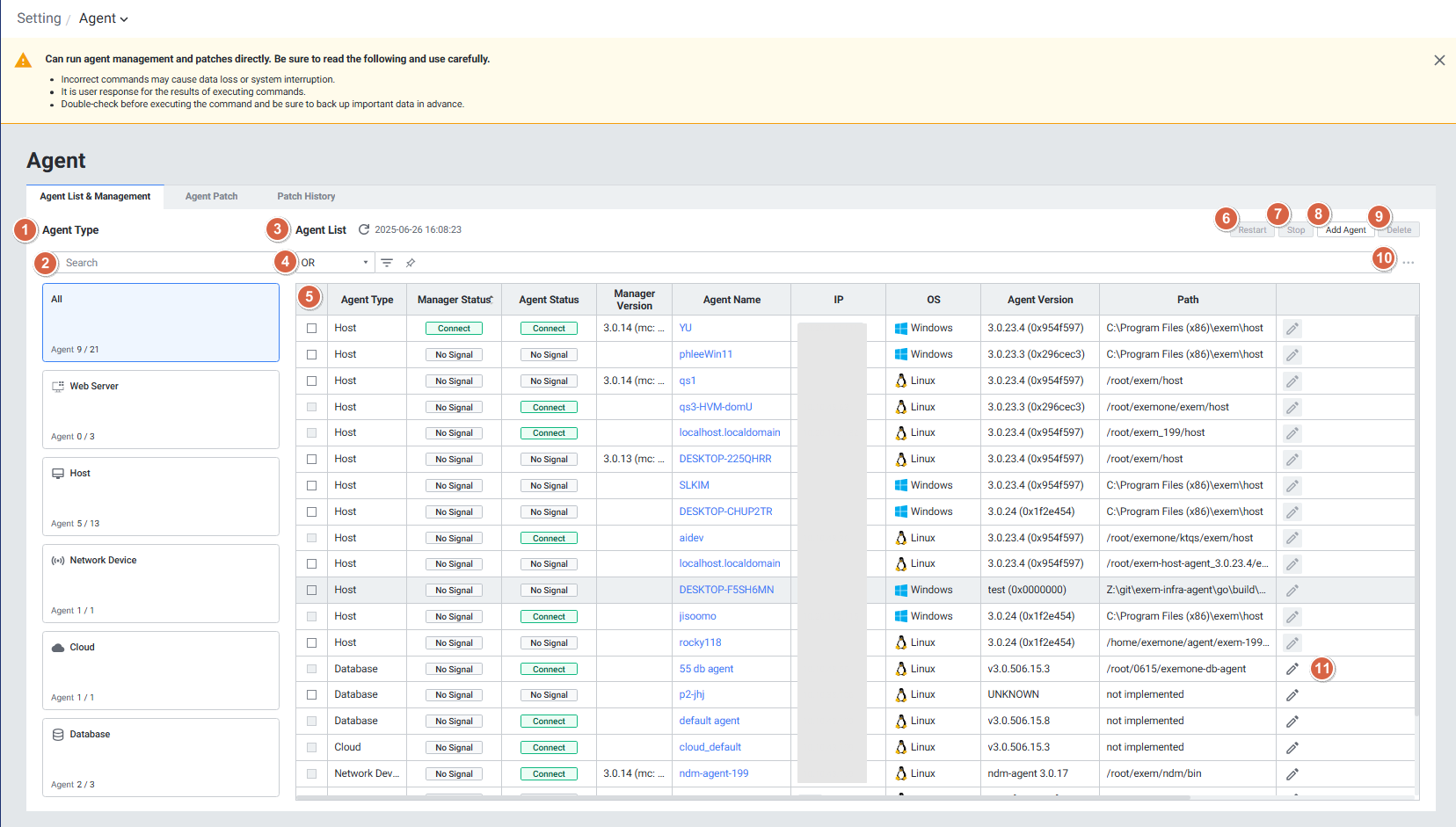
| 순번 | 항목 | 설명 |
|---|---|---|
| 1 | Agent Type | '전체', host, cloud, database 등 타입별 연결된 개수와 전체 개수를 보여줍니다. |
| 2 | Search | 에이전트 타입을 검색합니다. |
| 3 | Agent List | 에이전트 목록을 보여줍니다. 새로고침 아이콘 클릭 시, 새로고침된 시각 정보로 변경되고 목록이 갱신됩니다. |
| 4 | Search | 에이전트 목록을 검색합니다.기본 연산자: ==, !=, like, not like Status 검색 시 사용 가능한 연산자: ==, != |
| 5 | column | Agent Type / Manager Status / Manager Version / Agent Name / IP / OS / Agent Version / Agent Status / Boot Time / Path / Edit(host 에이전트는 삭제 불가) |
| 6 | Restart | 에이전트를 재기동합니다. 에이전트 선택 시에만 활성화되며, 에이전트 매니저 연결 시에만 가능합니다. |
| 7 | Stop | 에이전트를 중지합니다. 에이전트 선택 시에만 활성화되며, 에이전트 매니저 연결 시에만 가능합니다. |
| 8 | Add Agent | 에이전트를 추가합니다. (host-agent는 추가 불가) |
| 9 | Delete | 에이전트를 삭제합니다. 에이전트 선택 시에만 활성화되며, 상태가 No Signal일 때만 삭제 가능합니다. |
2-2. 상세 기능 설명
2-2-1. 매니저 에이전트 함께 보기
'매니저 에이전트 함께 보기'에 체크된 경우
manager-agent가 설치된 서버에 host-agent, db-agent 등이 함께 설치되어 있으면 트리 형태로 확인할 수 있습니다. 트리 형태에서 Stop All / Start All로 전체 기동 및 중지 제어가 가능합니다.


체크 해제 시
트리 형태는 사라지고, manager-agent는 보여지지 않으며 host-agent 등 개별로 표시됩니다.

2-2-2. 에이전트 추가 (Add Agent)
host-agent를 제외한 개별 에이전트는 웹 화면에서 ID와 액세스 토큰을 발급받아 설치를 진행합니다.
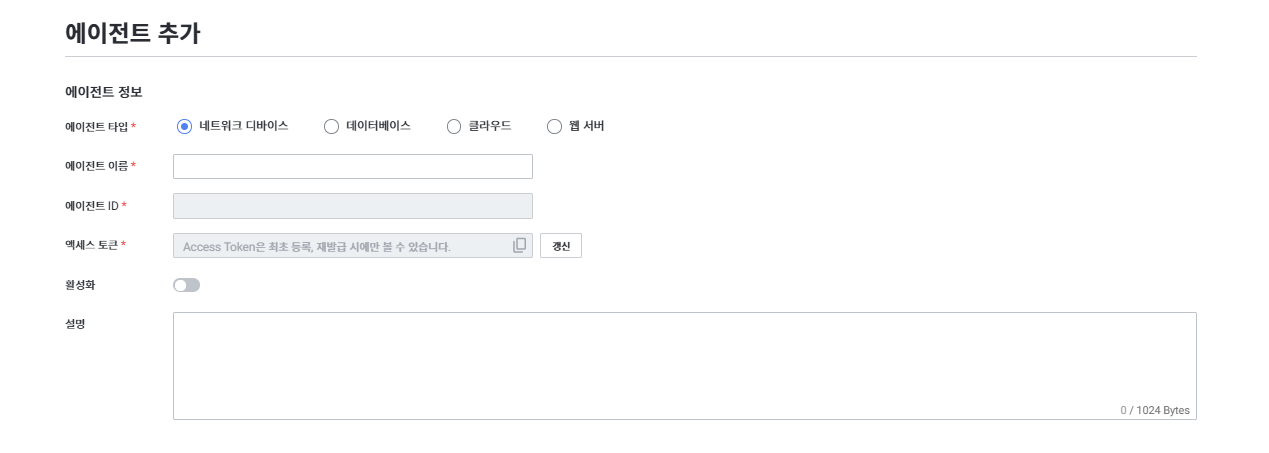
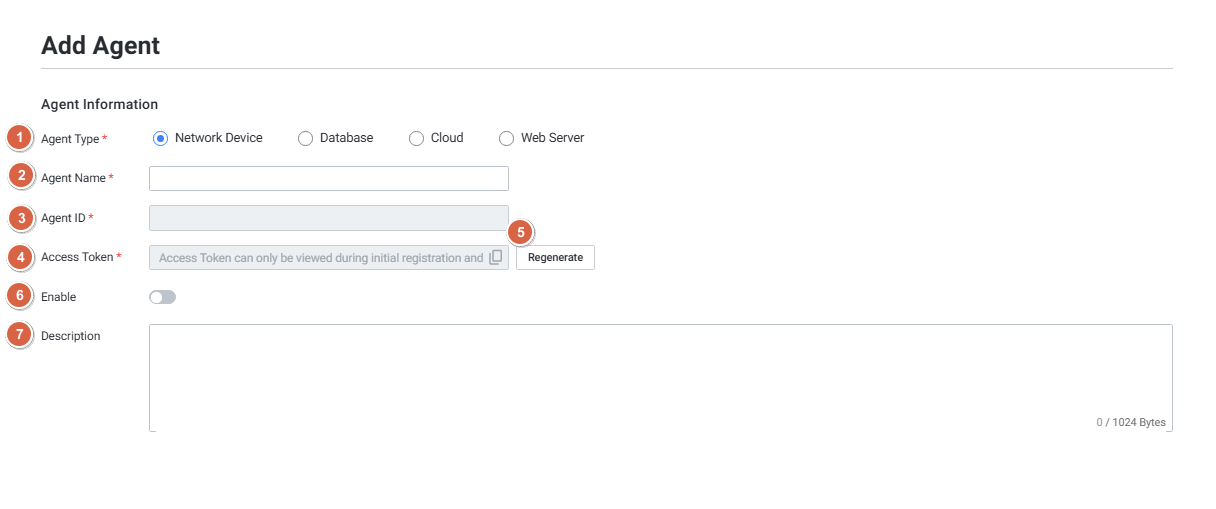
| 순번 | 항목 | 설명 |
|---|---|---|
| 1 | Agent Type | 호스트를 제외한 에이전트 타입을 선택합니다. |
| 2 | Agent Name | 사용자가 원하는 에이전트 이름을 입력합니다. |
| 3 | Agent ID | 타겟에 입력하는 Agent ID |
| 4 | Access Token | 타겟에 입력하는 Access Token |
| 5 | Regenerate | 버튼 클릭 시 Agent ID와 Access Token을 생성합니다. |
| 6 | Enable | 모니터링 여부를 선택합니다. |
| 7 | Description | 에이전트 설명을 입력합니다. |
2-2-3. 에이전트 일괄 관리
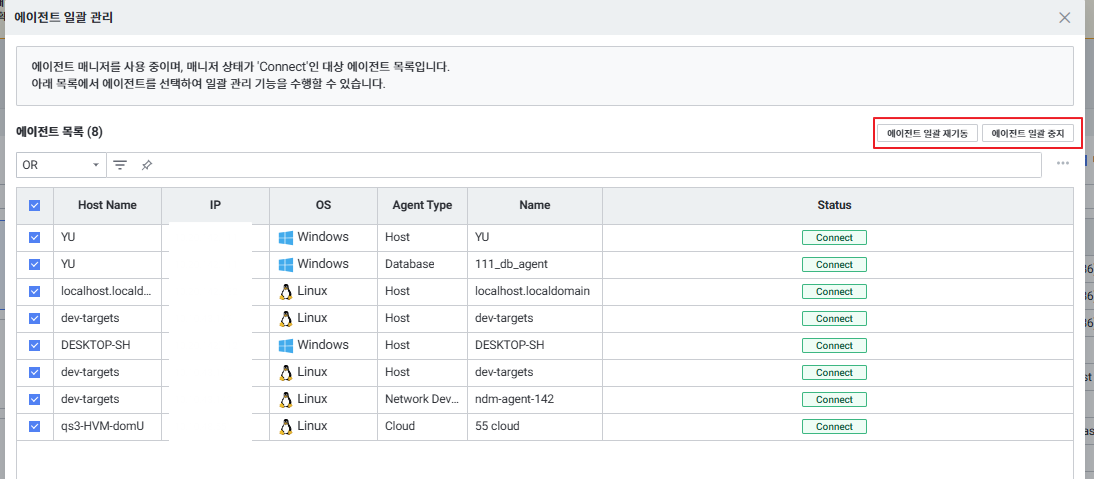
agent-manager가 설치되어 connect 중인 대상에 한해 개별 에이전트 목록을 보여줍니다. 에이전트 목록 (숫자)는 에이전트 수를 표현합니다.
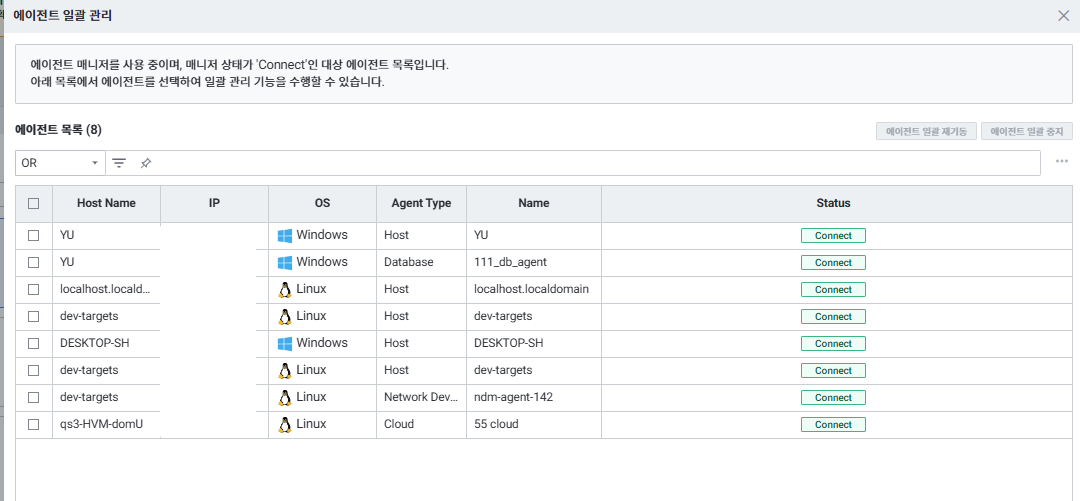
체크박스에서 에이전트를 선택하면 에이전트 일괄 재기동, 일괄 중지 버튼이 활성화되어 실행할 수 있습니다.
3. 에이전트 패치 (Agent Patch)
3-1. 개요
메뉴 경로: Setting > Management > Agent > Agent Patch
웹 화면에서 개별 에이전트를 패치할 수 있는 기능입니다.
지원 범위: host-agent, db-agent, ndm-agent 패치가 가능합니다. (manager-agent와 연계된 모듈만 가능)
3-2. 기본 뷰 화면 설명
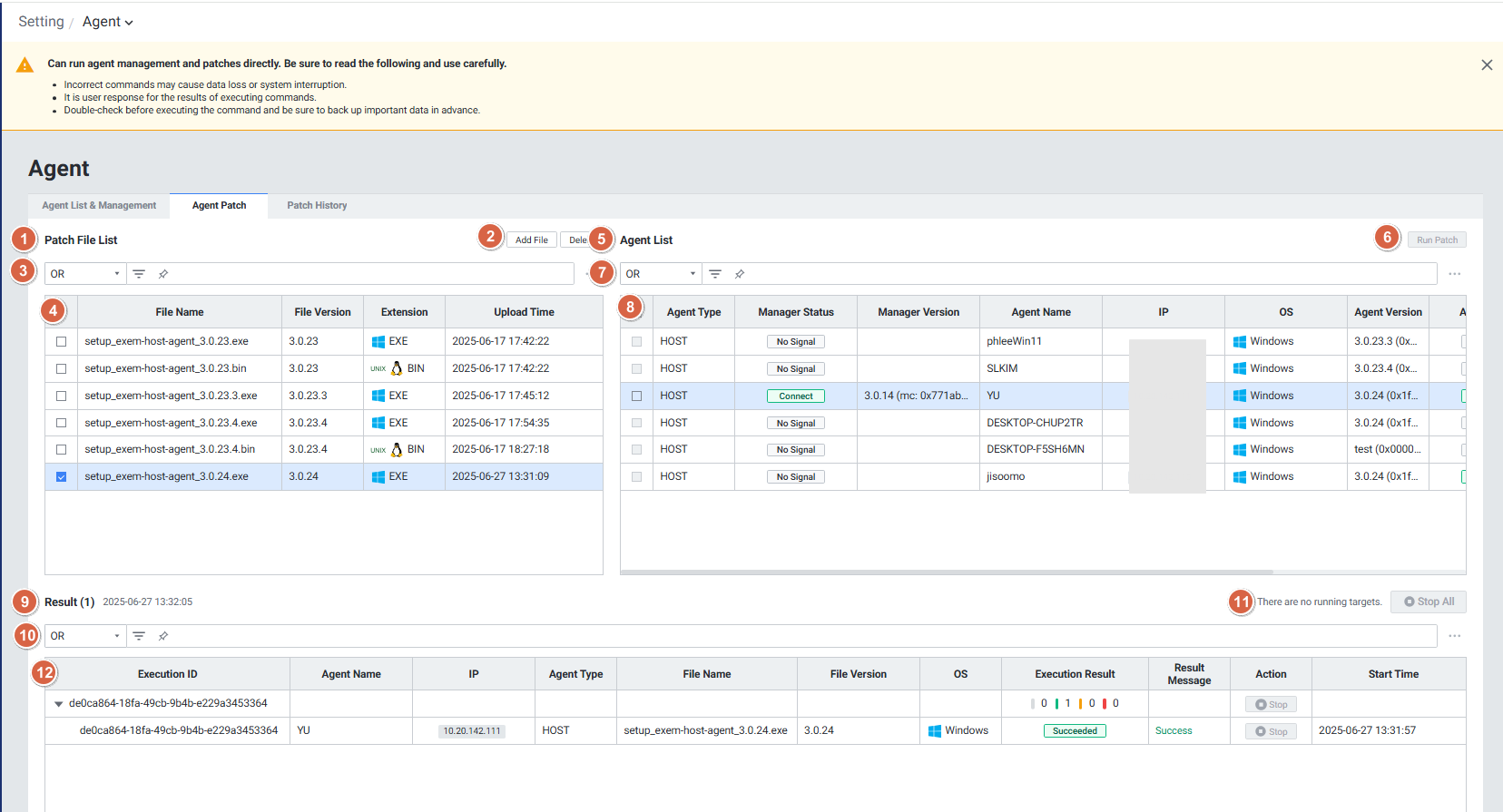
| 순번 | 항목 | 설명 |
|---|---|---|
| 1 | Patch File List | 에이전트를 패치할 수 있는 파일 목록을 보여줍니다. |
| 2 | Add File / Delete | 패치 파일 업로드, 삭제를 합니다. |
| 3 | Search | 업로드된 파일을 검색합니다. |
| 4 | column (Patch File) | File Name / File Version / Extension / Upload Time |
| 5 | Agent List | 패치 파일 목록에서 파일 선택 시 패치가 가능한 에이전트 목록만 보여줍니다. |
| 6 | Run Patch | 패치 실행 버튼입니다. |
| 7 | Search | 패치 가능한 에이전트를 검색합니다. |
| 8 | column (Agent List) | Agent Type / Manager Status / Manager Version / Agent Name / IP / OS / Agent Version / Agent Status / Path |
| 9 | Result | 패치 실행 시 결과를 보여줍니다. |
| 10 | Search | 패치를 진행한 에이전트 결과를 검색합니다. |
| 11 | Stop All | 패치 실행 중인 에이전트를 전체 중지합니다. |
| 12 | column (Result) | Execution ID / Agent Name / IP / Agent Type / File Name / File Version / OS / Execution Result / Result Message / Action(Stop, Retry) / Start Time / End Time |
3-3. 에이전트 패치 절차
Step 1. Setting > Management > Agent > Agent Patch 탭에서 파일 추가 버튼을 선택합니다. 패치할 에이전트 파일을 업로드합니다.
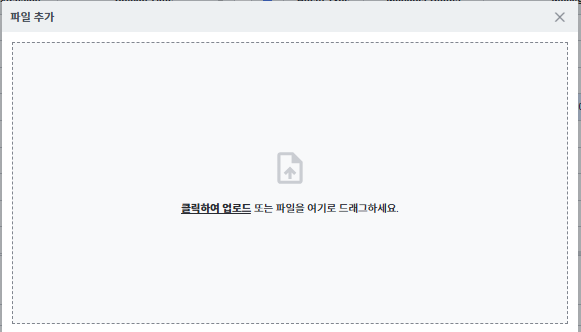
host-agent 패치 시: tar를 풀고, 안에 있는
.bin바이너리 파일을 업로드해야 합니다.
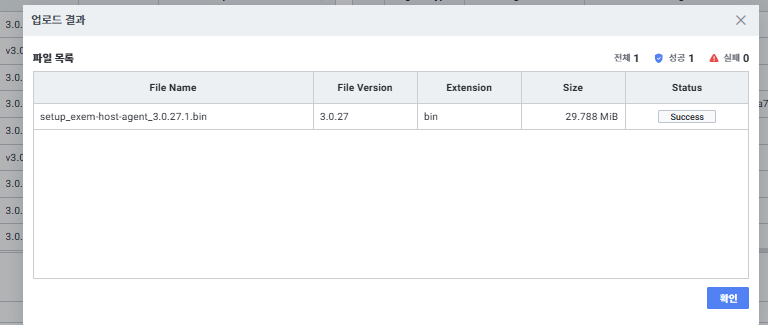
Step 2. 에이전트 파일 업로드 실행 시 업로드 결과를 보여주는 팝업창이 나타납니다.
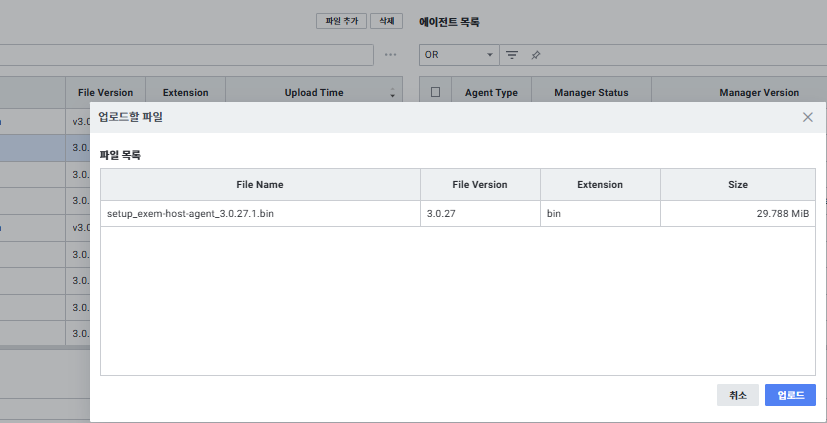
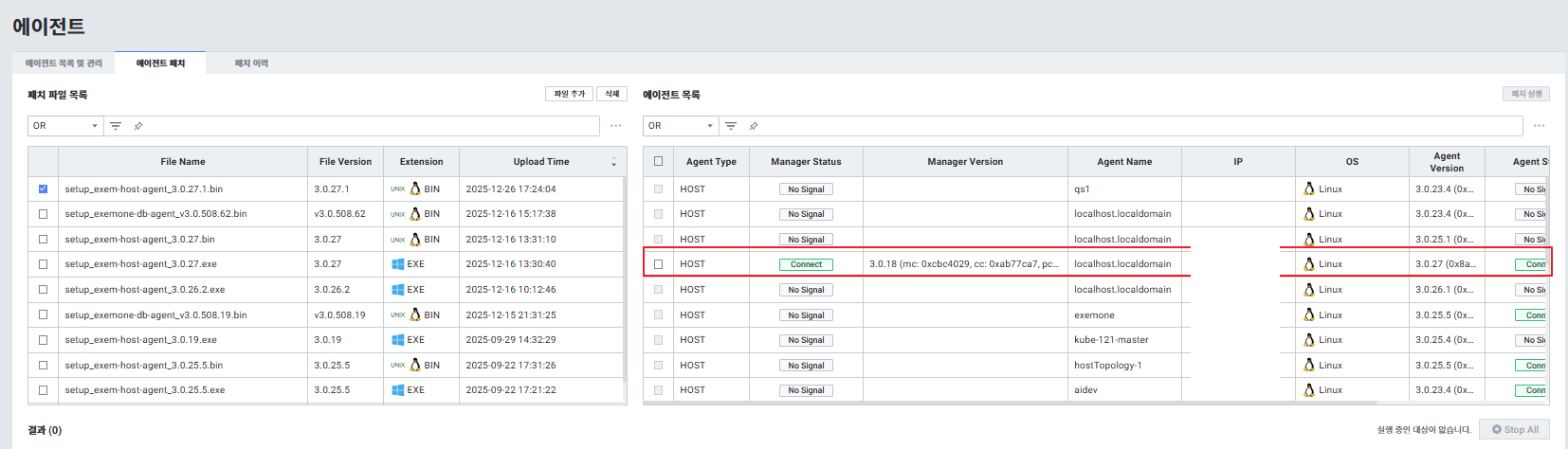
Step 3. 업로드한 파일을 선택하면 에이전트 목록에서 패치할 수 있는 리스트를 보여줍니다. 에이전트 목록에서 활성화된 리스트만 체크하면 패치 실행 버튼이 활성화됩니다.
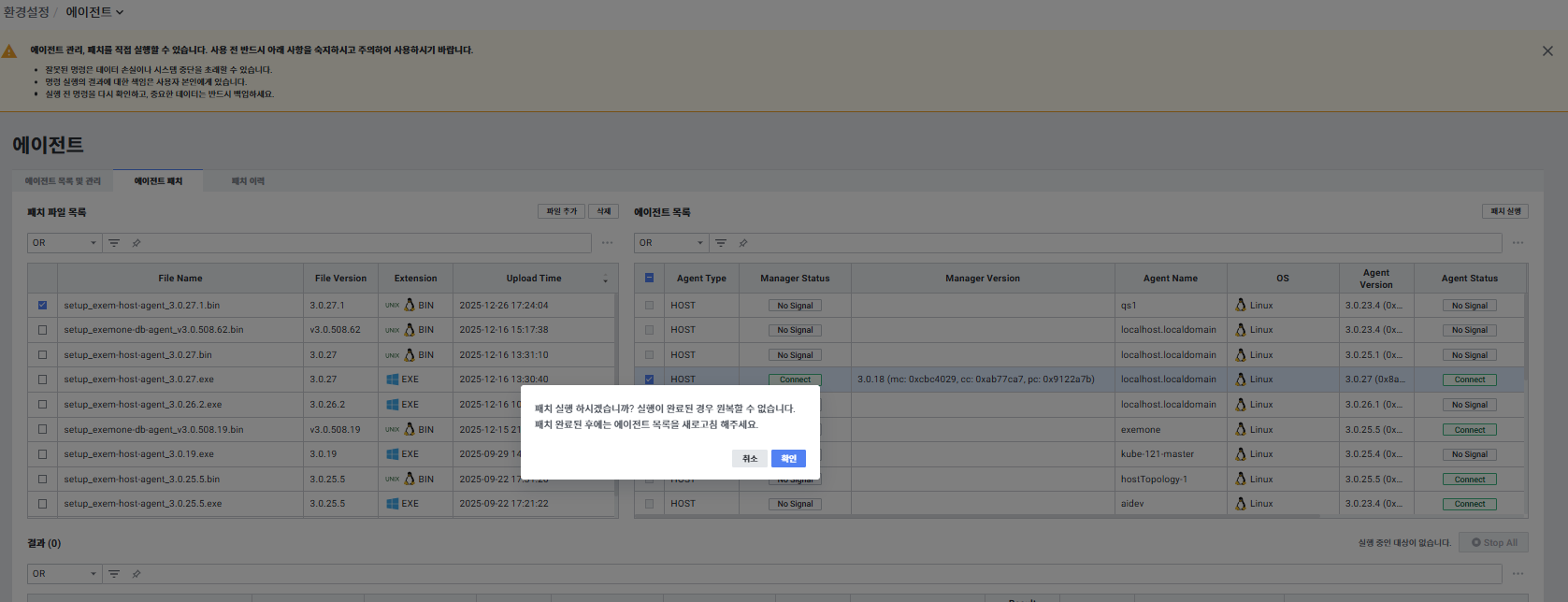
Step 4. 패치 실행 버튼 클릭 시 원복할 수 없다는 경고창이 나타납니다.
Step 5. 실행 결과 리스트에서 성공/실패 여부를 확인합니다.

3-4. 에이전트 패치 이력
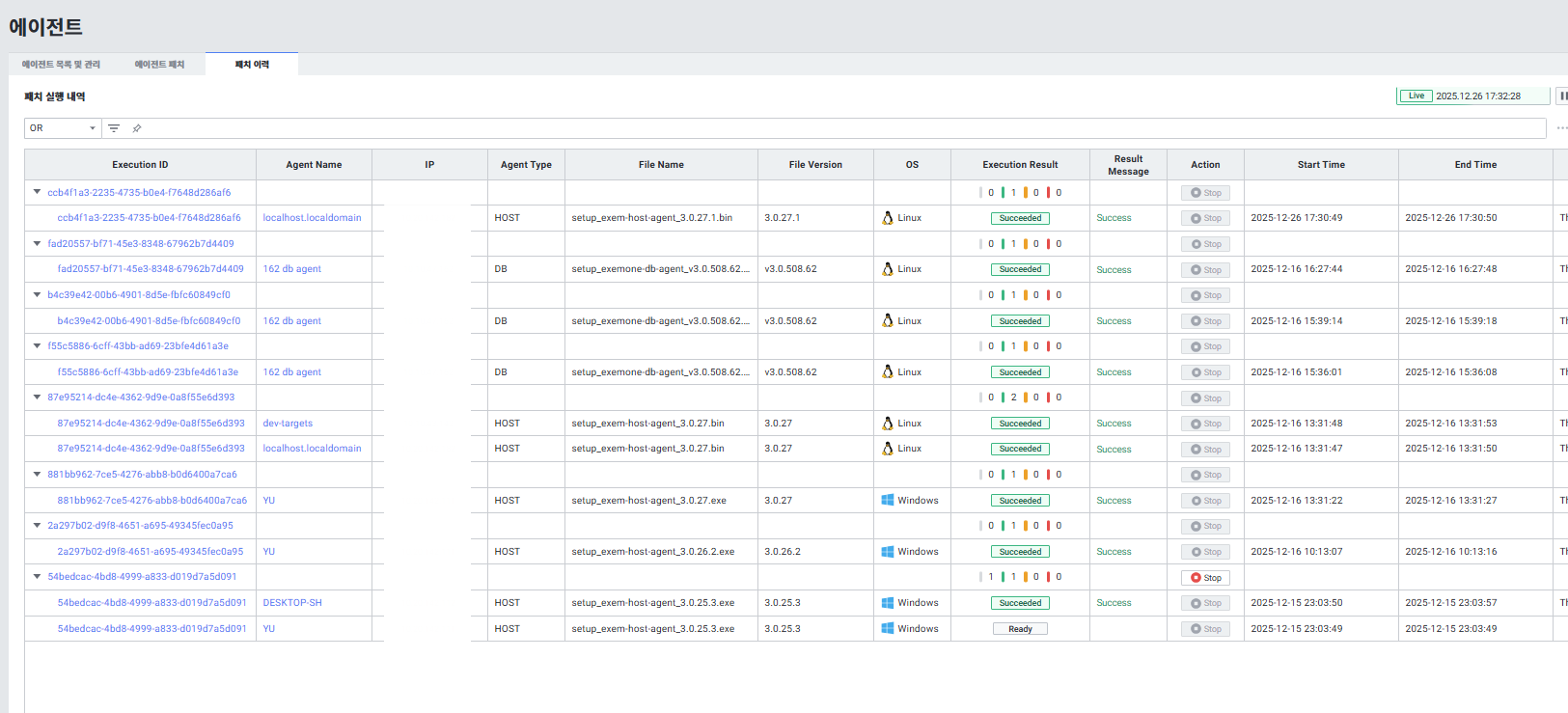
에이전트 패치 이력 탭에서 그동안의 패치 실행 내역을 확인할 수 있습니다.
4. 에이전트 등록
4-1. 개요
메뉴 경로: Setting > Management > Agent
개별 Agent 설치 전, Agent ID 및 Access Token을 exemONE 웹 화면에서 사전 등록 및 발급받는 절차입니다.
4-2. 등록 절차
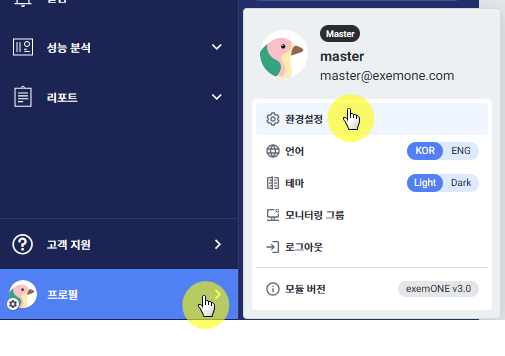
Step 1. exemONE에 접속 후 좌측 메뉴에서 [프로필 > 환경설정] 으로 이동합니다.
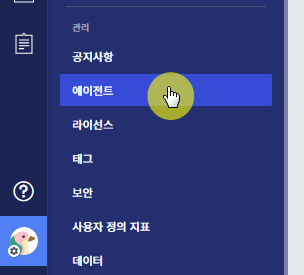
Step 2. [관리 > 에이전트] 로 이동합니다.
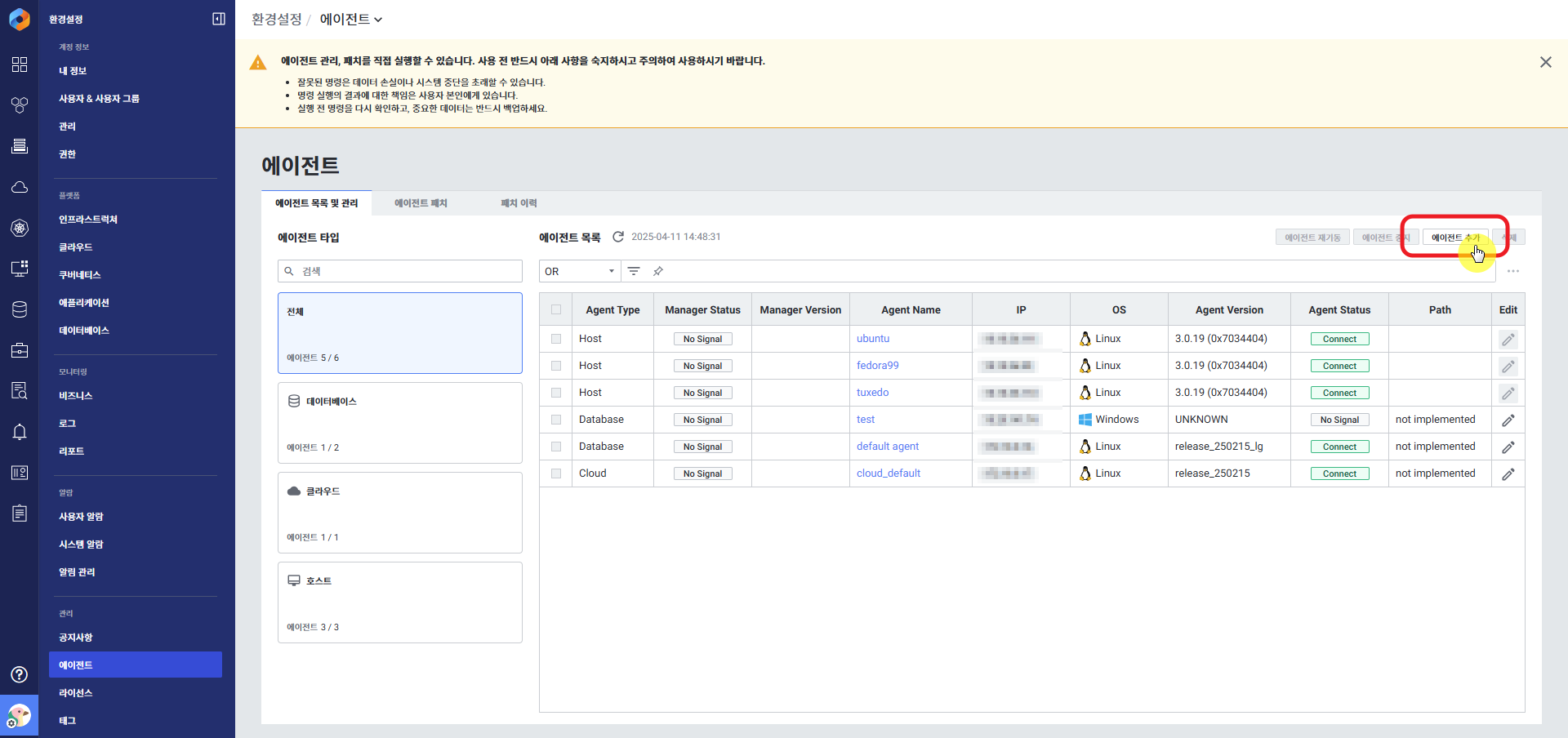
Step 3. 상단의 [에이전트 추가] 버튼을 클릭하여 에이전트를 등록합니다.
| 항목 | 설명 |
|---|---|
| Agent Type 선택 | 설치할 에이전트의 타입을 선택합니다. |
| [갱신] 버튼 클릭 | 에이전트 ID와 액세스 토큰이 발급됩니다. |
| 에이전트 이름 | 직접 입력합니다. |
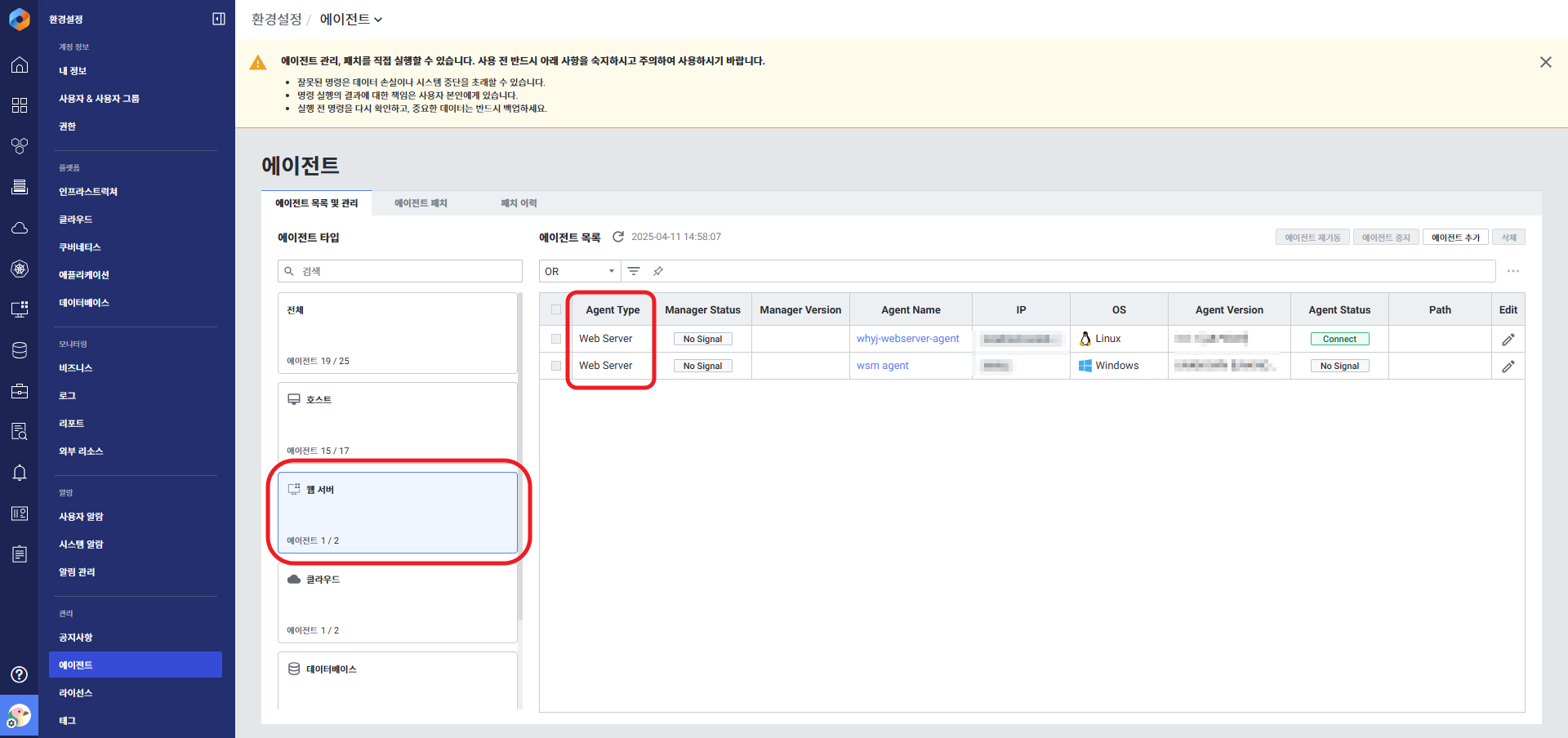
[예시 - Webserver Agent 설치]
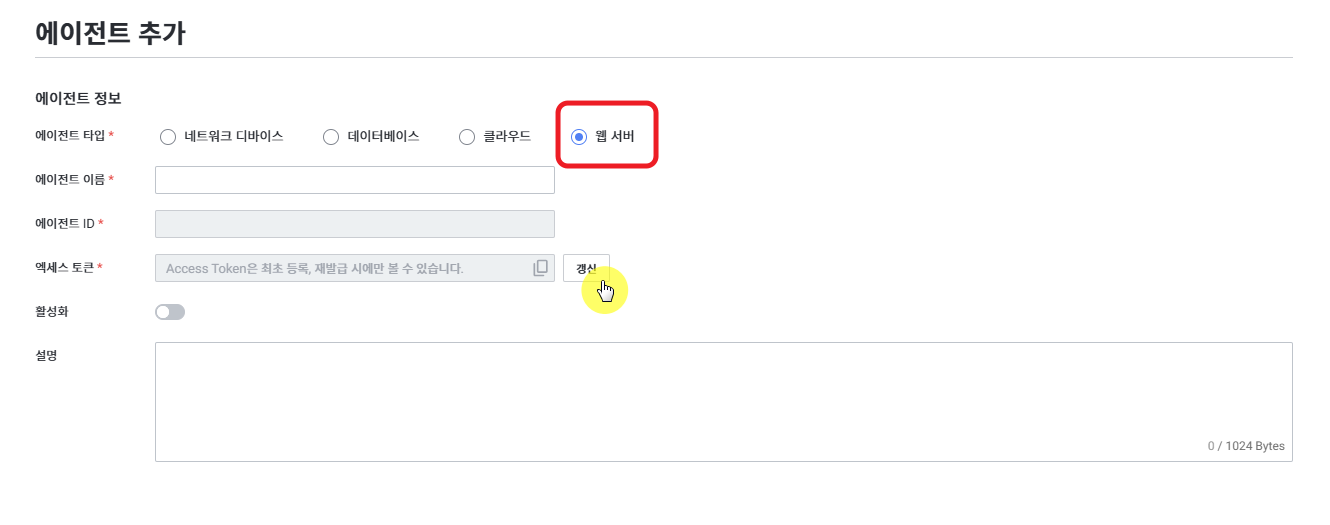
Step 4. 발급받은 에이전트 ID와 액세스 토큰 정보를 반드시 기록해 두고, [저장] 버튼을 클릭하여 에이전트가 목록에 정상적으로 추가되었는지 확인합니다.
5. 주의사항 / 참고
| 항목 | 내용 |
|---|---|
| 제어 가능 모듈 범위 | 에이전트 매니저(manager-agent)에서 제어 가능한 모듈은 host-agent, db-agent, ndm-agent입니다. |
| 패치 가능 범위 | 웹 화면에서 패치 가능한 에이전트는 host-agent, db-agent, ndm-agent에 한합니다. |
| host-agent 패치 시 주의 | host-agent 패치 시 tar 파일을 풀고, 내부의 .bin 바이너리 파일을 업로드해야 합니다. |
| 에이전트 재기동/중지 조건 | 에이전트 매니저가 연결된 경우에만 가능합니다. |
| 에이전트 삭제 조건 | 에이전트 상태가 No Signal인 경우에만 삭제 가능합니다. |
| host-agent 추가 불가 | host-agent는 웹 화면(Add Agent)에서 추가할 수 없습니다. |
| 패치 실행 주의 | 패치 실행 후 원복이 불가능합니다. 실행 전 경고창을 반드시 확인합니다. |
참고 문서