Permission
사용자 그룹 또는 사용자별로 모니터링 대상에 대한 접근 권한과, 화면·기능 단위의 사용 권한을 설정하는 화면입니다. 화면은 Target Permission, Role Permission 두 탭으로 구성됩니다.
좌측 메뉴에서 Profile > Setting > Account > Permission을 선택하세요.
Target Permission에서 모니터링 대상 권한 설정하기
Target Permission 탭에서는 사용자 그룹 또는 사용자가 어떤 모니터링 대상(인프라스트럭처·클라우드·쿠버네티스·애플리케이션·데이터베이스 등)에 접근할 수 있는지 설정합니다.
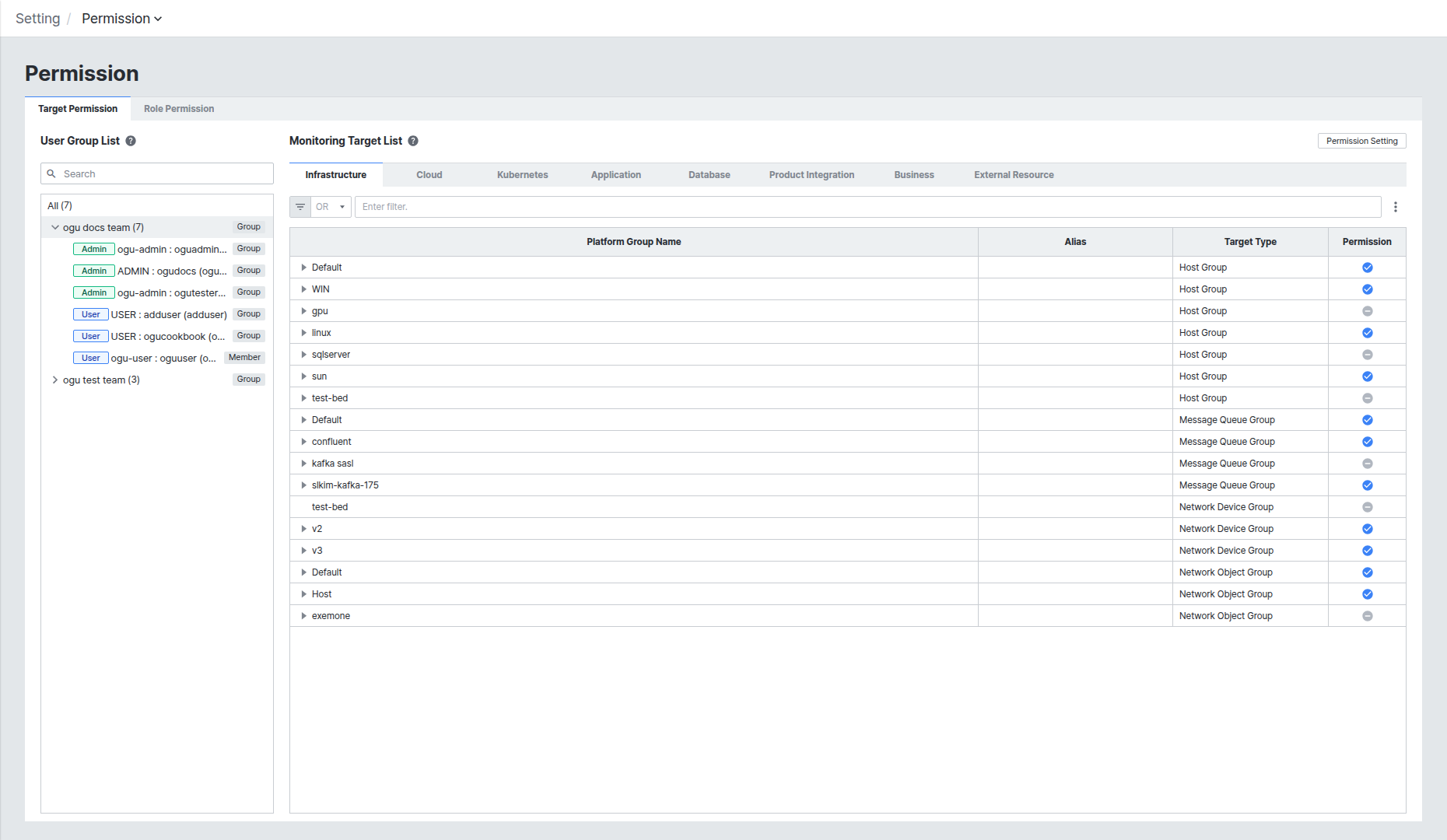
- User Group List: 좌측에서 그룹을 클릭하면 해당 그룹의 권한을 확인합니다. 그룹 이름 앞 화살표를 클릭하면 그룹에 속한 사용자가 펼쳐지며, Group 배지가 붙은 사용자는 그룹 권한을 그대로 따르고 Member 배지가 붙은 사용자는 개별적으로 권한이 재설정된 사용자입니다.
- Monitoring Target List: 우측 상단 탭(Infrastructure/Cloud/Kubernetes/Application/Database/Product Integration/Business/External Resource)으로 플랫폼을 전환하며, 선택한 사용자 그룹(또는 사용자)이 각 Platform Group Name에 대해 Applied(권한 있음)인지 Not Applied(권한 없음)인지 확인할 수 있습니다.
모니터링 대상 권한이 없는 플랫폼 그룹은 해당 사용자의 모니터링 화면에 표시되지 않으므로, 특정 사용자에게 화면이 보이지 않는다는 문의가 오면 이 화면에서 권한 여부부터 확인하면 됩니다.
권한 변경하기
[Permission Setting] 버튼을 클릭하면 권한을 변경하는 화면이 열립니다.
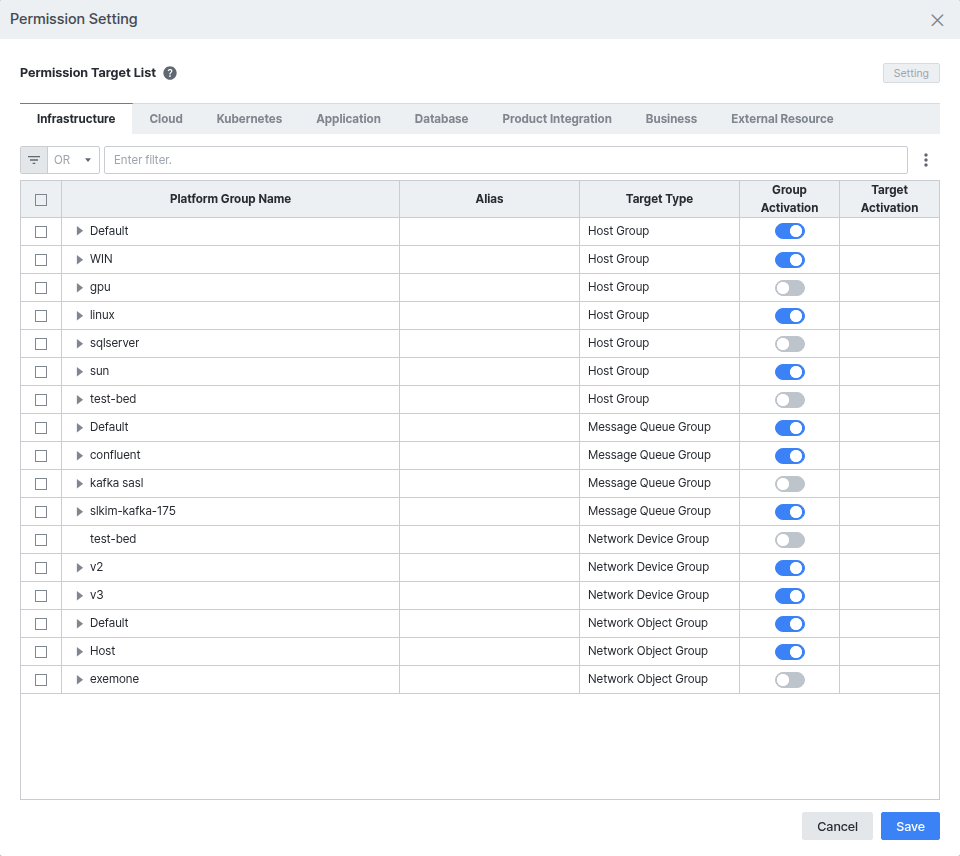
- Group Activation: 플랫폼 그룹 전체에 대한 권한을 켜거나 끕니다.
- Target Activation: 플랫폼 그룹 이름 앞 화살표를 눌러 펼치면 나타나며, 그룹 내 개별 대상 단위로 권한을 켜거나 끌 수 있습니다.
설정을 마친 뒤 [Save] 버튼을 클릭해야 변경 사항이 적용됩니다.
Role Permission에서 화면별 기능 권한 설정하기
Role Permission 탭에서는 Role Name(역할) 단위로 화면 노출 여부와 기능별 사용 권한을 설정합니다. 사용자 등록/수정 시 지정하는 Role Name이 바로 이 화면에서 관리하는 역할입니다.
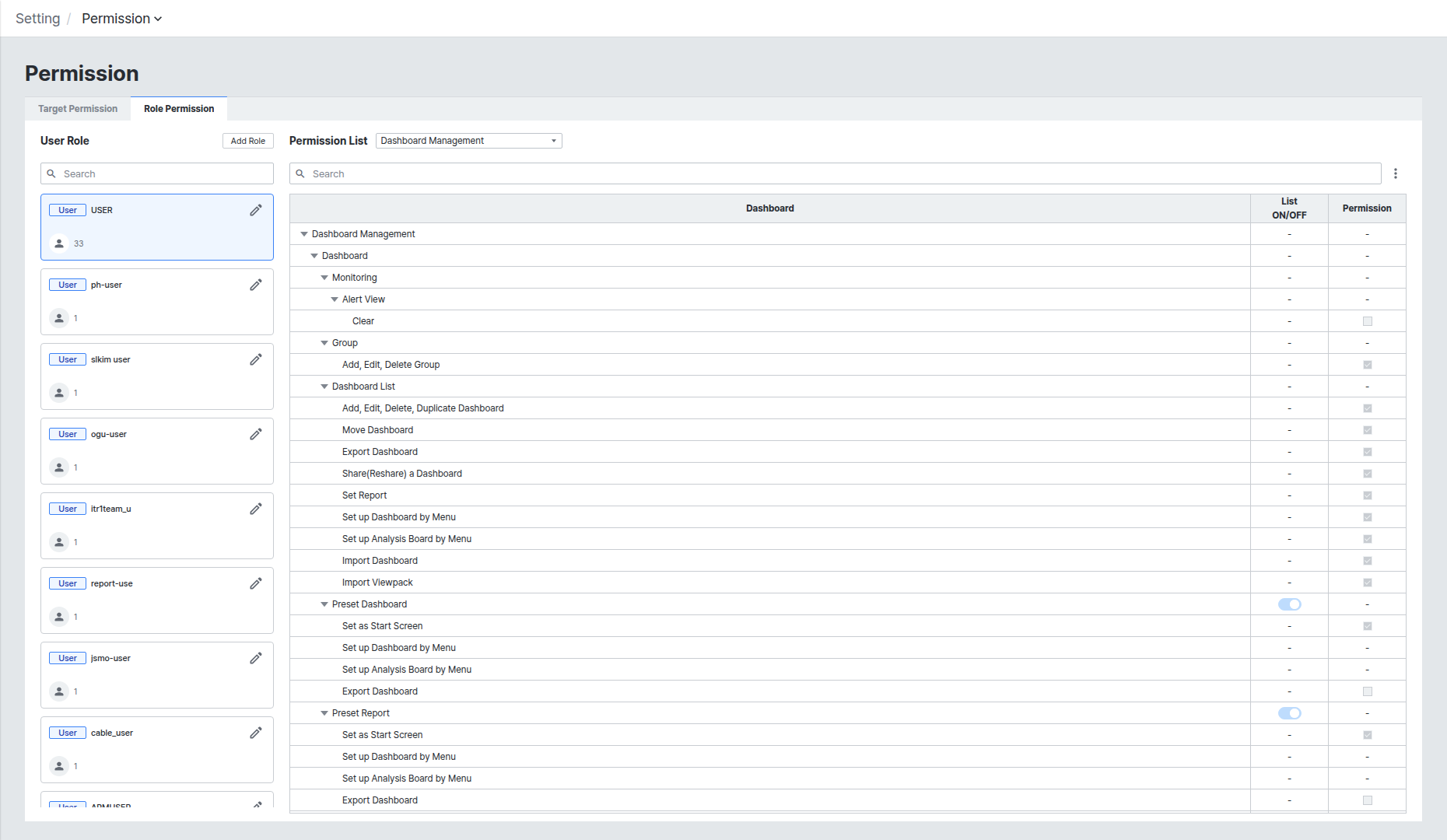
- User Role: 좌측에서 역할을 선택하면 해당 역할에 속한 사용자 수와 함께 권한 트리가 표시됩니다. [Add Role] 버튼으로 새 역할을 추가할 수 있습니다.
- Permission List: 관리할 권한 대상을 전환하는 드롭다운입니다.
Permission List에서 관리 대상 변경하기
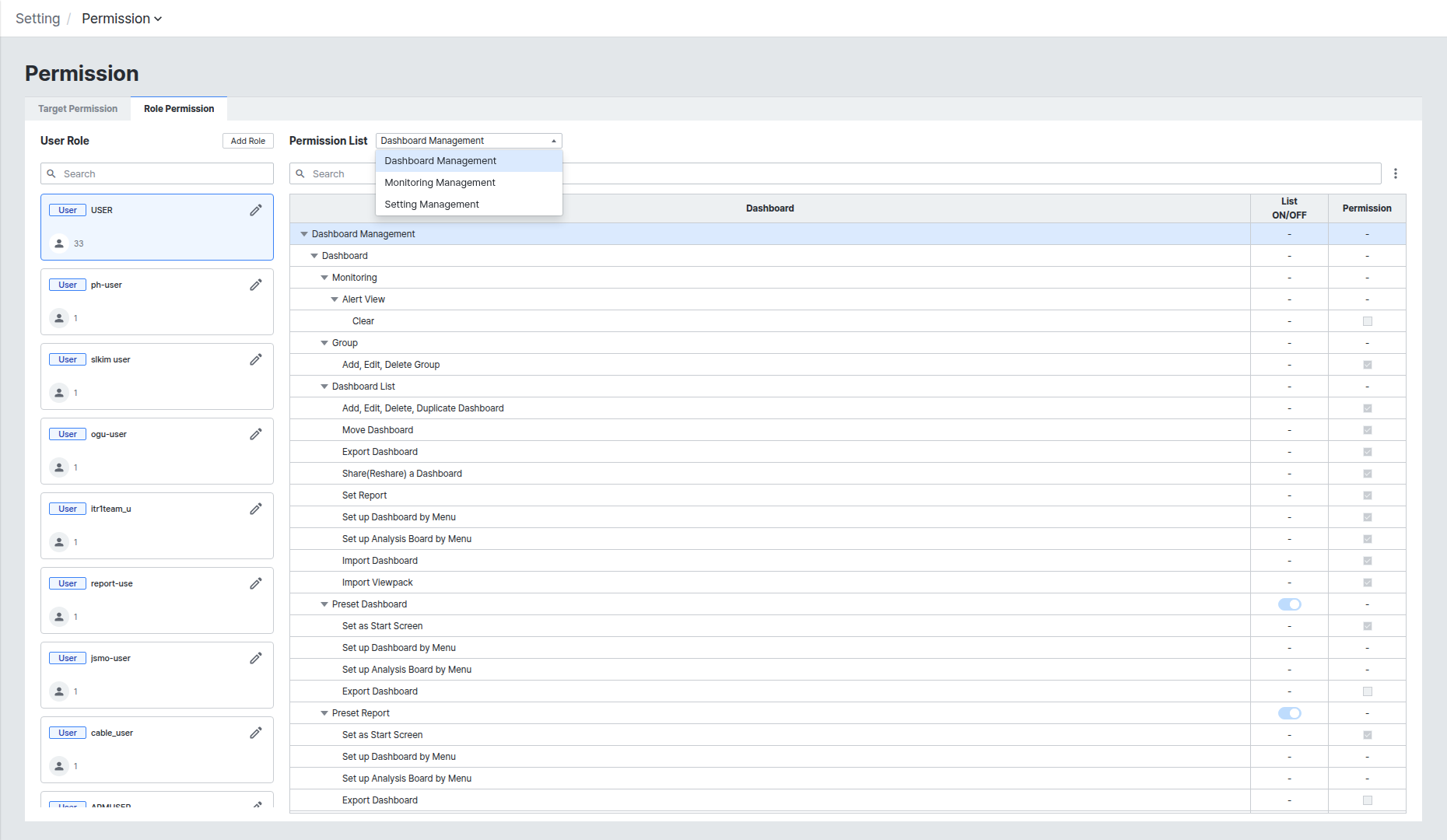
Permission List 드롭다운에서 Dashboard Management, Monitoring Management, Setting Management 중 하나를 선택해 관리 대상을 바꿀 수 있습니다.
| 옵션 | 설명 |
|---|---|
| Dashboard Management | 대시보드·분석보드·프리셋 대시보드/리포트 등 대시보드 관련 메뉴와 기능의 권한을 관리합니다. |
| Monitoring Management | 인프라스트럭처·애플리케이션·데이터베이스 등 모니터링 화면의 권한을 관리합니다. |
| Setting Management | 환경설정 하위 화면의 권한을 관리합니다. |
각 항목의 List ON/OFF는 좌측 메뉴 노출 여부를, Permission은 등록·수정·삭제 등 세부 기능의 사용 가능 여부를 나타냅니다.