GPU Workload Overview
GPU Workload Overview 画面では、Kubernetesワークロード(Pod)に割り当てられたGPUデバイスの使用現況をワークロード単位で確認できます。
左側メニューで GPU > GPU Workload Overview を選択してください。
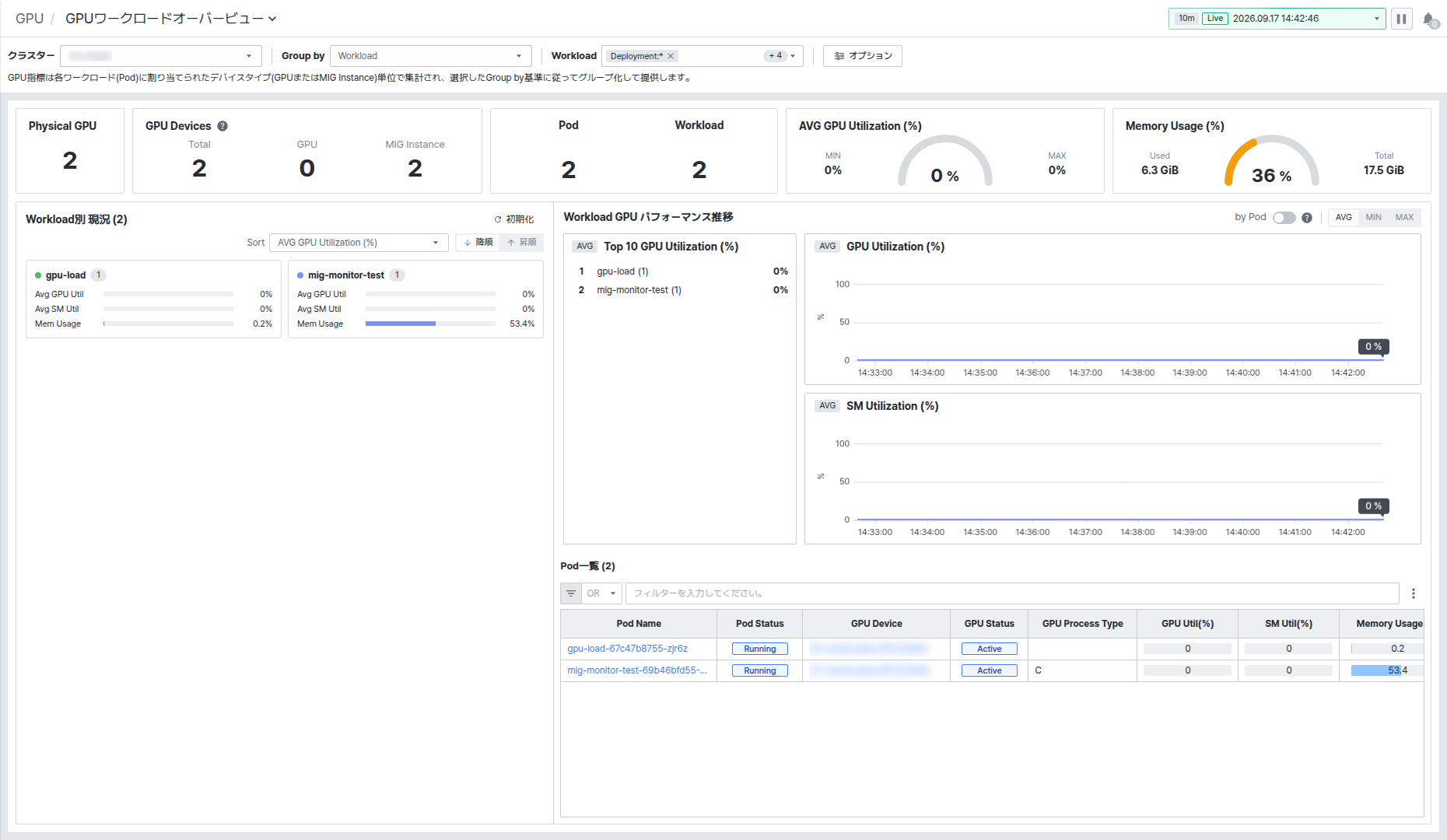
GPU指標は各ワークロード(Pod)に割り当てられたデバイスタイプ(GPUまたはMIG Instance)単位で集計され、選択した Group by 基準に従ってグループ化されて表示されます。画面はフィルター領域、サマリーカード、Workload Breakdown/Workload GPU Performance Trend、Pod Listの3つの領域で構成されています。
この画面はKubernetesワークロードを対象とするため Cluster フィルターのみが提供され、GPU Resource OverviewのHostタブとは異なり、Host基準の照会はサポートしていません。
ワークロードのグループ化基準を選択する
Group by ドロップダウンで、ワークロードをまとめる基準を選択できます。
| オプション | 説明 |
|---|---|
| Workload | Deployment、StatefulSetなどワークロード単位でグループ化します。 |
| Workload Type | ワークロードの種類(Deployment、StatefulSetなど)単位でグループ化します。 |
| Namespace | Namespace単位でグループ化します。 |
Workload フィルターでは、照会するワークロードを名前で絞り込んで選択できます。フィルター右側の [Option] では、GPU Resource Overviewと同様に GPU Type、GPU Model で範囲を絞り込めます。
サマリーカードでワークロードのGPU現況を確認する
- Physical GPU: 照会範囲に含まれる物理GPU数です。
- GPU Devices: Total/GPU/MIG Instance に区分したデバイス数です。タイトル横の ? アイコンをクリックすると集計基準のツールチップを確認できます。
- Pod / Workload: 照会範囲に含まれるPod数とワークロード数です。
- AVG GPU Utilization (%): 全ワークロードの平均GPU使用率をMIN/AVG/MAXで表示します。
- Memory Usage (%): 全ワークロードのメモリ使用量(Used/Total)と使用率を表示します。
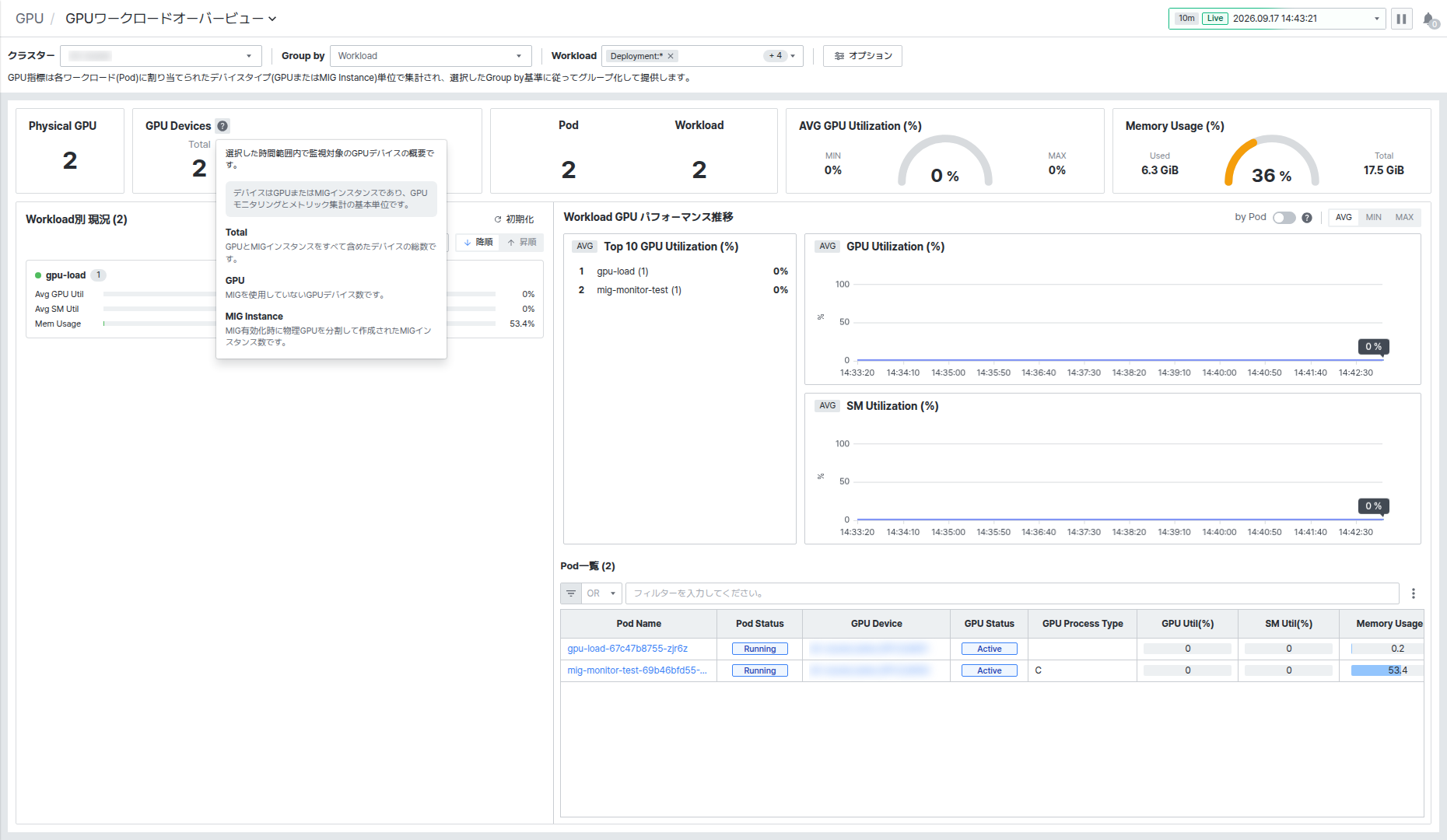
Workload Breakdownでワークロード別の使用率を比較する
Workload Breakdown 領域では、グループ化されたワークロード別に Avg GPU Util、Avg SM Util、Mem Usage の棒グラフを並べて比較できます。
- Sort ドロップダウンと [Descending]/[Ascending] ボタンで、並び替え基準と方向を変更できます。
- [Reset] をクリックすると、並び替えと選択状態が初期化されます。
- ワークロードカードをクリックすると、右側の Workload GPU Performance Trend と下部の Pod List がそのワークロードでフィルタリングされます。
Workload GPU Performance Trendで推移を確認する
Top 10 GPU Utilization (%) リストでGPU使用率が高い上位ワークロードを確認でき、右側の GPU Utilization (%)/SM Utilization (%) チャートで時間帯別の推移を確認できます。
- by Pod トグルをオンにすると、ワークロード単位の集計の代わりにPodごとの個別時系列でチャートが表示されます。トグル横の ? アイコンで詳細な説明を確認できます。
- 右上の AVG/MIN/MAX ボタンで、チャートに表示する集計方式を切り替えられます。
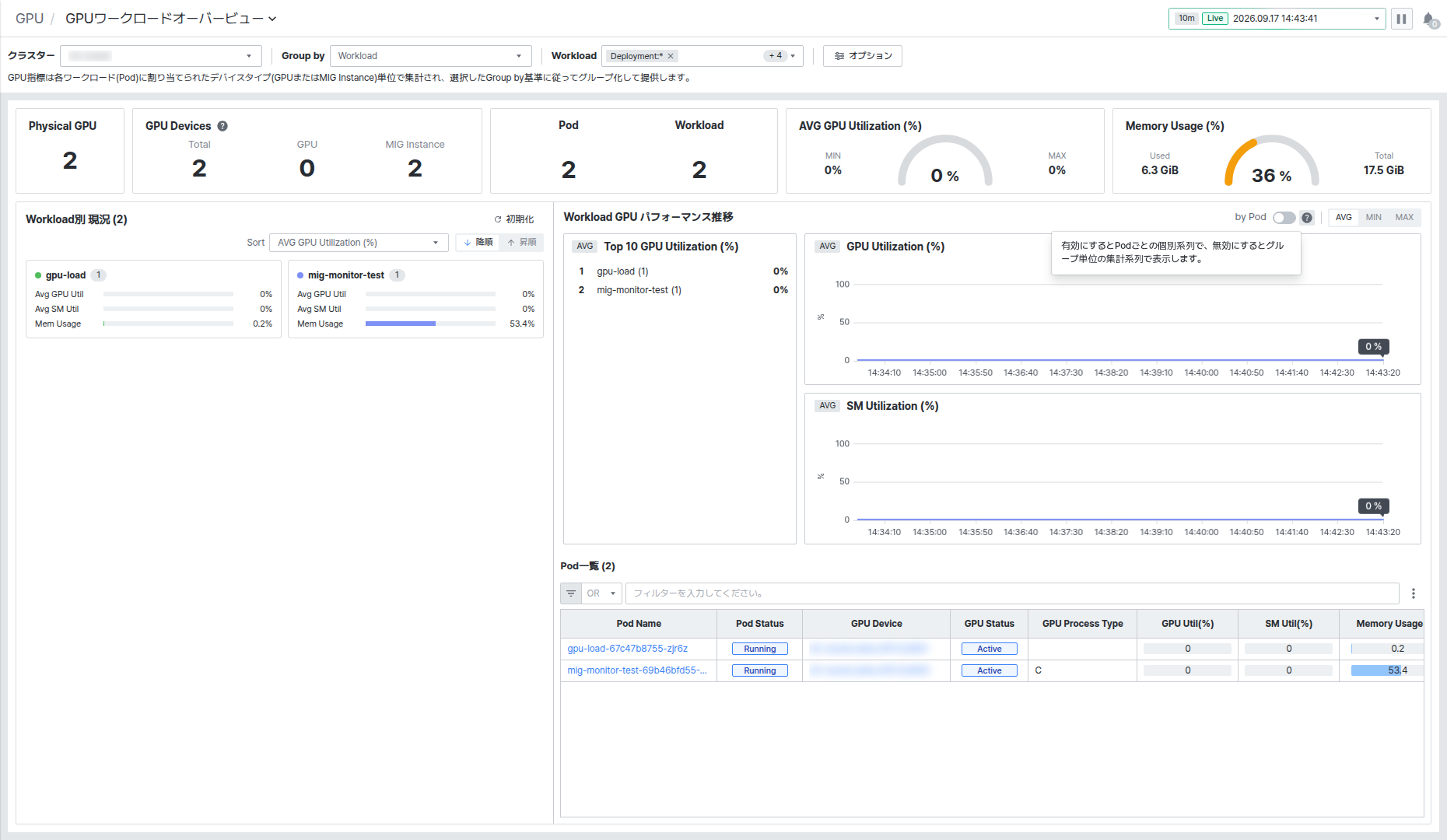
Pod ListでPod別のGPU使用現況を確認する
Pod List では、Pod別のGPU使用現況を確認できます。Pod Name、Pod Status、GPU Device、GPU Status、GPU Process Type、GPU Util(%)、SM Util(%)、Memory Usage(%)、Namespace、Workload が表示されます。
リスト上部のフィルター入力欄にテキストを入力すると、列の値を基準に素早くフィルタリングできます。
Pod詳細でGPU情報を確認する
Pod Name をクリックすると、画面右側にPod詳細パネルが開きます。上部のタブで Information、Metric、Event、YAML、Log、Container、GPU、PVC、Alert を切り替えられます。
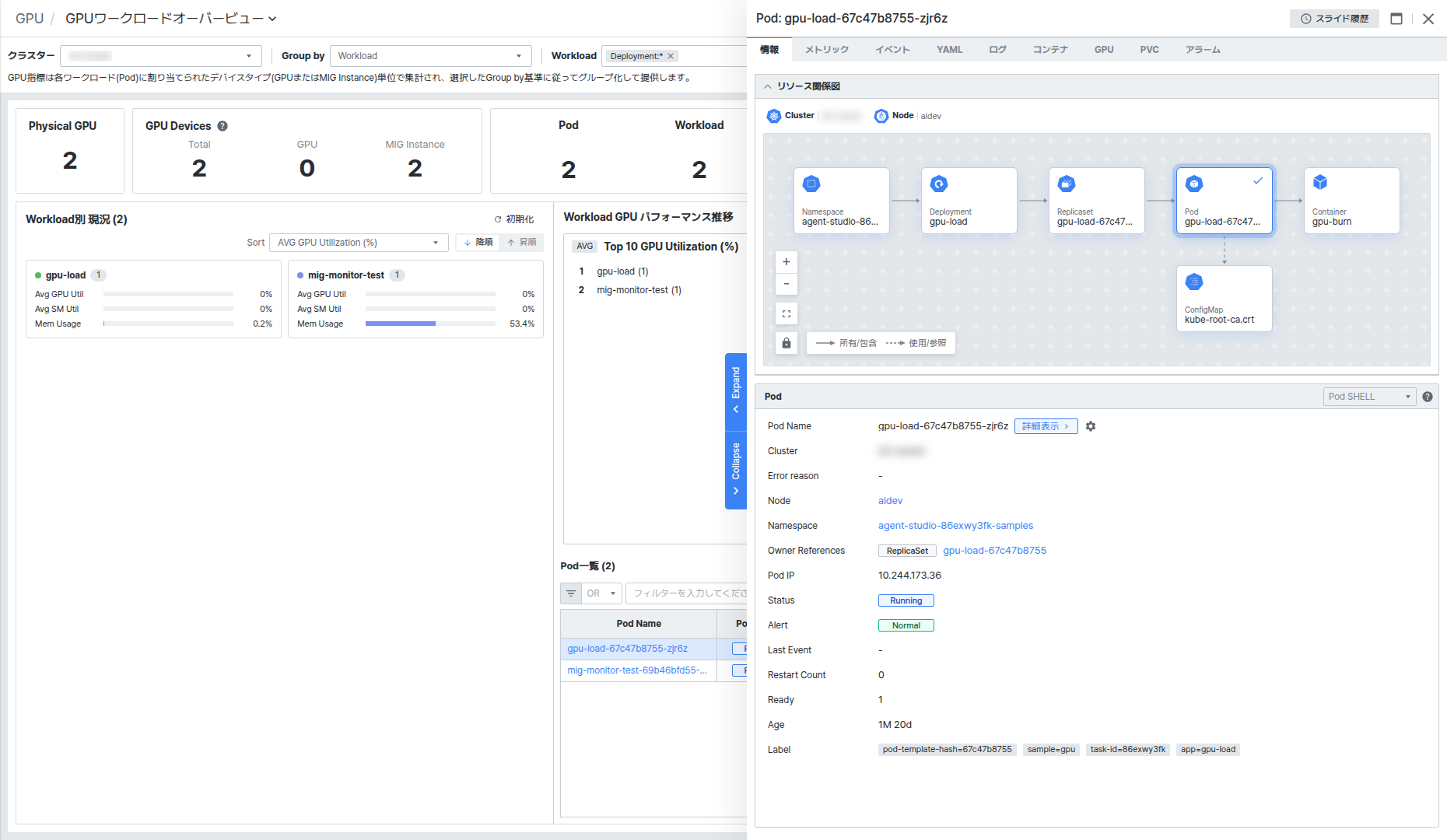
Information タブでは、Related Resources(リソーストポロジー)とPodの基本情報(Cluster、Node、Namespace、Statusなど)を確認できます。
GPU タブでは、このPodに割り当てられたGPUデバイスの詳細を確認できます。
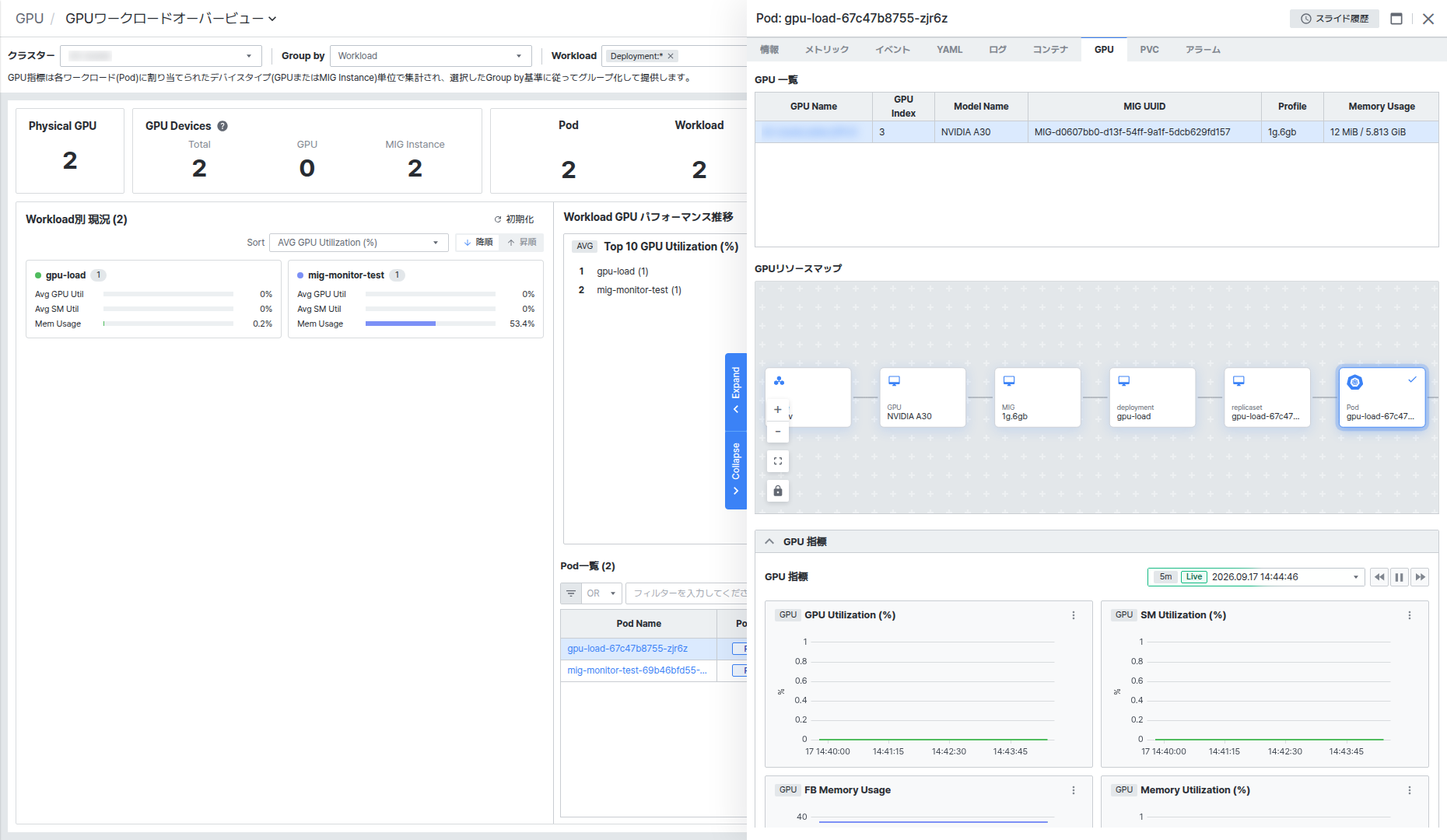
- GPU List では、割り当てられたGPU/MIGの名前・インデックス・モデル名・MIG UUID・Profile・メモリ使用量を確認できます。
- GPU Resource Map では、Node → GPU → MIG → Deployment → ReplicaSet → Podへとつながるリソース関係を視覚的に確認できます。
- GPU Stat では、GPU Utilization、SM Utilization、FB Memory Usage、Memory UtilizationなどこのPodが使用中のGPUのリアルタイム指標をチャートで確認できます。
Information/Metric/Event/YAML/Log/Container/PVC/Alertタブは、Kubernetes Podの詳細パネルと同じ構成です。