GPU Resource Overview
GPU Resource Overview 画面では、監視対象のGPUデバイスの使用率・メモリ・電力・温度の現況を一目で確認できます。
左側メニューで GPU > GPU Resource Overview を選択してください。
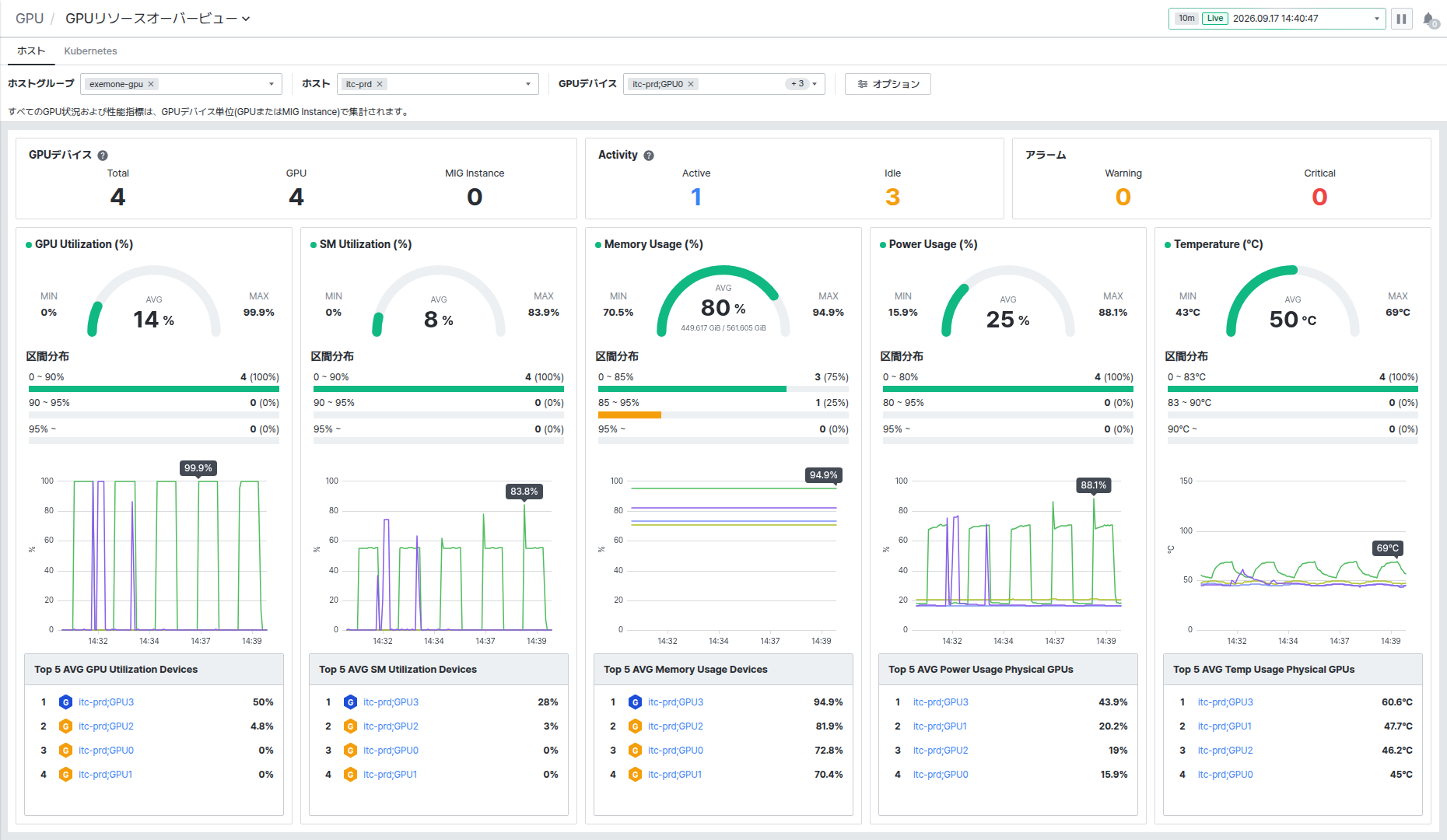
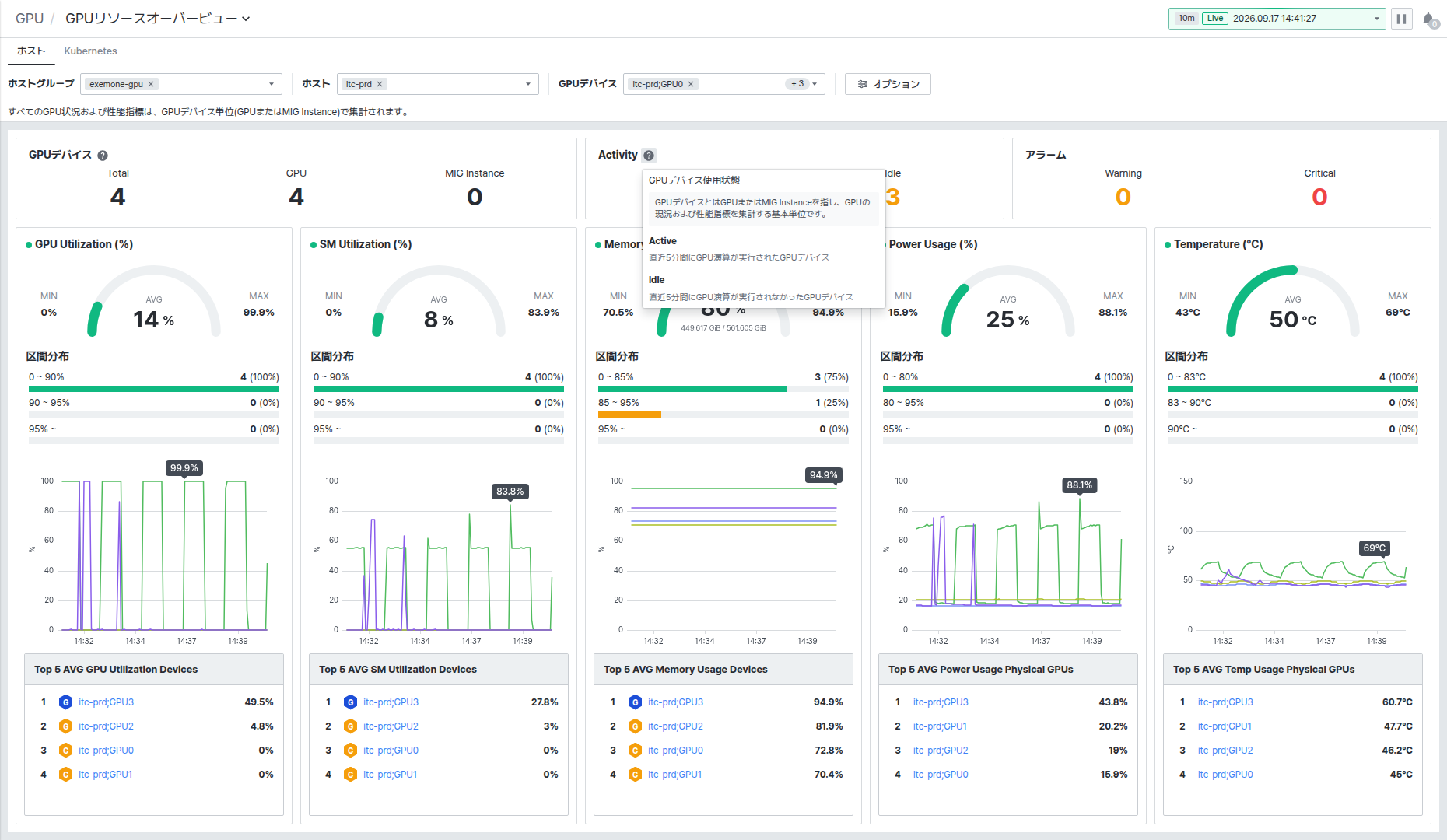
画面上部の Host/Kubernetes タブで照会基準を切り替えることができ、画面はフィルター領域、サマリーカード、指標パネルの3つの領域で構成されています。
この画面で扱うGPUデバイスには、物理GPU自体だけでなく、MIG(Multi-Instance GPU)有効化時に分割されるMIG Instanceも含まれます。すべての現況と指標は、GPUデバイス(GPUまたはMIG Instance)単位で集計されます。
Hostタブでホスト基準に照会する
Host タブでは、Host Group、Host、GPU Device フィルターで照会対象を絞り込めます。
- Host Group を選択すると、そのグループに属する Host の一覧が更新されます。
- Host を選択すると、そのホストに搭載されている GPU Device の一覧が更新されます。
Kubernetesタブでクラスター基準に照会する
Kubernetes タブでは、Cluster、Node、GPU Device フィルターで照会対象を絞り込めます。
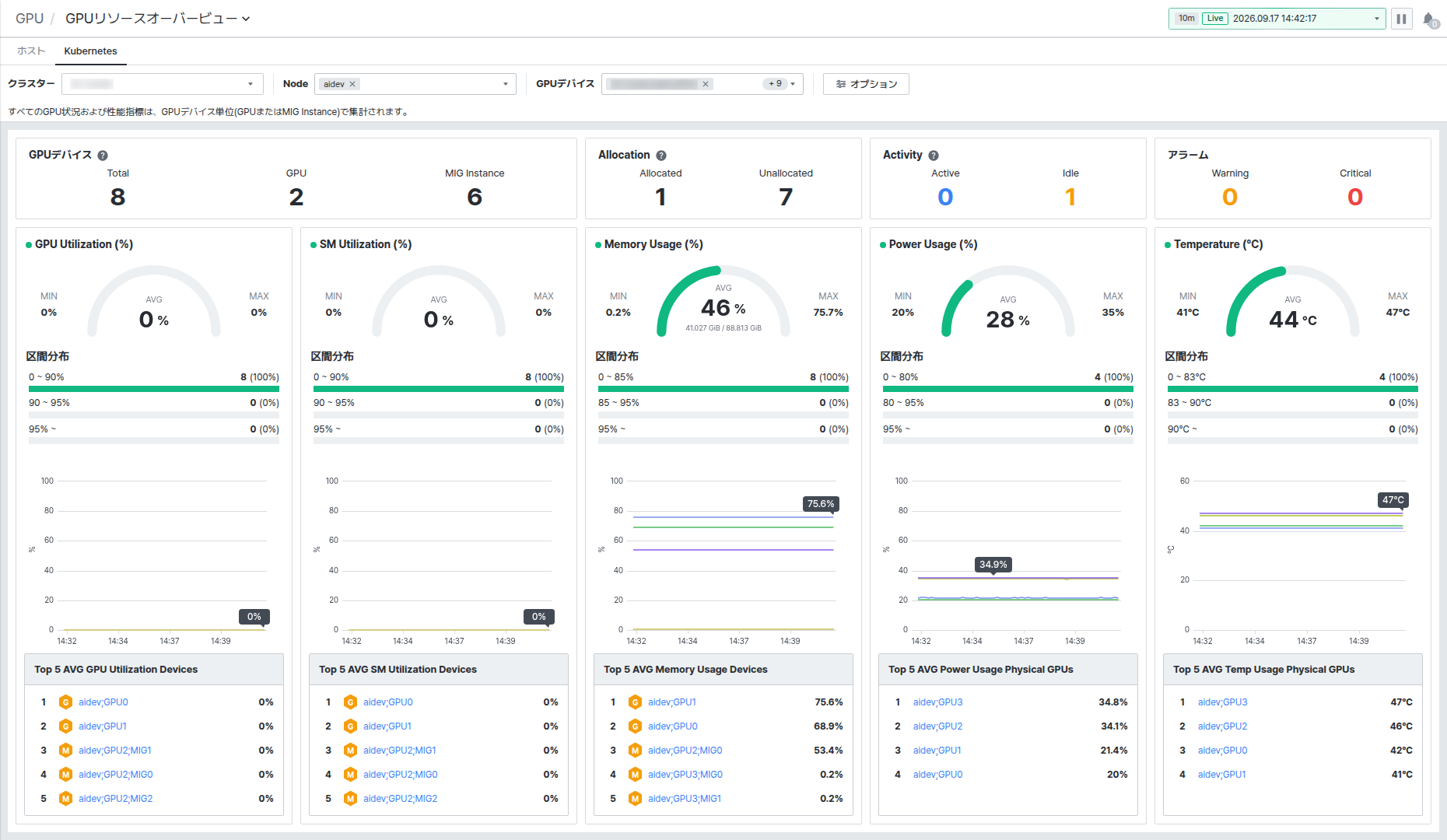
KubernetesクラスターはGPUをワークロードに割り当てて使用する特性上、Host タブとは異なり、サマリーカードに Allocation(Pod割り当ての有無)カードが追加で表示されます。
- Allocated: ワークロード(Pod)に現在割り当てられ使用中のGPUデバイス数です。
- Unallocated: どのワークロードにも割り当てられていないGPUデバイス数です。
Optionで照会範囲を詳細設定する
フィルター右側の [Option] ボタンをクリックすると、GPUの種類とモデルで照会範囲をさらに絞り込めます。
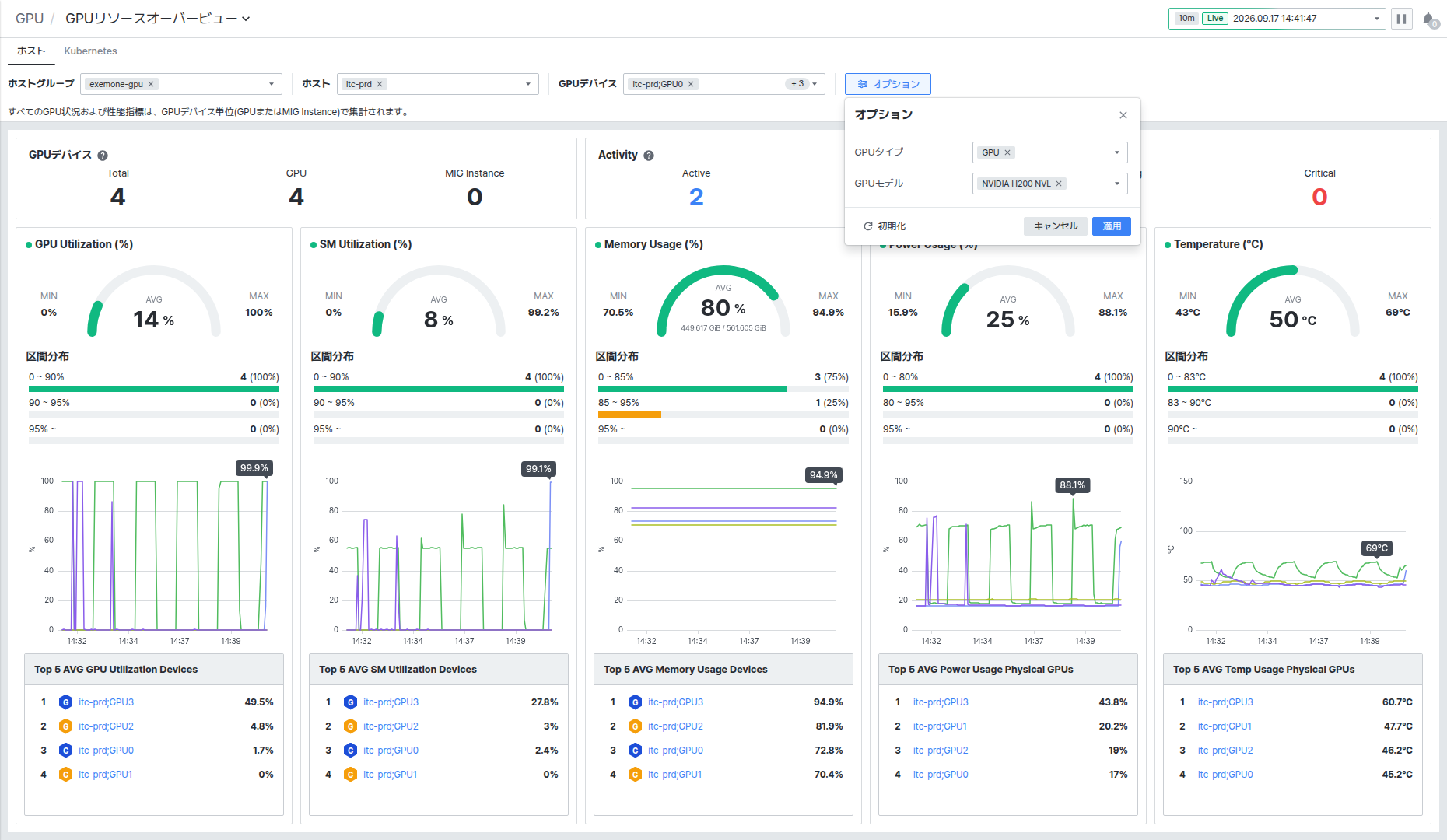
| オプション | 説明 |
|---|---|
| GPU Type | GPU(MIGを使用しない物理GPU)、MIG Instance の中から選択します。 |
| GPU Model | 監視中のGPUモデル(例: NVIDIA A30、NVIDIA H200 NVL)の中から選択します。 |
設定後、[Apply] をクリックすると反映され、[Reset] をクリックすると既定値に戻ります。
サマリーカードでGPU現況を確認する
フィルター下のサマリーカードで、照会範囲内のGPU現況を確認できます。
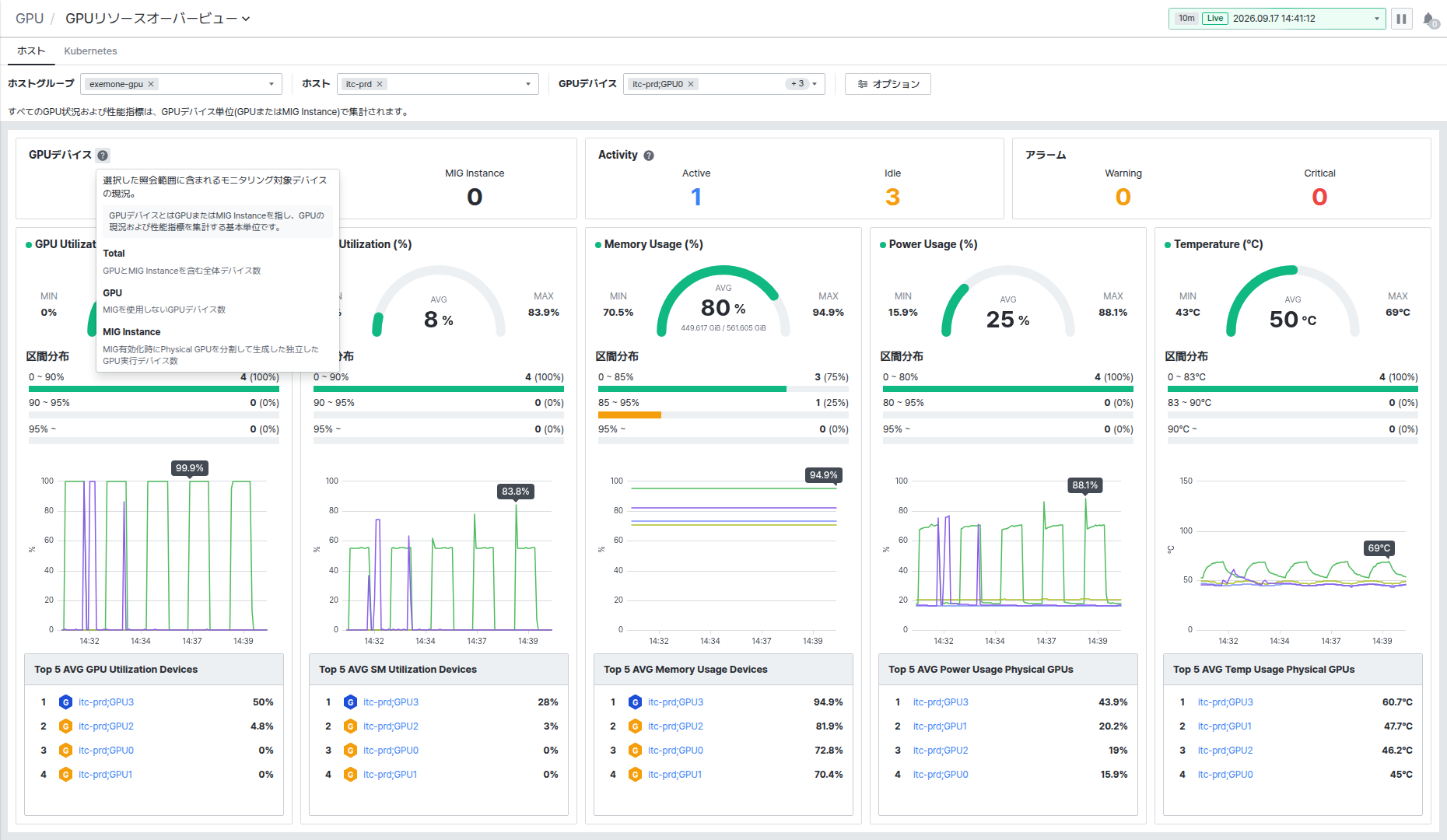
- GPU Device: 照会範囲に含まれるGPUデバイス数を Total(全体)、GPU(MIGを使用しない物理GPU)、MIG Instance(MIG分割インスタンス)に区分して表示します。
- Activity: 直近5分以内のGPU活動の有無に応じて、Active(アクティビティあり)/Idle(アクティビティなし)のデバイス数を表示します。
- Alarm: 深刻度別(Warning/Critical)のアラーム発生デバイス数を表示します。
GPU Device、Activity カードのタイトル横にある ? アイコンをクリックすると、各項目の集計基準を説明するツールチップを確認できます。
指標パネルで使用率の推移を確認する
画面下部には、GPU Utilization (%)、SM Utilization (%)、Memory Usage (%)、Power Usage (%)、Temperature (°C) の5つの指標パネルが並んで表示されます。
- 各パネル上部で、照会範囲内の MIN/AVG/MAX 値をゲージと数値で確認できます。
- Range Distribution では、区間ごとのデバイス数と割合を確認できます。区間の境界は指標ごとに異なって設定されています。
- 下部の時系列チャートで照会期間中の推移を確認でき、グラフにマウスを乗せると時点ごとの値を確認できます。
- Top 5 リストで、該当指標が高い上位デバイスを順位別に確認できます。リスト項目のバッジは G(GPU)、M(MIG Instance)でデバイスの種類を区別します。
GPU使用率が急増した区間が見られる場合は、Top 5リストで原因デバイスを素早く特定し、GPU Device画面でそのデバイスのプロセスまで確認できます。