Pod
Pod画面では、選択したKubernetesクラスターのPodの状態と資源使用状況をマップと一覧で一目で確認し、Podごとの詳細情報を追跡できます。
画面を開くには、左側メニューでKubernetes > Podを選択してください。左側FiltersパネルのClusterで分析するクラスターを選択すると、該当クラスターのPodが表示されます。
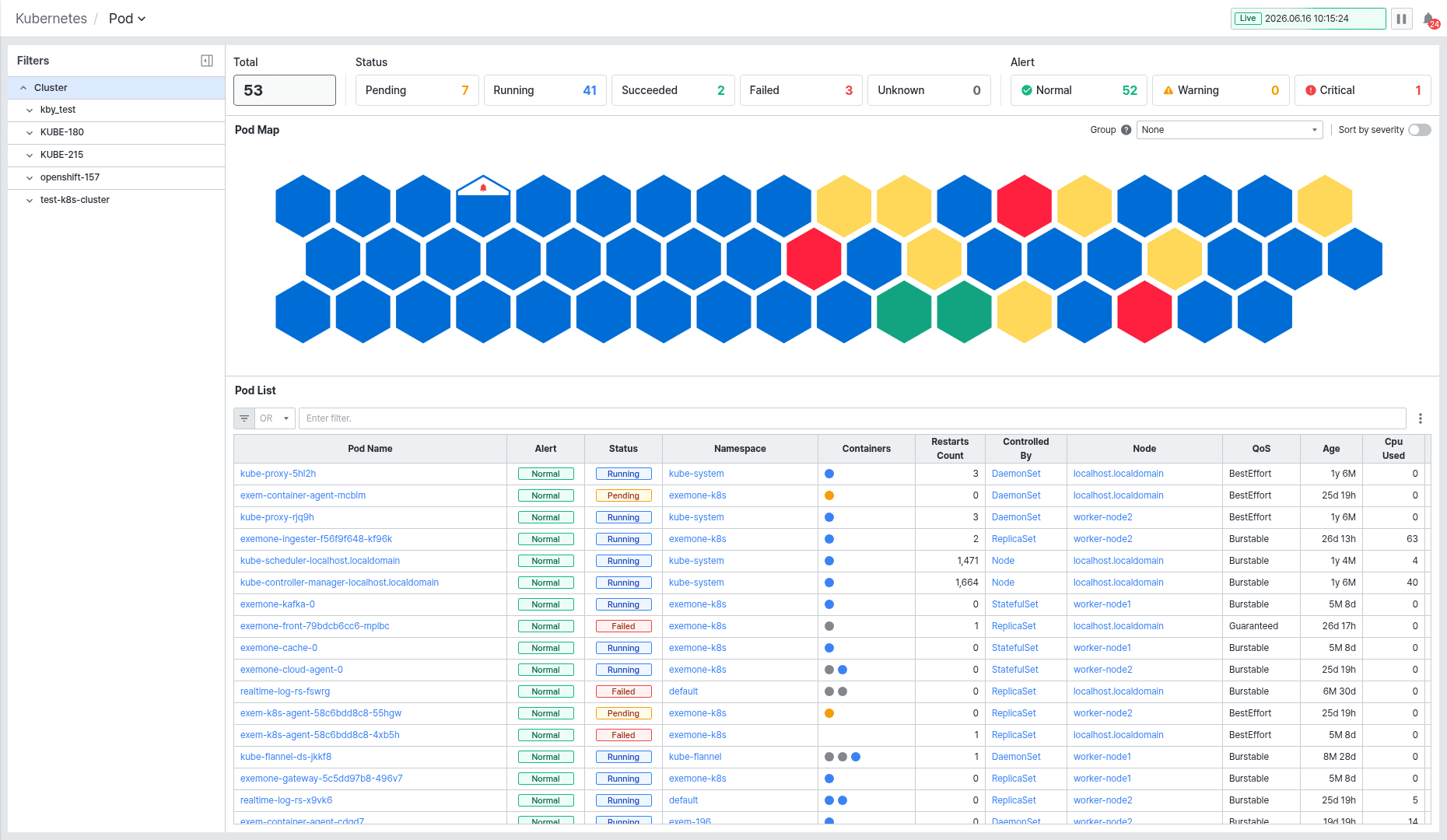
Pod現況サマリーを確認する
画面上部のサマリー領域で、クラスター全体のPod現況を確認できます。
- Totalで全体Pod数を確認できます。
- StatusでPodの状態別(Pending、Running、Succeeded、Failed、Unknown)個数を確認できます。
- Alertでアラーム深刻度別(Normal、Warning、Critical)のPod数を確認できます。
Pod Mapを見る
Pod Mapは、Podを六角形タイルで可視化して表示します。タイルの色で状態・アラーム深刻度を区別でき、問題のあるPodを素早く見つけることができます。
- 右上のGroup byでグループ化する基準を選択できます。
- Sort by severityをオンにすると、アラーム深刻度が高いPodから表示されます。
Pod Listを見る
Pod ListでPodごとの詳細数値を表で確認できます。Pod Name、Alert、Status、Namespace、Containers、Restart Count、Controlled By、Node、QoS、Age、CPU・メモリ使用量などが表示されます。
Pod Listに表示されるCPU Request、CPU Limit、Memory Request、Memory Limitの値は、該当Pod内のすべてのコンテナの値を合算して計算されます。
Pod詳細を確認する
Pod Mapのタイルや、Pod ListのPod名をクリックすると、画面右側にPod詳細スライドが表示されます。上部にはPodの識別子が表示され、情報、メトリック、イベント、YAML、ログ、コンテナ、PVC、アラームタブに切り替えることができます。
情報タブ
Podの構成と基本情報を確認できます。
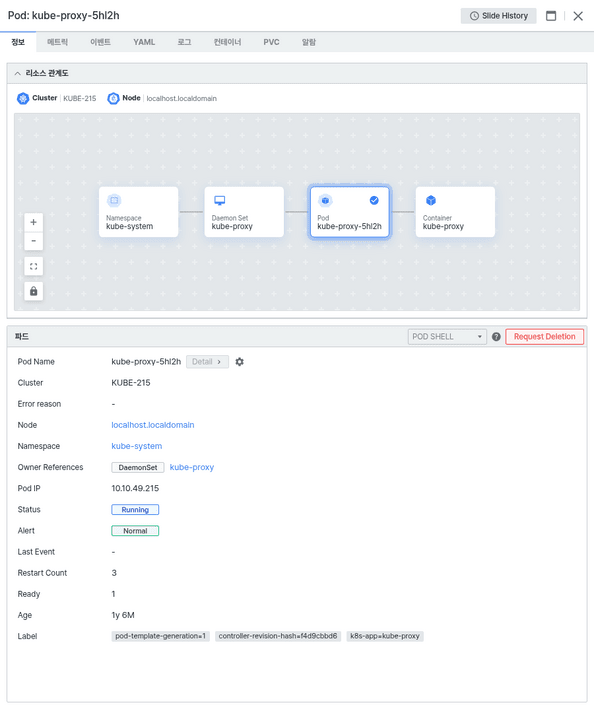
- リソース関係図で、Podが属するCluster、Node、Namespaceと上位リソース(Daemon Setなど)、下位Containerまでの関係をダイアグラムで確認できます。
- Pod領域でPod Name、Cluster、Node、Namespace、Owner References、Pod IP、Status、Alert、Restart Count、Ready、Age、Labelなどの詳細属性を確認できます。Node・Namespaceなどのリンクをクリックすると、関連する対象に移動できます。
- 右上のPOD SHELL(Pod CLI)とRequest Deletion(削除要求)で、Podにコマンドを実行したり削除を要求したりできます。この機能には別途権限が必要です。(Kubernetesを設定する参照)
メトリックタブ
Podの資源使用推移を指標別チャートで確認できます。
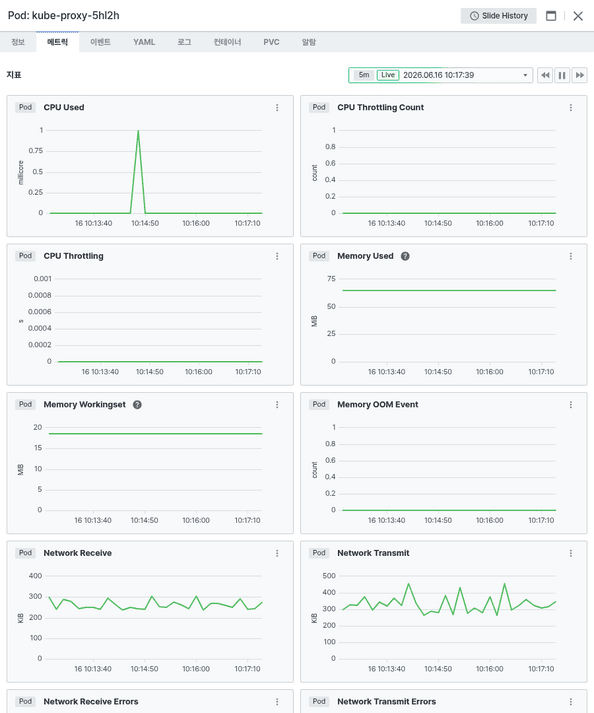
- CPU Used、CPU Throttling(+Count)、Memory Used、Memory Workingset、Memory OOM Event、Network Receive/Transmit(+Errors)などの指標をチャートで確認できます。
- 右上の期間選択機でチャートに表示する時間区間を変更できます。
イベントタブ
Podで発生したKubernetesイベントを一覧で確認できます。
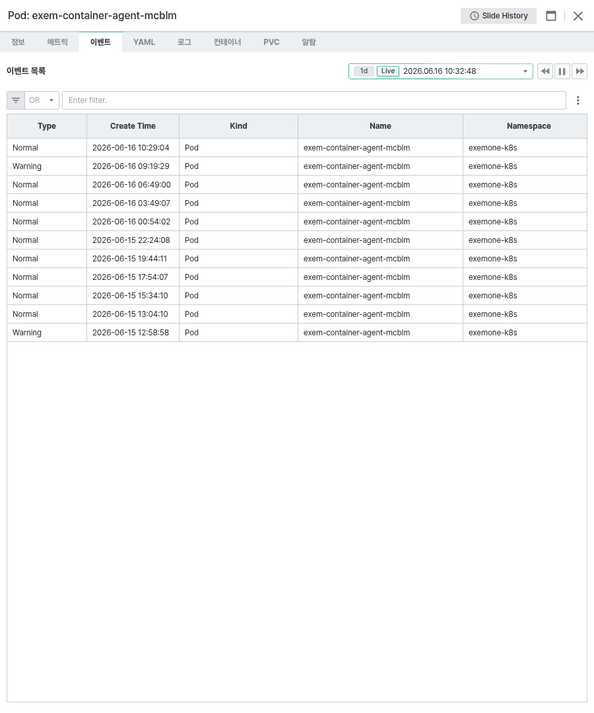
- Type(Normal・Warningなど)、Create Time、Kind、Name、Namespaceのカラムでイベントが表示されます。該当期間にイベントがない場合は"No data."と表示されます。
- 右上の期間選択機と上部フィルターで照会範囲を調整できます。
Pod Eventアラームの発生条件
Podイベントアラームは、収集されるイベントの累積カウントではなく、実際のイベントカウントの差分値(delta_count)を計算して発生します。
- delta_count: 直前のイベント比で増加したイベントカウント(エージェントがレシーバーに伝達した値)
- check_count: 集計範囲(Aggregation Scope)内に入ったイベントのdelta_countの合計(アラーム発生基準カウント)
つまり、集計範囲中に新たに増加したイベント数(check_count)がアラームの閾値を超過すると、イベントアラームが発生します。
ログタブ
Podコンテナのログをリアルタイムで確認できます。
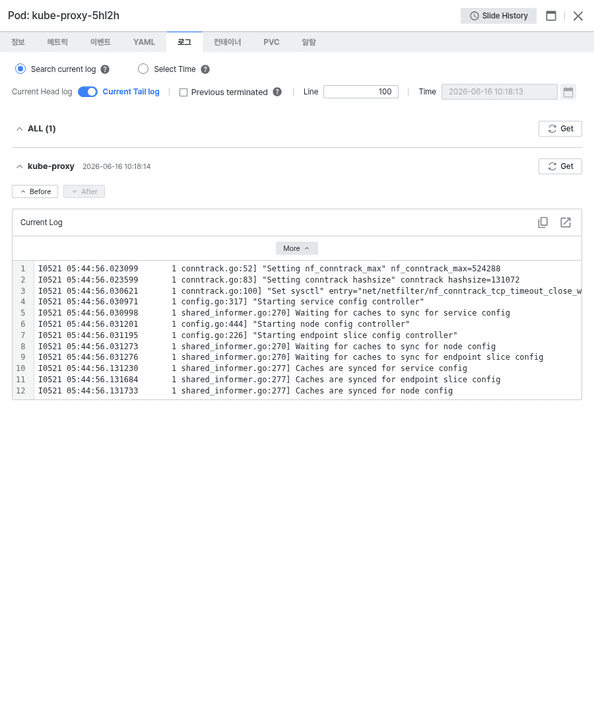
- Search current logでリアルタイムログを、Select Timeで特定時点のログを照会できます。
- Current Tail logトグルでリアルタイム追跡をオン・オフでき、Line・Timeで照会量を指定できます。
コンテナタブ
Podに含まれるコンテナ一覧と資源使用状況を確認できます。
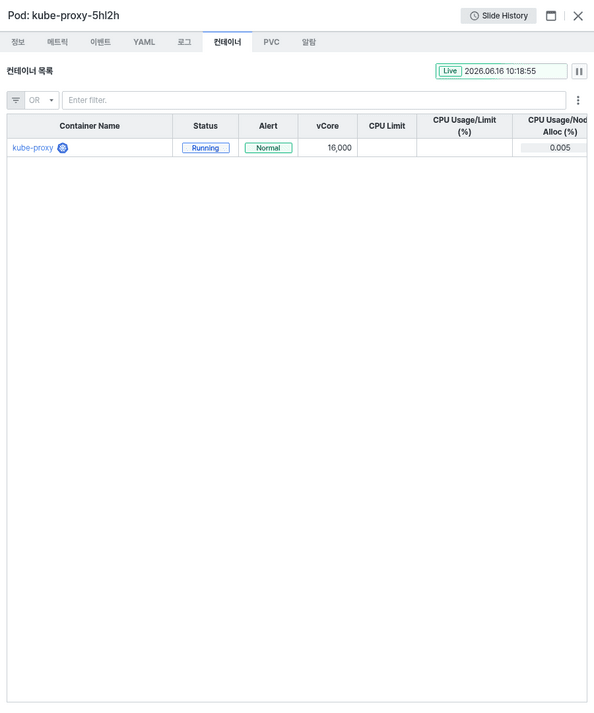
- Container Name、Status、Alert、vCore、CPU Limit、CPU Usage/Limit(%)、CPU Usage/Node Alloc(%)などが表示されます。
アラームタブ
Podに適用されたアラームルールと発生状況を確認できます。
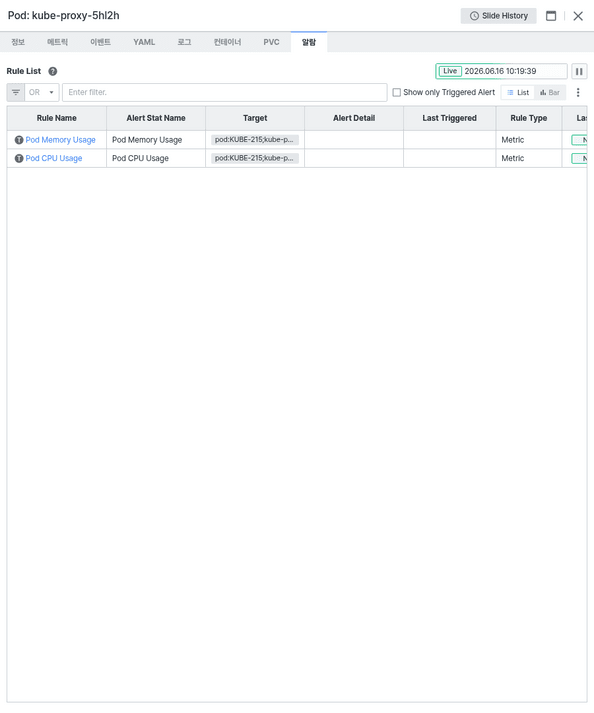
- Rule ListにRule Name、Alert Stat Name、Target、Alert Detail、Last Triggered、Rule Typeなどが表示されます。
- Show only Triggered Alertで発生したアラームのみを絞り込んで見ることができ、List・Bar表示に切り替えることができます。
YAMLタブではPodのYAML定義を、PVCタブではPodに接続されたPVC(永続ボリュームクレーム)情報を確認できます。詳細スライド右上のSlide Historyで、以前に開いた詳細を再度確認できます。