Ingress Controller
Ingress Controller画面では、選択したOpenShiftクラスタのIngress Controller Podの現況とトラフィック性能指標を確認できます。Ingress Controllerは、Route・Ingressルールに従って外部トラフィックを処理するコンポーネントです。
画面に入るには、左側メニューでKubernetes > Network > OpenShift > Ingress Controllerを選択してください。左側のFiltersパネルのClusterでOpenShiftクラスタを展開した後、Allにチェックを入れると、該当クラスタのIngress Controller Podが表示されます。
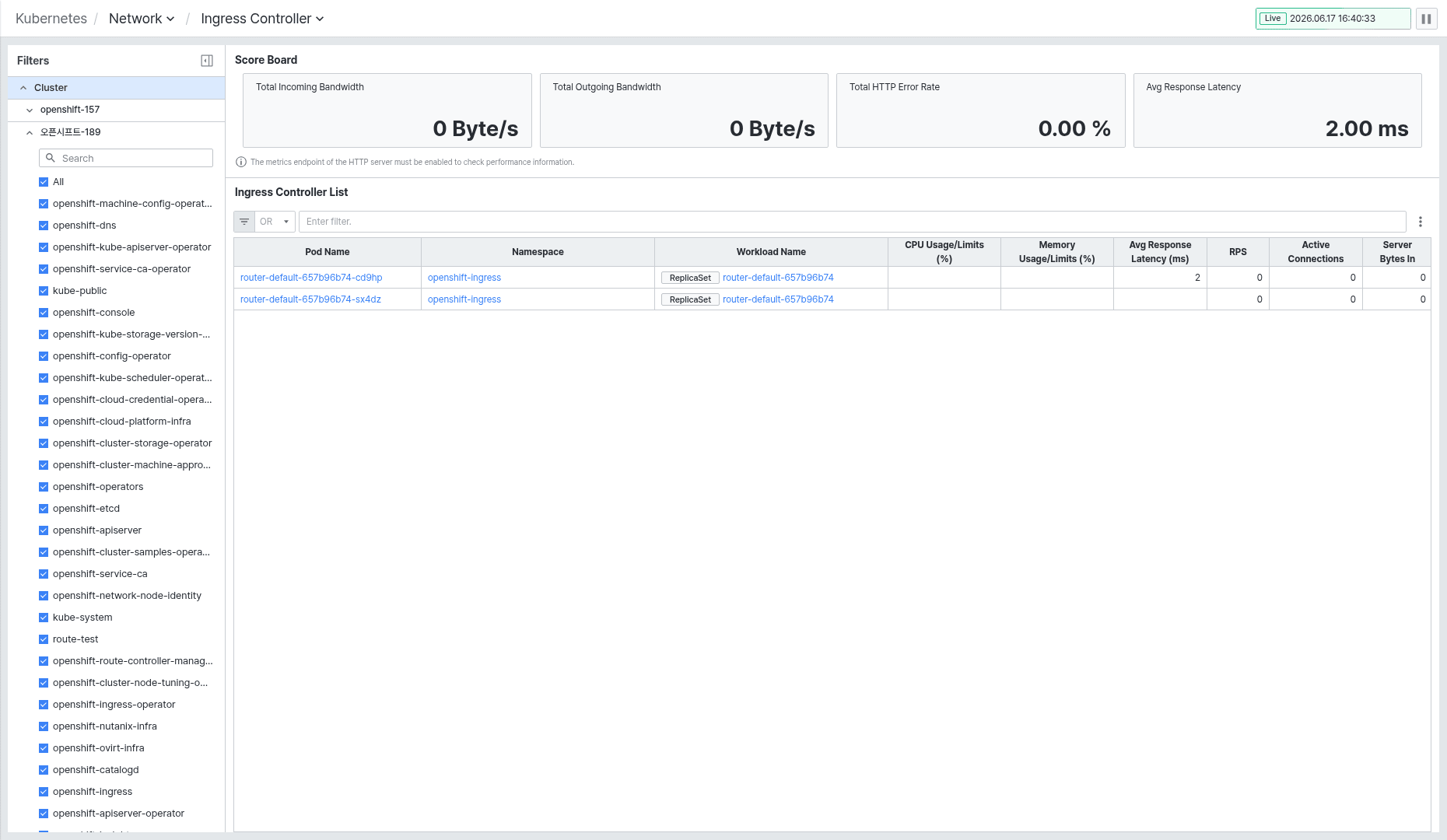
Ingress ControllerはOpenShift専用のコンポーネントであるため、ClusterフィルタにはOpenShiftクラスタのみが表示されます。また、性能指標を確認するには、HTTPサーバーのメトリックエンドポイントが有効化されている必要があります。
性能サマリーを確認する(Score Board)
画面上部のScore Boardで、Ingress Controllerの全体トラフィック性能を確認できます。
- Total Incoming Bandwidth — 全体受信帯域幅
- Total Outgoing Bandwidth — 全体送信帯域幅
- Total HTTP Error Rate — 全体HTTPエラー率
- Avg Response Latency — 平均応答遅延時間
対象を選択する(Filters)
左側のFilters > Clusterツリーで照会する対象を選択します。
- クラスタを展開すると、ネームスペース一覧がチェックボックスで表示されます。Allにチェックを入れると、該当クラスタの全ネームスペースが選択されます。
- Searchでネームスペースを素早く探すことができ、必要なネームスペースだけを個別に選択することもできます。
- 接続が切断されたクラスタを選択すると、一覧が表示されず、接続状態を案内するメッセージが表示されます。
Ingress Controller Listを見る
Ingress Controller Listで、Ingress Controller Podごとのリソース・トラフィック指標を表で確認できます。Pod Name、Namespace、Workload Name、CPU Usage/Limits(%)、Memory Usage/Limits(%)、Avg Response Latency(ms)、RPS、Active Connections、Server Bytes Inなどが表示されます。
- CPU Usage/Limits・Memory Usage/Limitsでリソース使用率を、RPS(1秒あたりのリクエスト数)・Active Connections・Server Bytes Inなどでトラフィック処理状況を確認できます。
- 上部のフィルタ入力欄に条件を入力すると、一覧を絞り込めます。