Persistent Volume Claim
Persistent Volume Claim画面では、選択したクラスタのPVC(Persistent Volume Claim)現況を確認し、PVCごとの詳細情報やストレージ使用量を追跡できます。PVCはPodが使用するストレージを要求するリソースです。
画面に入るには、左側メニューでKubernetes > Config & Storage > Persistent Volume Claimを選択してください。左側のFiltersパネルのClusterでクラスタを展開した後、Allにチェックを入れると、該当クラスタの全ネームスペースのPVCが表示されます。
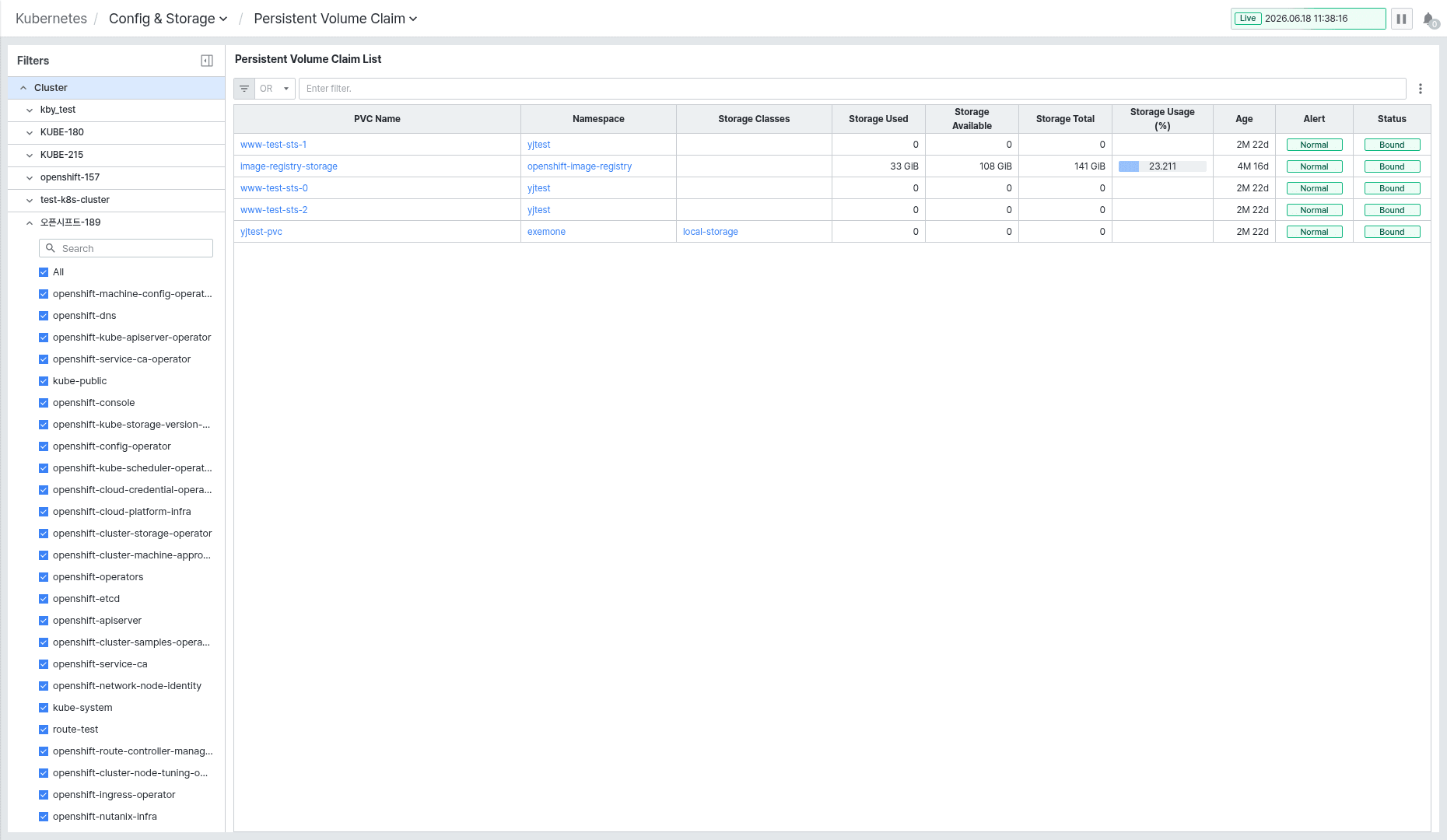
対象を選択する(Filters)
左側のFilters > Clusterツリーで照会する対象を選択します。
- クラスタを展開すると、ネームスペース一覧がチェックボックスで表示されます。Allにチェックを入れると、該当クラスタの全ネームスペースが選択されます。
- Searchでネームスペースを素早く探すことができ、必要なネームスペースだけを個別に選択することもできます。
- 接続が切断されたクラスタを選択すると、一覧が表示されず、接続状態を案内するメッセージが表示されます。
Persistent Volume Claim Listを見る
Persistent Volume Claim Listで、PVCごとの情報を表で確認できます。PVC Name、Namespace、Storage Classes、Storage Used、Storage Available、Storage Total、Storage Usage(%)、Age、Alert、Statusなどが表示されます。
- Storage Used・Storage Available・Storage Total・Storage Usage(%)でストレージの使用状況を確認できます。
- StatusでPVCのバインド状態(例: Bound)を確認できます。
- 上部のフィルタ入力欄に条件を入力すると、一覧を絞り込めます。
PVCの詳細を確認する
一覧でPVC Nameをクリックすると、画面右側に詳細スライドが表示されます。上部にはPVCの識別子が表示され、Information、Metric、Pod、Event、Selector、YAML、Alertタブに切り替えられます。
Informationタブ
PVCの基本情報を確認できます。
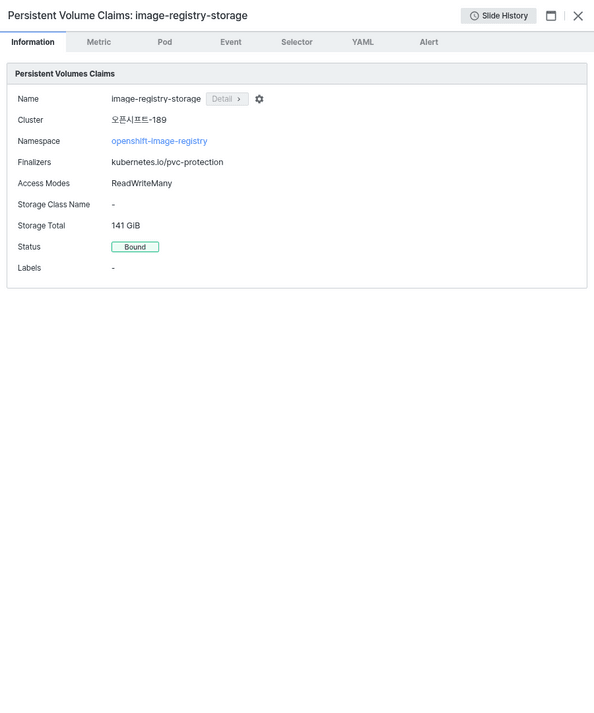
- Name、Cluster、Namespace、Finalizers、Access Modes、Storage Class Name、Storage Total、Status、Labelsなどを確認できます。
- Name項目のDetailリンク、Namespace・Storage Class Nameなどのリンクをクリックすると、関連する対象に移動できます。
Metricタブ
PVCのストレージ使用推移をチャートで確認できます。
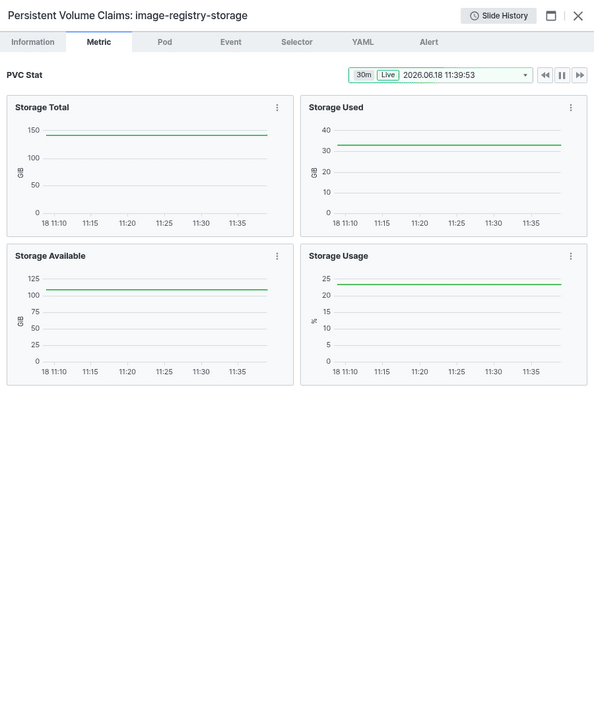
- Storage Total、Storage Used、Storage Available、Storage Usageなどの指標をチャートで確認できます。
- 右上の期間セレクターでチャートに表示する時間範囲を変更できます。
Podタブ
PVCを使用するPod一覧を確認できます。
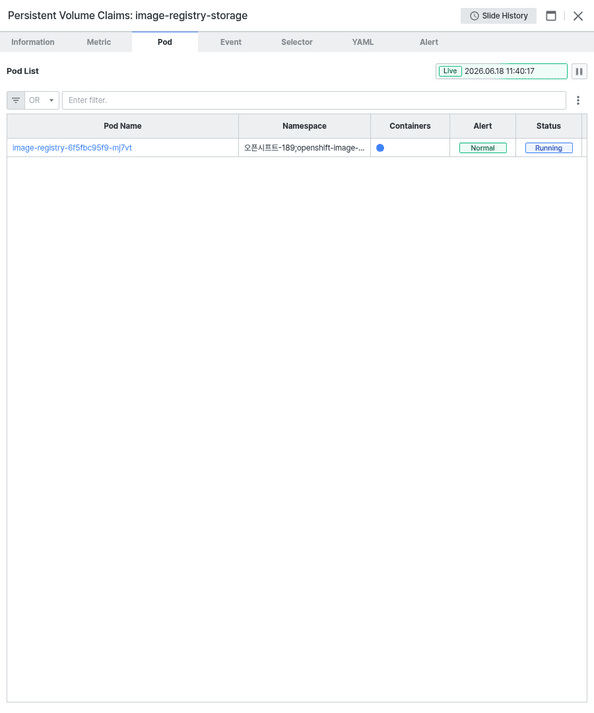
- Pod ListにPod Name、Namespace、Containers、Alert、Statusが表示されます。
- Pod Nameをクリックすると、該当Podの詳細スライドに移動します。Pod詳細スライドの構成はPodドキュメントを参照してください。 .
Eventタブ
PVCに関連するKubernetesイベントを確認できます。

- Event ListにType、Create Time、Kind、Name、Namespaceが表示されます。
Selectorタブ
PVCがバインド対象を選択するセレクタ条件を確認できます。

- Selector InformationにMatch Labels、MatchExpressionsが表示されます。
YAMLタブ
PVCの定義をYAML形式で確認できます。
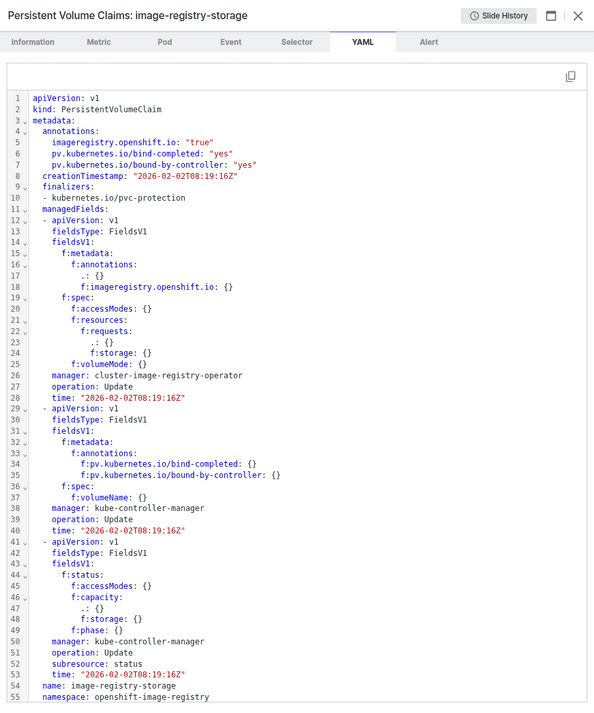
apiVersion、kind、metadata、spec、statusなど、PVCの全体定義を原文で確認できます。- 右上のコピーボタンでYAML内容をコピーできます。
Alertタブ
PVCに適用されたアラームルールと発生現況を確認できます。
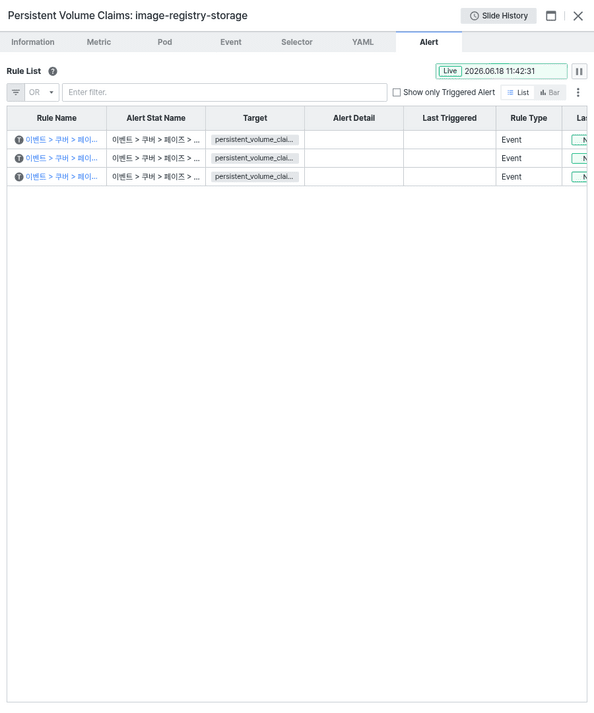
- Rule ListにRule Name、Alert Stat Name、Target、Alert Detail、Last Triggered、Rule Typeなどが表示されます。
- Show only Triggered Alertで発生したアラームだけを絞り込んで確認でき、List・Bar表示に切り替えられます。
各詳細スライド右上のSlide Historyを押すと、以前に開いた詳細項目を再度確認できます。