ConfigMap
ConfigMap画面では、選択したクラスタのConfigMap現況を確認し、ConfigMapごとの詳細情報や保存された設定データを追跡できます。ConfigMapは設定値をキー・バリュー形式で保存し、Podに渡すリソースです。
画面に入るには、左側メニューでKubernetes > Config & Storage > Configmapを選択してください。左側のFiltersパネルのClusterでクラスタを展開した後、Allにチェックを入れると、該当クラスタの全ネームスペースのConfigMapが表示されます。
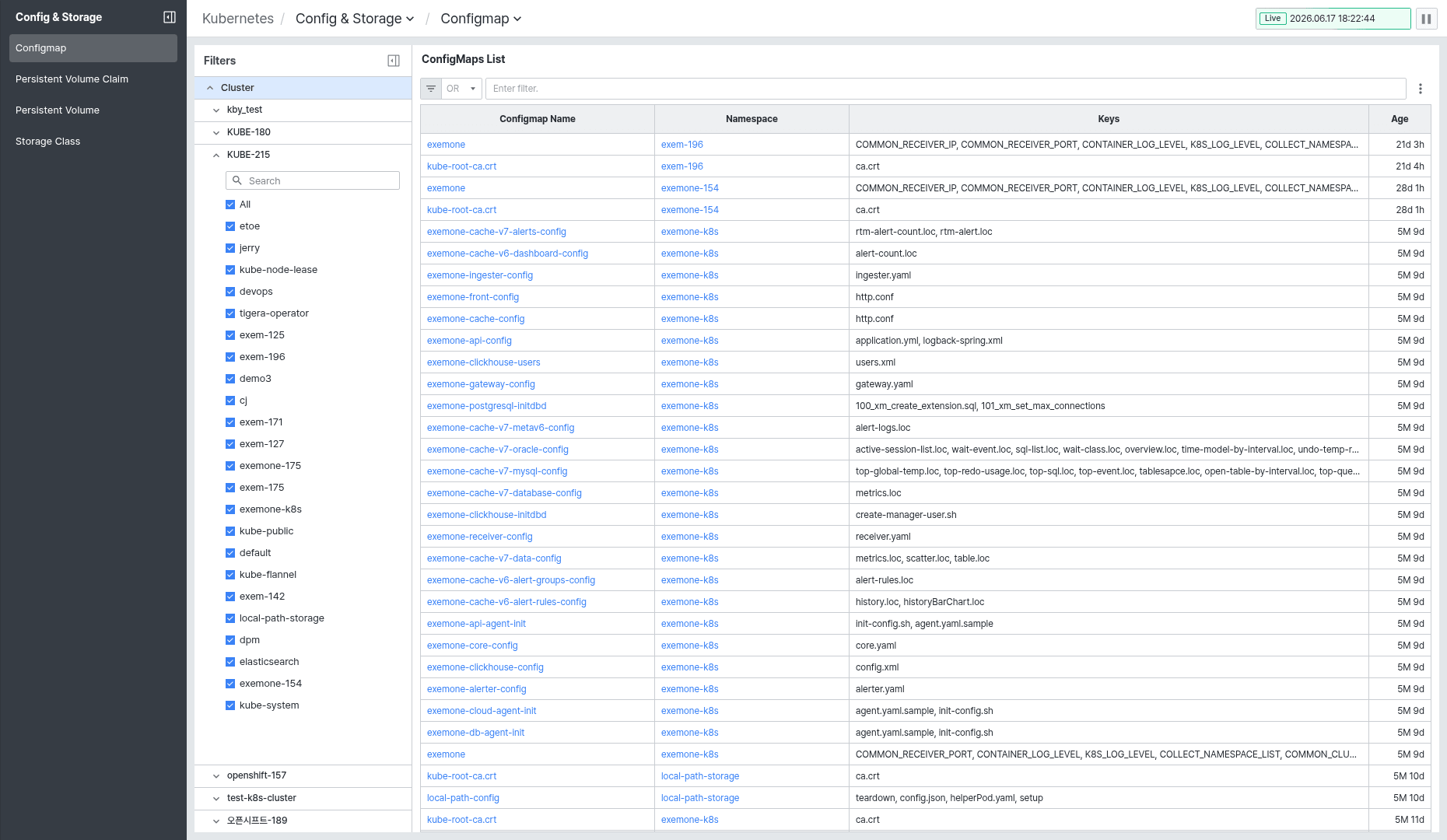
対象を選択する(Filters)
左側のFilters > Clusterツリーで照会する対象を選択します。
- クラスタを展開すると、ネームスペース一覧がチェックボックスで表示されます。Allにチェックを入れると、該当クラスタの全ネームスペースが選択されます。
- Searchでネームスペースを素早く探すことができ、必要なネームスペースだけを個別に選択することもできます。
- 接続が切断されたクラスタを選択すると、一覧が表示されず、接続状態を案内するメッセージが表示されます。
ConfigMaps Listを見る
ConfigMaps Listで、ConfigMapごとの情報を表で確認できます。Configmap Name、Namespace、Keys、Ageなどが表示されます。
- KeysでConfigMapに保存されたデータのキー一覧を確認できます。
- 上部のフィルタ入力欄に条件を入力すると、一覧を絞り込めます。
ConfigMapの詳細を確認する
一覧でConfigmap Nameをクリックすると、画面右側に詳細スライドが表示されます。上部にはConfigMapの識別子が表示され、Information、Event、YAML、Dataタブに切り替えられます。
Informationタブ
ConfigMapの基本情報を確認できます。

- Name、Creation、Namespace、Annotationsなどを確認できます。
- Name項目のDetailリンク、Namespaceなどのリンクをクリックすると、関連する対象に移動できます。
Eventタブ
ConfigMapに関連するKubernetesイベントを確認できます。

- Event ListにType、Create Time、Kind、Name、Namespaceが表示されます。
YAMLタブ
ConfigMapの定義をYAML形式で確認できます。
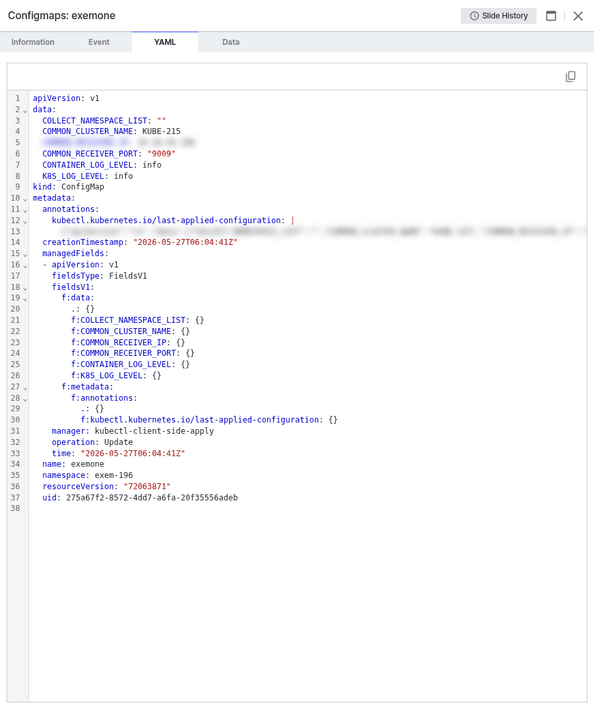
apiVersion、kind、metadata、dataなど、ConfigMapの全体定義を原文で確認できます。- 右上のコピーボタンでYAML内容をコピーできます。
Dataタブ
ConfigMapに保存された設定データをキーごとに確認できます。

- 各キーの名前と保存された値を確認でき、キーごとのコピーボタンで値をコピーできます。
ヒント
各詳細スライド右上のSlide Historyを押すと、以前に開いた詳細項目を再度確認できます。