Cluster Resource Inventory
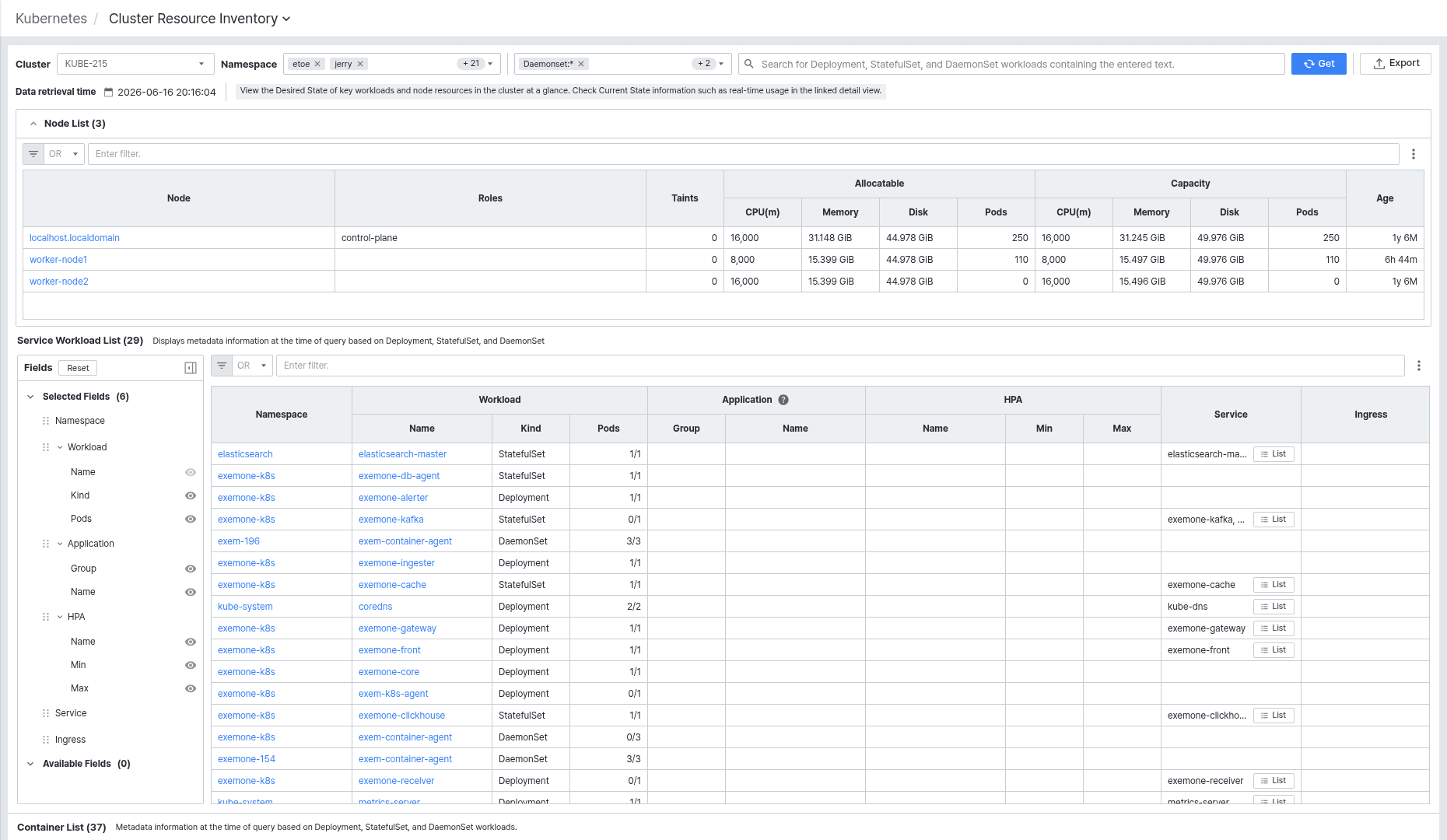
Cluster Resource Inventory画面では、選択したクラスターのノードとワークロードのリソース情報を、照会時点基準で一目で確認できます。ノードの割り当て(Allocatable)・容量(Capacity)リソース、ワークロード(Deployment・StatefulSet・DaemonSet)のメタデータ、コンテナの要求・制限リソースと状態チェック設定などを1つの画面で点検できます。
画面を開くには、左側メニューでKubernetes > Metadata > Cluster Resource Inventoryを選択してください。
注記
この画面は、照会時点(Data retrieval time)のDesired State情報を表示します。リアルタイムの使用量などCurrent State情報は、連携された詳細画面で確認できます。
照会条件を設定する
画面上部で照会条件を設定した後、Getを押してリソース情報を読み込みます。
- Cluster — 照会するクラスターを選択します。単一選択方式で、クラスターを選択してから以降の条件を設定できます。
- Namespace — 照会するネームスペースを選択します。クラスターを選択すると有効化されます。
- Workload Targets — 照会するワークロード対象を選択します。(下記のWorkload Targetsを選択するを参照)
- Search — Deployment、StatefulSet、DaemonSetワークロードを名前で検索して絞り込むことができます。
- Get — 設定した条件でリソース情報を照会します。照会が完了すると、Data retrieval timeに照会時刻が表示されます。
- Export — 照会した結果をエクスポートできます。
Workload Targetsを選択する
Workload TargetsをクリックするとTarget settingウィンドウが開きます。照会するワークロード対象を種類別に選択できます。
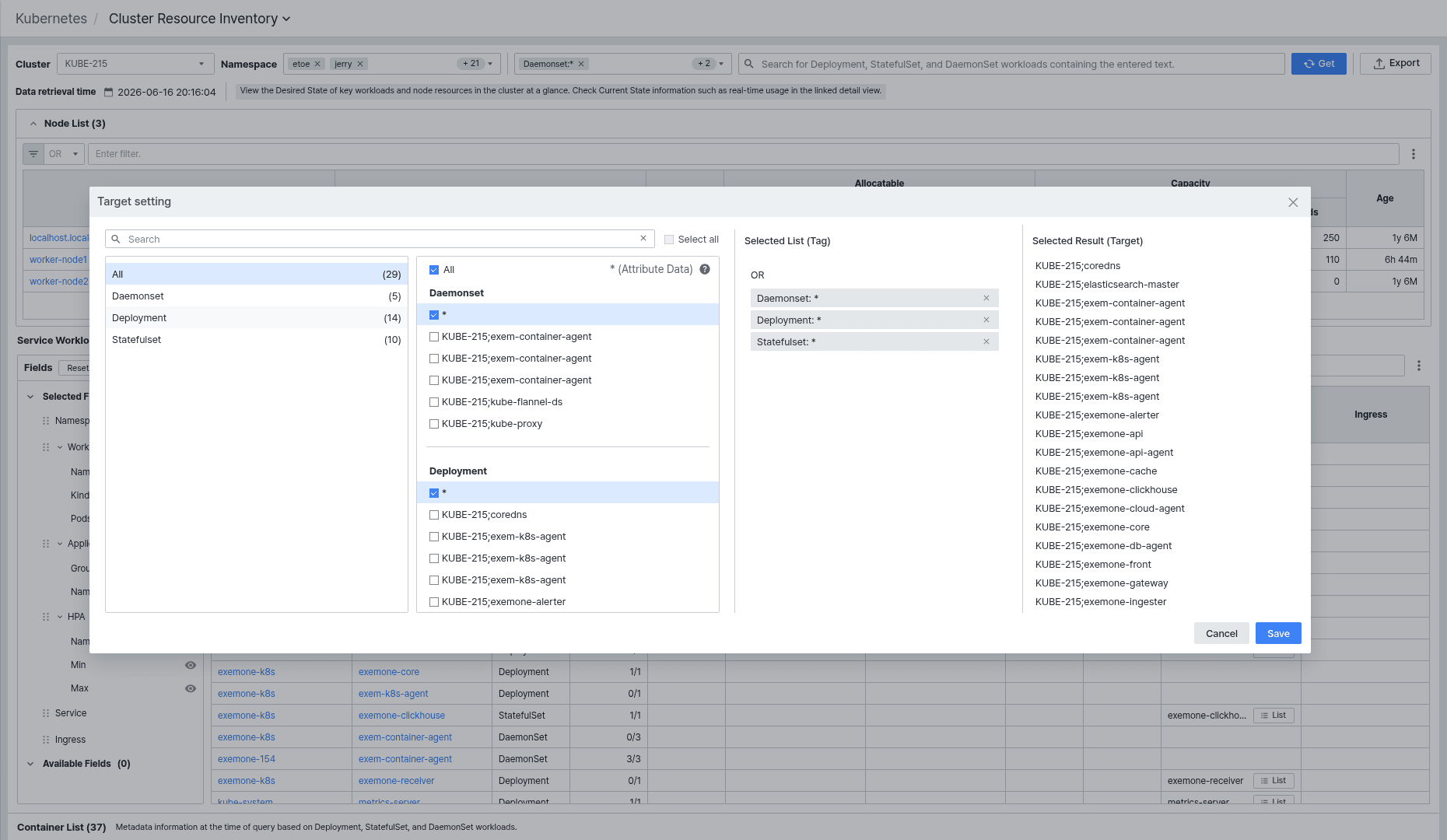
- 左側でワークロードの種類(All、Daemonset、Deployment、Statefulset)別に対象一覧を確認でき、各種類の横の数字は対象の個数です。
- 中央の一覧で個別のワークロードをチェックして選択するか、各種類の*(Attribute Data)を選択すると、該当種類のすべてのワークロードを一度に指定できます。
- 右側のSelected List (Tag)には選択した条件が、Selected Result (Target)には実際に選択されたワークロード対象が表示されます。
- Saveを押すと選択内容が適用され、Cancelでキャンセルできます。
Node Listを見る
Node Listでは、選択したクラスターを構成するノードのリソース情報を表で確認できます。
- Node、Roles、Taints — ノード名と役割(例: control-plane)、テイント情報を確認できます。
- Allocatable — ノードに割り当て可能なリソースとしてCPU(m)、Memory、Disk、Podsを確認できます。
- Capacity — ノードの全体容量としてCPU(m)、Memory、Disk、Podsを確認できます。
- Age — ノード作成後の経過時間を確認できます。
Service Workload Listを見る
Service Workload Listでは、照会時点基準のワークロード(Deployment・StatefulSet・DaemonSet)のメタデータを確認できます。
- Namespace、Workload(Name、Kind、Pods)、Application(Group、Name)、HPA(Name、Min、Max)、Service、Ingressなどの情報が表示されます。
- 左側Fields領域で表に表示する項目を選択できます。Selected Fieldsは現在表示中の項目、Available Fieldsは追加できる項目で、Resetでデフォルト構成に戻すことができます。
- 上部のフィルター入力欄で一覧を絞り込んで見ることができます。
Container Listを見る
Container Listでは、照会したワークロードに属するコンテナのリソースと状態チェック設定を確認できます。
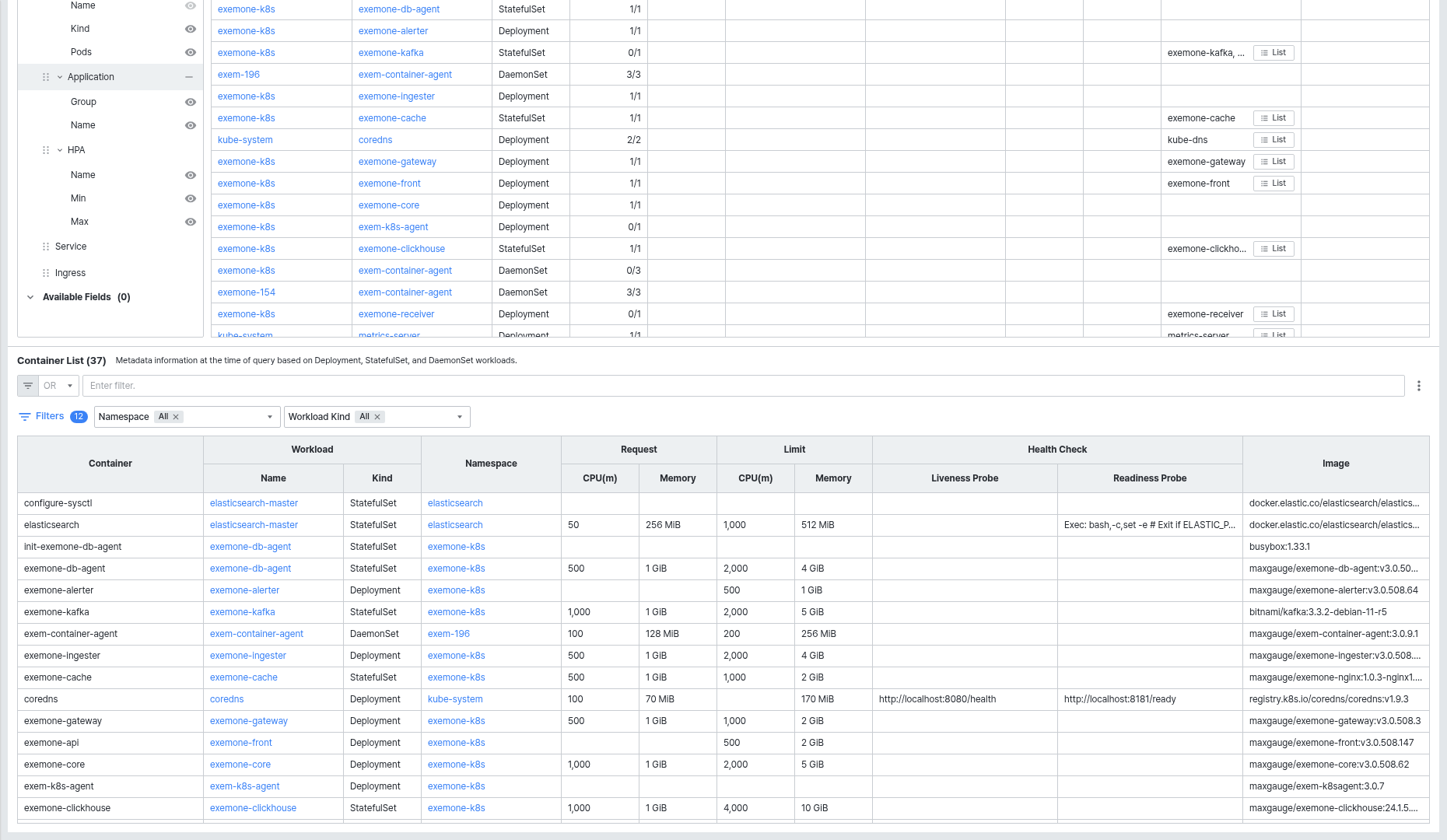
- Container(Name、Kind、Namespace) — コンテナ名とワークロードの種類、ネームスペースを確認できます。
- Request — コンテナに要求されたリソースとしてCPU(m)、Memoryを確認できます。
- Limit — コンテナのリソース制限としてCPU(m)、Memoryを確認できます。
- Health Check — 状態チェック設定としてLiveness Probe、Readiness Probeを確認できます。
- Image — コンテナイメージを確認できます。
- 領域上部のNamespace、Workload Kindフィルターで一覧を絞り込んで見ることができます。