Event Analysis
Event Analysis画面では、Kubernetesクラスターで発生したイベントの分布と推移を一目で把握し、特定の時点や種類のイベントを選んで詳細内容まで追跡できます。
画面を開くには、左側メニューでKubernetes > Performance Analysis > Event Analysisを選択してください。
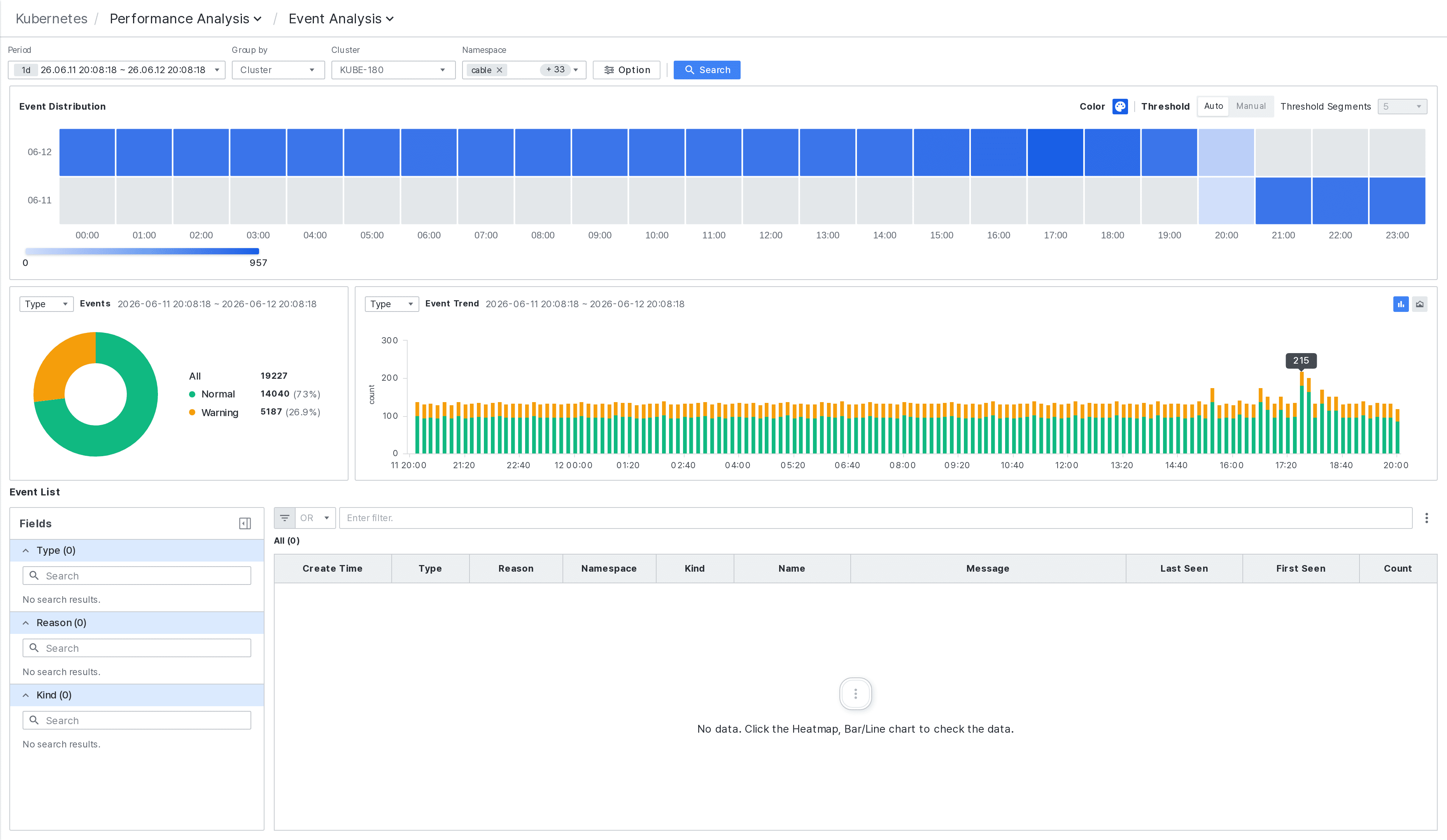
照会条件を設定する
画面上部で分析する範囲を指定した後、Searchを押して照会します。
- Periodで照会する期間を選択します。プリセット(例: 1d)または直接入力した開始・終了時刻で範囲を指定できます。
- Group byでイベントをグループ化して見る基準を選択します。
- Clusterで分析するクラスターを選択します。(例: KUBE-180)
- Namespaceで特定のネームスペースのみを選んで見ることができます。複数を同時に選択できます。
- Optionで追加の照会オプションを設定できます。
イベント分布を確認する (Event Distribution)
Event Distribution領域は、時間帯別のイベント発生量を日付(行)×時刻(列)のヒートマップで表示します。色が濃いほど、該当時間帯にイベントが多く発生したことを意味します。
- 右上のColor範囲で、色の濃淡が対応するイベント数の区間を確認できます。
- ThresholdをAutoまたはManualに設定し、Threshold Segmentsで色の区間数を調整して分布をより細かく見ることができます。
- 特定のセルをクリックすると、該当時間帯のイベントが下部のEvent Listに表示されます。
イベント構成を見る (Events)
Events領域は、照会期間中に発生した全体イベントを種類別のドーナツチャートで表示します。
- Allで全体イベント数を確認できます。
- Normal、Warningなど種類別の件数と比率を一緒に確認できます。
- 左上のTypeセレクターでドーナツチャートの分類基準を変更できます。
イベント推移を見る (Event Trend)
Event Trend領域は、時間の流れに沿ったイベント発生量を棒グラフで表示します。種類別に色が区別され、積み上げて表示されます。
- 棒にマウスを乗せると、該当時刻の種類別イベント件数をツールチップで確認できます。
- 特定の棒(時点)をクリックすると、該当時点のイベントが下部のEvent Listに表示されます。
イベント一覧を見る (Event List)
Event Listには、Event DistributionヒートマップのセルやEvent Trendチャートの棒をクリックした時、該当区間のイベントが一覧として表示されます。クリック前には"No data. Click the Heatmap, Bar/Line chart to check the data."という案内が表示されます。
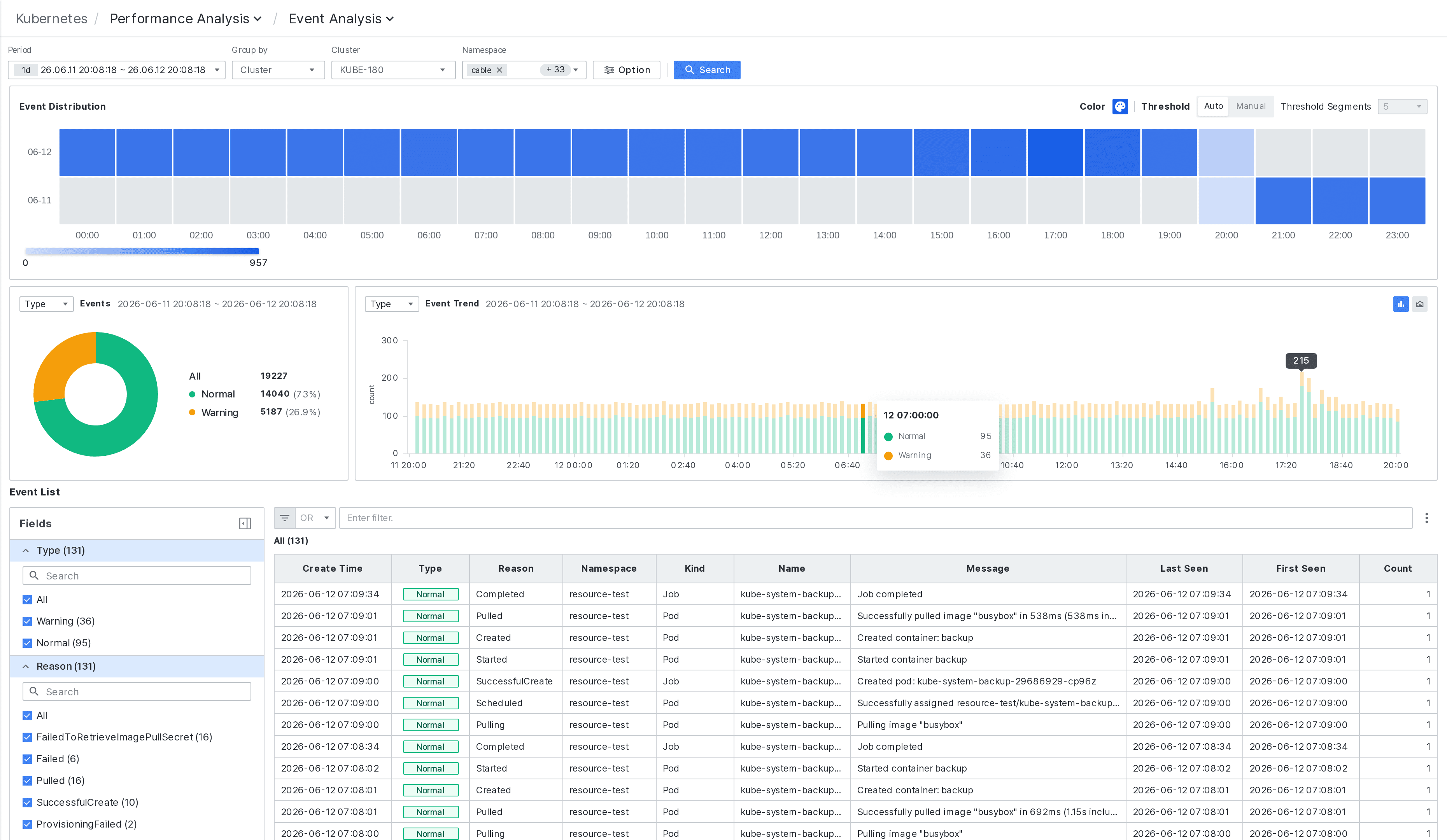
- 一覧にはCreate Time、Type、Reason、Namespace、Kind、Name、Message、Last Seen、First Seen、Countカラムが表示されます。
- 左側FieldsパネルでType、Reason、Kindなど項目別の値と件数を確認し、チェックして一覧をフィルタリングできます。
- 上部のフィルター入力欄に条件を入力するか、AND/ORの組み合わせで一覧を絞り込むことができます。
イベント詳細を確認する
Event Listでイベント行をクリックすると、画面右側に詳細スライドが表示されます。上部にはイベントの識別子が表示され、情報とメトリック、イベント履歴タブに切り替えることができます。
情報タブ
選択したイベントの基本情報を確認できます。
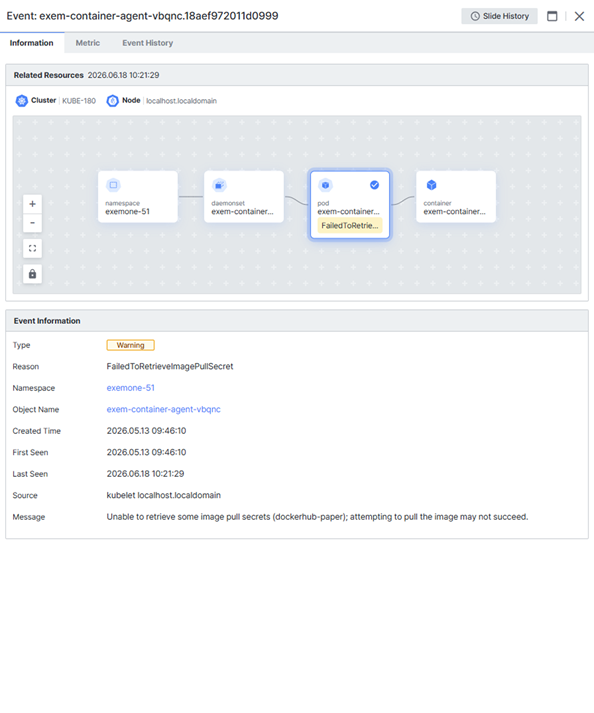
- Typeでイベントの種類(Normal、Warningなど)を確認できます。
- Reasonでイベントの発生理由を確認できます。
- Namespace、Object Nameでイベントが発生した対象を確認できます。リンクをクリックすると該当対象に移動できます。
- Created Time、First Seen、Last Seenでイベントの生成・最初・最終発生時刻を確認できます。
- Sourceでイベントを発生させたコンポーネント(例: job-controller)を確認できます。
- Messageでイベントの詳細メッセージを確認できます。
メトリックタブ
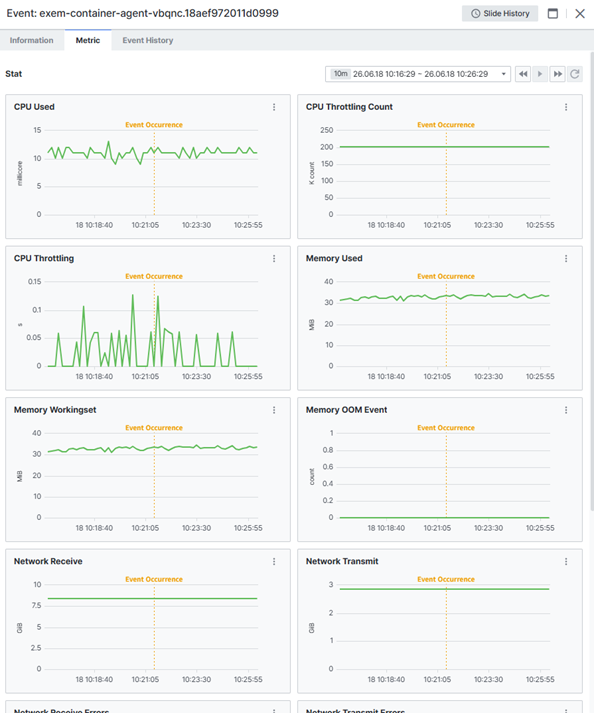
選択した時間区間の資源使用推移を指標別チャートで確認できます。
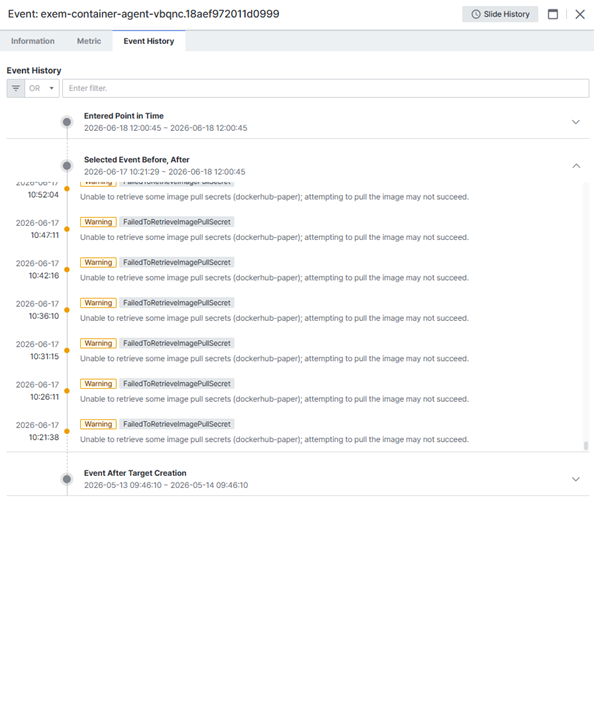
イベント履歴タブ
選択したイベントと同じ対象で発生したイベント履歴を時系列で確認できます。
詳細スライド右上のSlide Historyを押すと、以前に開いた詳細項目を再度確認できます。