Kafka
Kafka画面では、モニタリング対象のKafkaクラスタとブローカーの状態、リソース使用状況をリアルタイムに確認できます。
画面に入るには左側メニューでメッセージキュー > Kafkaを選択してください。
Kafka現況を確認する
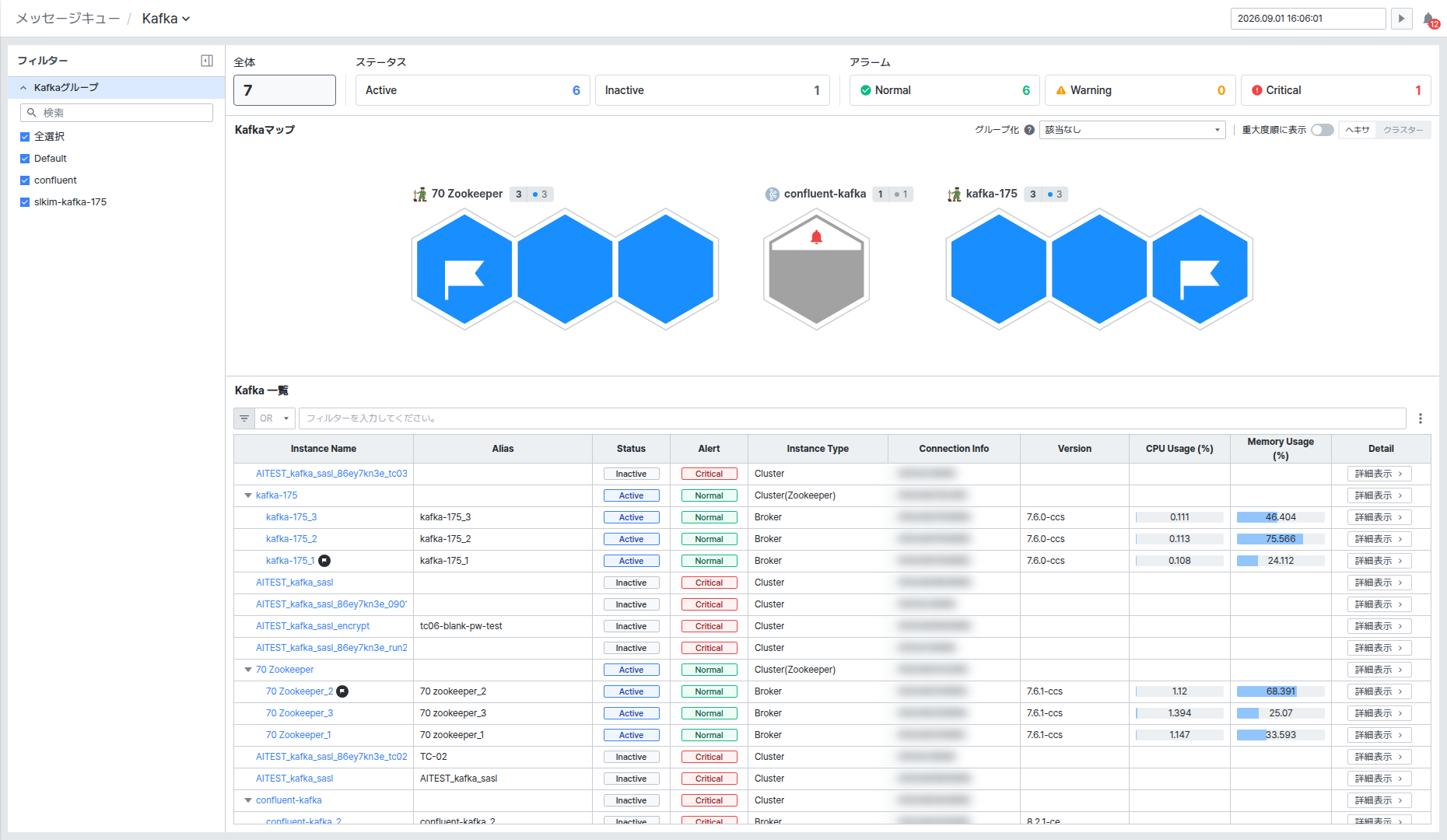
画面上部のサマリー領域で全体のKafkaインスタンス現況を確認できます。
- 全体でモニタリング中のインスタンス数を確認できます。
- 状態でエージェント接続状態(Active、Inactive)別のインスタンス数を確認できます。
- アラートで深刻度(Normal、Warning、Critical)別のインスタンス数を確認できます。
左側のフィルターパネルでKafkaグループを選択すると、該当グループのインスタンスのみが表示されます。
Kafkaマップを見る
Kafkaマップでは、インスタンスごとの状態を六角形タイルで可視化して表示します。タイルの色でアラートの深刻度を区別できます。
- ヘキサ/クラスタボタンでマップの表示方式を切り替えられます。
- 深刻順に見るをオンにすると、アラートの深刻度が高いインスタンスから表示されます。
- グループ化で基準(該当なし、ビジネス、Kafkaグループ、タグ)を選択すると、マップが該当基準でまとめて表示されます。
Kafka一覧を見る
Kafka一覧でインスタンスごとの詳細な数値を確認できます。Instance Name、Alias、Status、Alert、Instance Type、Connection Info、VersionとCPU・Memory使用率(%)が表示されます。
- 一覧はクラスタ単位でまとめられており、クラスタを展開すると所属ブローカーが表示されます。Instance TypeでCluster、Cluster(Zookeeper)、Brokerを区別できます。
- インスタンス右側のDetail列の[詳細表示]ボタンで詳細スライドを開けます。
クラスタ詳細を確認する
一覧でクラスタ名をクリックするか[詳細表示]をクリックすると、画面右側にクラスタ詳細スライドが表示されます。上部タブで情報、メトリック、ブローカー、トピック、コンシューマーグループ、アラートを切り替えられます。
情報タブ
クラスタの基本情報を確認できます。
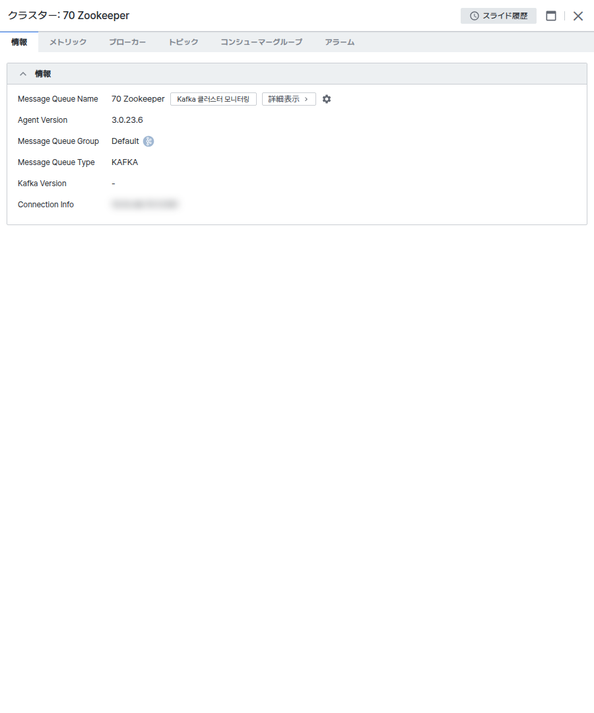
- Message Queue Name、Agent Version、Message Queue Group、Message Queue Type(KAFKA)、Kafka Version、Connection Infoが表示されます。
メトリックタブ
クラスタの主要指標をチャートで確認できます。
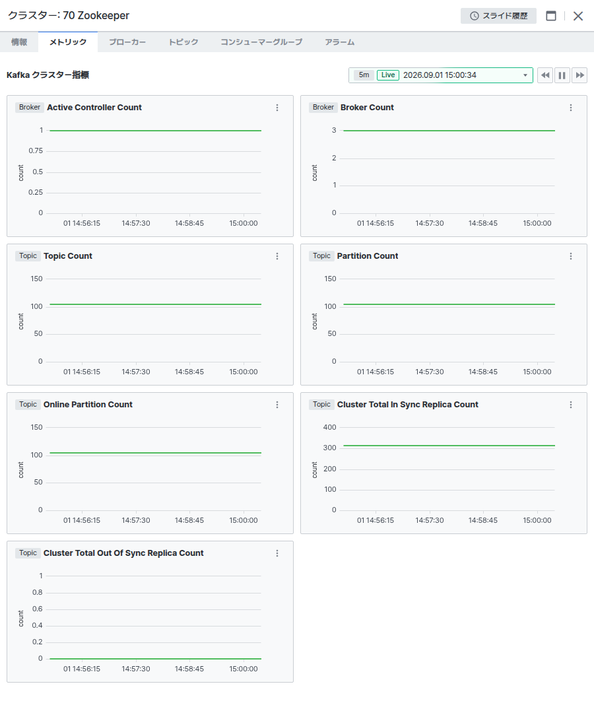
- Active Controller Count、Broker Count、Topic Count、Partition Count、Online Partition Count、In Sync / Out Of Sync Replica Countなどのチャートが表示されます。
- チャート右上で照会期間を変更できます。Live状態ではリアルタイムに更新されます。
ブローカータブ
クラスタに属するブローカー一覧を確認できます。
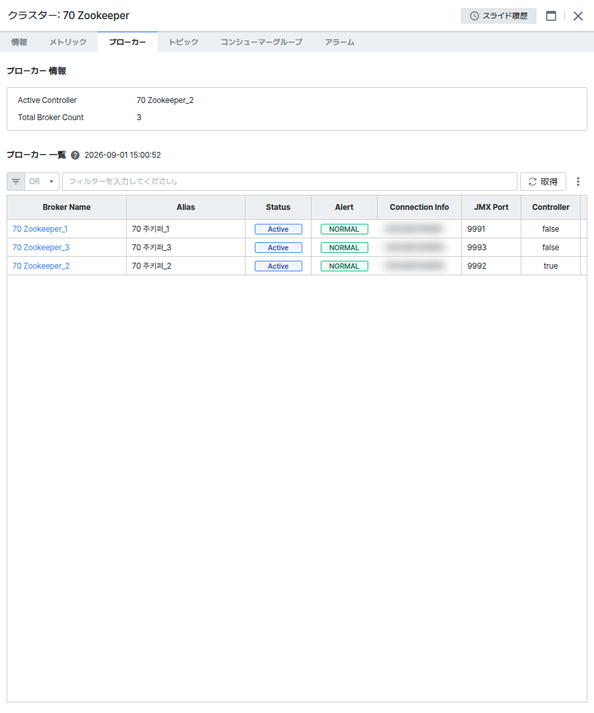
- 上部にActive ControllerとTotal Broker Countが表示されます。
- ブローカー一覧にはBroker Name、Alias、Status、Alert、Connection Info、JMX Port、Controller有無が表示されます。
トピックタブ
クラスタのトピック一覧を確認できます。
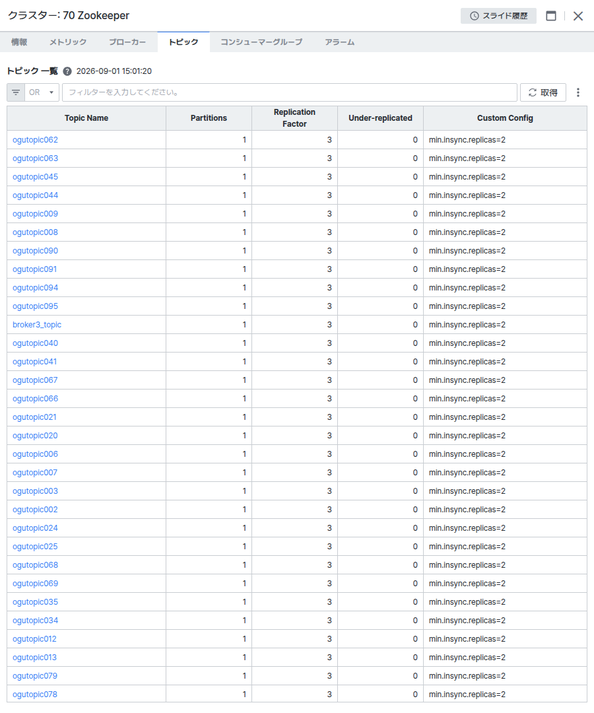
- Topic Name、Partitions、Replication Factor、Under-replicated、Custom Configが表示されます。
コンシューマーグループタブ
クラスタのコンシューマーグループごとのオフセット現況を確認できます。
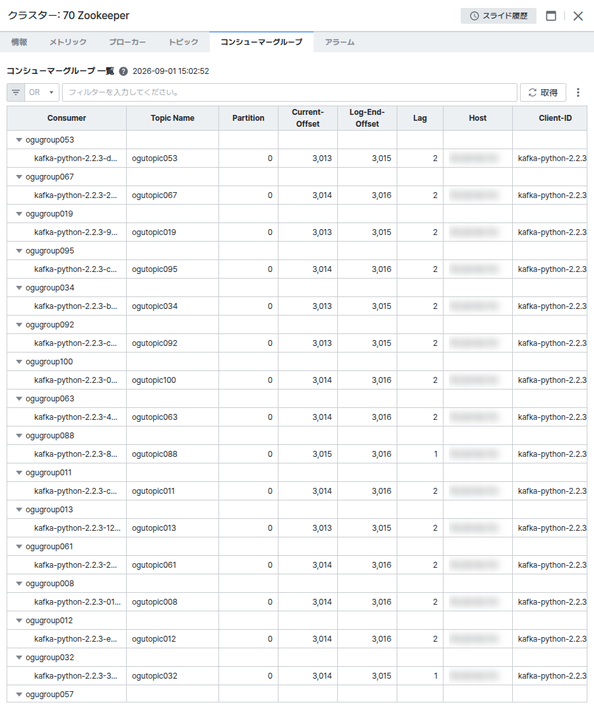
- コンシューマーグループ単位でまとめて表示され、Consumer、Topic Name、Partition、Current-Offset、Log-End-Offset、Lag、Host、Client-IDが表示されます。
アラートタブ
クラスタに適用されたアラートルールと発生状況を確認できます。
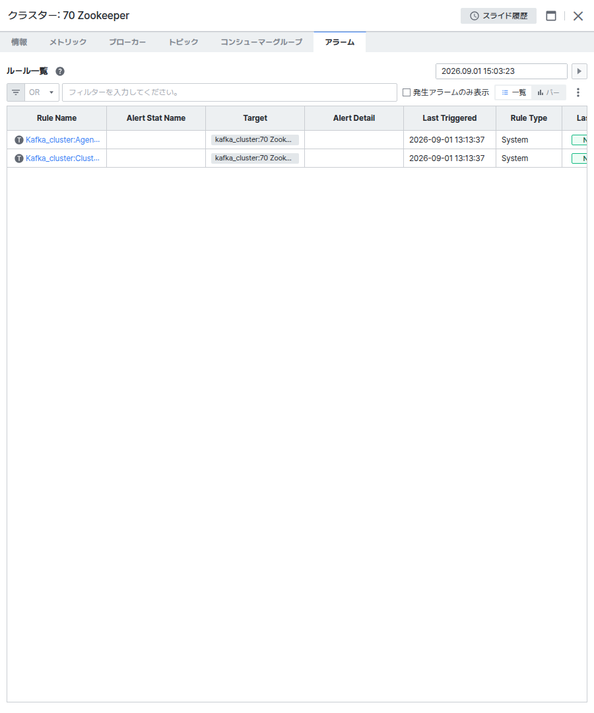
- Rule Name、Target、Alias、Alert Detail、Last Triggeredが表示されます。
- 発生アラートのみ表示をオンにすると、アラートが発生したルールのみが表示され、リスト/バーボタンで表示形式を切り替えられます。
ブローカー詳細を確認する
一覧でブローカー名をクリックすると、画面右側にブローカー詳細スライドが表示されます。上部タブで情報、メトリック、トピック、コンシューマーグループ、アラートを切り替えられます。
情報タブ
ブローカーの基本情報を確認できます。
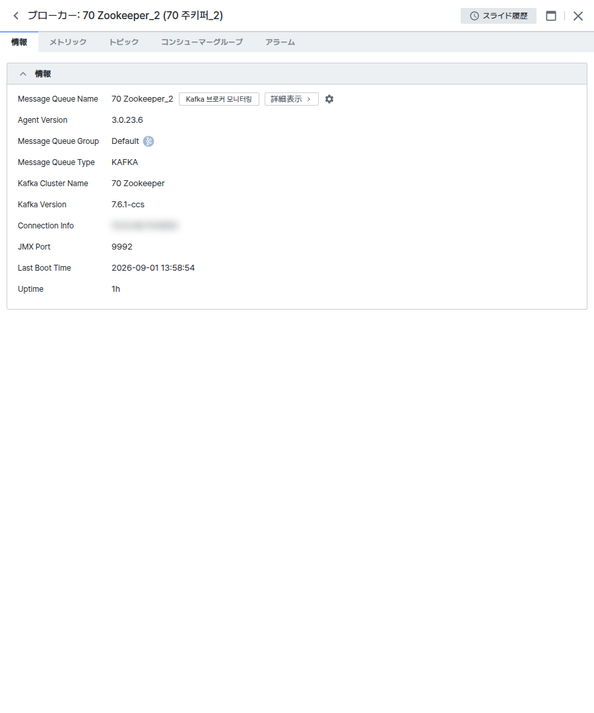
- Message Queue Name、Agent Version、Message Queue Type、Kafka Cluster Name、Kafka Version、Connection Info、JMX Port、Last Boot Time、Uptimeが表示されます。
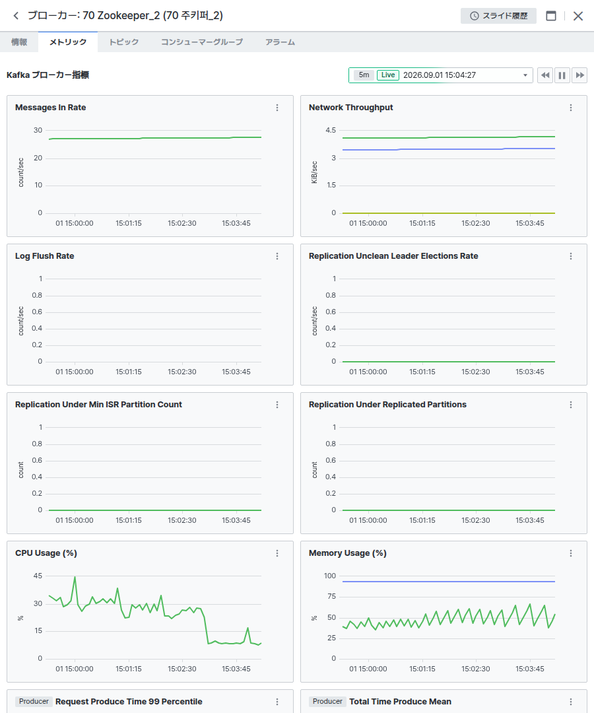
メトリックタブ
ブローカーの主要指標をチャートで確認できます。
コンシューマーグループタブ
ブローカーのコンシューマーグループごとのオフセット現況を確認できます。
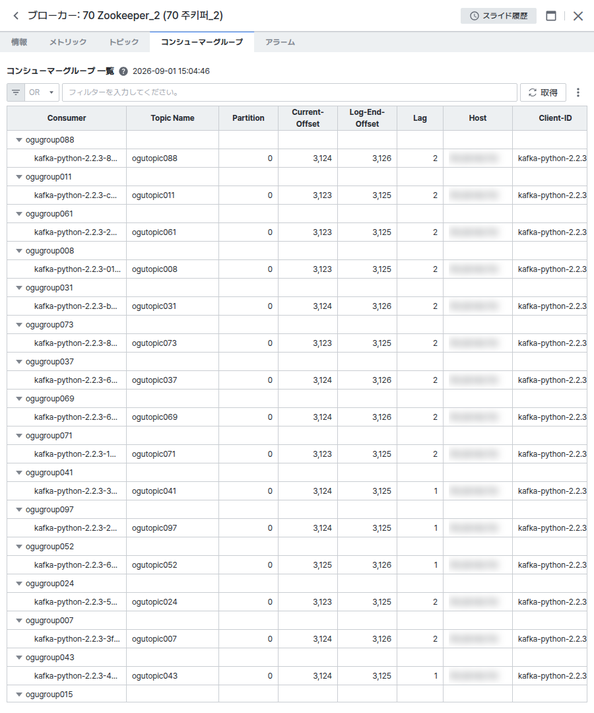
- コンシューマーグループ単位でまとめて表示され、Consumer、Topic Name、Partition、Current-Offset、Log-End-Offset、Lag、Host、Client-IDが表示されます。
トピックタブ
ブローカーが保有するトピック一覧を確認できます。
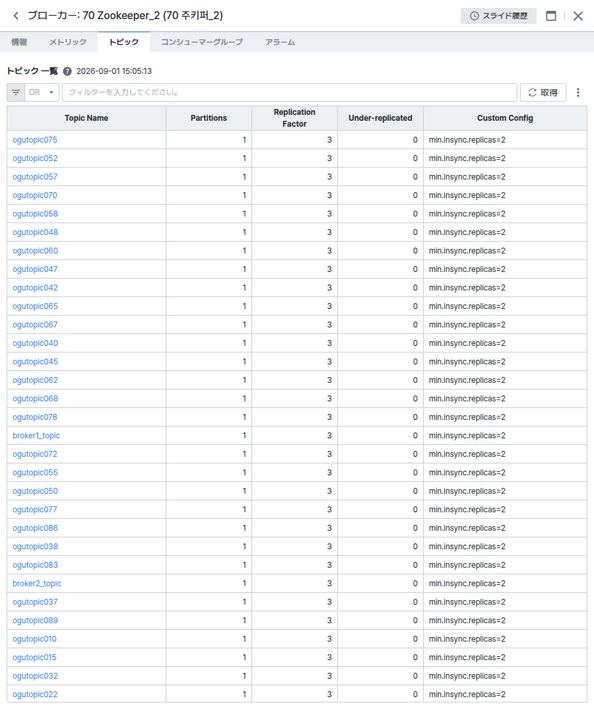
- Topic Name、Partitions、Replication Factor、Under-replicated、Custom Configが表示されます。
アラートタブ
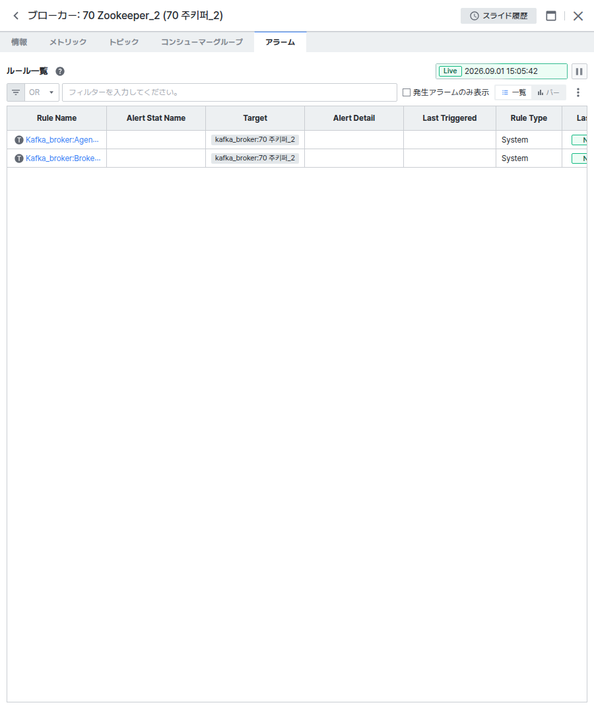
ブローカーに適用されたアラートルールと発生状況を確認できます。
コンシューマーグループタブでは、ブローカーが処理するコンシューマーグループのオフセット現況を確認できます。処理中のコンシューマーグループがない場合はデータが表示されません。
トピック詳細を確認する
クラスタまたはブローカー詳細のトピックタブでトピック名をクリックすると、画面右側にトピック詳細スライドが表示されます。上部タブで情報、メトリック、メッセージを切り替えられます。
情報タブ
トピックのパーティション・複製情報を確認できます。
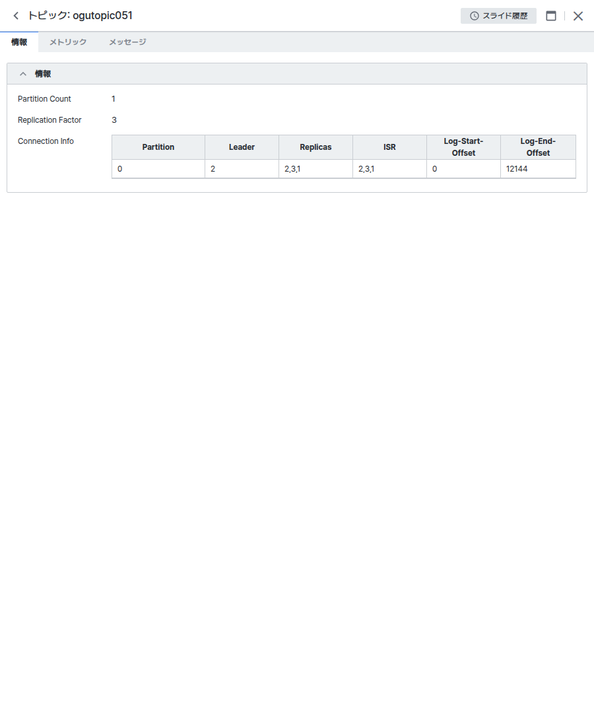
- Partition Count、Replication Factorが表示されます。
- Connection Info表でパーティションごとのLeader、Replicas、ISR、Log-Start-Offset、Log-End-Offsetを確認できます。
メトリックタブ
トピックの主要指標をチャートで確認できます。
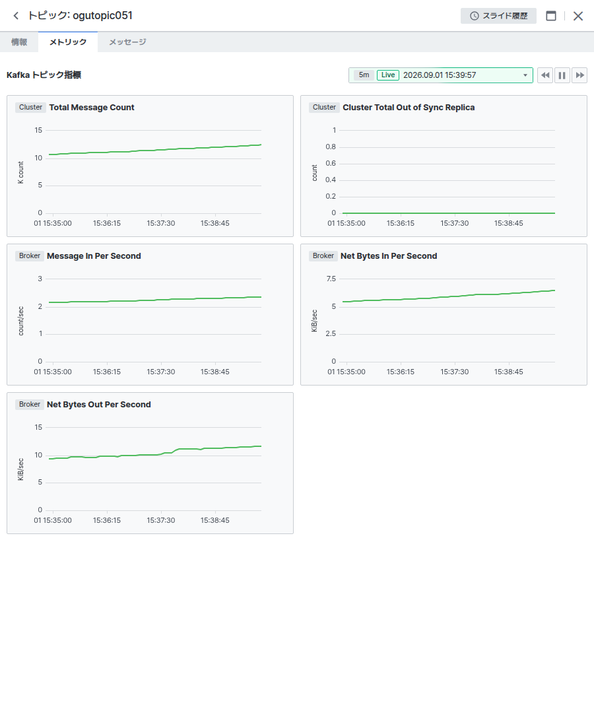
- Total Message Count、Cluster Total Out Of Sync Replica、Message In Per Second、Net Bytes In / Out Per Secondなどのチャートが表示されます。
メッセージタブ
トピックに実際に蓄積されたメッセージを照会できます。
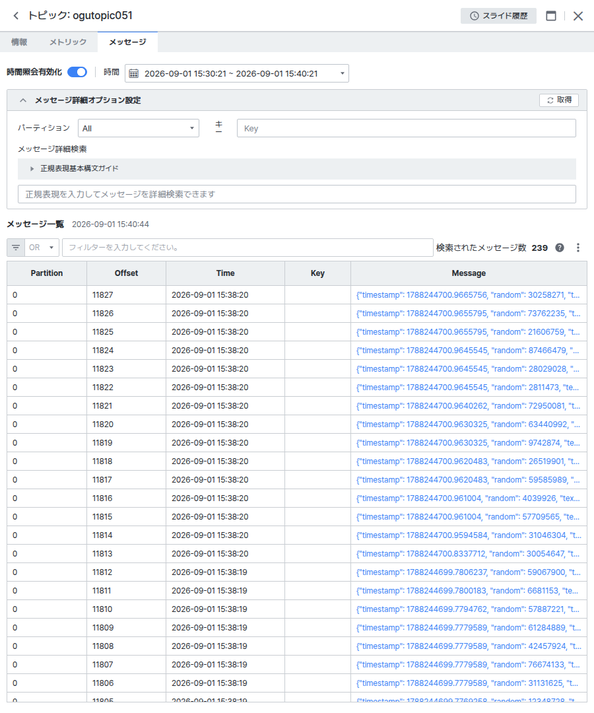
- パーティション、Keyで照会対象を絞り込むことができ、正規表現を入力してメッセージ内容を検索することもできます。
- [取得]ボタンをクリックすると、上部で設定した時間範囲内のメッセージを照会します。メッセージ一覧にはPartition、Offset、Time、Key、Messageが表示されます。
メッセージタブは[取得]をクリックして初めて照会が開始されます。照会時間範囲内に発行されたメッセージがない場合、一覧が空になることがあるため、その場合は時間範囲を広げるか[取得]を再度クリックしてください。