Live Tail
Live Tail 画面では、選択した対象(Target)から収集されるログをポーリング方式でリアルタイムに追跡できます。Keyword Logging・Logging Trendとは異なり、事前にロギング規則を設定しなくても、対象さえ選択すればその対象のログ全体をすぐに確認できます。
左側メニューで Logs > Stream > Live Tail を選択してください。
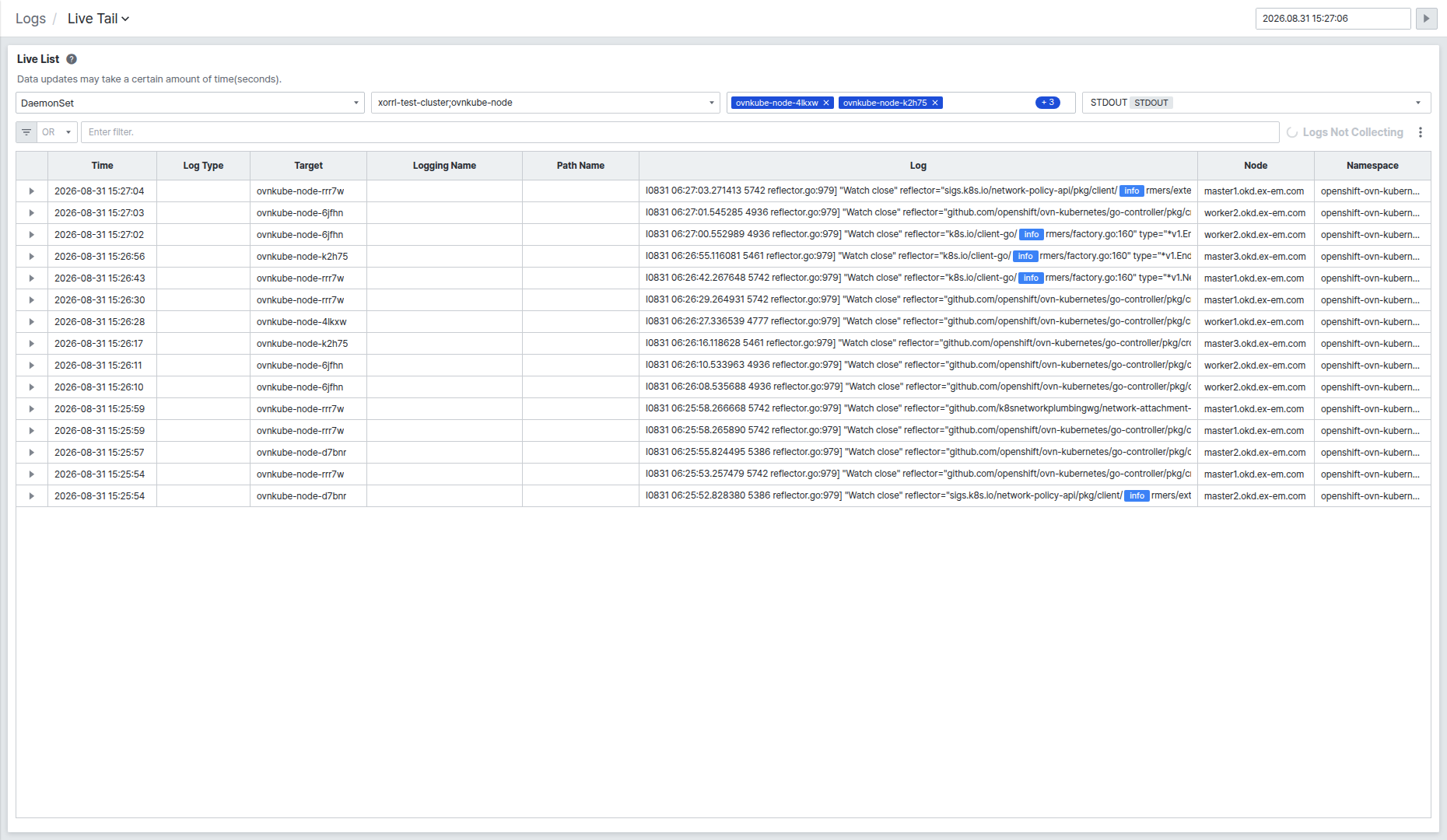
画面は Target 照会条件と Logging List 一覧の2つの領域で構成されています。
管理者がログ設定を変更するとLive Tailが再読み込みされます。Live Tailの設定変更が必要な場合は管理者に問い合わせてください。
照会時点をLiveに維持するか特定の区間に固定する
画面右上のコントロールで、ログをどの時点基準で見るかを調整できます。Live Tail は開くと同時に一時停止状態で始まり、表示された時刻までに収集されたログを表示します。
▶ アイコンをクリックするとLive状態に切り替わり、新しいログが入ってくるたびに一覧の上部にリアルタイムで追加されます。再び ⏸ アイコンをクリックすると、その時点を基準に更新が止まります。
Target照会条件を設定する
Target Type ドロップダウンで、照会する対象の種類(Host、Oracle などインフラ・DBの種類や DaemonSet、Deployment などKubernetesワークロードの種類)を選択します。
DaemonSet、Deployment のようにKubernetesワークロードの種類を選択すると、続けて3段階で対象を絞り込みます。
- {Type} Name ドロップダウンで、クラスター名;ワークロード名 形式で表示されるワークロードを選択します。
- Pod Name ドロップダウンで、そのワークロードに属する個別のPodをチェックボックスで選択します。リスト最上部の * を選択するとすべてのPodを一括で選択できます。
- Path ドロップダウンで、ログの経路(例: STDOUT)を選択します。
Host、OracleなどKubernetes以外の種類を選択すると、Target と Path の2つのドロップダウンのみが表示され、それぞれ対象とログ経路を単一選択します。
設定 > モニタリング管理 > ログ 画面の パス(Path) タブでその対象にロギングパスを登録しておくと、Path ドロップダウンに STDOUT 以外に、登録時に指定した名前(例: journal log)が追加で表示され選択できます。
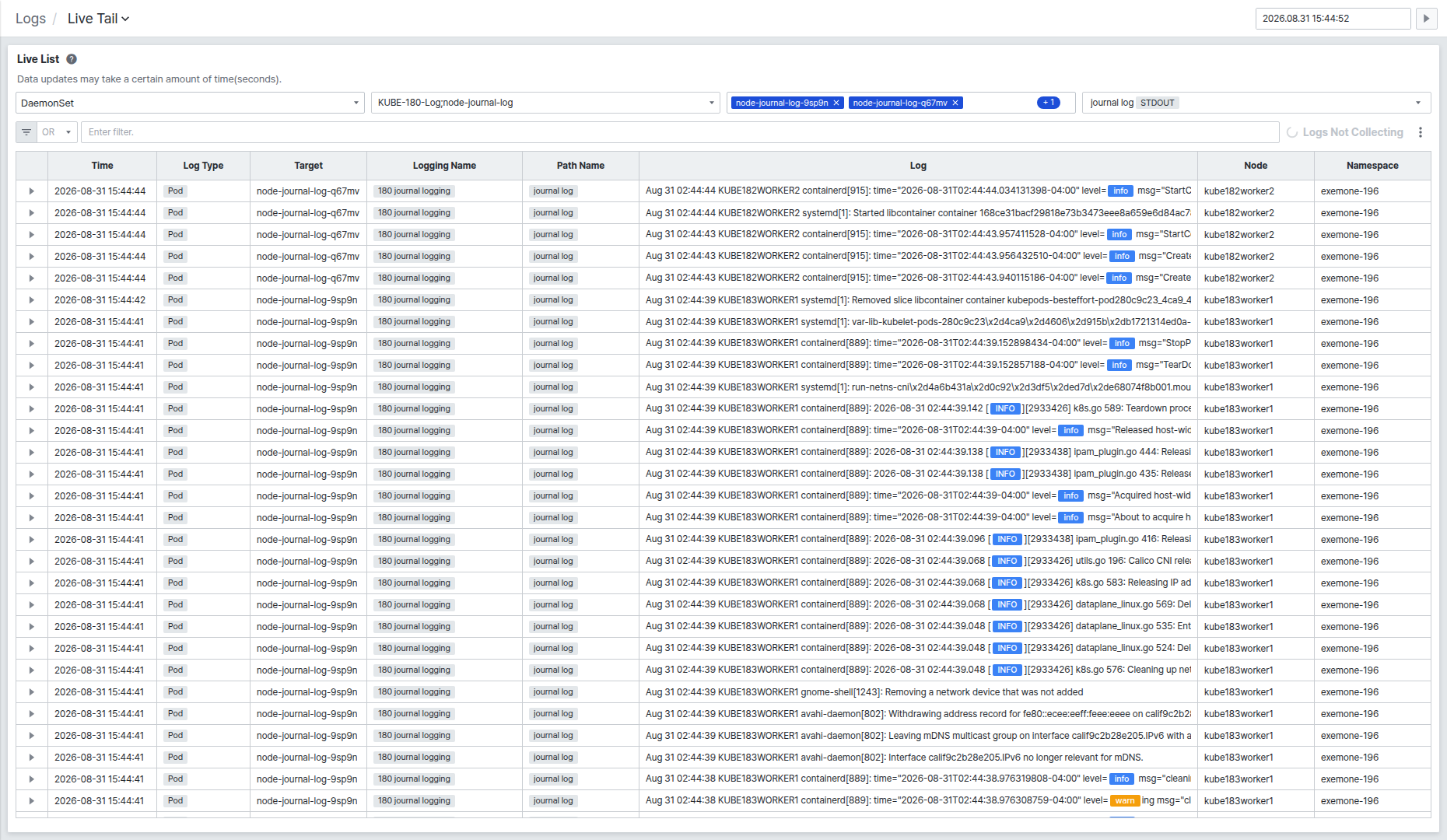
3つの条件がすべて満たされるとログ収集が始まり、検索ボックス右側の状態表示が Logs Collecting に変わります。一時停止状態、または条件が空の場合は Logs Not Collecting と表示されます。
検索ボックスに検索語を入力して [Search] をクリックすると、その条件に合致するログのみが Logging List に反映されます。検索語を複数入力した場合、OR/AND のいずれかを選択して、すべての検索語のうち1つでも含まれていればよいか、すべて含まれている必要があるかを指定できます。
Logging Listでログの原文をリアルタイムに確認する
Logging List には、ログが Time、Log Type、Target、Logging Name、Path Name、Log、Node、Namespace の列で表示されます。Log Type、Logging Name、Path Name は、Path で STDOUT 以外の登録済みロギングパスを選択した場合のみ、そのパスに設定された値で埋まり、STDOUT を選択した場合は空欄になります。
行左側の矢印をクリックすると、そのログの全文を行のすぐ下に展開して確認できます。Log 列が長くて省略表示されているときに、原文全体を素早く確認するのに便利です。
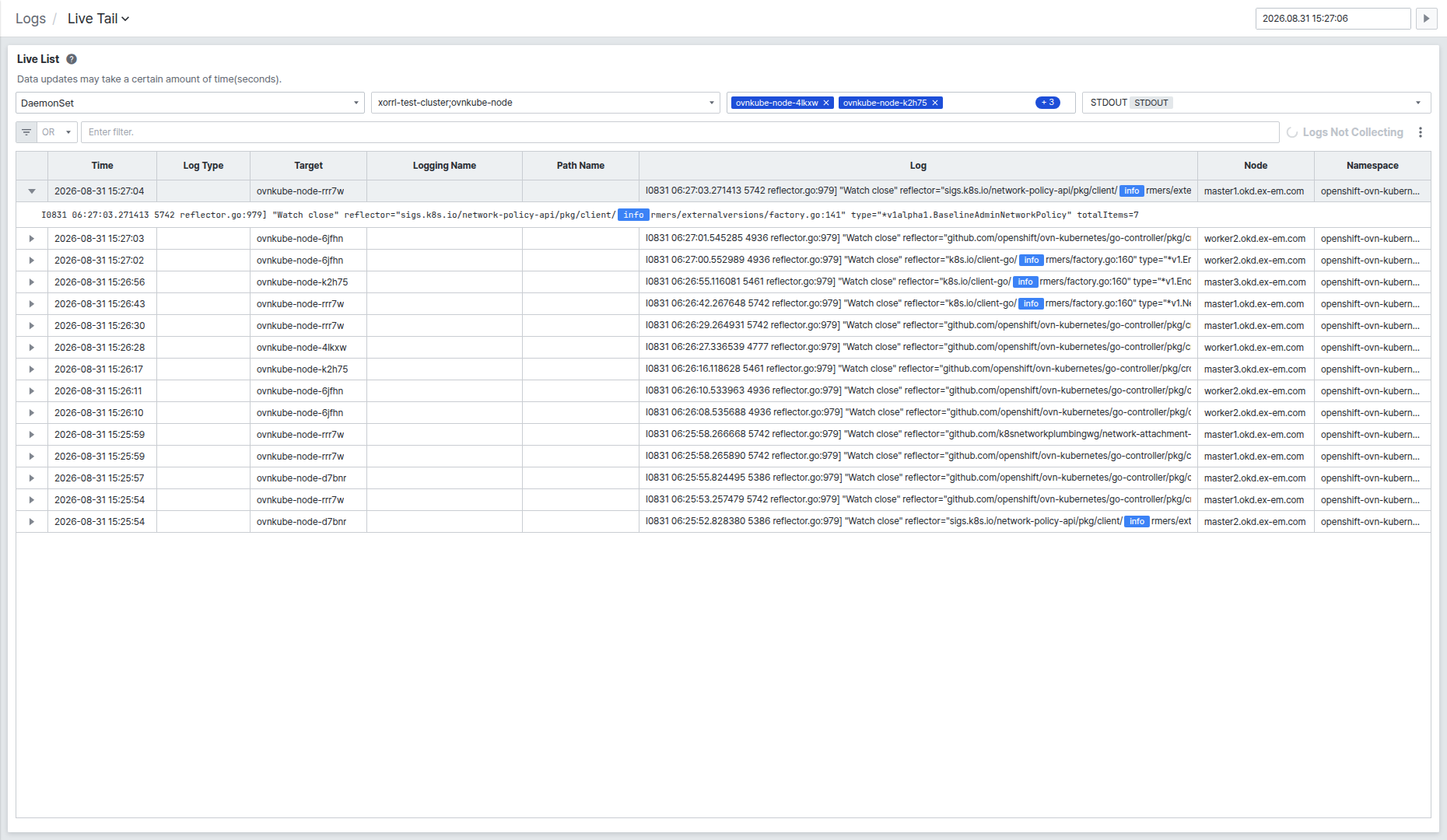
リスト上部のフィルター入力欄にテキストを入力すると、列の値を基準に素早くフィルタリングできます。
右上の ⋮ アイコンをクリックすると、Reset user data(ユーザー設定の初期化)、Export to Excel(エクセルへのエクスポート)、Column List(表示列の構成)、Keyword Setting メニューを確認できます。
Keyword Settingでログの強調キーワードを管理する
Keyword Setting をクリックすると、Log 列でバッジとして強調表示するキーワードを登録・管理するポップアップが開きます。
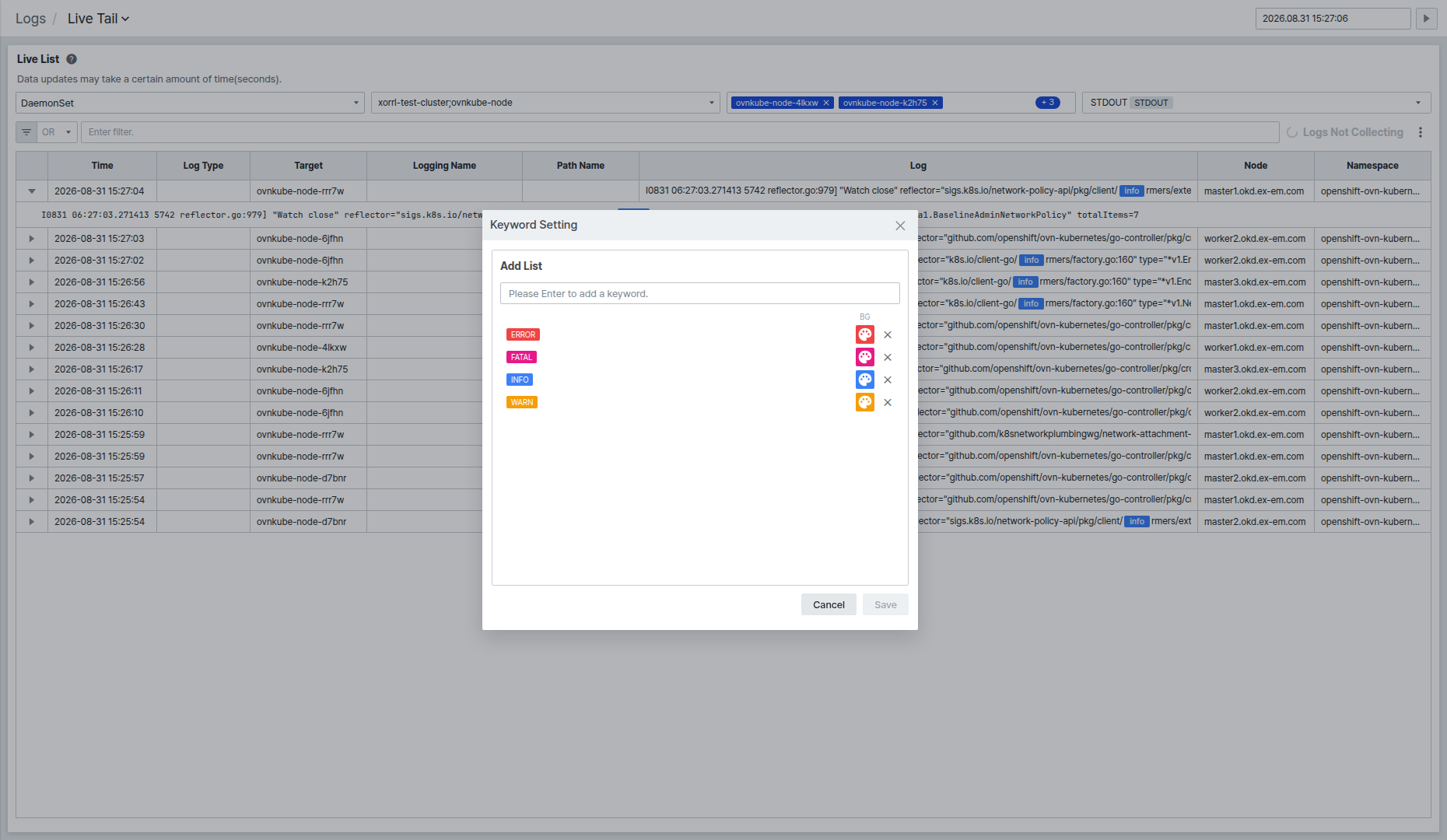
デフォルトで ERROR、FATAL、INFO、WARN のキーワードがそれぞれ指定された色で登録されており、入力欄に新しいキーワードを入力してリストに追加したり、X アイコンで削除したりできます。ログの発生量が多い画面で障害・警告関連のキーワードを登録しておくと、Log 列を見渡すだけで異常なログを素早く見つけられます。