Keyword Logging
Keyword Logging 画面では、事前に設定されたロギング規則に一致したログを時系列で確認できます。デフォルトでは最近のログをリアルタイムに表示し、検索語を入力して必要なログだけを絞り込むこともできます。
左側メニューで Logs > Logging > Keyword Logging を選択してください。
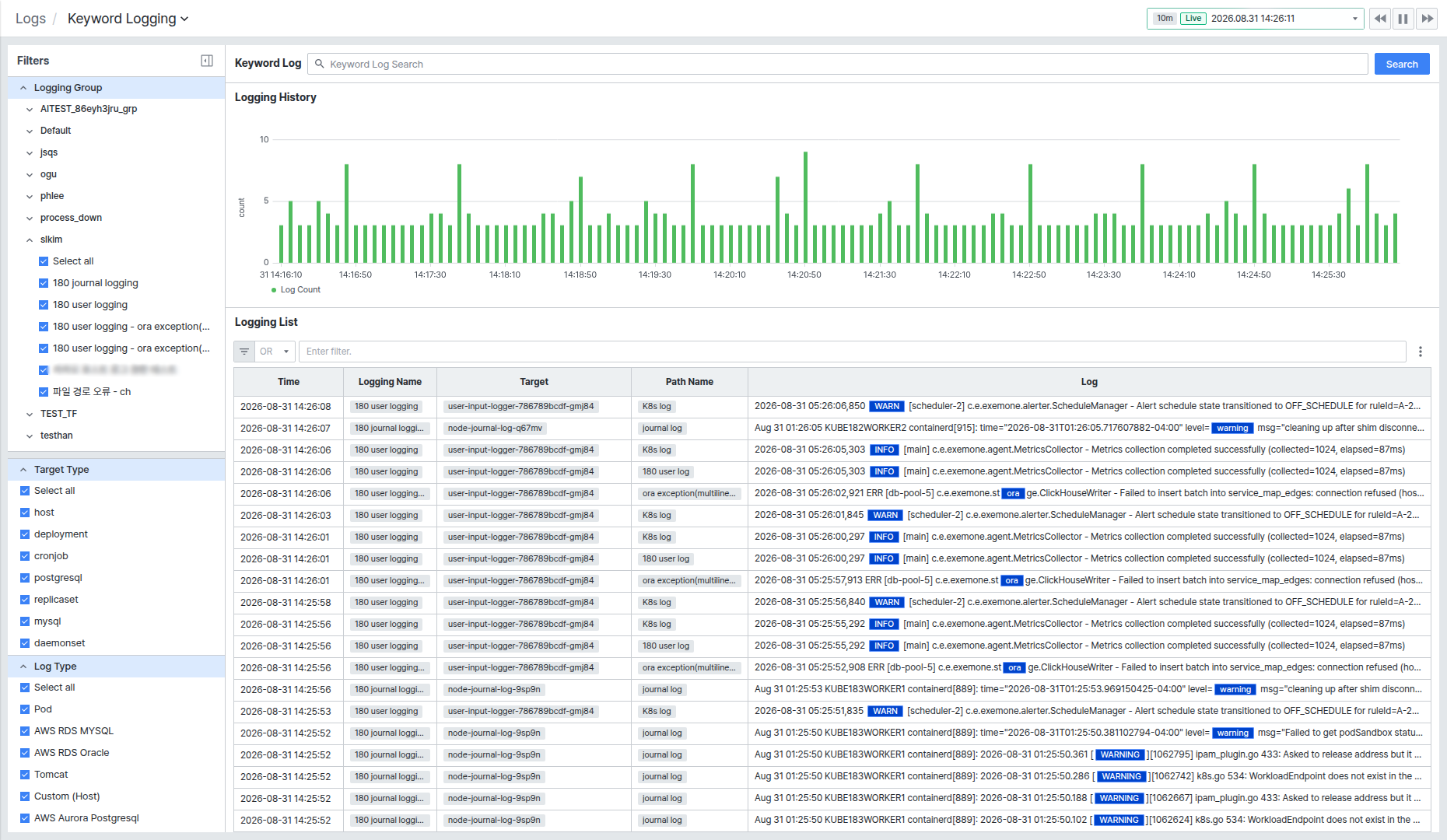
画面は照会時点のコントロール、Keyword Log 検索、Logging History チャート、Logging List 一覧の4つの領域で構成されています。
左側Filtersパネルの Logging Group は、グループごとに折りたたみ・展開できるツリー構造です。グループを展開すると、その中に属する個別のロギング規則がチェックボックスで表示され、規則単位で照会対象を選択できます。
照会時点をLiveに維持するか特定の区間に固定する
画面右上のコントロールで、ログをどの時点基準で見るかを調整できます。デフォルトは Live であり、指定した期間(デフォルト 10m)の最新ログをリアルタイムに表示します。
時刻表示領域をクリックすると、Quick Ranges(Past 5/10/30 Minutes、Past 1/3/6/12 Hours、Past 1 Day)のプリセットや [Select from calendar] で希望の期間を直接指定できます。
⏸ アイコンをクリックするとLiveの更新が止まり、その時点基準の固定期間に切り替わり、前後の ◀◀/▶▶ アイコンでその区間の前後のログを移動しながら確認できます。再び ▶ アイコンをクリックするとLive状態に戻ります。
特定の時間帯のログを詳しく調べる必要がある場合は、まず一時停止してから区間を移動してください。Live状態のままにしておくと、新しいログが積み上がり続けて確認したい区間が画面から押し出されてしまうことがあります。
Keyword Logで特定のログを検索する
検索ボックスに検索語を入力して [Search] をクリックすると、その検索語を含むログのみが Logging History と Logging List に反映され、一致した部分が青いバッジで強調表示されます。
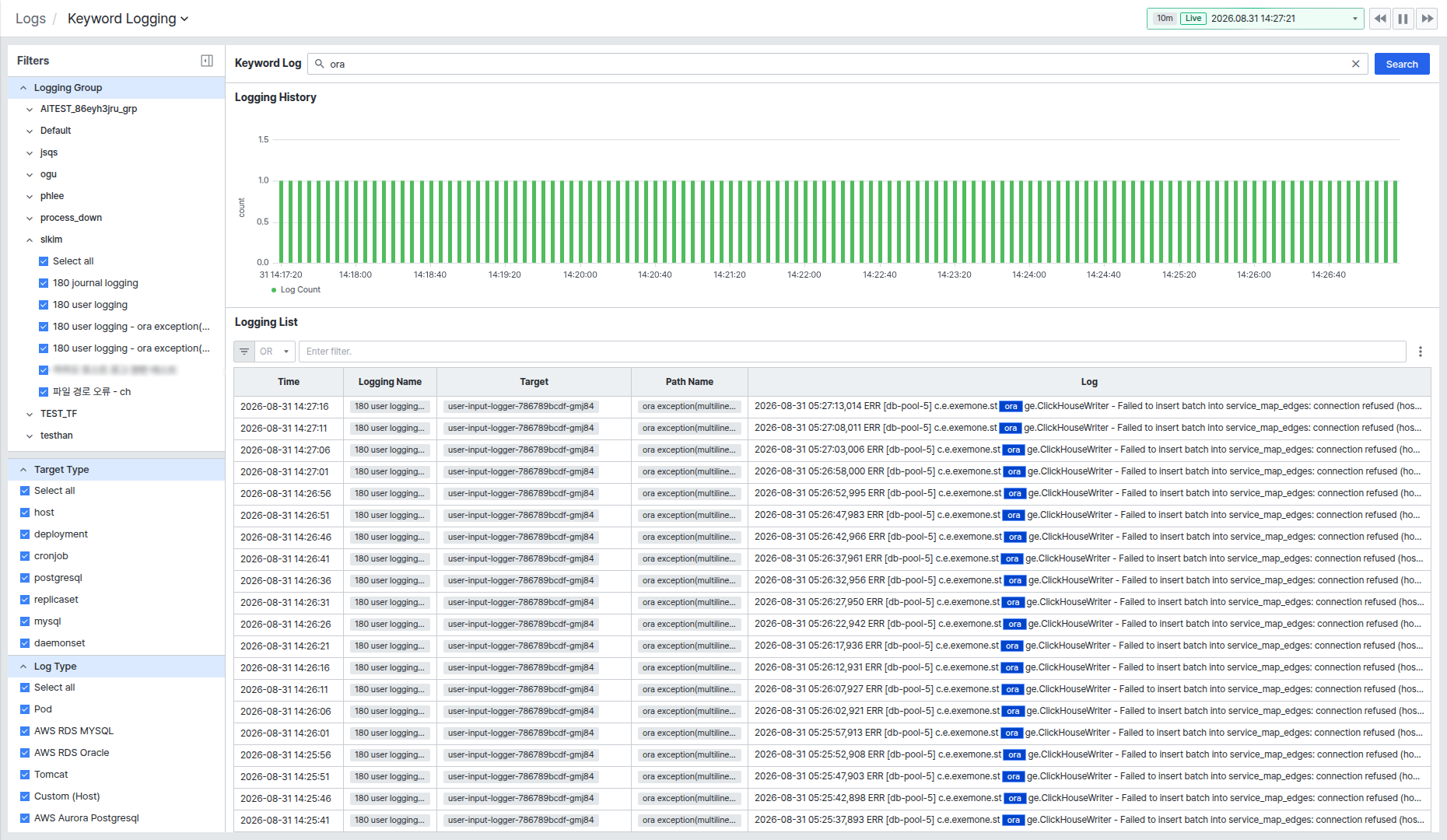
特定のエラーメッセージや識別子がわかっている場合、この検索でログを絞り込むと原因となるログをより素早く見つけられます。
Logging Historyでログの発生推移を確認する
Logging History の棒グラフは、現在の照会条件(検索語、Filtersパネルで選択したロギンググループ・対象種類・ログ種類)に該当するログが時間帯別に何件発生したかを表示します。検索語やフィルターを変更すると、チャートもその結果に合わせて即座に更新されます。
Logging Listでログの原文を確認する
Logging List には、ログが Time、Logging Name、Target、Path Name、Log 列で表示されます。Log 列には、そのログを検出したロギング規則に設定されたキーワードが青いバッジで強調表示されます。
リスト上部のフィルター入力欄にテキストを入力すると、列の値を基準に素早くフィルタリングできます。
Log詳細パネルで発生コンテキストを確認する
Log の値をクリックすると、画面右側にログ詳細パネルが開きます。
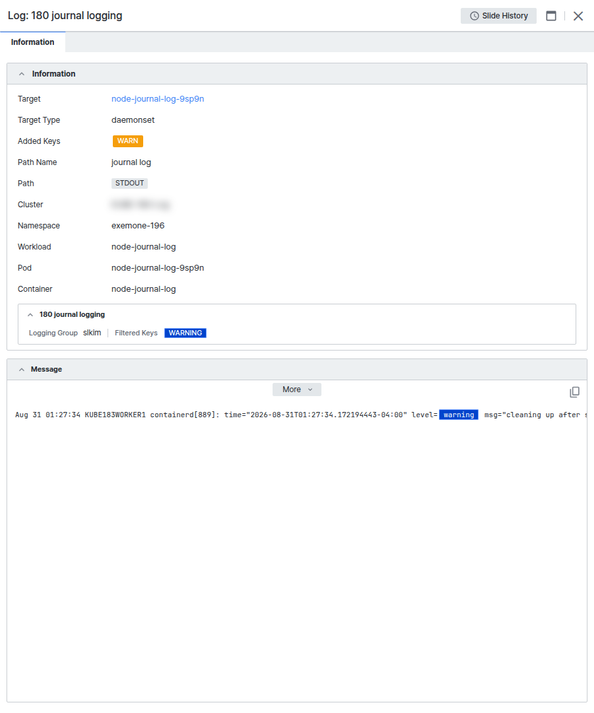
Information タブには、ログが発生したコンテキスト情報(Target、Target Type、Added Keys、Path Name、Path、Cluster、Namespace、Workload、Pod、Container)が表示され、その下にこのログを検出したロギング規則の名前のセクションに、所属する Logging Group と一致したキーワードである Filtered Keys が表示されます。
Message 領域には、ログの原文全体が一致したキーワードを強調した状態で表示されます。内容が長い場合は [More] をクリックして展開でき、コピーアイコンで全文をクリップボードにコピーできます。
右上の [Slide History] をクリックすると、以前に確認したログ詳細の履歴を再度開くことができます。