ホーム
ホーム画面では、システム全体のアラーム発生状況を一目で確認し、よく使うダッシュボードへ素早く移動できます。
他のメニューを使用していてホーム画面に戻るには、左側メニューでホームを選択してください。
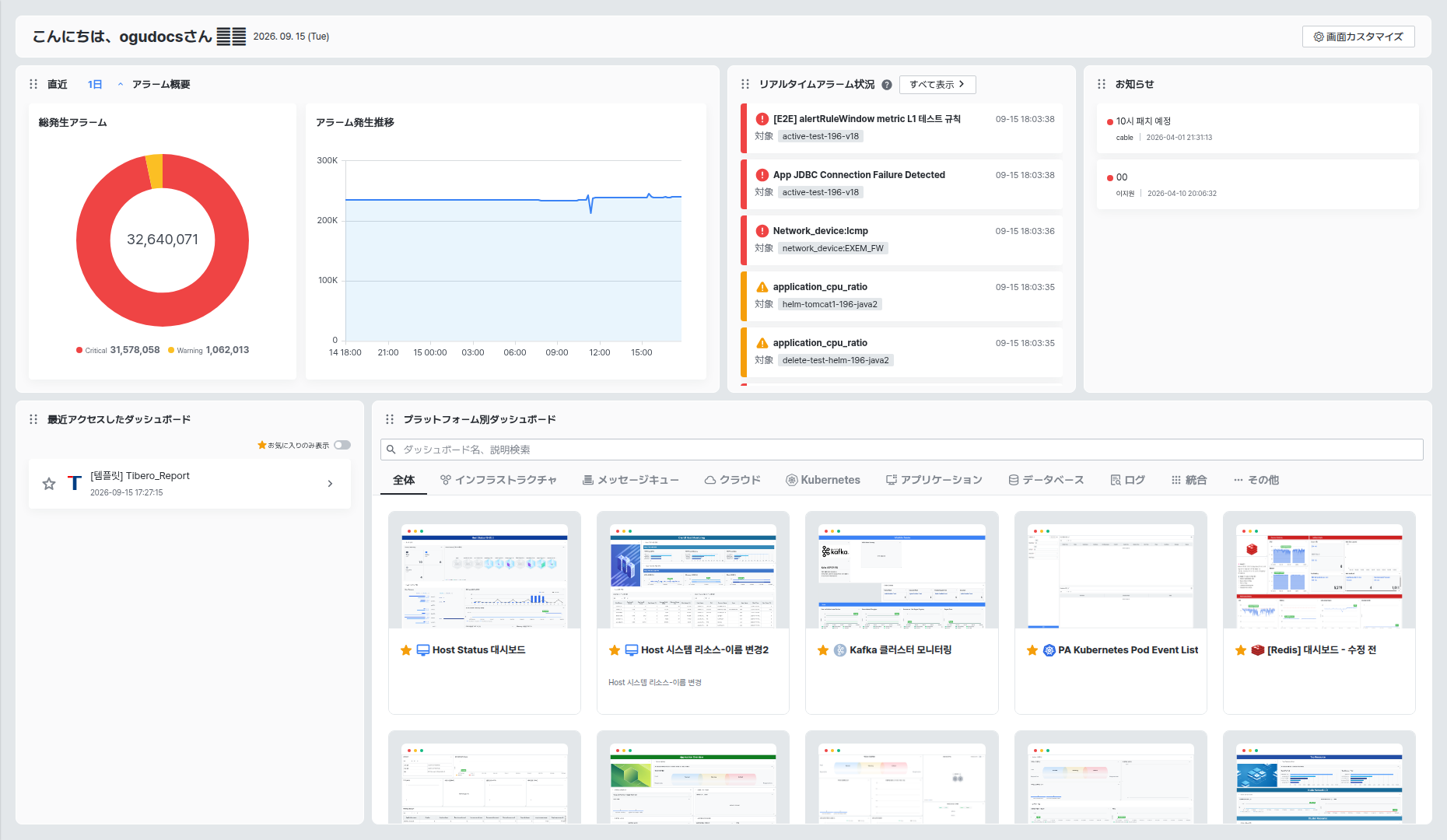
アラームサマリー
選択した期間中に発生したアラームの統計を確認できます。
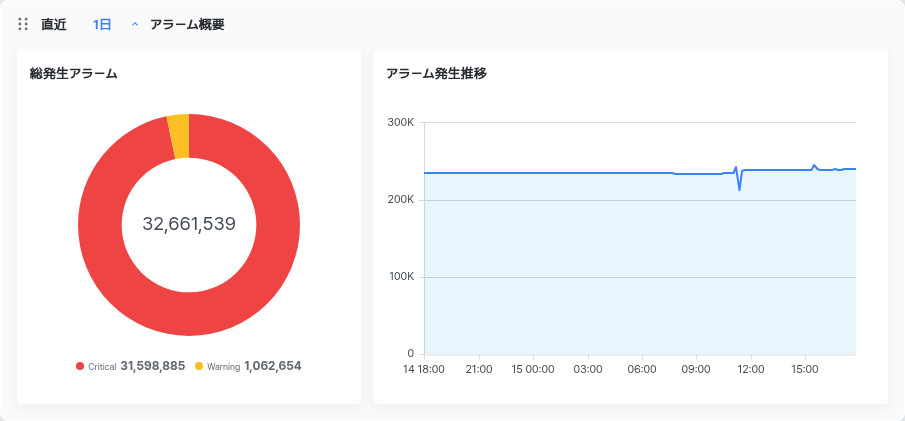
- 総発生アラームで、期間内に発生した全アラーム件数と深刻度(Critical、Warning)別の件数を確認できます。
- アラーム発生推移で、時間帯別のアラーム発生件数の変化を確認できます。
- 集計期間を変更するには、パネルヘッダーで期間(直近1日など)を選択してください。
ノート
深刻度は色で区別されます。Criticalは赤色、Warningはオレンジ色で表示されます。
リアルタイムアラーム現況
現在発生しているアラームをリアルタイムに確認できます。
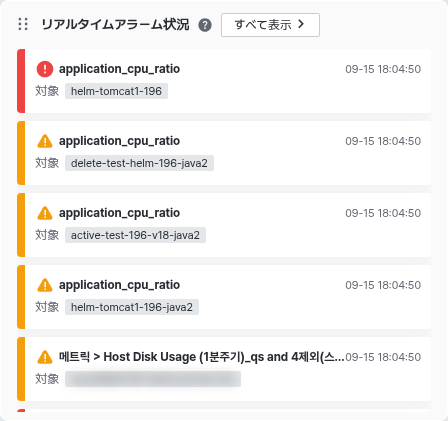
- 各アラーム項目には、深刻度アイコン、アラーム名、発生時刻と発生対象(ホスト、Pod、WASなど)が表示されます。
- アラーム項目左側の色バーで深刻度を区別できます。
- 全アラームを照会するには[全体表示]ボタンをクリックしてください。アラーム一覧画面に移動します。
アラーム詳細を確認する
アラーム項目をクリックすると、画面右側にアラーム詳細スライドが表示されます。
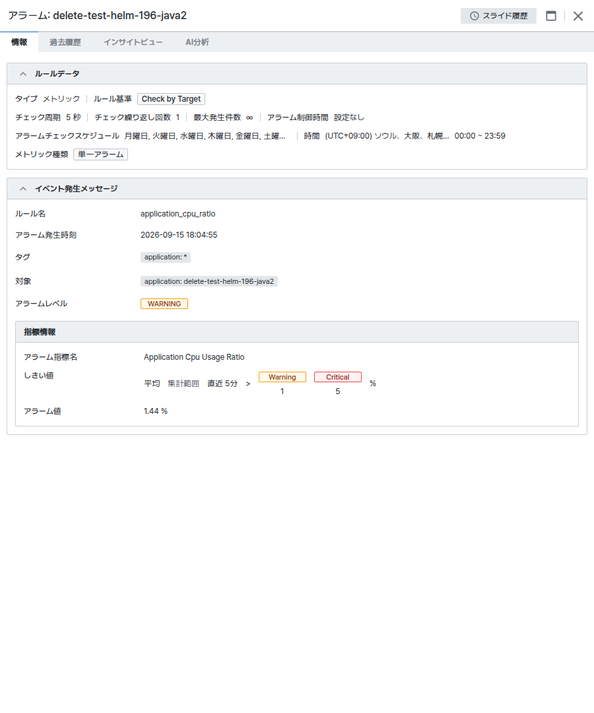
- 情報タブで、アラームが発生したルールの設定(タイプ、ルール基準、チェック繰り返し回数、アラームスケジュールなど)と発生情報(ルール名、発生時刻、対象、アラームレベル、アラーム値)を確認できます。
- アラームの過去の発生履歴を確認するには、過去履歴タブを選択してください。
- スライドを閉じるには、右上の閉じるボタンをクリックしてください。
ノート
アラームタイプ(イベント、メトリックなど)によって表示される項目が異なる場合があります。
お知らせ
管理者が登録したお知らせを確認できます。一覧には、お知らせタイトル、作成者、作成日時が表示されます。

お知らせ項目をクリックすると、お知らせポップアップが表示されます。
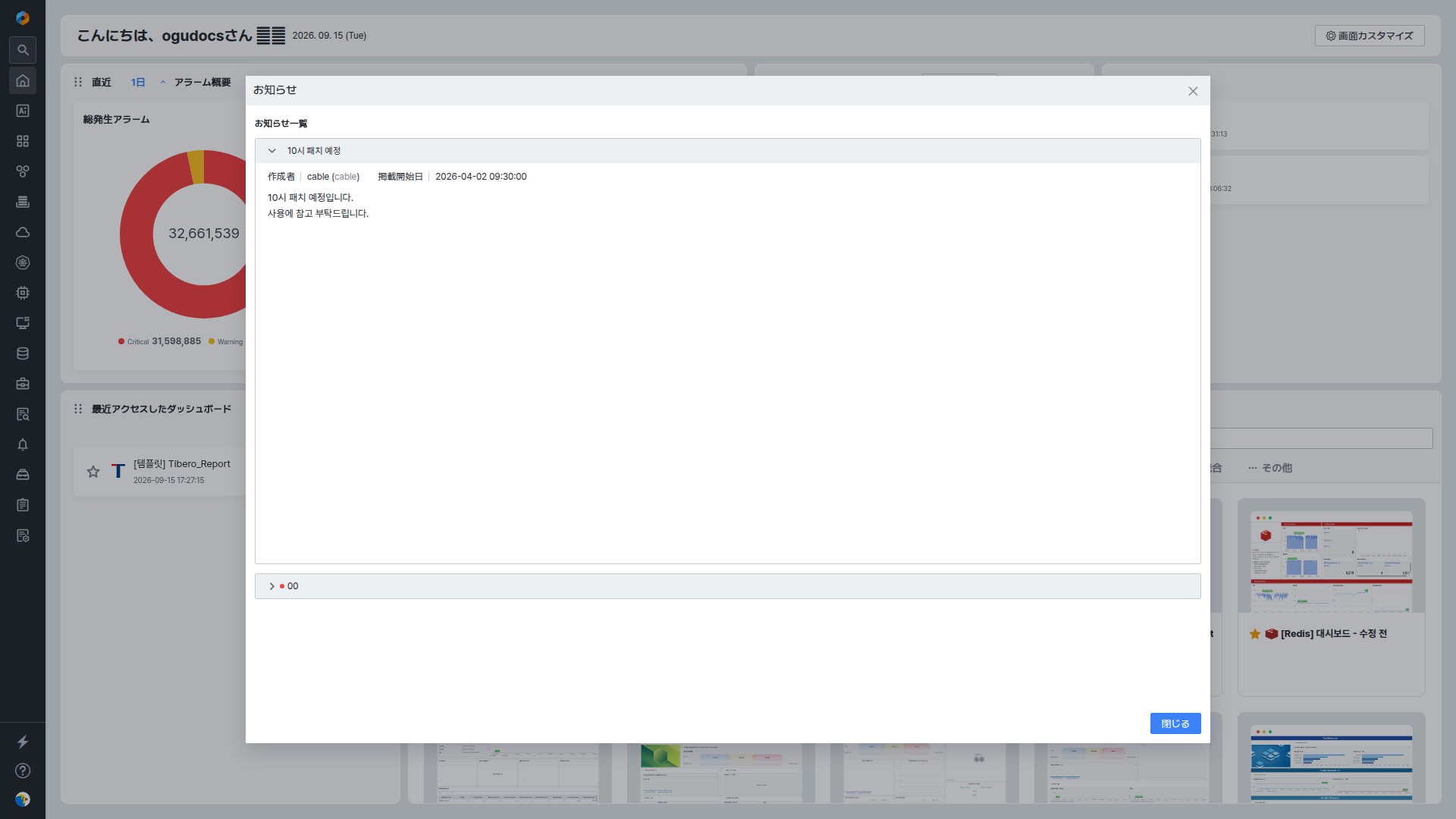
- お知らせタイトルをクリックすると、作成者、掲載開始日とお知らせ内容を展開して確認できます。
- ポップアップを閉じるには[閉じる]ボタンをクリックしてください。
最近訪問したダッシュボード
最近訪問したダッシュボードを確認し、素早く再度移動できます。
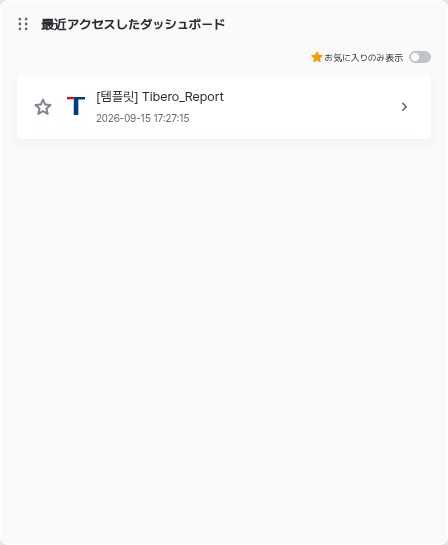
- ダッシュボード項目をクリックすると、該当ダッシュボードに移動します。
- よく使うダッシュボードは星アイコンをクリックしてお気に入りに追加してください。
- お気に入りのみ表示トグルをオンにすると、お気に入りに登録したダッシュボードのみが表示されます。
ノート
訪問履歴がない場合は、「まだダッシュボードの訪問履歴がありません。」という案内が表示されます。
プラットフォーム別ダッシュボード
システムに登録された全ダッシュボードをプラットフォーム別に探して移動できます。
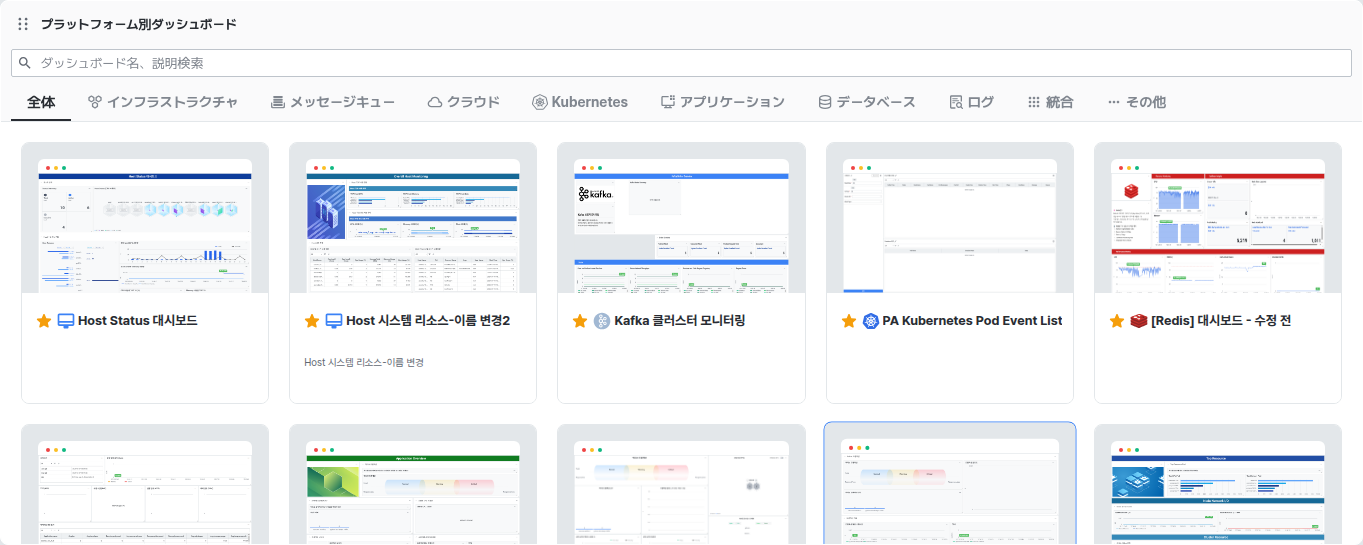
- 探しているダッシュボードがある場合は、検索欄にダッシュボード名や説明を入力してください。
- プラットフォームタブ(全体、インフラストラクチャー、メッセージキュー、クラウド、Kubernetes、アプリケーション、データベース、ログ、統合、その他)を選択すると、該当プラットフォームのダッシュボードのみが表示されます。
- ダッシュボードカードをクリックすると、該当ダッシュボードに移動します。カードのプレビューサムネイルでダッシュボードの構成を事前に確認できます。
- 星アイコンをクリックすると、お気に入りに追加または解除できます。
ホーム画面の構成を変更する
ホーム画面に表示するパネルを選択したり、配置を初期化したりできます。
- 画面右上の[画面カスタム]ボタンをクリックしてください。
- 表示するパネル(アラームサマリー、本日発生したアラーム、お知らせ、最近訪問したダッシュボード、プラットフォーム別ダッシュボード)をチェックまたはチェック解除してください。チェックを解除したパネルはホーム画面から非表示になります。
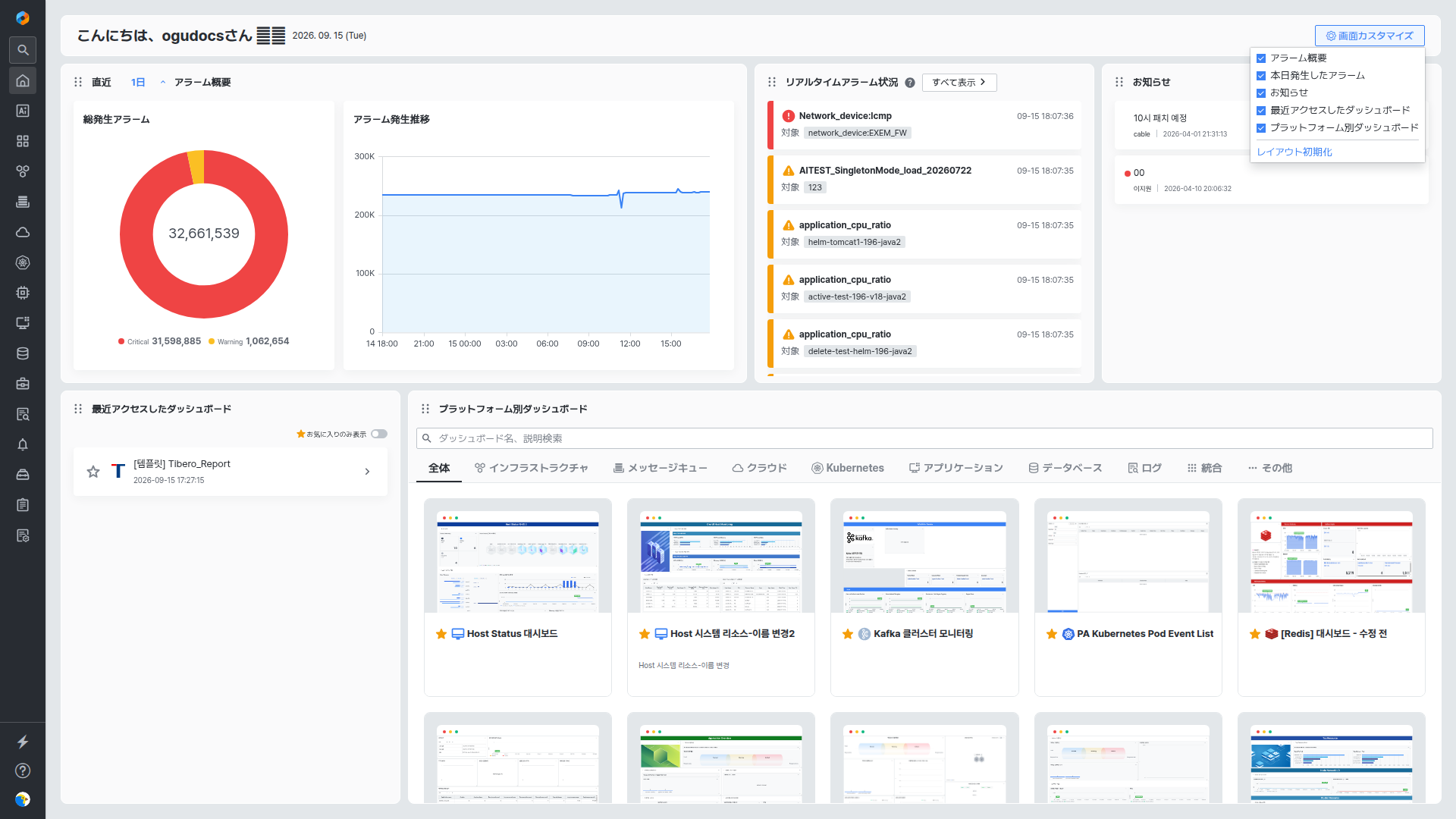
ホーム画面の構成をデフォルトに戻すには、レイアウト初期化を選択してください。