User Alert
User Alert 画面では、ユーザーが直接しきい値・条件を定義したアラームルール(Rule)を登録し、グループごとに管理できます。
左側GNB下部の Profile アイコンをクリックした後、環境設定 を選択し、左側メニューで Alert > User Alert を選択してください。
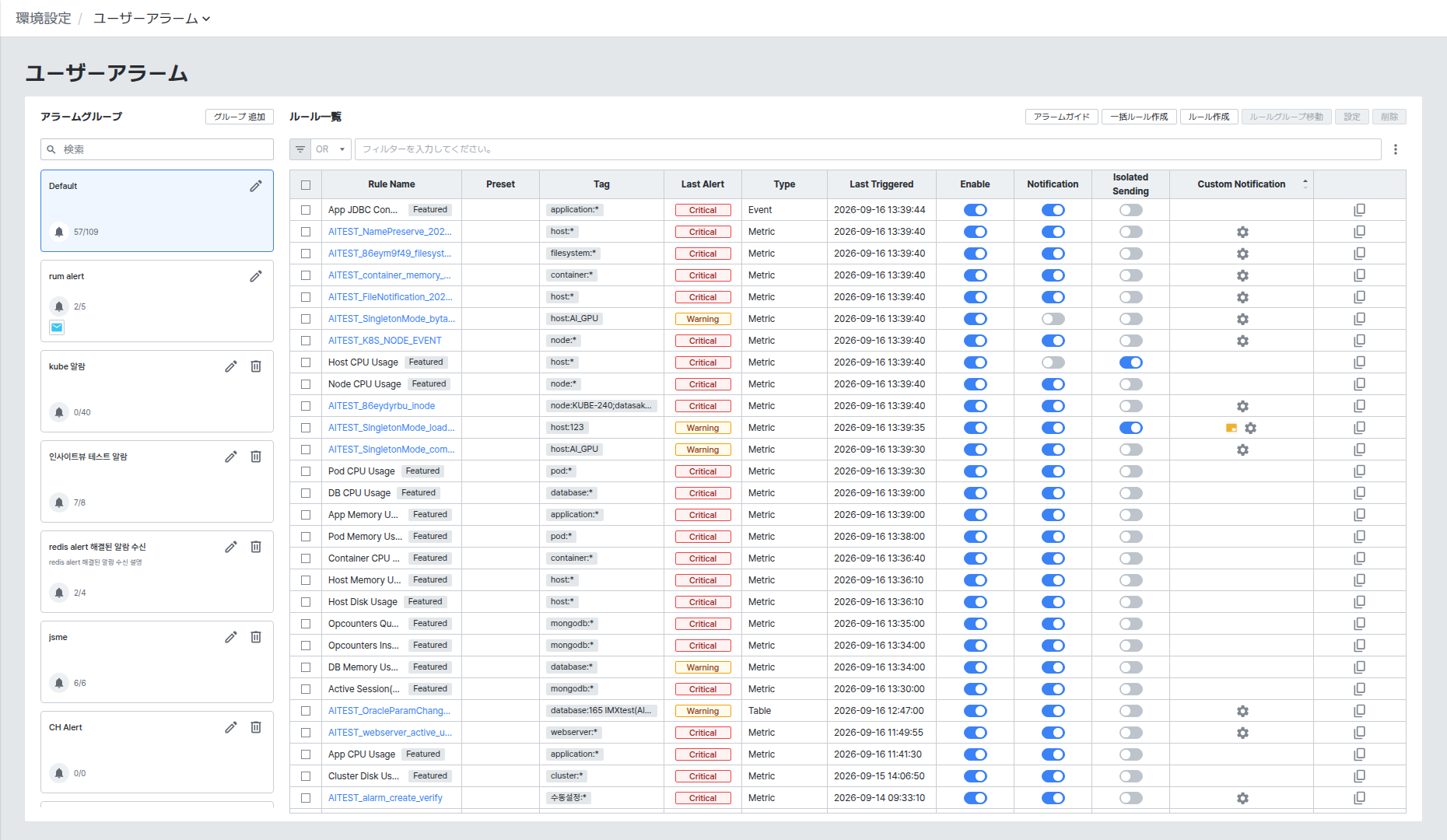
画面は左側の Alert Group、右側の Rule List の2つの領域で構成されています。
Alert Groupでルールをグループ単位で管理する
Alert Group 領域には、登録されたグループの一覧がカード形式で表示されます。各カードにはグループ名とともに 発生ルール数/全体ルール数 が表示され、カードをクリックすると右側の Rule List がそのグループのルールのみを表示するように絞り込まれます。
Search 入力欄にグループ名を入力すると一覧をすばやく検索できます。[Add Group] ボタンをクリックすると新しいグループを追加でき、各カードの鉛筆アイコンをクリックするとグループ名の編集とNotification設定(グループ通知チャンネル、通知スケジュール)に移動します。Notification設定の詳細については、Alert Notification Setting ドキュメントを参照してください。
Rule Listで登録済みのルールを確認する
Rule List 領域には、選択したグループに属するアラームルールがグリッドで表示されます。
- Enable: ルールの有効化状態をトグルで制御します。
- Notification: グループ通知チャンネルでの受信可否をトグルで制御します。
- Isolated Sending: 有効にすると、グループ通知の代わりにルール(ターゲット)ごとの Custom Notification が適用されます。
- Custom Notification 列の歯車アイコンをクリックすると、個別の通知チャンネルを設定できます。詳細については、Alert Notification Setting ドキュメントを参照してください。
一覧上部のフィルター入力欄にテキストを入力すると、Rule Name、Tagなどの列の値を基準に一覧をすばやく絞り込めます。
ルールを登録する
Rule List 右上の [Create Rule] ボタンをクリックすると Rule Setting ポップアップが開きます。Type ドロップダウンで Metric、Event、Table、Event Statistics の4種類のアラームタイプのいずれかを選択してルールを構成します。
複数のルールを一度に作成するには [Create Bulk Rule] ボタンを使用してください。
Metricタイプ - 指標しきい値アラーム
収集されたメトリック値が設定したしきい値(Warning/Critical)を超えるとアラームが発生します。
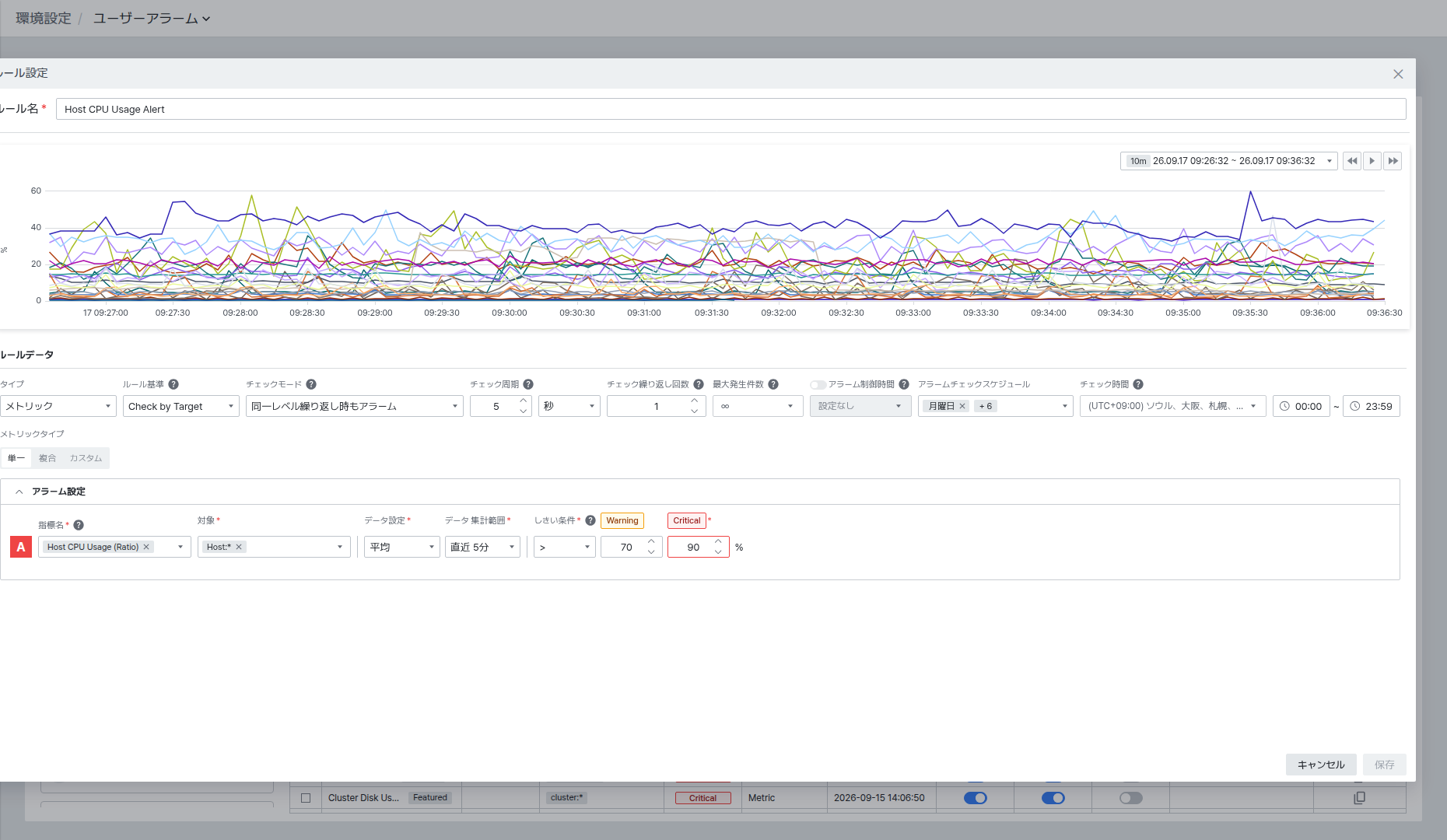
- Check Interval / Check Repeat: しきい値超過の有無を確認する周期と、アラームが発生するまでに連続して条件を満たす必要がある回数です。例えば、Check Interval 5秒・Check Repeat 3であれば、5秒間隔で3回連続条件を満たしたときにアラームが発生します。
- Maximum Occurrences: 同じレベルのアラームが繰り返し発生できる最大回数です。
∞の場合は制限がありません。 - Alert Check Schedule / Check Time: アラームをチェックする曜日と時間帯を指定します。
- Metric Type: Single(単一指標)、Multi(複数指標)、Custom(ユーザー定義の数式)の中から選択します。
- Alert Setting: Stat Name(指標)、Target(対象)、Data Setting(集計方式、例: Avg)、Data Aggregation Range(集計範囲、例: 直近5分)、Threshold(Warning/Critical値)を設定します。
Eventタイプ - イベントベースのアラーム
特定のイベントが発生、または発生しない状態を検知してアラームを発生させます。Event Type(例: Host)を選択すると、該当タイプでサポートされる Event 一覧が表示されます。
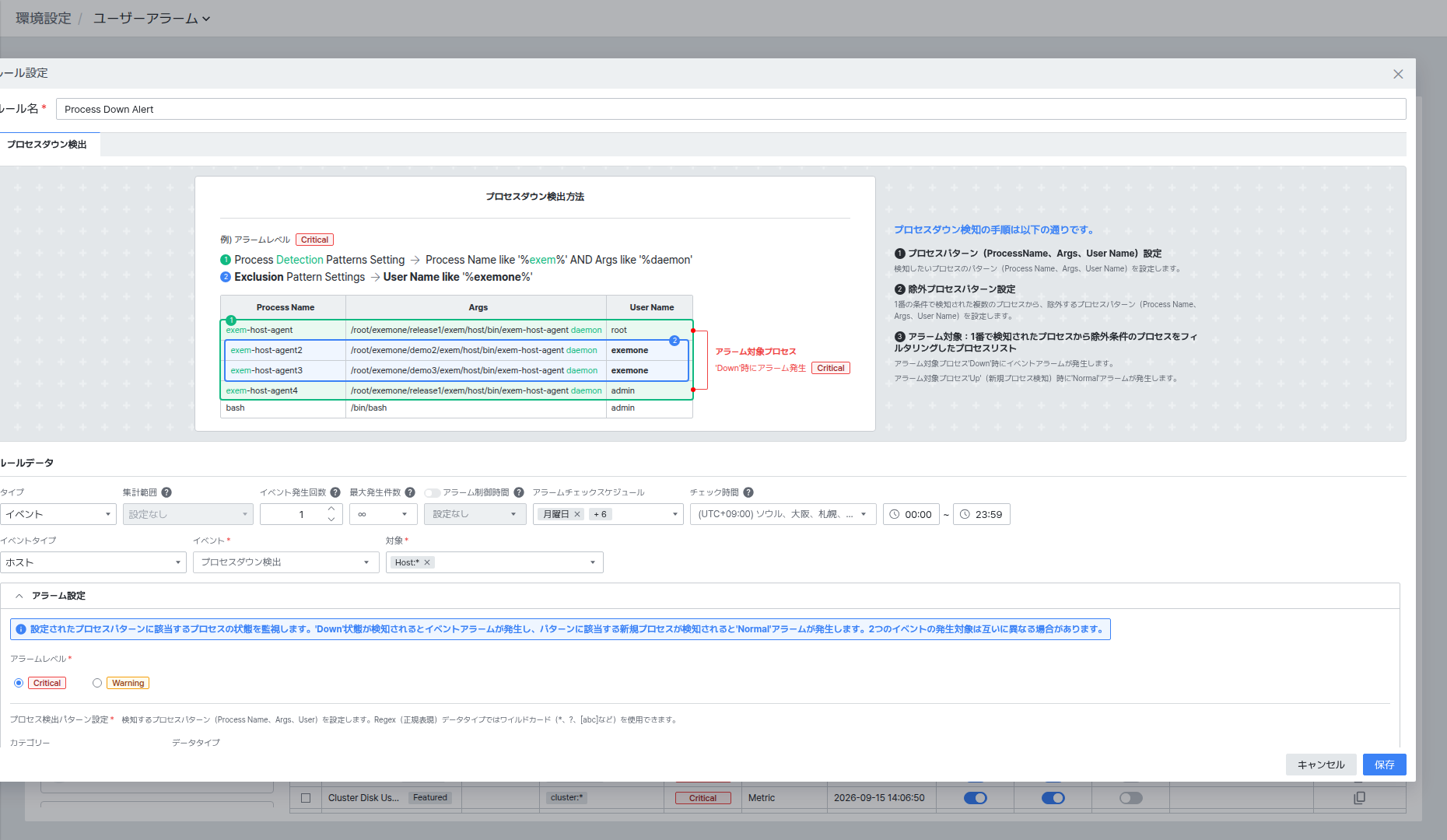
代表例として、Process Status Detection(プロセスダウン検知)は、Hostターゲットで稼働中のプロセスが終了するとアラームが発生します。
- Process Detection Patterns Setting: 検知対象のプロセスのProcess Name/Args/User Nameパターンを設定します。Regexデータタイプでは、ワイルドカード(
*、?、[abc]など)を使用できます。 - Exclusion Pattern Settings: 1番の条件で検知されたプロセスのうち、除外するパターンを設定します。
- 設定したパターンに該当するプロセスが Down 状態として検知されるとイベントアラームが、パターンに該当する新しいプロセスが検知されると Normal アラームが発生します。2つのイベントの発生対象は互いに異なる場合があります。
Tableタイプ - テーブルデータアラーム
Tableタイプのデータ(Tablespace、Parameter Change Logなど)で特定の列の値がしきい値を超えるとアラームが発生します。
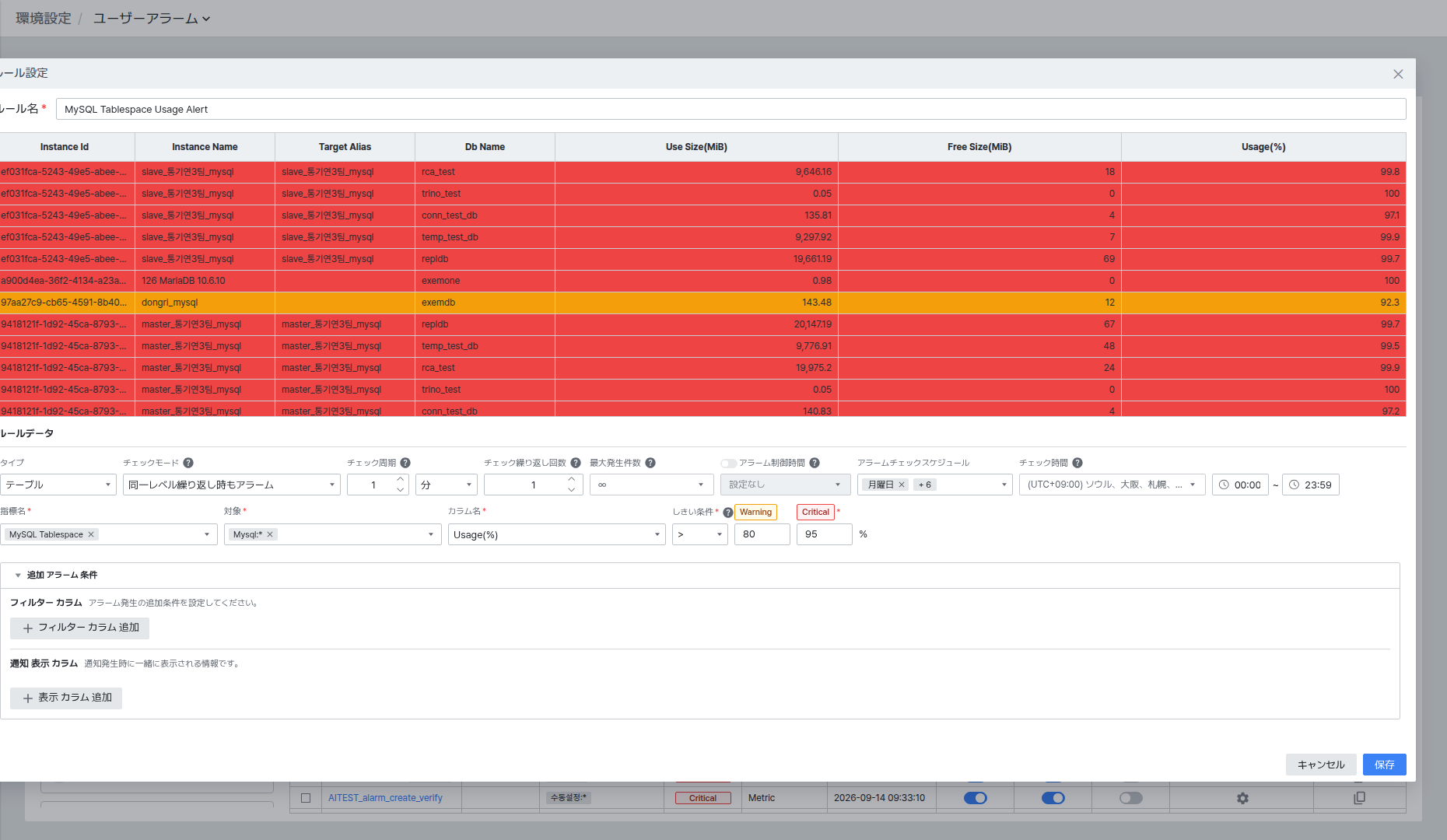
Stat Name 入力欄をクリックすると Stat setting ポップアップでカテゴリ別にサポートされる指標を確認できます。
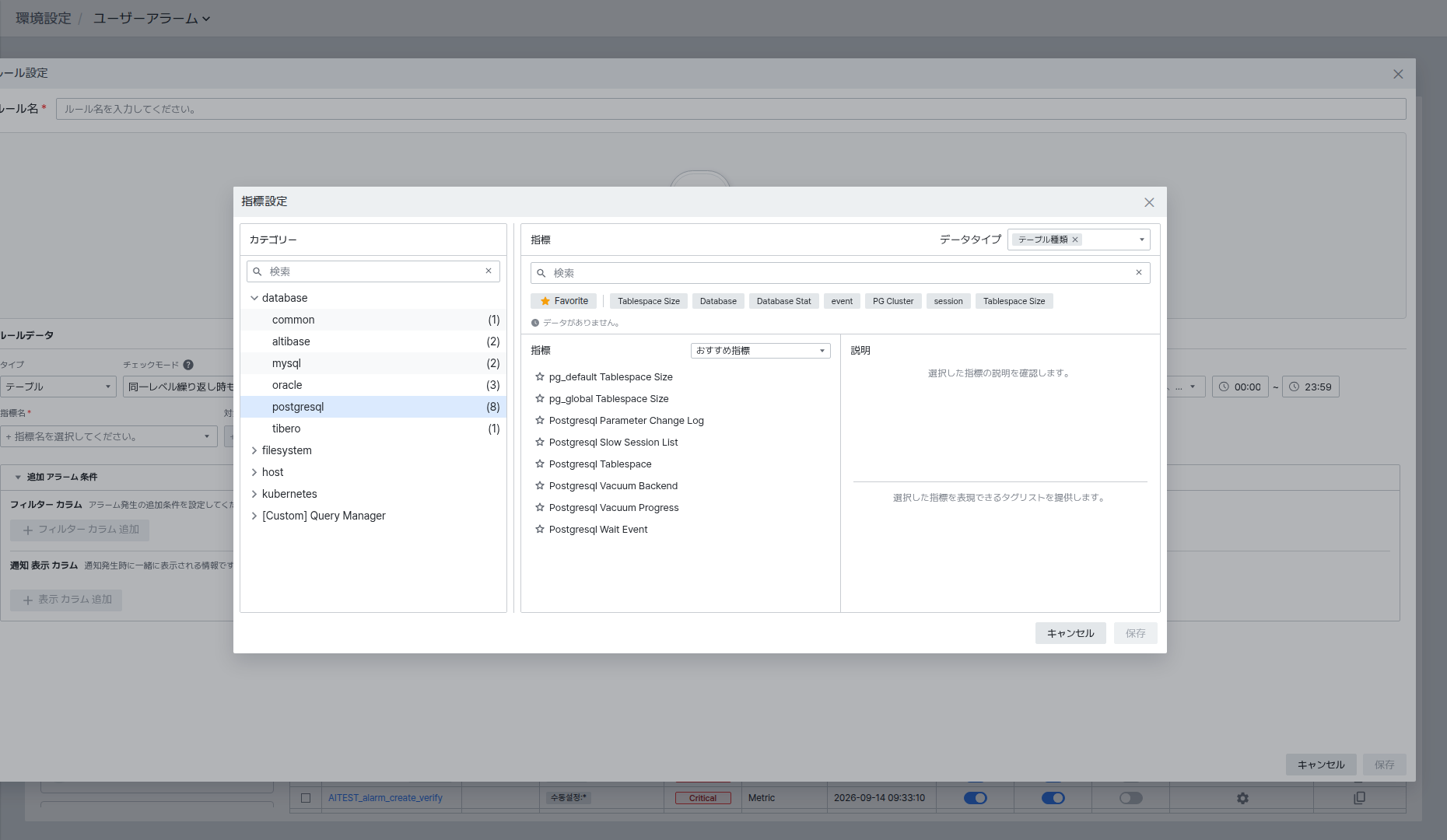
| カテゴリ | 指標名 |
|---|---|
| database > common | Collection Status |
| database > altibase | Altibase Disk Tablespace |
| database > altibase | Altibase Memory Tablespace |
| database > mysql | MySQL Parameter Change Log |
| database > mysql | MySQL Tablespace |
| database > oracle | Oracle ASM |
| database > oracle | Oracle Parameter Change Log |
| database > oracle | Oracle Tablespace |
| database > postgresql | pg_default Tablespace Size |
| database > postgresql | pg_global Tablespace Size |
| database > postgresql | Postgresql Parameter Change Log |
| database > postgresql | Postgresql Slow Session List |
| database > postgresql | Postgresql Tablespace |
| database > postgresql | Postgresql Vacuum Backend |
| database > postgresql | Postgresql Vacuum Progress |
| database > postgresql | Postgresql Wait Event |
| database > tibero | Tibero Tablespace |
| filesystem > common | Filesystem Stat |
| host > common | Host Applied Policy |
| kubernetes > daemonset | DaemonSet Pod Scaling Overview |
| kubernetes > deployment | Deployment Pod Scaling Overview |
| kubernetes > hpa | HPA Spec Change |
| kubernetes > node | Node Disk List |
| kubernetes > node | Node Process List |
| kubernetes > statefulset | StatefulSet Pod Scaling Overview |
この他、[Custom] Query Manager カテゴリでは、Query Managerにユーザーが直接登録したカスタムクエリベースの指標でもTableアラームを登録できます(環境によって一覧が異なります)。
設定時の必須条件
- Check Interval: 1分以上から設定できます(負荷発生を最小化する目的)。
- Check Hold Time: 直近10分のデータを対象にアラームが発生するため、10分以上に設定する必要があります。
- Parameter Change Log 指標の場合: Check Interval 1時間、Check Hold Time 0秒 に設定します。
Additional Alert Condition を展開すると、Filter Columns(AND/OR条件でアラーム発生条件を追加)と Notification Display Columns(通知発生時に併せて表示する列)を設定できます。
Event Statisticsタイプ - ログイベント統計アラーム
事前に登録されたLoggingデータを基準に、指定した期間中の発生回数がしきい値に達するとアラームが発生します。
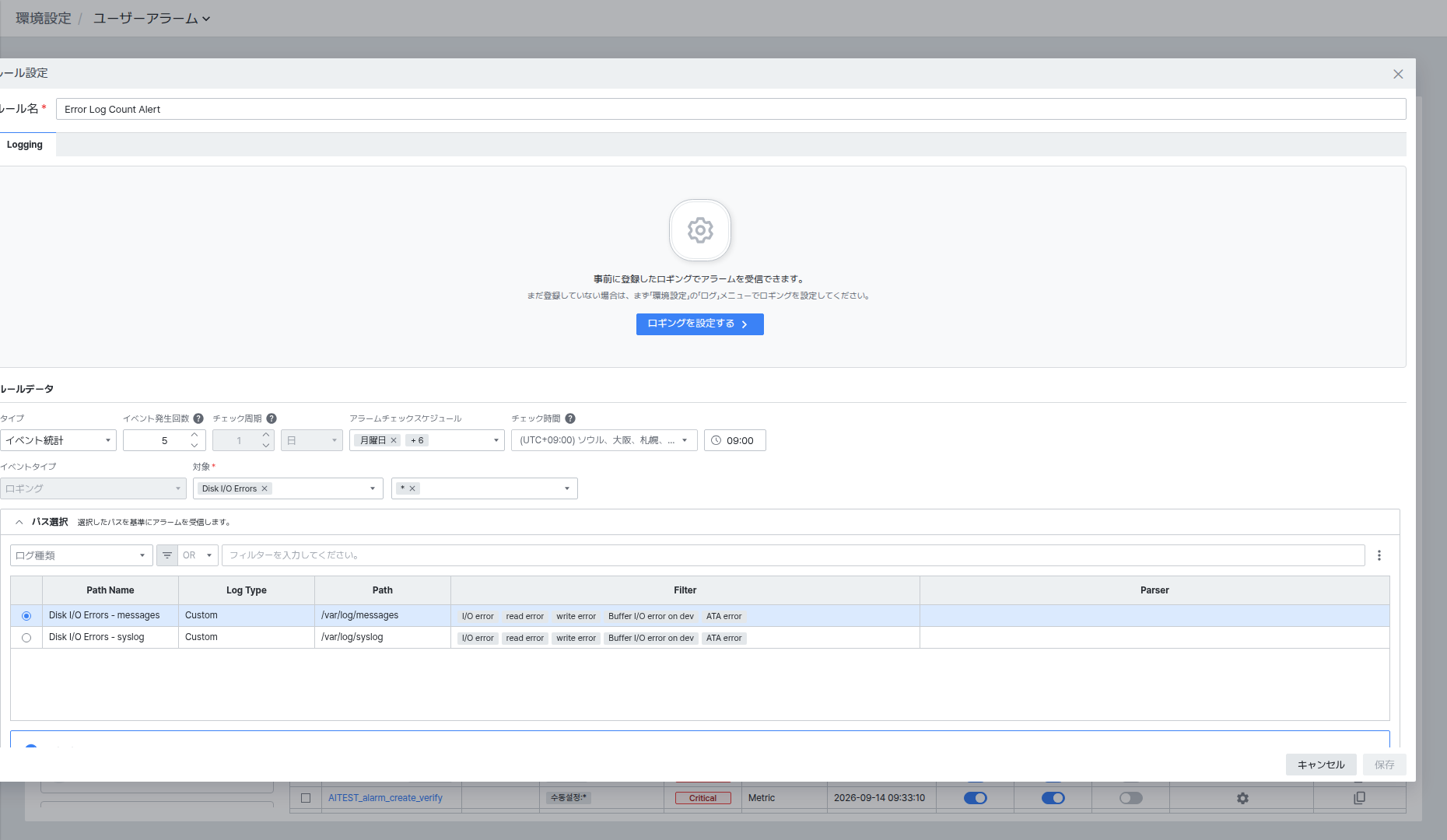
- 登録済みのLoggingがない場合は、[Set Logging] ボタンから 環境設定 > Log メニューで先にLoggingを登録する必要があります。
- Event Number of Occurrences: アラーム発生の基準となる累積発生回数です。
- Select Path で対象LoggingのPath Name/Log Type/Path/Filter/Parser条件に応じてアラーム対象を絞り込めます。
Rule Alert Listで発生履歴を確認する
設定位置: Alert > Rule Alert List
User Alert、System Alert、External Alertに登録されたすべてのルールと発生状況は、左側GNBの Alert アイコンの Rule Alert List 画面で一度に確認できます。
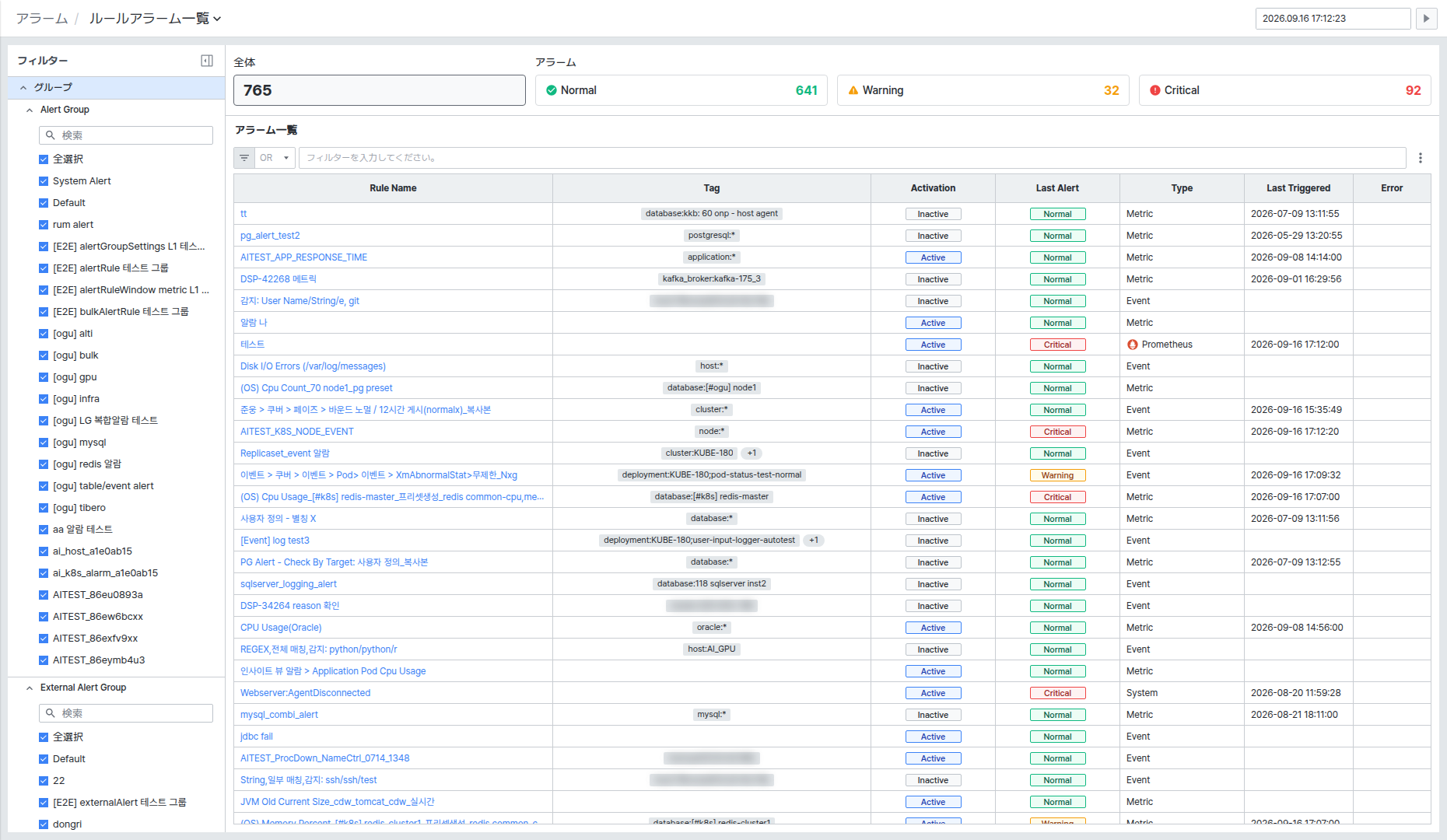
上部には全ルール数(Total)とレベル別件数(Normal/Warning/Critical)が表示され、Alert List グリッドでRule Name、Tag、Activation、Last Alert、Type、Last Triggered、Errorを確認できます。
Rule Name をクリックすると、右側にアラーム詳細パネルが開きます。
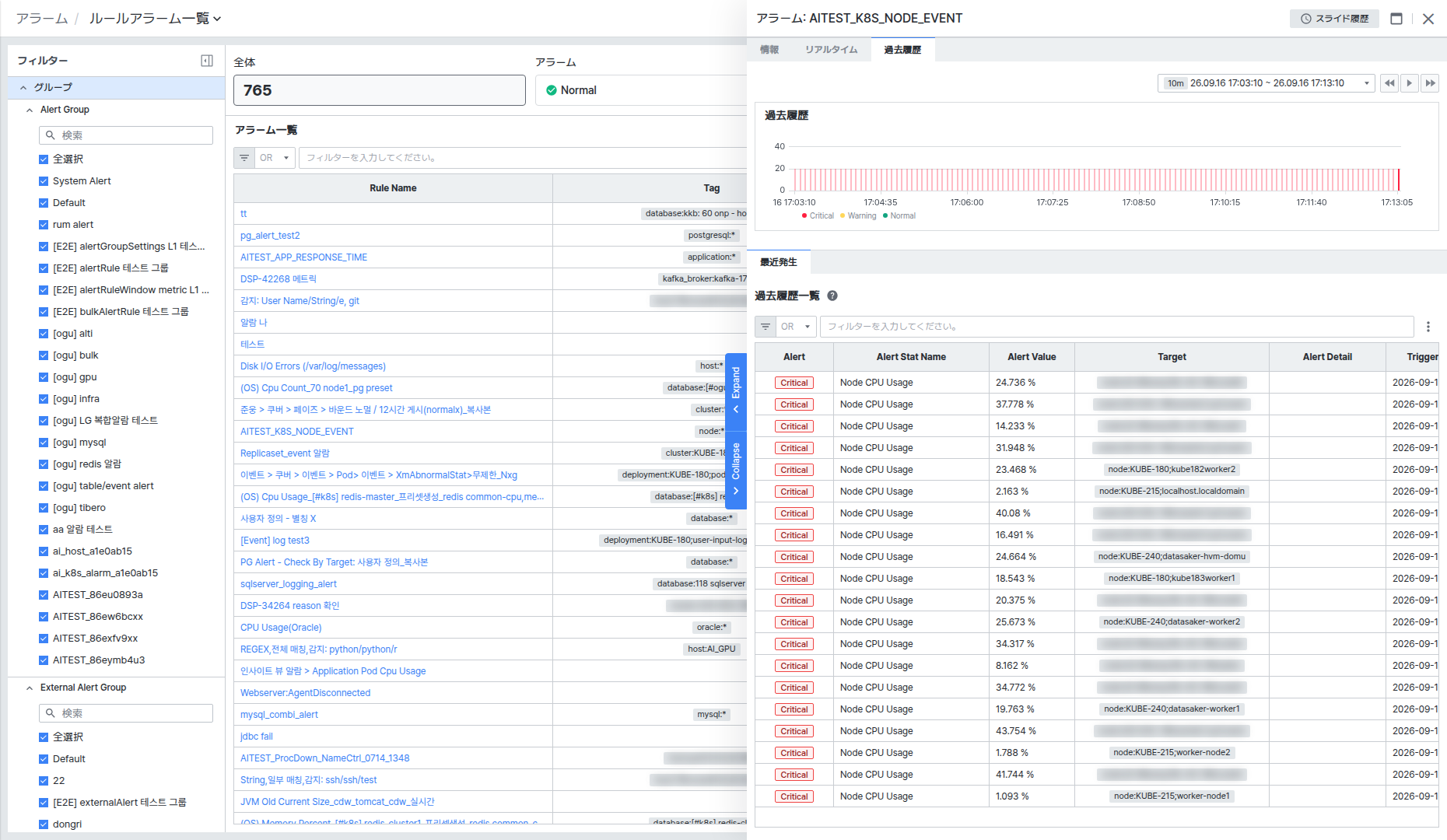
- Information / Current / History の3つのタブで構成され、History タブで該当ルールの発生履歴を時間帯別チャートと History List(Alertレベル、Alert Stat Name、Alert Value、Target、Alert Detail、Trigger Time)で確認できます。
- 右上の [Slide History] ボタンをクリックすると、スライド形式で前後の履歴を切り替えて確認できます。
パラメータ名は小文字で記述します。Notification Channel別の設定方法は、Alert Notification Setting ドキュメントを参照してください。