外部システム連携ガイド
他のexem製品(mApm、InterMax、MaxGauge for Oracle、MaxGauge for DB2)とAPIベースでデータを連携し、ダッシュボードで統合モニタリングできる 製品連携(Product Integration) 及び 外部連携設定(External Integration Settings) 機能を提供します。
サポートする連携製品の範囲:
| 連携製品 | 略称 | 連携メニューパス |
|---|---|---|
| mApm (InterMax for Mobile) | mApm | Setting > Monitoring > External Integration Settings |
| InterMax | - | Setting > Platform > Product Integration |
| MaxGauge for Oracle | MFO | Setting > Platform > Product Integration |
| MaxGauge for DB2 | MFD | Setting > Platform > Product Integration |
:::notice Product Integration(InterMax、MFO、MFD)の連携のためには、exemone-api-agent が必ずインストールされている必要があります。 :::
1. 基本画面
製品連携設定画面です。
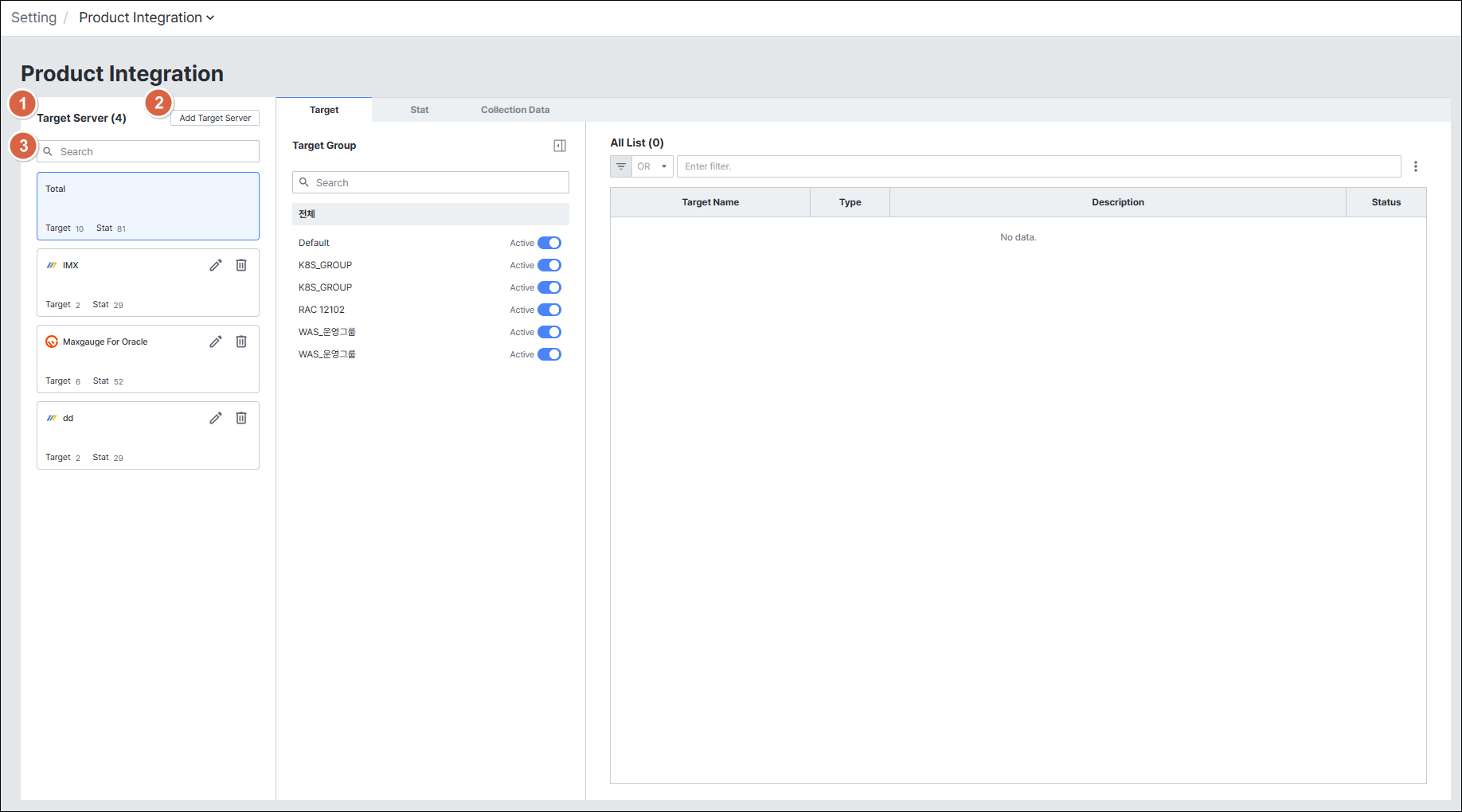
| 順番 | 項目 | 説明 |
|---|---|---|
| 1 | Target Server | ターゲットサーバーの一覧を表示します。 |
| 2 | Add Target Server | ターゲットサーバーを追加します。(InterMax / MaxGauge for Oracle / MaxGauge for DB2) |
| 3 | Search | ターゲットサーバーを検索します。 |
2. 製品別の詳細連携方法
2-1. InterMax連携
InterMaxのデータをAPIで呼び出し、exemONEダッシュボードで確認できるように連携します。
前提条件:
| 項目 | 内容 |
|---|---|
| exemone-api-agent | 事前インストールが必須 |
| InterMax Token | InterMax製品で発行されたAPIトークン値の事前確認が必要 |
連携設定手順:
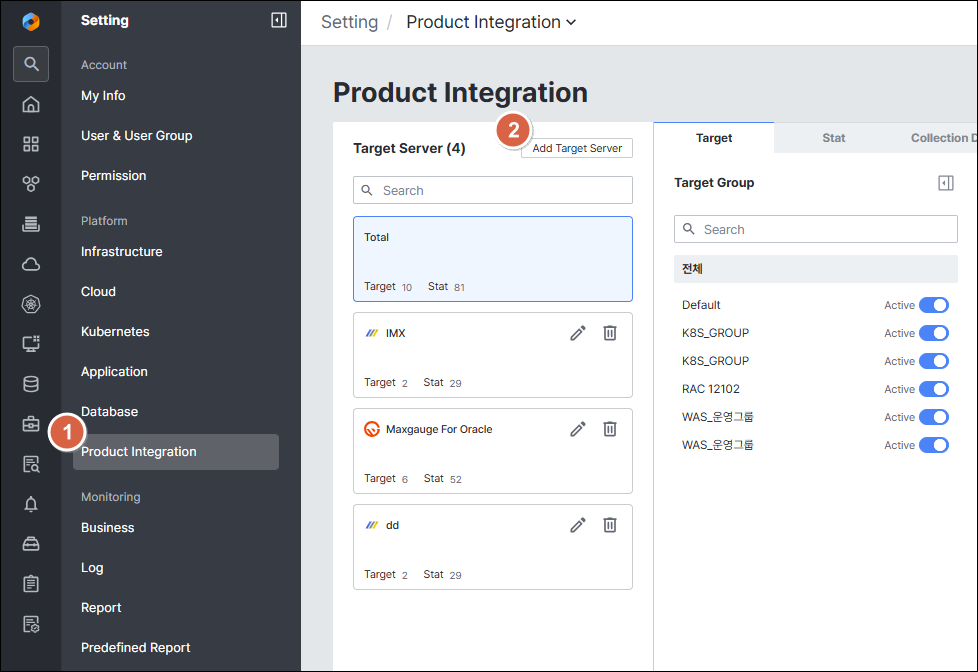
Step 1. Setting > Product Integration > Add Target Server を選択
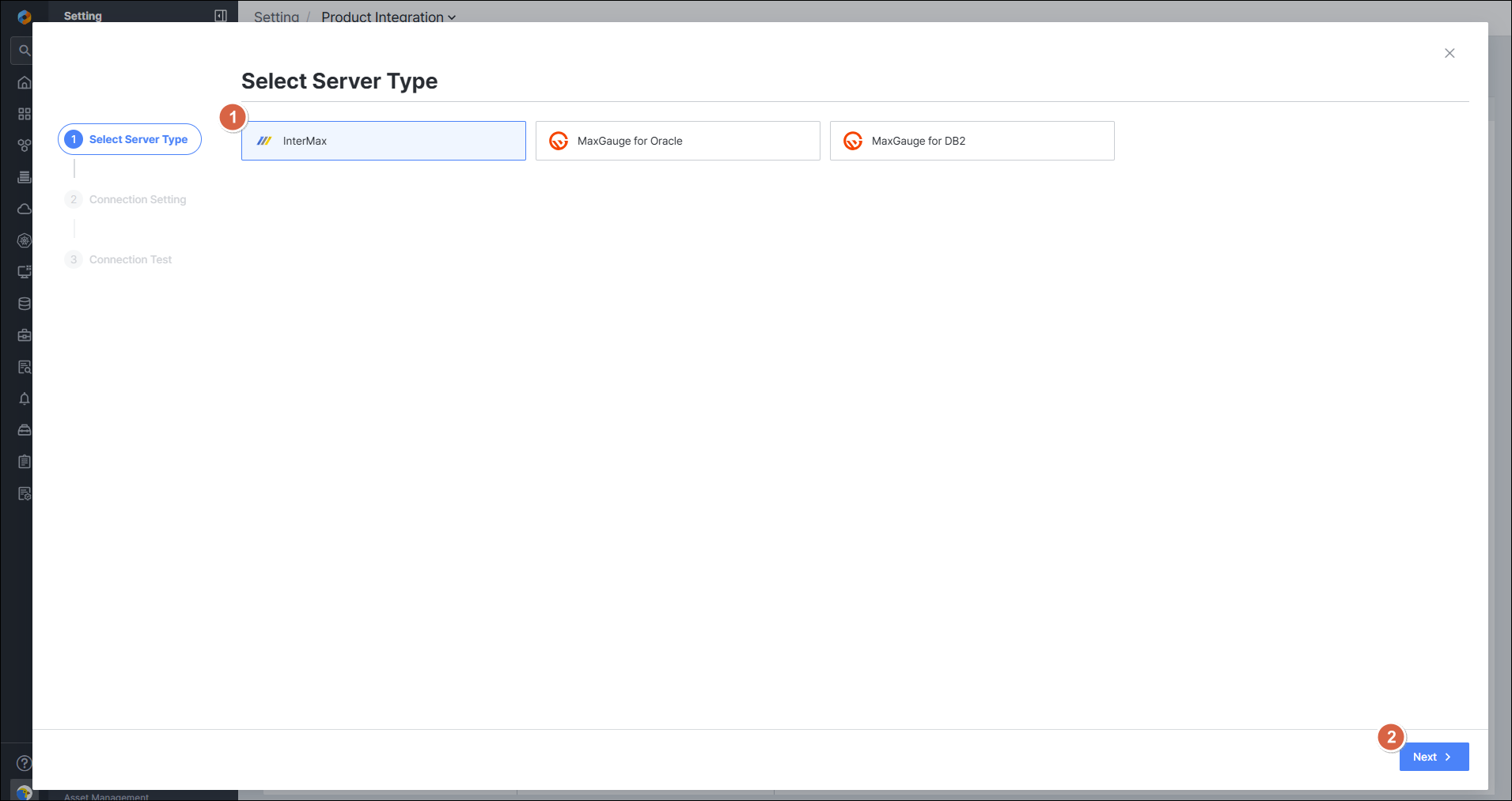
Step 2. Select Server Typeで InterMax を選択後、Nextをクリック
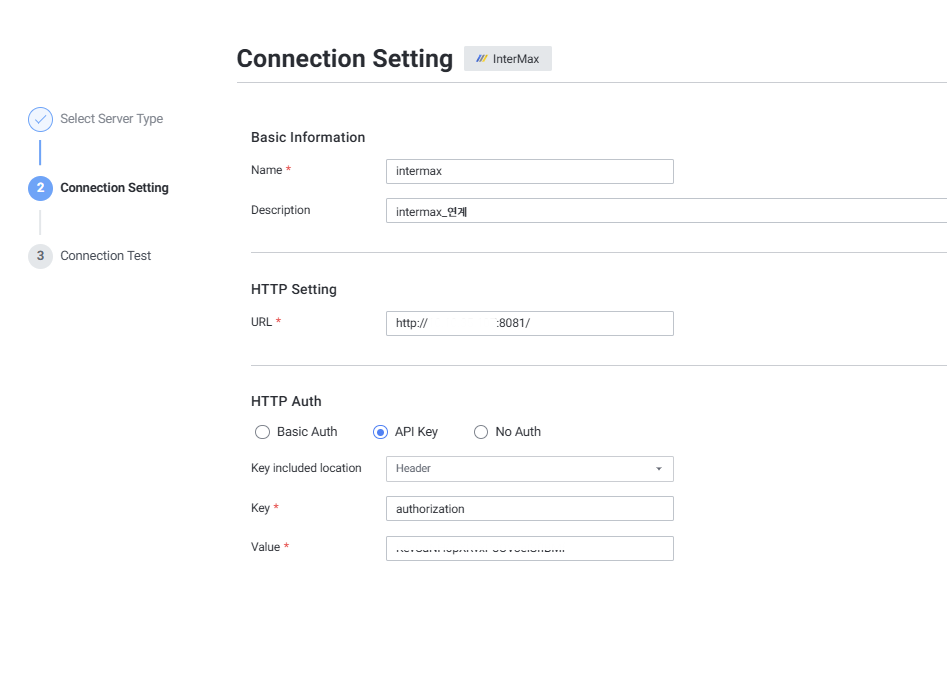
Step 3. Connection Settingを入力
| 項目 | 入力値 |
|---|---|
| URL | InterMaxのポートまでのみ記載 (例: http://10.10.10.10:8080/) — IP:PORT/INTERMAX形式❌ |
| HTTP Auth | API Keyを選択 |
| key included location | Headerを選択 |
| Key | Authorization |
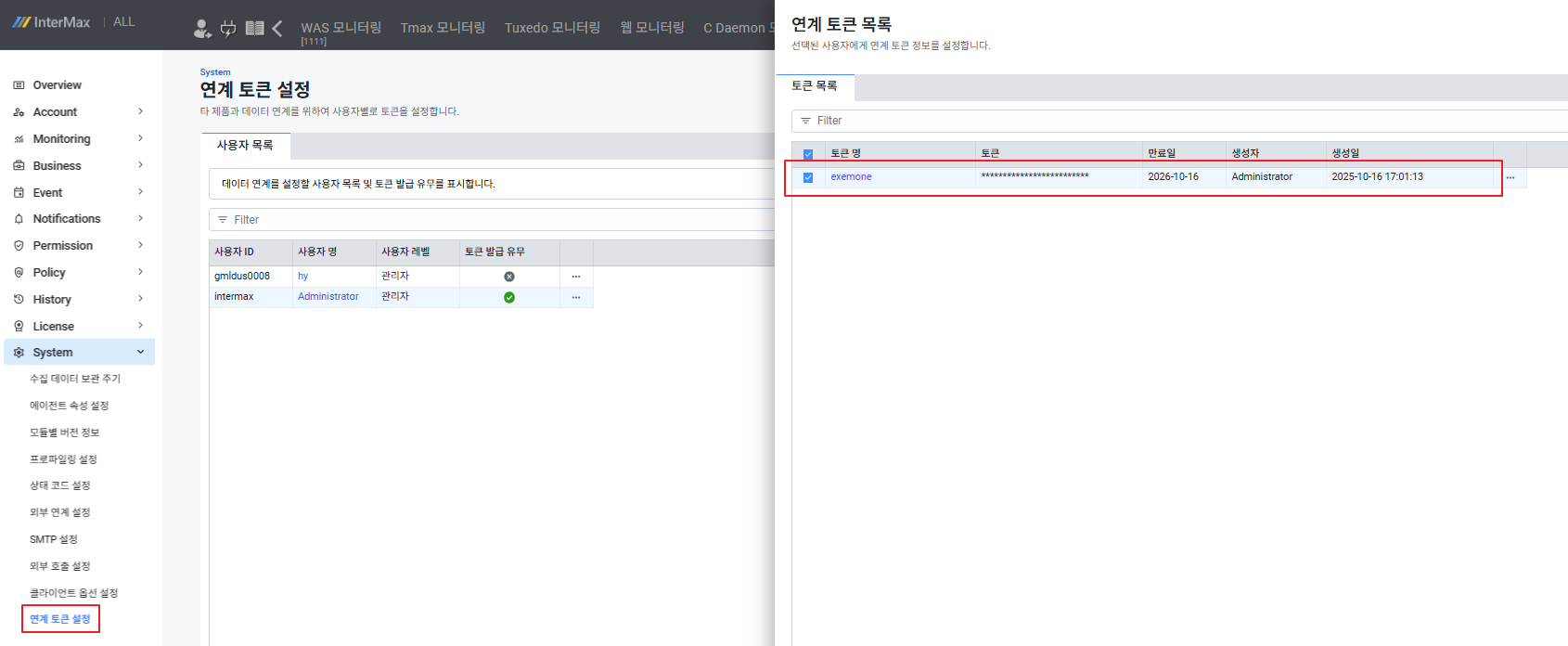
| Value | InterMaxで設定したトークン値を入力 |
[InterMaxトークン確認画面]
Step 4. Connection TestでInterMaxの接続を確認
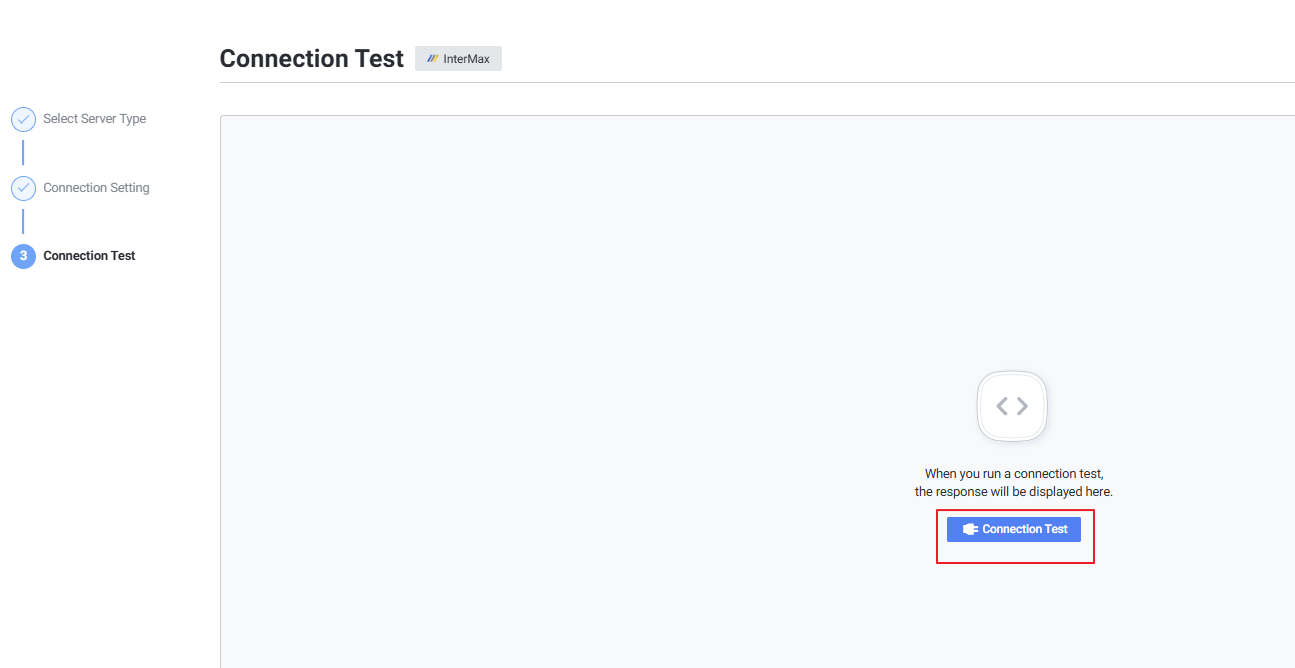
Step 5. Test成功時にSaveボタンが有効化 → 保存
接続失敗時の確認方法:
| 順番 | 確認項目 |
|---|---|
| 1 | exemone-api-agentのログ確認 |
2-2. MaxGauge for Oracle (MFO)連携
MaxGauge for Oracleのデータを API で呼び出し、exemONEダッシュボードで確認できるように連携します。MFOで使用する指標のうち 57個の指標 が収集されます。
前提条件:
| 項目 | 内容 |
|---|---|
| MFO連携バージョン | Maxgauge for OracleにexemONE連携バージョンのインストールが必要 |
| exemone-api-agent | 事前インストールが必須 |
| MFOパッチ参考 | 24年7月Releaseバージョン及び25年第2四半期バージョンは別途PJSパッチが必要 |
連携設定手順:
Step 1. Setting > Product Integration > Add Target Server を選択
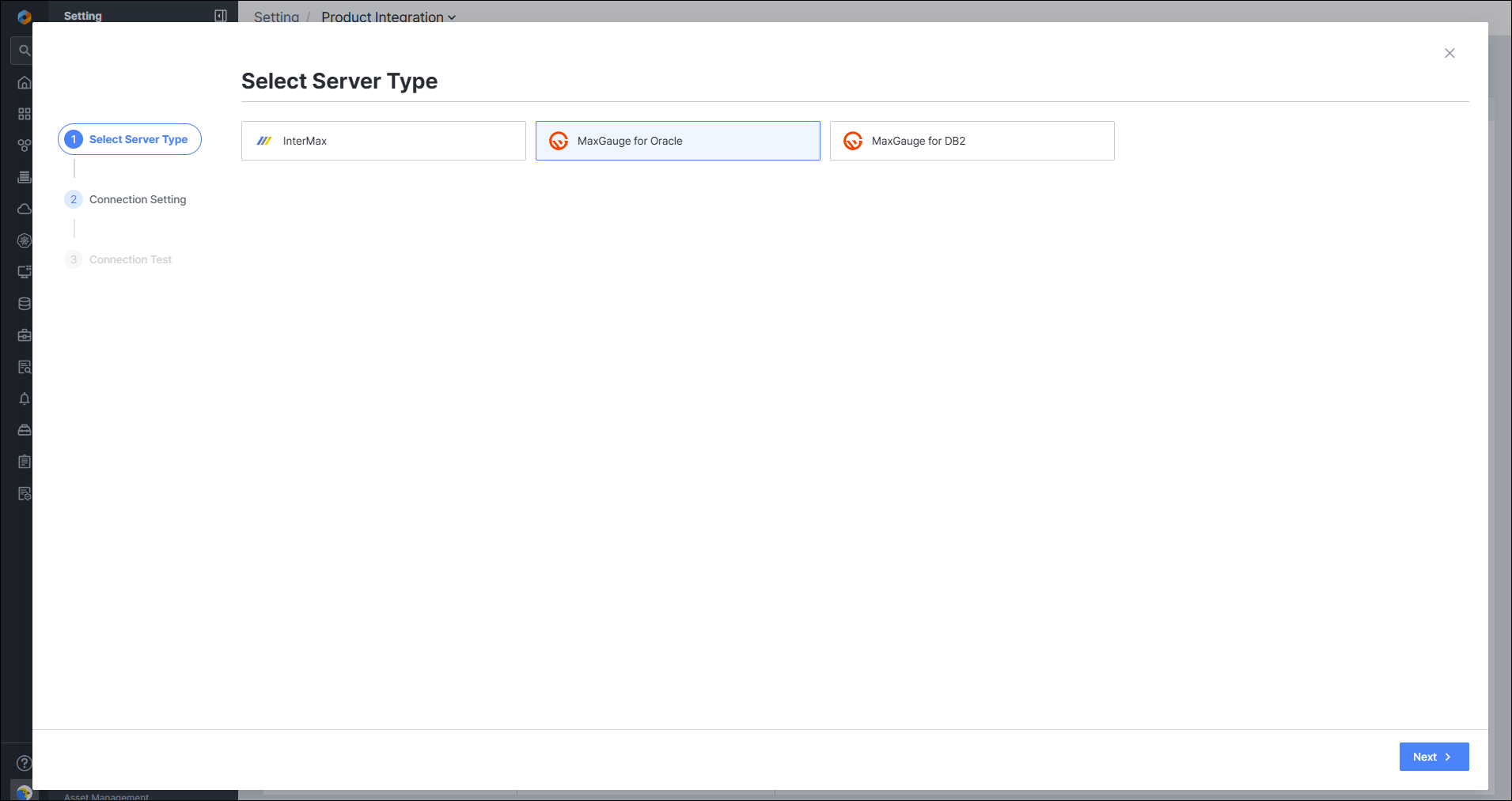
Step 2. Select Server Typeで MaxGauge for Oracle を選択後、Nextをクリック
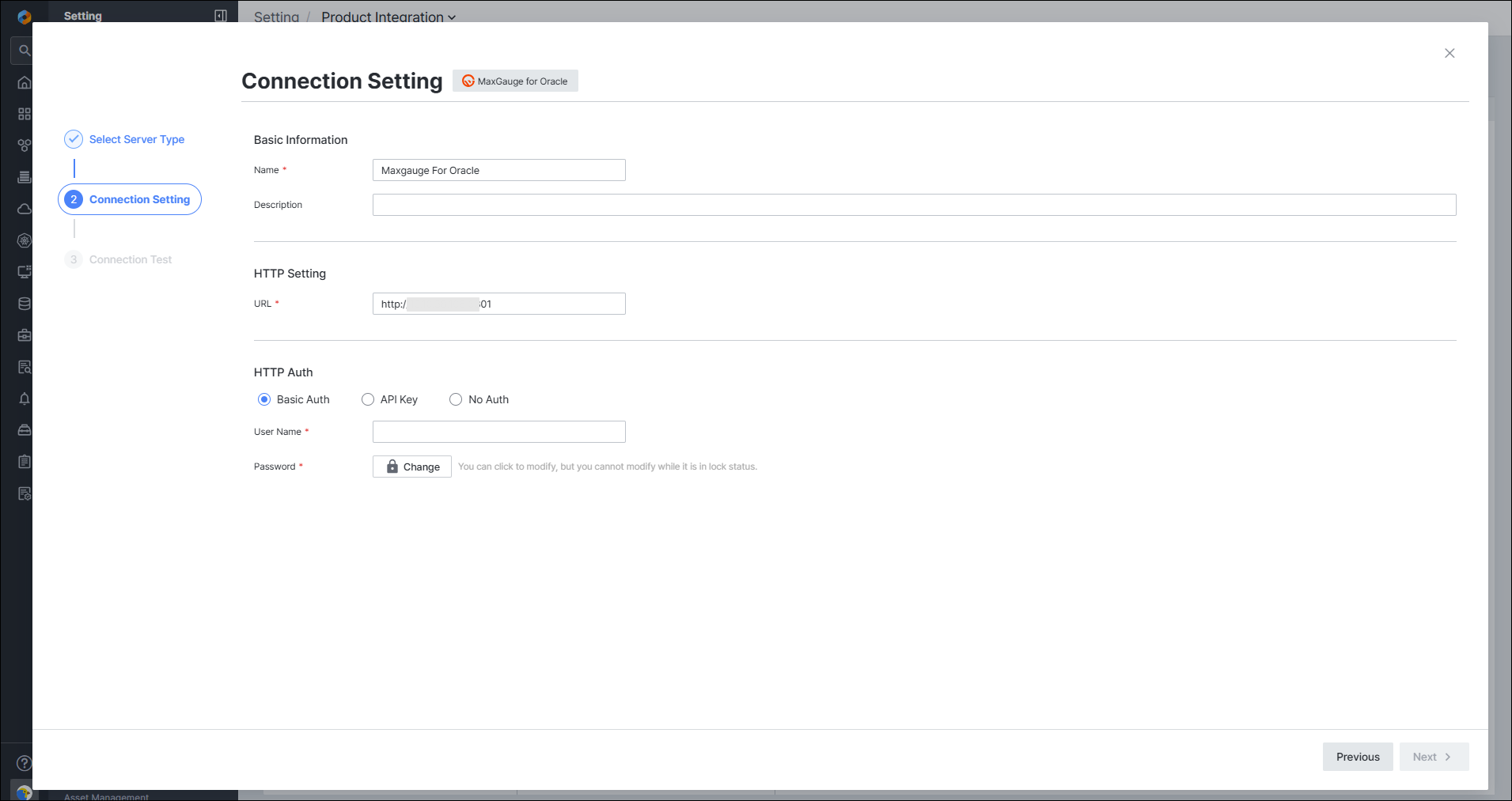
Step 3. Connection Settingで接続するMFO情報を入力
| 項目 | 入力値 |
|---|---|
| URL | MFOのポートまでのみ記載 — IP:PORT/MAXGAUGE形式❌ |
| HTTP Auth | 必要に応じて選択 |
Step 4. Connection TestでMFOとの接続を確認
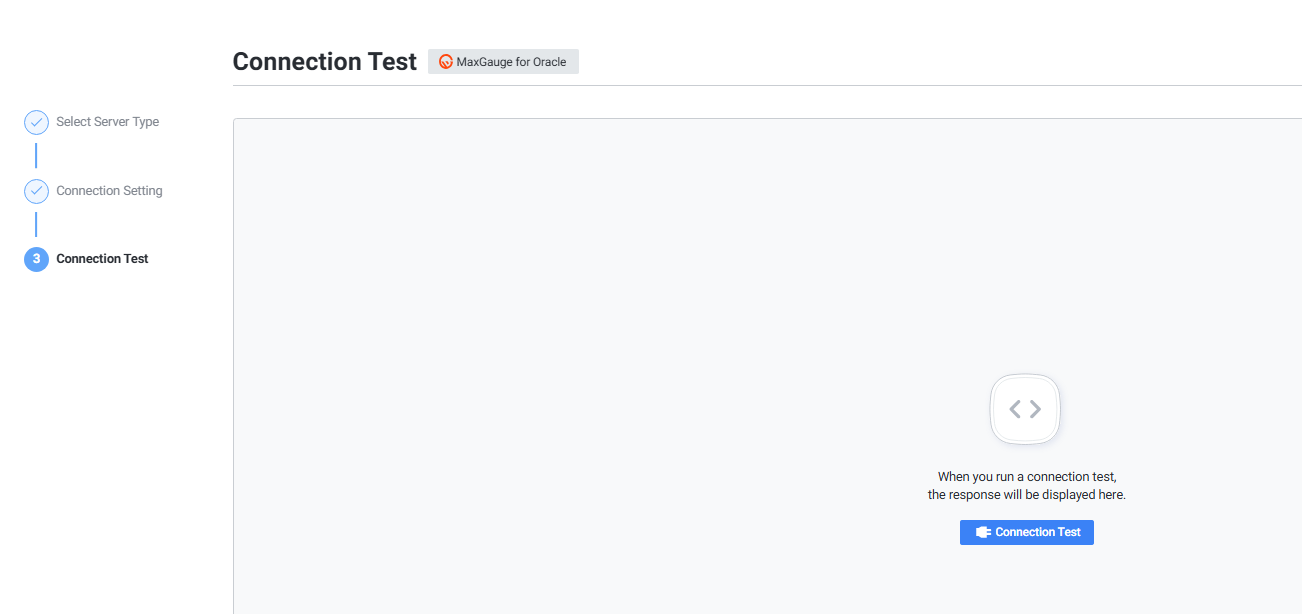
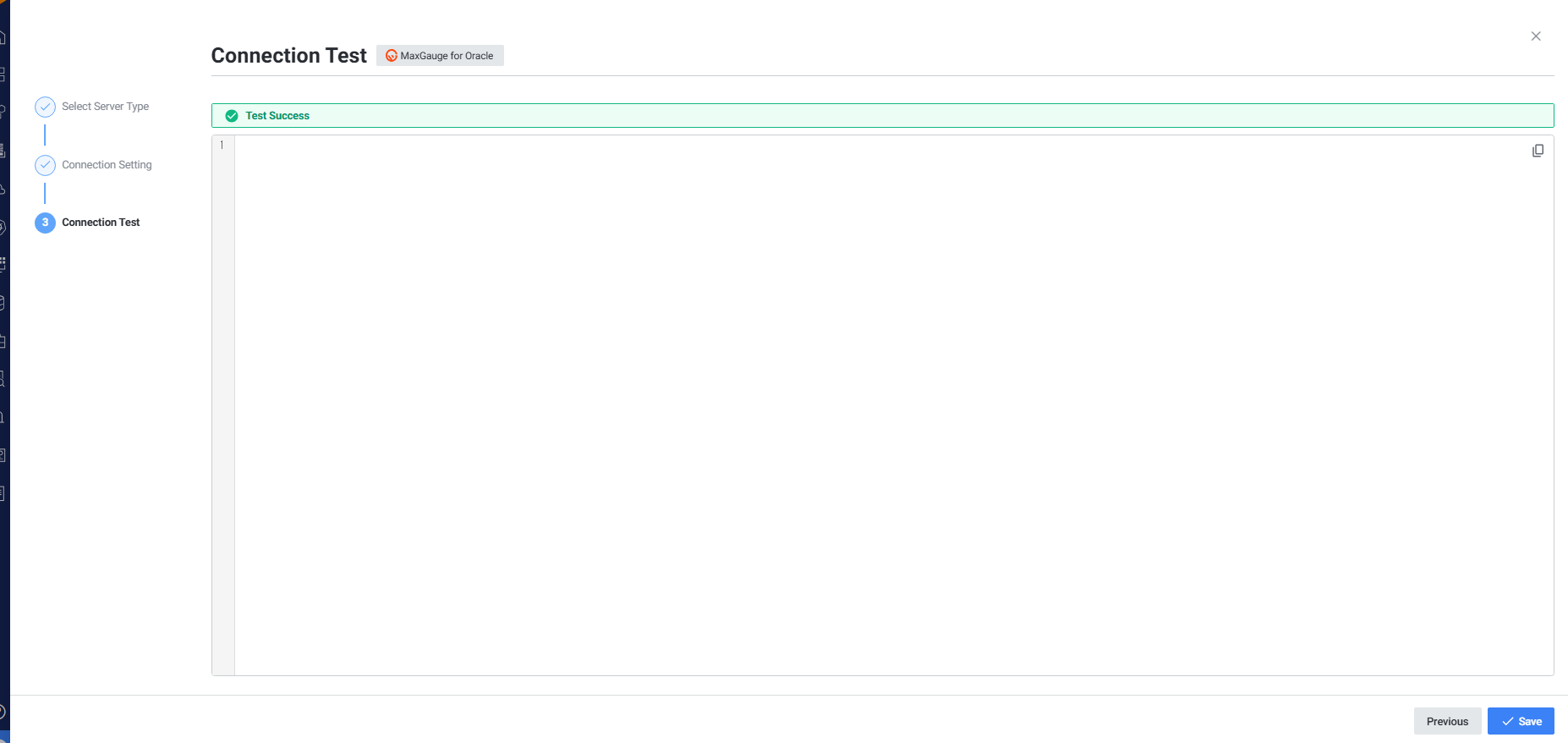
Step 5. Test成功時にSaveボタンが有効化 → 保存後にモニタリング対象を選択
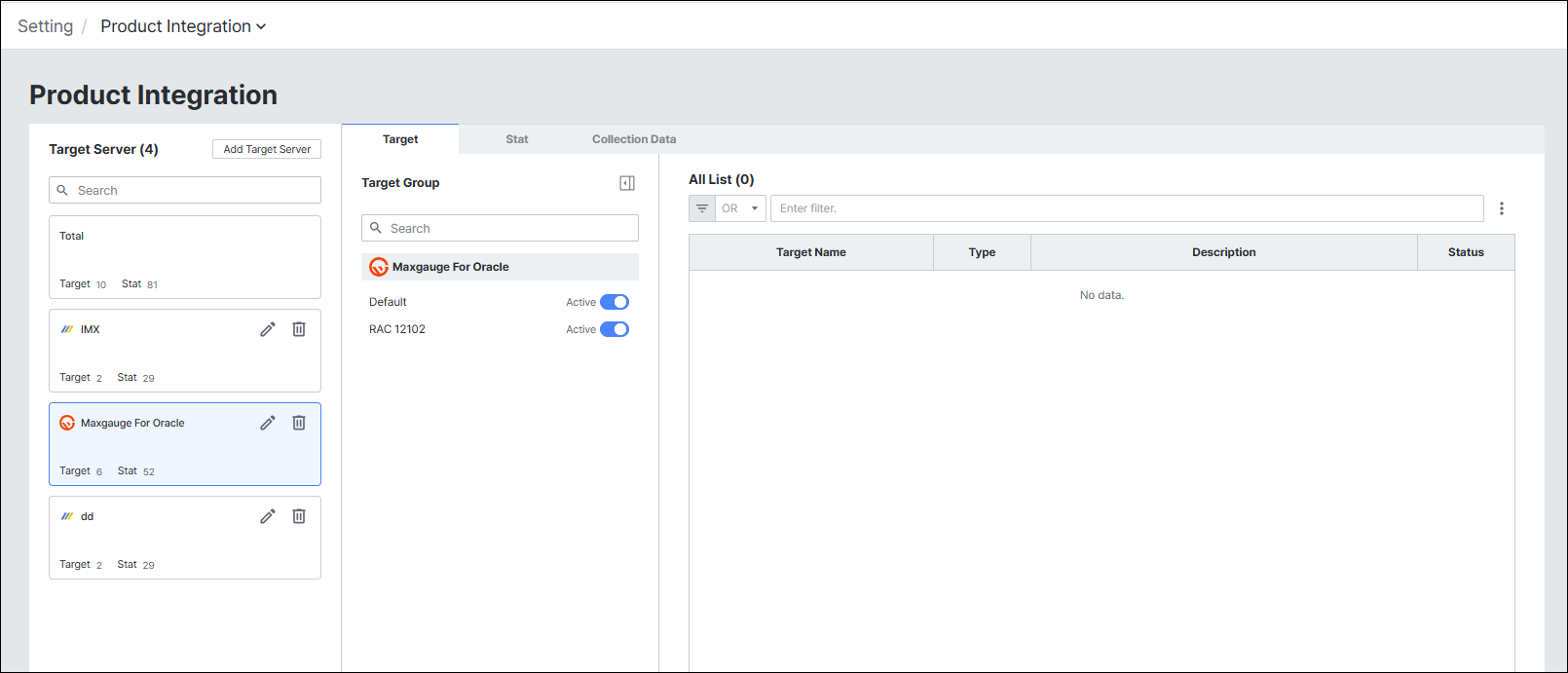
連携指標 (57個) 確認画面:
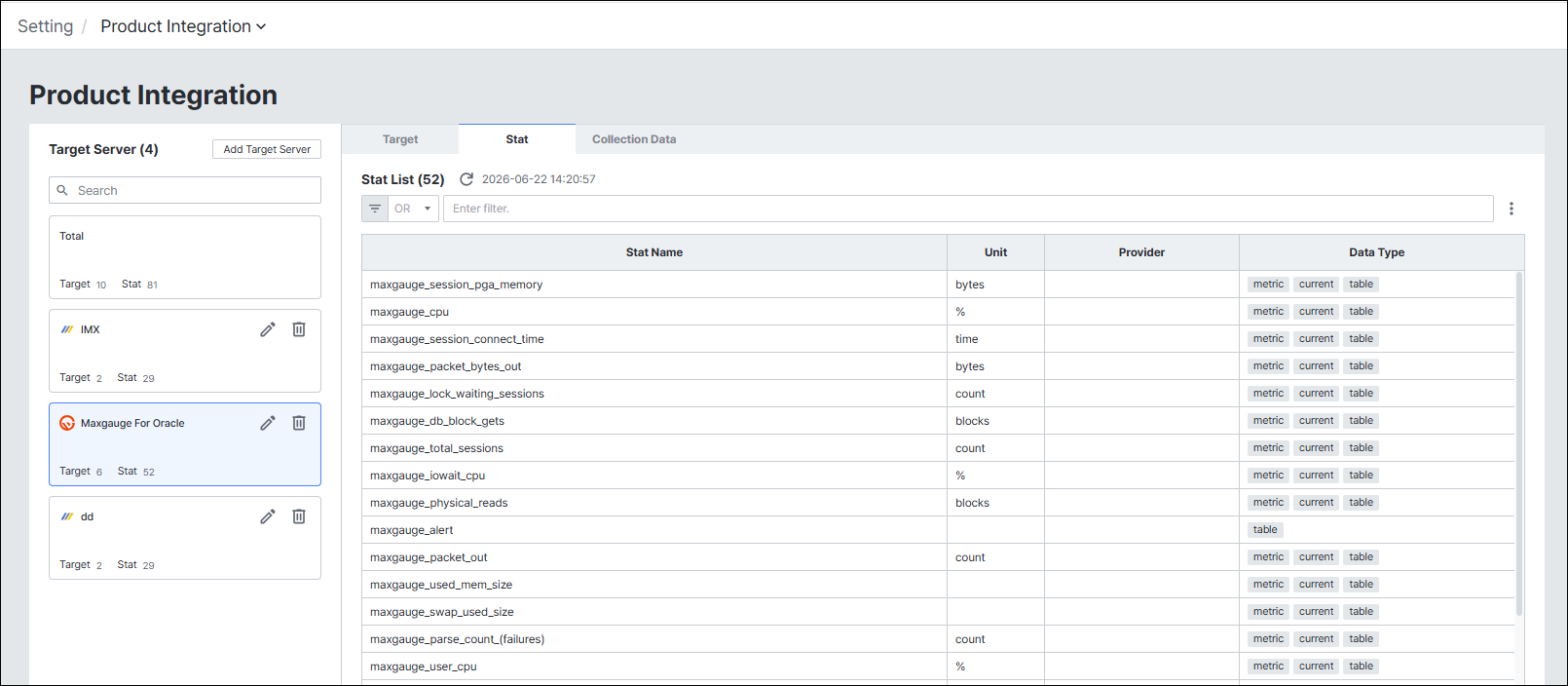
収集情報タブでモニタリング収集情報を選択:
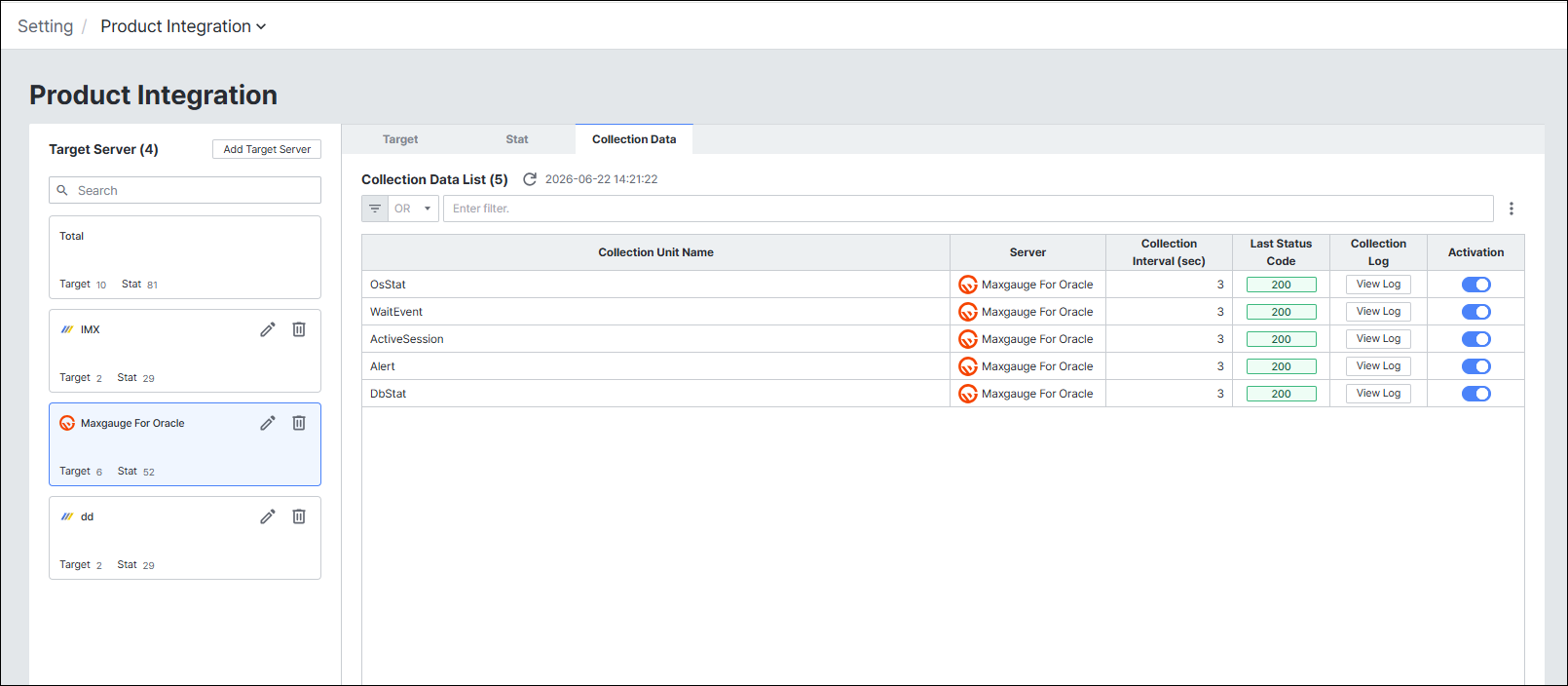
接続失敗時の確認方法:
| 順番 | 確認項目 |
|---|---|
| 1 | exemone-api-agentのログ確認 |
| 2 | maxgauge url:port/api/v3/instances に接続してMFO連携バージョンの有無を確認 |

2-3. MaxGauge for DB2 (MFD)連携
メニューパス: Setting > Platform > Product Integration
MaxGauge for DB2のデータをAPIで呼び出し、exemONEダッシュボードで確認できるように連携します。
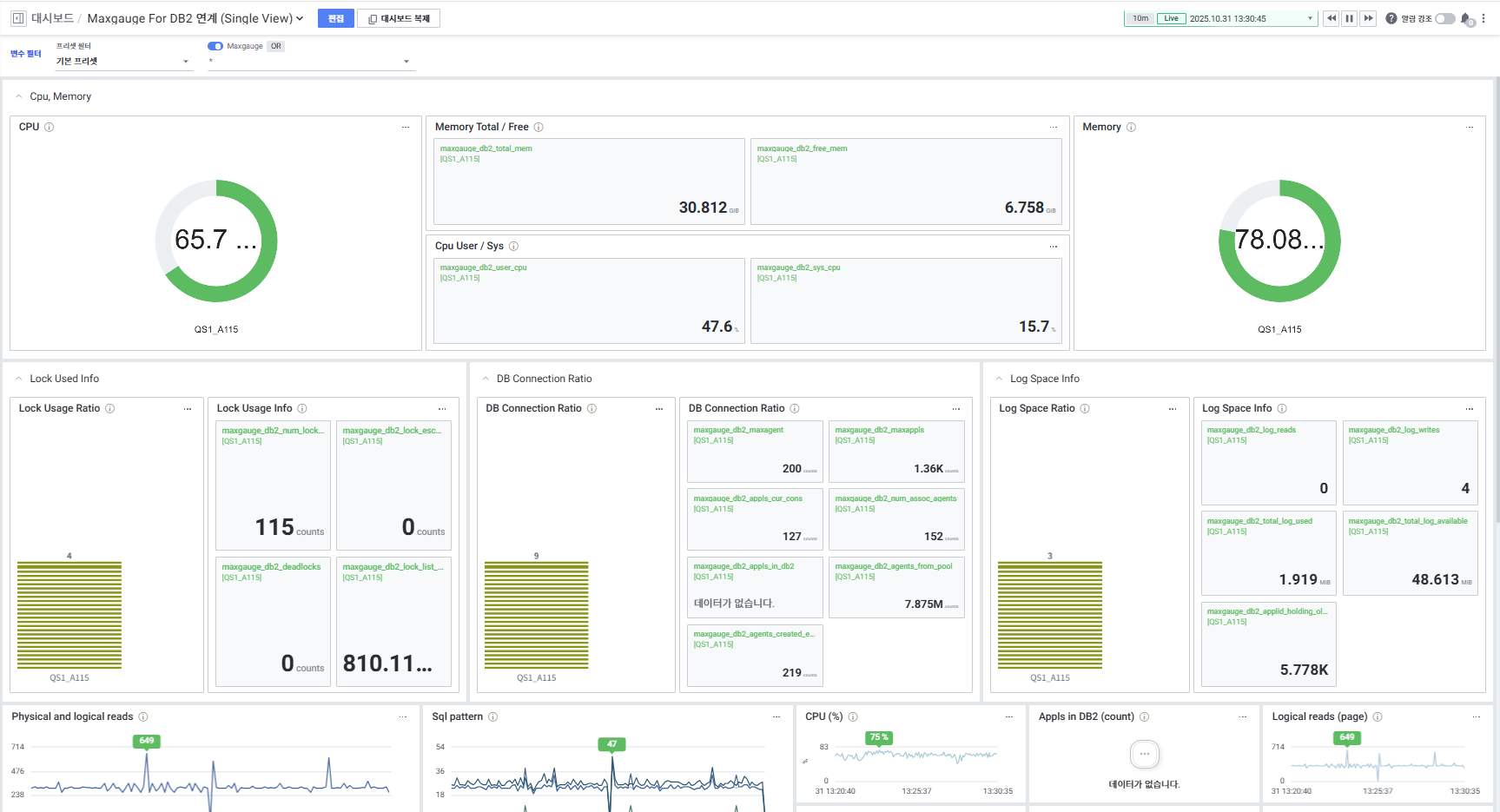
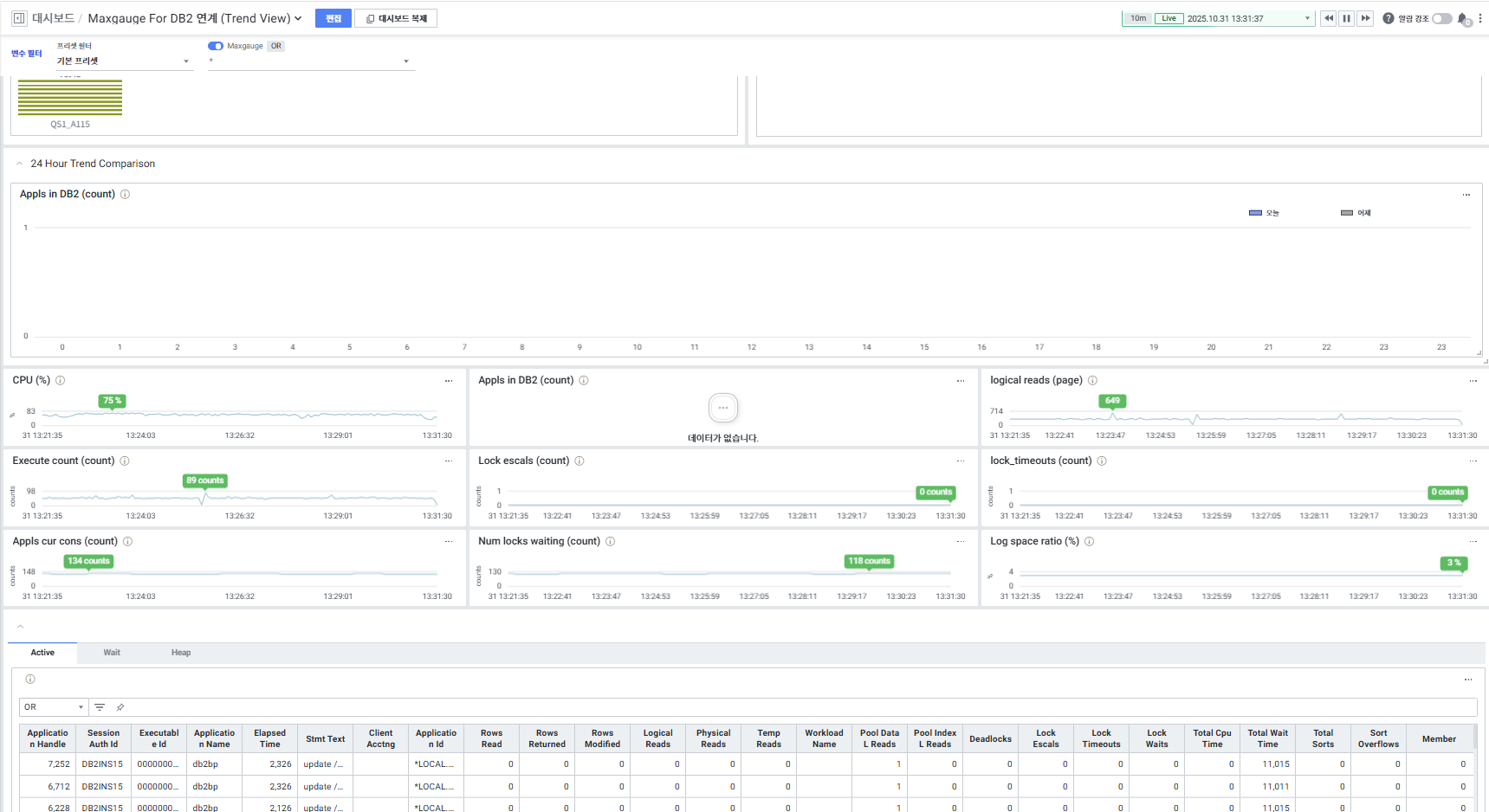
連携ダッシュボード画面:
Single View
Trend View
前提条件:
| 項目 | 内容 |
|---|---|
| MFD連携バージョン | Maxgauge for DB2にexemONE連携バージョンのインストールが必要 |
| exemone-api-agent | 事前インストールが必須 |
連携設定手順:
Step 1. Setting > Product Integration > Add Target Server を選択
Step 2. Select Server Typeで MaxGauge for DB2 を選択後、Nextをクリック
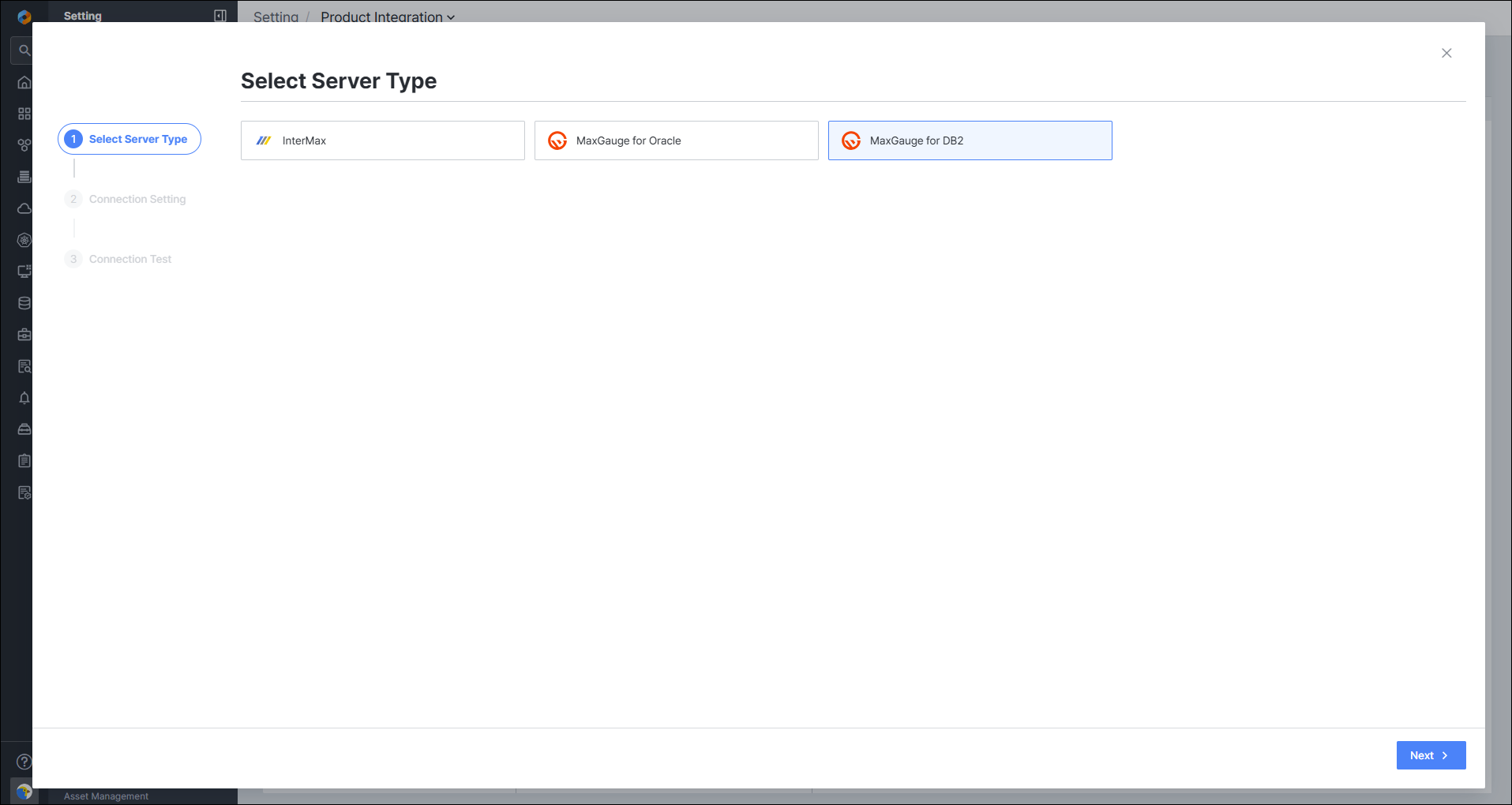
Step 3. Connection Settingで接続するMFD情報を入力
| 項目 | 入力値 |
|---|---|
| URL | MFDのポートまでのみ記載 — IP:PORT/MAXGAUGE形式❌ |
| HTTP Auth | 必要に応じて選択 |
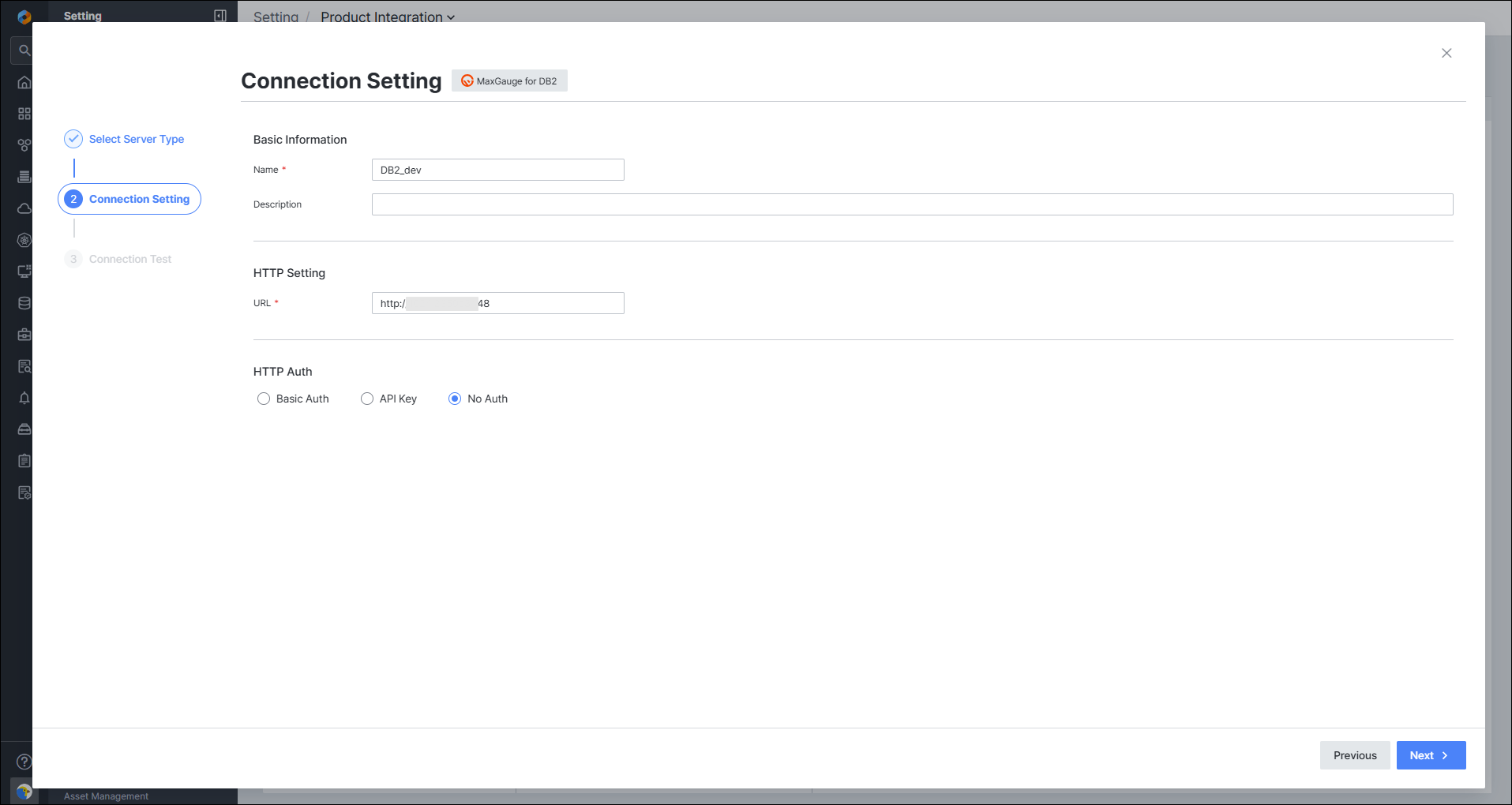
Step 4. Connection TestでMFDとの接続を確認
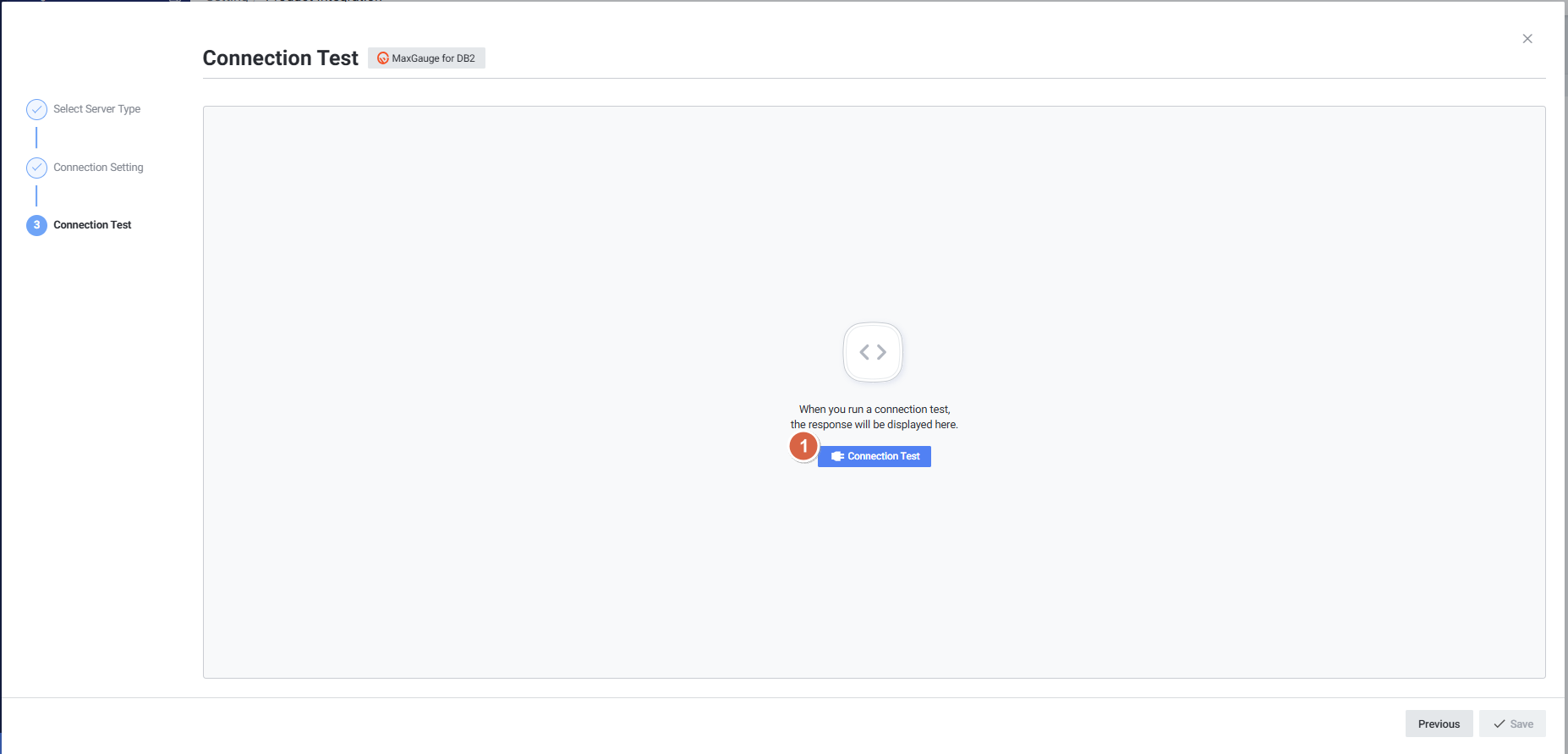
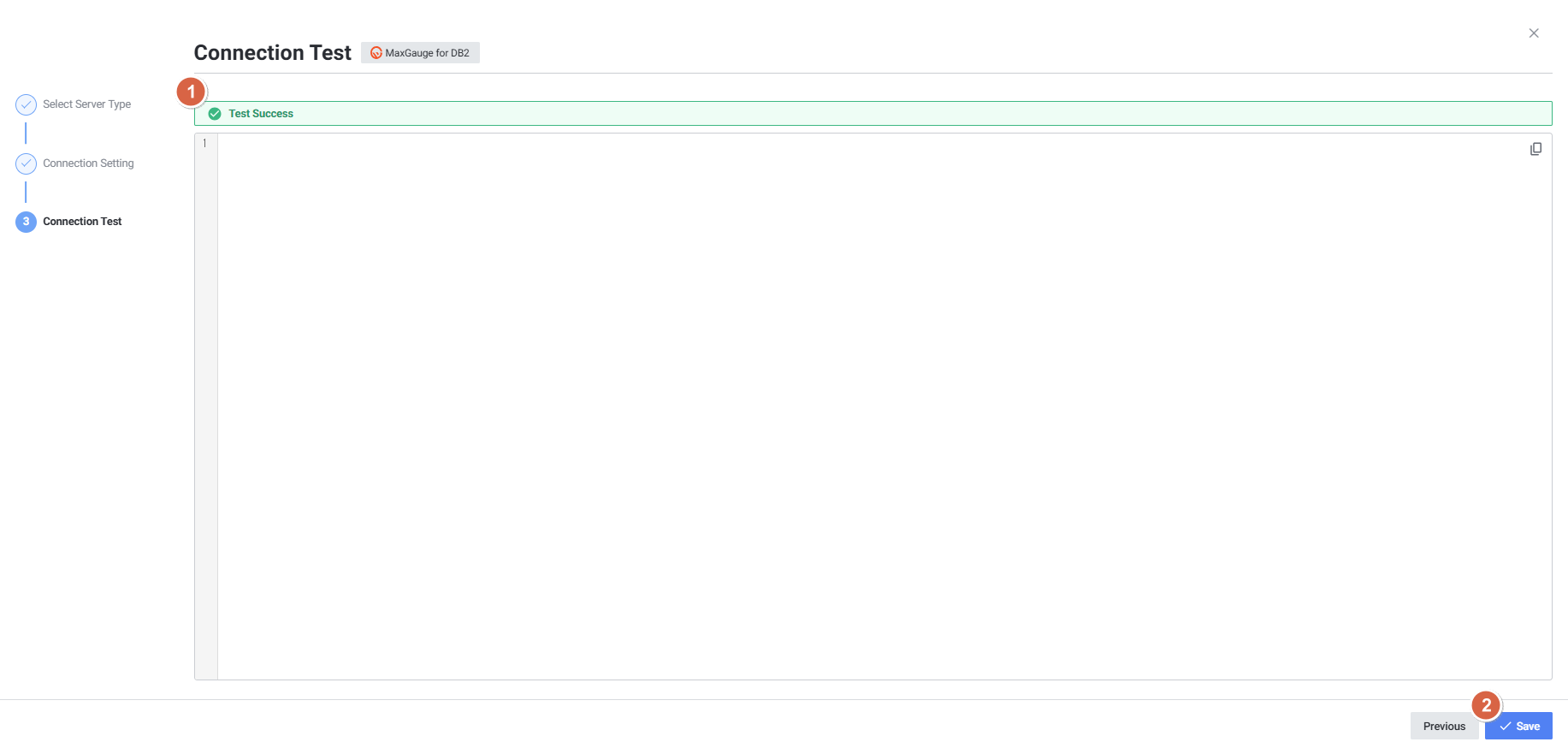
Step 5. Test成功時にSaveボタンが有効化 → 保存
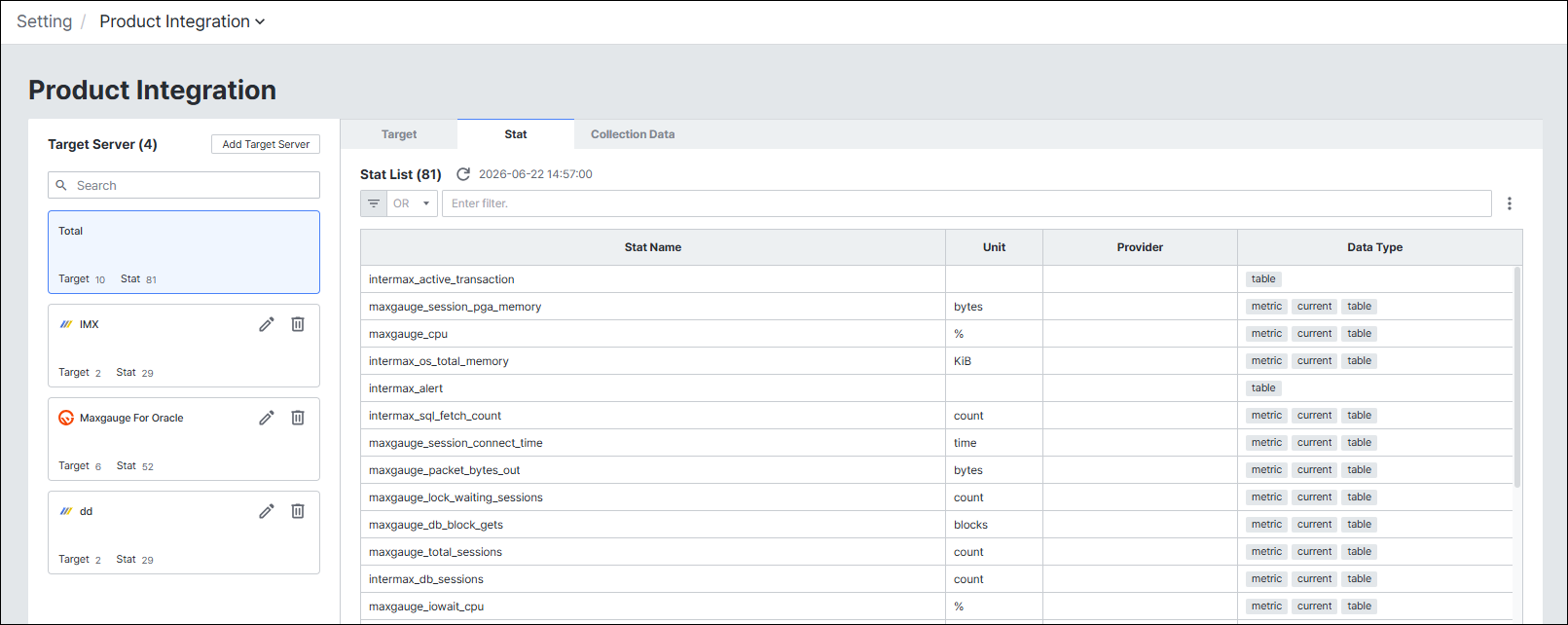
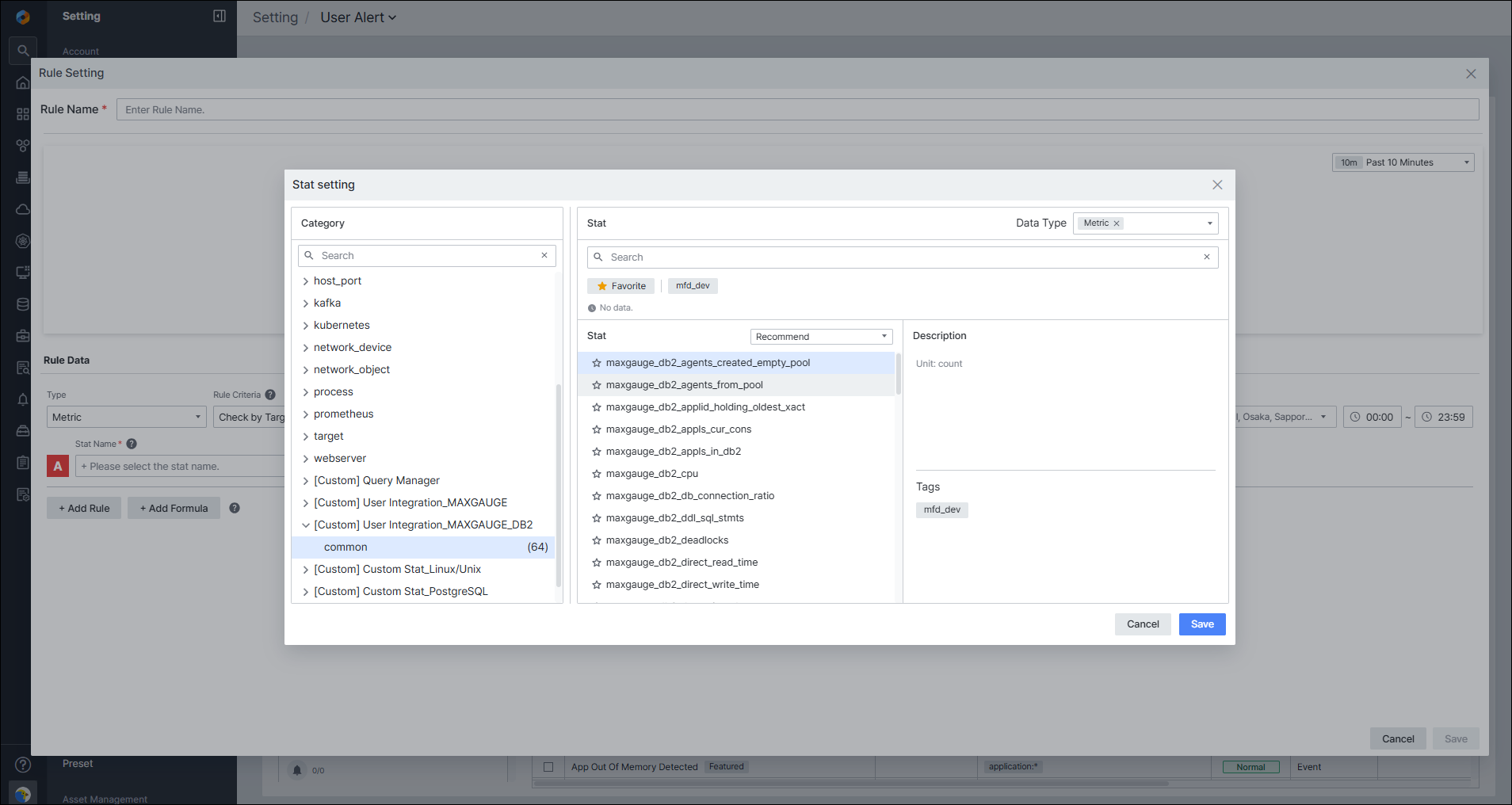
収集指標確認画面:
exemONEでアラーム設定も可能:
接続失敗時の確認方法:
| 順番 | 確認項目 |
|---|---|
| 1 | exemone-api-agentのログ確認 |
| 2 | maxgauge url:port/api/v3/instances に接続してMFD連携バージョンの有無を確認 |
2-4. mApm (InterMax for Mobile)連携
mApm製品と連携してデータを確認できます。exemONE → mApm方向及びmApm → exemONE方向の双方向連携が可能です。
前提条件:
| 項目 | 内容 |
|---|---|
| exemONEバージョン | 3.0.507.0以上 |
| exem-java-agentバージョン | v3.0.24.7以上 |
| Javaオプション設定 | RESP_HEADER_TID=true の設定が必要 |
| mApmバージョン | InterMax_For_Mobile 5.4.4.10 |
2-4-1. External Integration Settings基本画面
メニューパス: Setting > Monitoring > External Integration Settings
外部連携設定画面です。
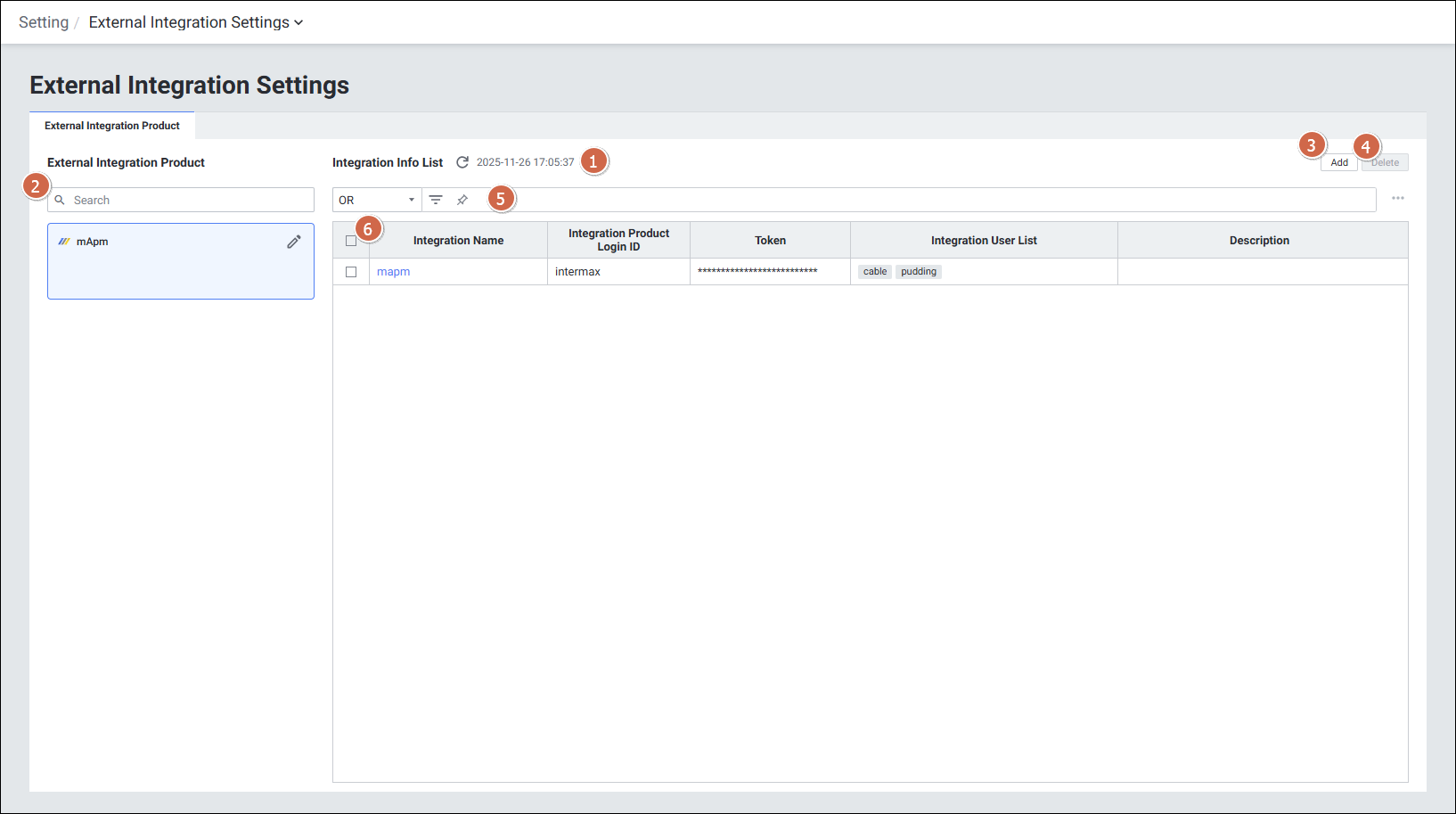
| 順番 | 項目 | 説明 |
|---|---|---|
| 1 | Refresh | Target Serverリストを更新します。 |
| 2 | Search | 外部連携製品を検索します。 |
| 3 | Add | 外部連携製品を追加します。 |
| 4 | Delete | 外部連携製品を削除します。 |
| 5 | List Search | 外部連携項目を検索します。 |
| 6 | Integration Info List | Integration Infoの一覧をGrid形式で表示します。(Server Type / Target Server Name / Description / URL) |
Grid項目:
| 順番 | 項目 | 説明 |
|---|---|---|
| 1 | Integration Name | Integration名 |
| 2 | Integration Product Login ID | Integration製品ログインID |
| 3 | Token | トークン値 |
| 4 | Integration User List | Integrationユーザー一覧 |
| 5 | Description | Integration Infoに関する説明 |
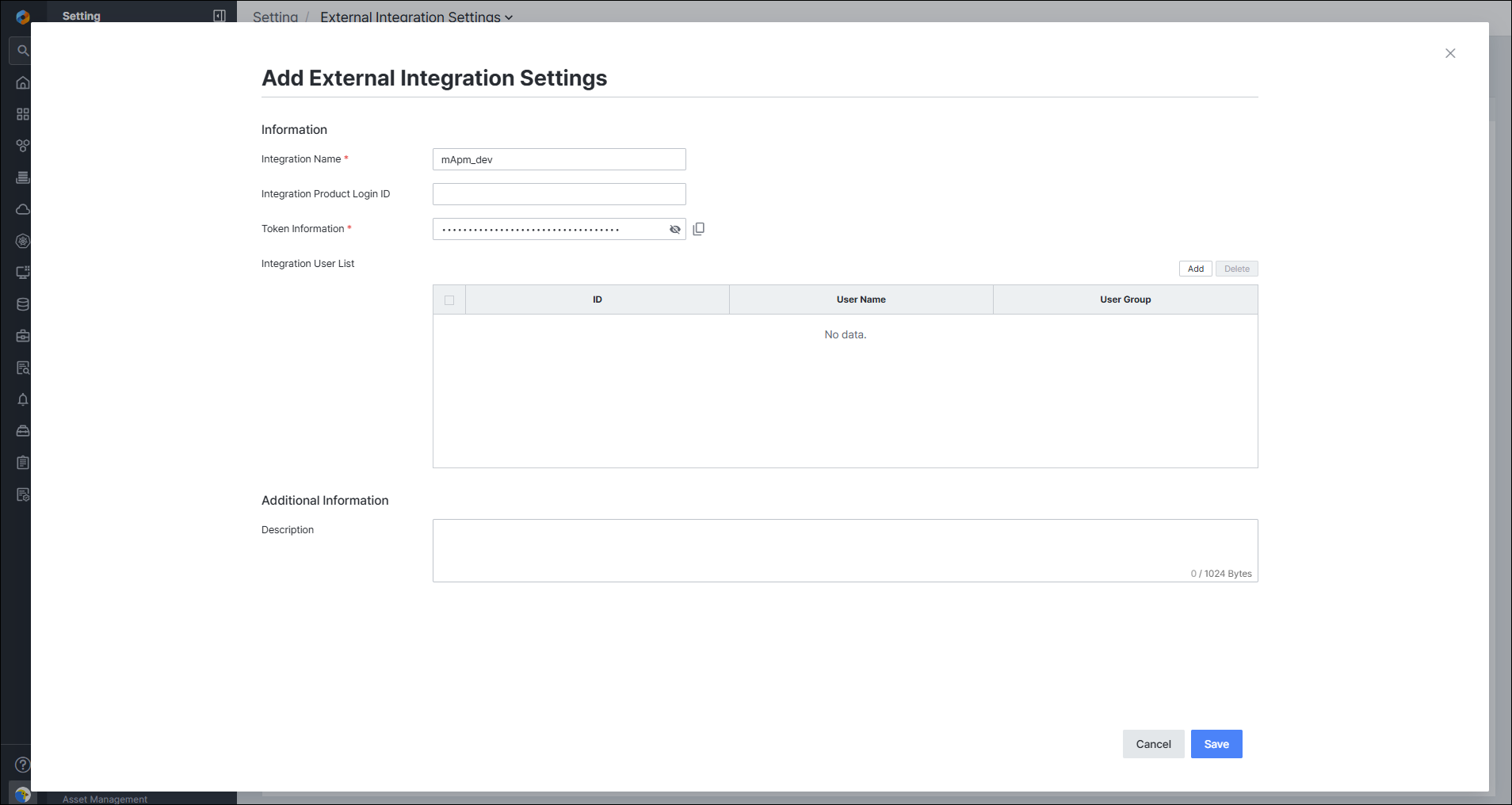
2-4-2. Add External Integration Settingsポップアップ
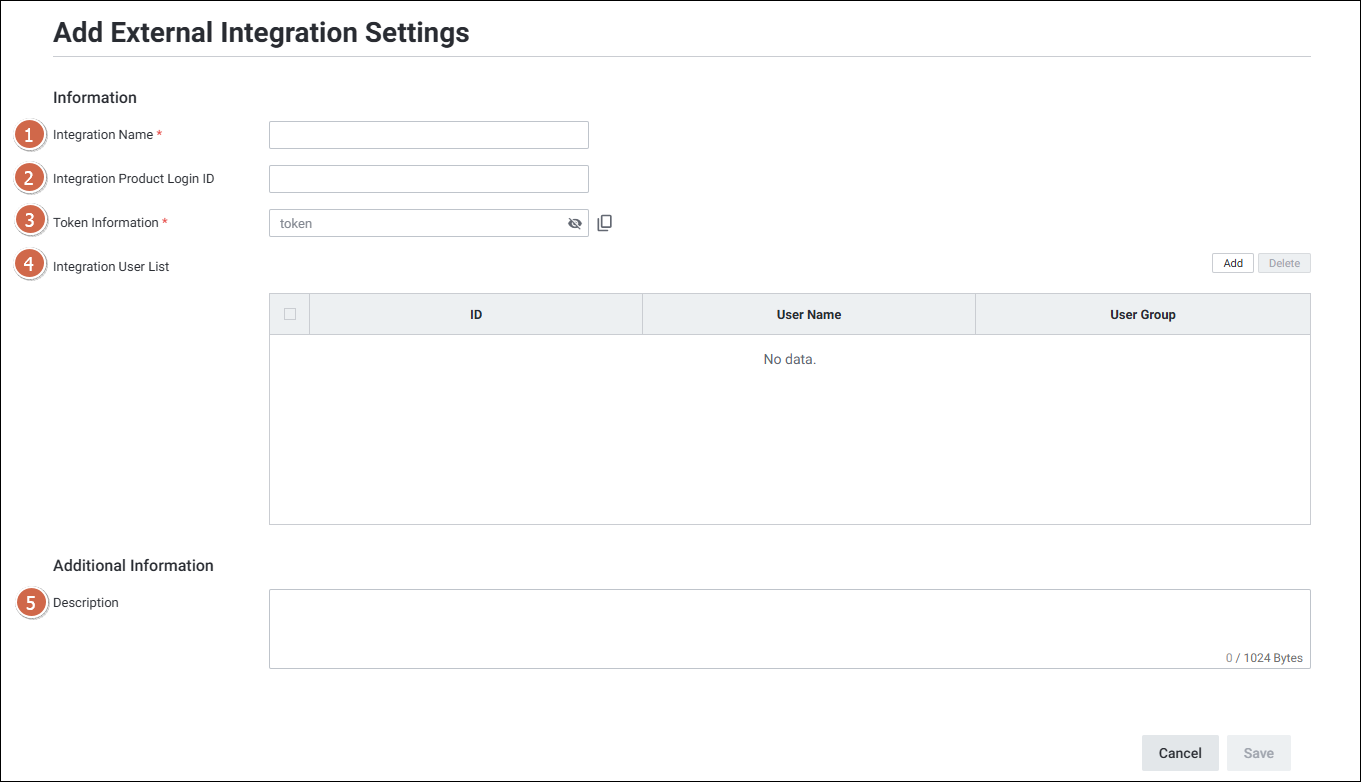
| 順番 | 項目 | 説明 |
|---|---|---|
| 1 | Integration Name | Integration名を入力します。 |
| 2 | Integration Product Login ID | Integration製品ログインIDを入力します。 |
| 3 | Token Information | トークン情報を入力します。 |
| 4 | Integration User List | Integrationユーザーを追加/削除します。 |
| 5 | Description | Integration Infoに関する説明を入力します。 |
2-4-3. exemONE → mApm連携設定 (exemONEからmApmへ移動)
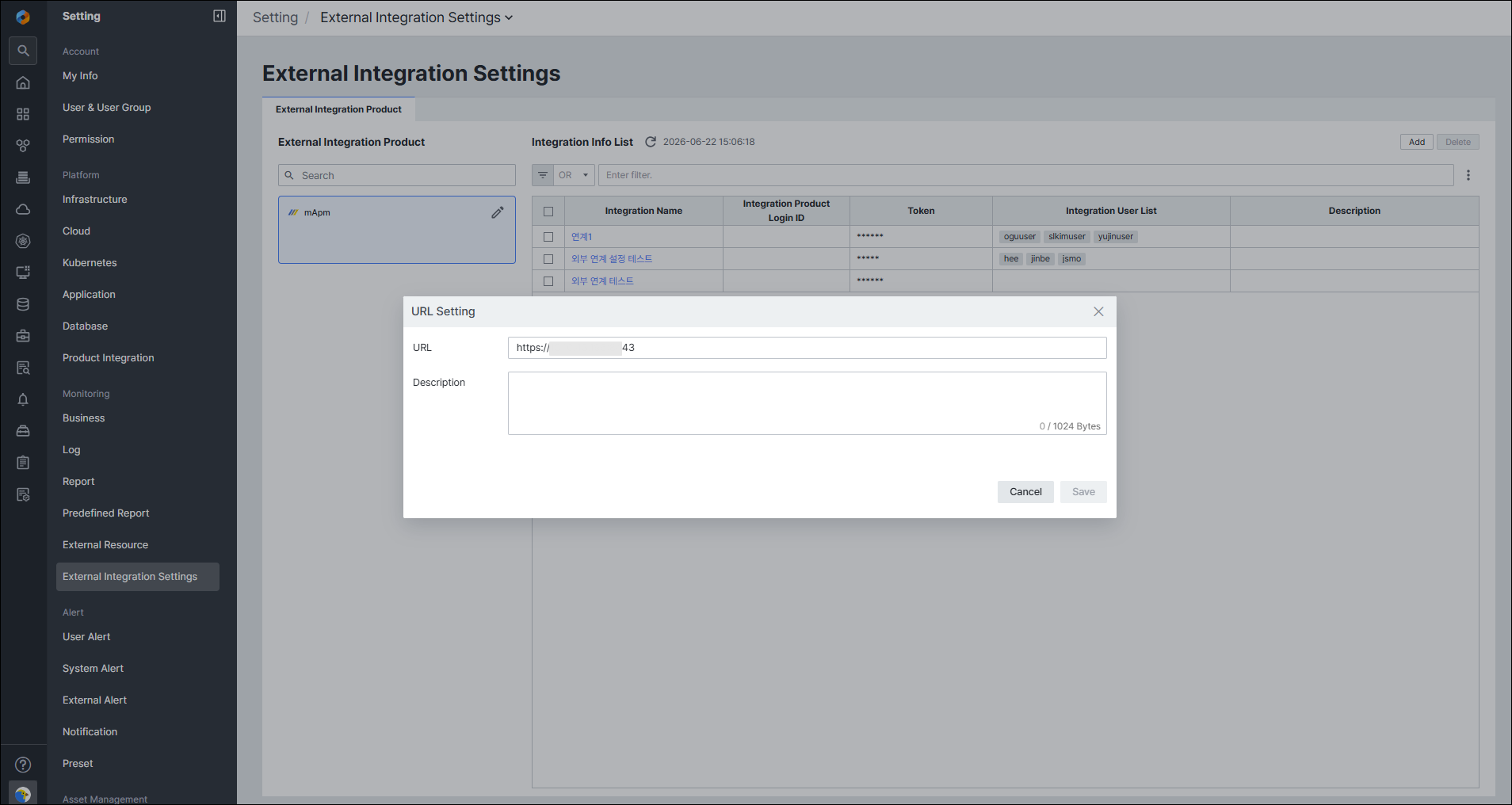
Step 1. mApm編集で接続するmApm製品のURLを入力
例: 10.10.10.10:8899/intermax_m/RTM/index.html
Step 2. mApmでToken発行を受ける
まずmApmでTokenを発行してもらう必要があります。
Step 3. Setting > External Integration Settings に進入 → Addボタンクリック → 連携情報を入力
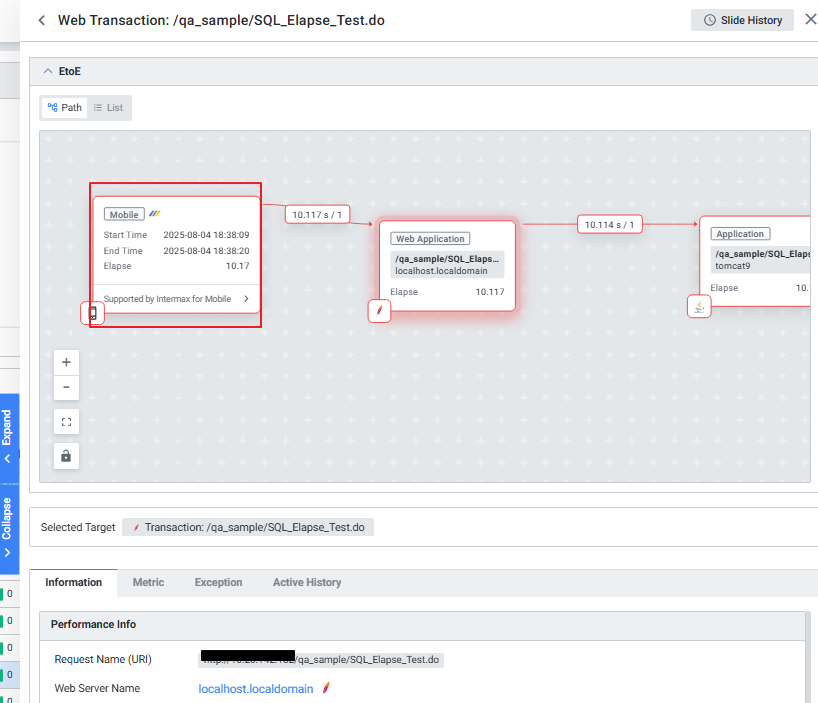
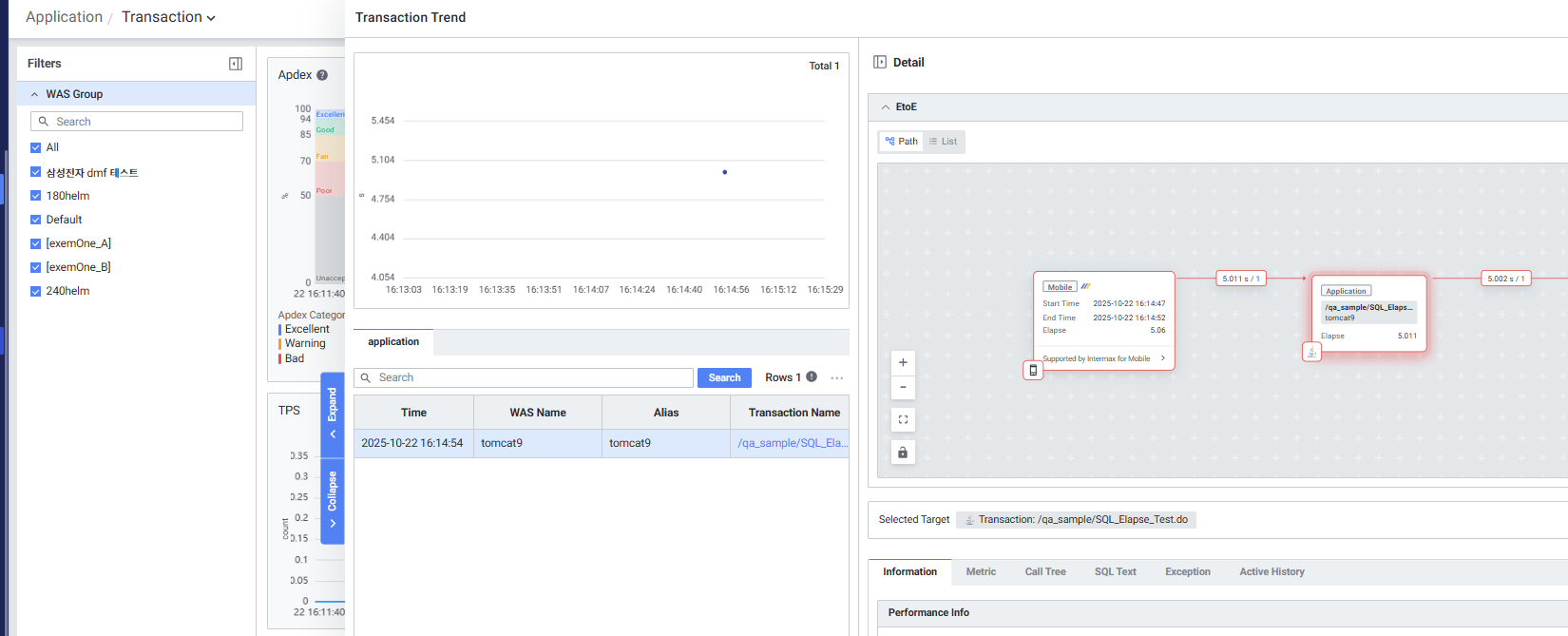
Step 4. Web Transactionでpath確認時にMobileデータを確認
Mobileデータが入ってきた場合、下記のpathのようにmobileデータが表示され、Supported by Intermax for Mobile を選択するとmApm製品に移動します。
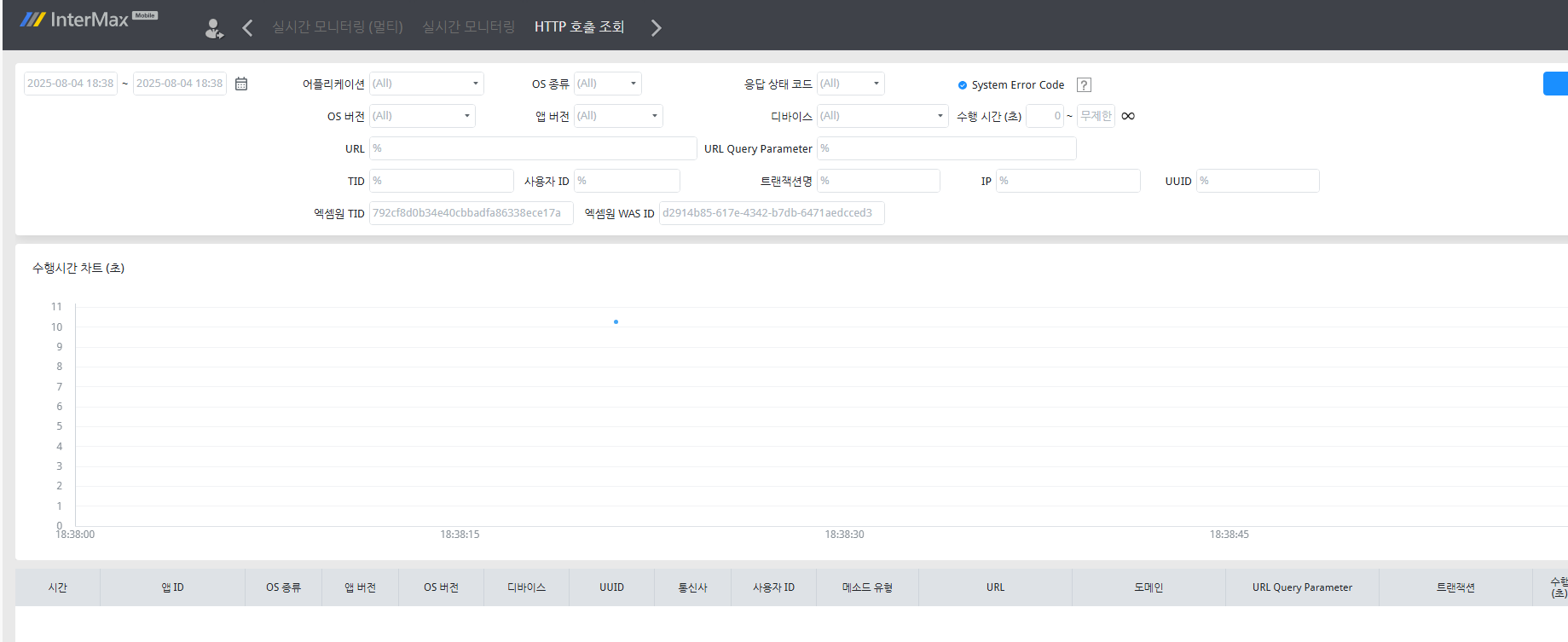
Intermax for Mobile画面:
2-4-4. mApm → exemONE連携設定 (mApmからexemONEへ移動)
Step 1. Setting > My Info > Tokens > Add Token ボタンをクリックしてトークンを生成

Step 2. Product Integration を選択後、Token Nameを設定、使用期限を入力後に生成
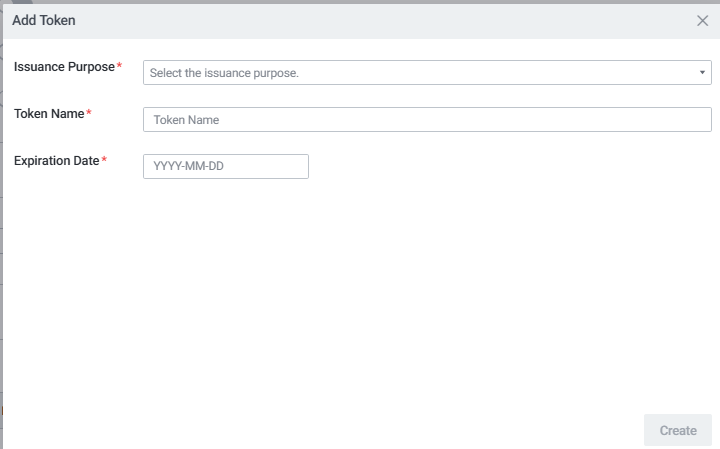
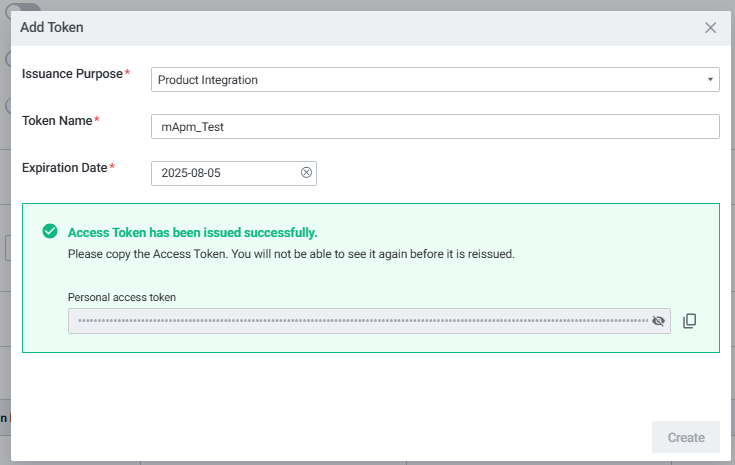
Step 3. 生成されたtokenをコピーしてmApm環境に入力
接続完了時、pathにmobileボックスが表示されます。
3. 注意事項 / 参考
| 項目 | 内容 |
|---|---|
| exemone-api-agent必須 | InterMax、MFO、MFD連携時は exemone-api-agentが必ずインストール されている必要があります。 |
| MFO/MFD連携バージョン | Maxgauge for Oracle / DB2にexemONE連携バージョンを別途インストールする必要があります |
| MFOパッチ注意 | MFO 24年7月Releaseバージョン及び25年第2四半期バージョンは別途PJSパッチが必要です。 |
| URL形式 | MFO、MFD、InterMaxのURL入力時は ポートまでのみ記載 (IP:PORT/MAXGAUGE、IP:PORT/INTERMAX形式の使用❌) |
| mApm連携バージョン条件 | exemONE 3.0.507.0以上、exem-java-agent v3.0.24.7以上、mApm InterMax_For_Mobile 5.4.4.10 |
| mApm Javaオプション | mApm連携のために RESP_HEADER_TID=true Javaオプションの設定が必要です。 |
| 接続失敗時 | exemone-api-agentのログ及び maxgauge url:port/api/v3/instances への接続で連携バージョンの有無を確認します。 |