호스트
호스트 화면에서는 모니터링 대상 호스트(서버)의 상태와 자원 사용 현황을 실시간으로 확인할 수 있습니다.
화면에 들어가려면 좌측 메뉴에서 인프라스트럭쳐 > 호스트를 선택하세요.
호스트 현황 확인하기
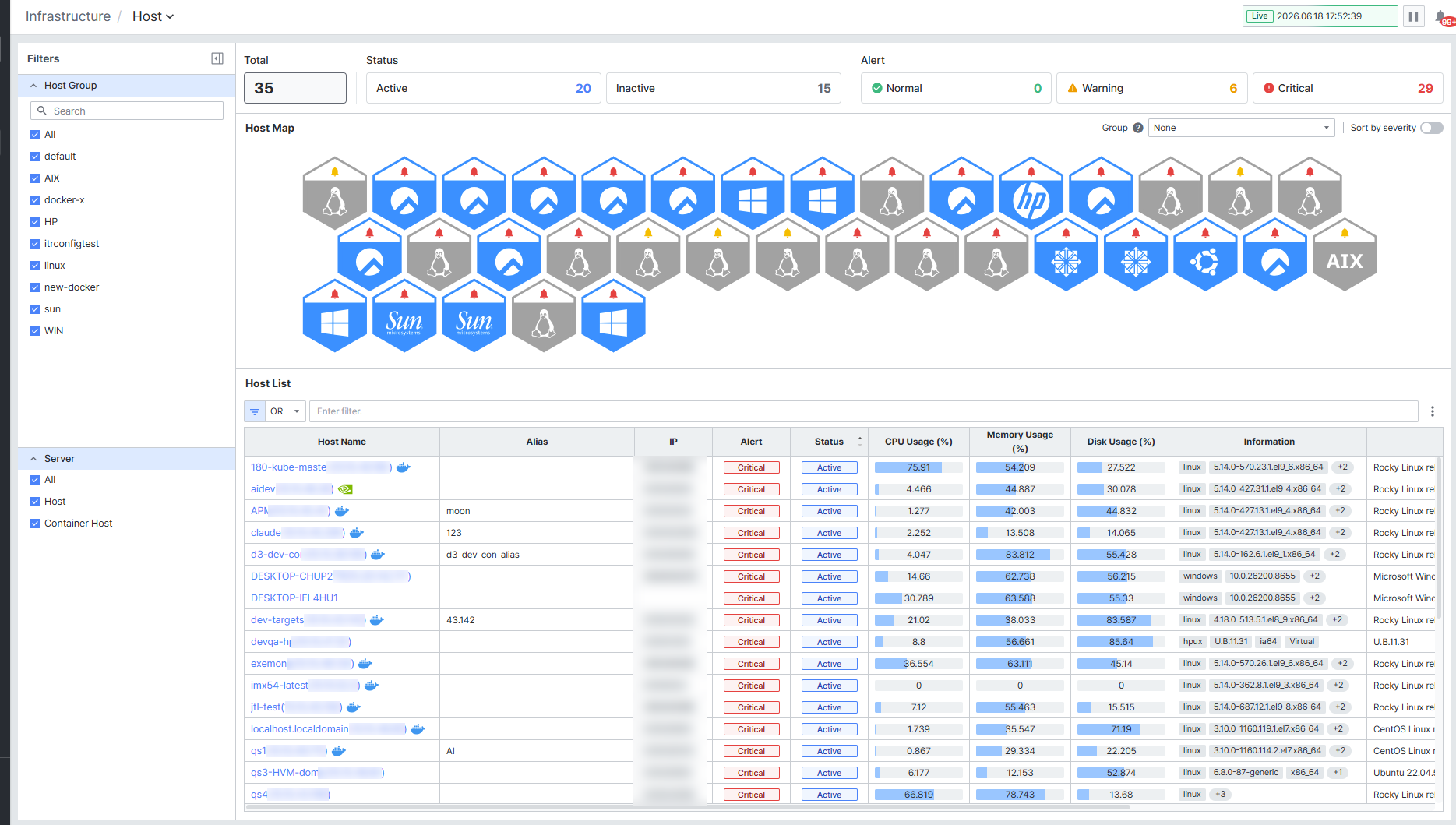
화면 상단의 요약 영역에서 전체 호스트 현황을 확인할 수 있습니다.
- 전체에서 모니터링 중인 호스트 수를 확인할 수 있습니다.
- 상태에서 에이전트 연결 상태(Active, Inactive)별 호스트 수를 확인할 수 있습니다.
- 알람에서 심각도(Normal, Warning, Critical)별 호스트 수를 확인할 수 있습니다.
좌측의 필터 패널에서 호스트 그룹과 서버 유형(Host, Container Host)을 선택하면 해당하는 호스트만 표시됩니다.
호스트 맵 보기
호스트 맵에서는 호스트별 상태를 육각형 타일로 시각화해 보여줍니다. 타일의 색상으로 알람 심각도를, 아이콘으로 OS 종류를 구분할 수 있습니다.
- 심각순으로 보기를 켜면 알람 심각도가 높은 호스트부터 표시됩니다.
호스트 그룹화해서 보기
호스트 맵 우측 상단의 그룹화에서 기준을 선택하면 호스트 맵과 호스트 목록이 해당 기준으로 묶여서 표시됩니다.
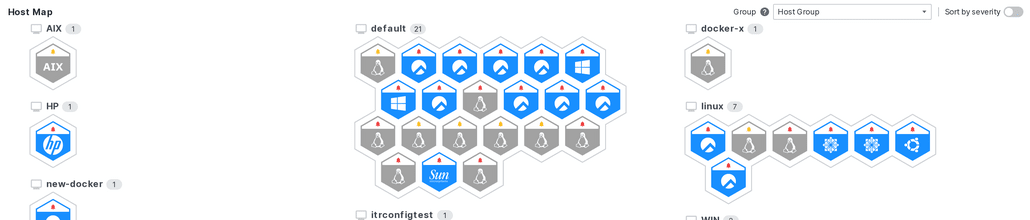
- 그룹화 기준은 비즈니스, 호스트 그룹, OS 타입, 태그 중에서 선택할 수 있습니다.
- 그룹화를 해제하려면 해당없음을 선택하세요.
- 그룹화를 적용하면 호스트 목록도 같은 기준의 그룹 단위로 묶이며, 그룹명을 클릭해 펼치거나 접을 수 있습니다.
호스트 목록 보기
호스트 목록에서 호스트별 상세 수치를 확인할 수 있습니다. Host Name, Alias, IP, Alert, Status와 CPU·Memory·Disk 사용률(%), OS 정보(Information)가 표시됩니다.
호스트 상세 확인하기
호스트 맵의 타일이나 호스트 목록의 호스트 이름을 클릭하면 화면 우측에 호스트 상세 슬라이드가 표시됩니다. 상단 탭으로 정보, 메트릭, 프로세스, 네트워크, 디스크, 컨테이너, 설치된 패키지, 기반 대상, 알람을 전환할 수 있습니다.
정보 탭
호스트의 기본 정보를 확인할 수 있습니다.
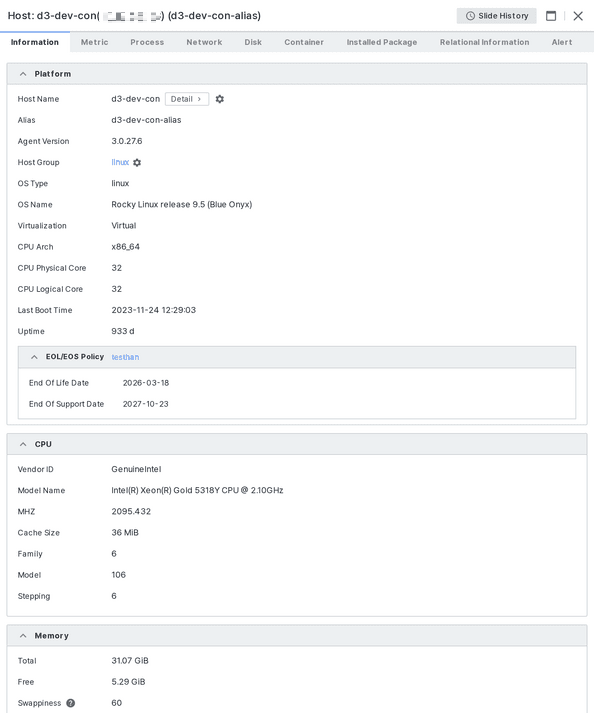
- 플랫폼에서 Host Name, Agent Version, Host Group, OS 종류와 버전, 가상화 여부, CPU 코어 수, 부팅 시각과 Uptime을 확인할 수 있습니다.
- CPU, 메모리, 네트워크, 파일 시스템 영역에서 하드웨어 사양을 확인할 수 있습니다.
- EOL/EOS Policy에서 OS 지원 종료 정책을 확인할 수 있습니다. 정책이 없으면 환경 설정의 EOL/EOS 메뉴에서 등록하라는 안내가 표시됩니다.
메트릭 탭
호스트의 주요 지표를 차트로 확인할 수 있습니다.
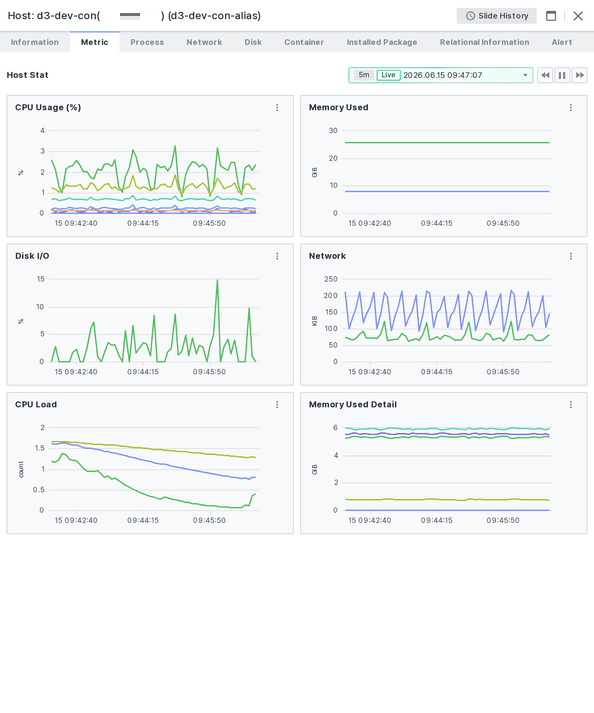
- CPU Usage (%), Memory Used, Disk I/O, Network, CPU Load, Memory Used Detail 차트가 표시됩니다.
- 차트 우측 상단에서 조회 기간을 변경할 수 있습니다. Live 상태에서는 실시간으로 갱신됩니다.
프로세스 탭
호스트에서 실행 중인 프로세스 목록을 확인할 수 있습니다.
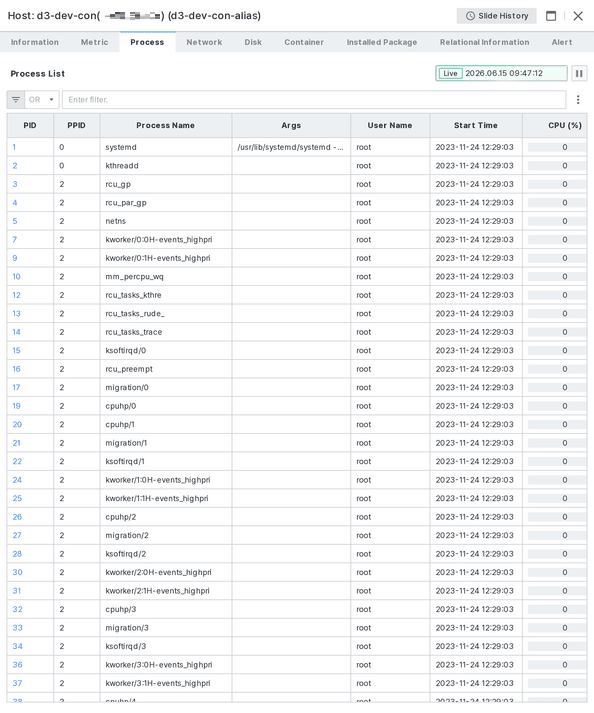
- PID, PPID, Process Name, Args, User Name, Start Time과 프로세스별 CPU(%)·메모리 사용량이 표시됩니다.
- PID를 클릭하면 해당 프로세스의 상세 화면으로 이동합니다.
프로세스 상세
프로세스 상세에서는 선택한 프로세스의 기본 정보와 자원 사용 추이를 확인할 수 있습니다.
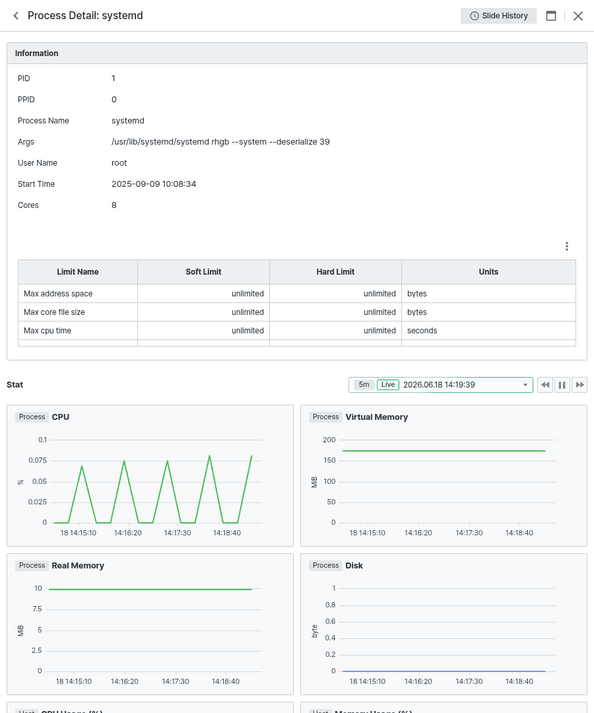
- Information에서 PID, PPID, Process Name, Args, User Name, Start Time, Cores를 확인할 수 있으며, 자원 한도(Limit Name, Soft Limit, Hard Limit, Units)도 함께 표시됩니다.
- Stat 영역에서 Process CPU, Virtual Memory, Real Memory, Disk 등 프로세스별 지표 추이를 차트로 확인할 수 있습니다.
- 좌측 상단의 뒤로(←) 아이콘을 누르면 호스트 상세로 돌아갑니다.
네트워크 탭
호스트의 네트워크 인터페이스별 트래픽 현황을 확인할 수 있습니다.
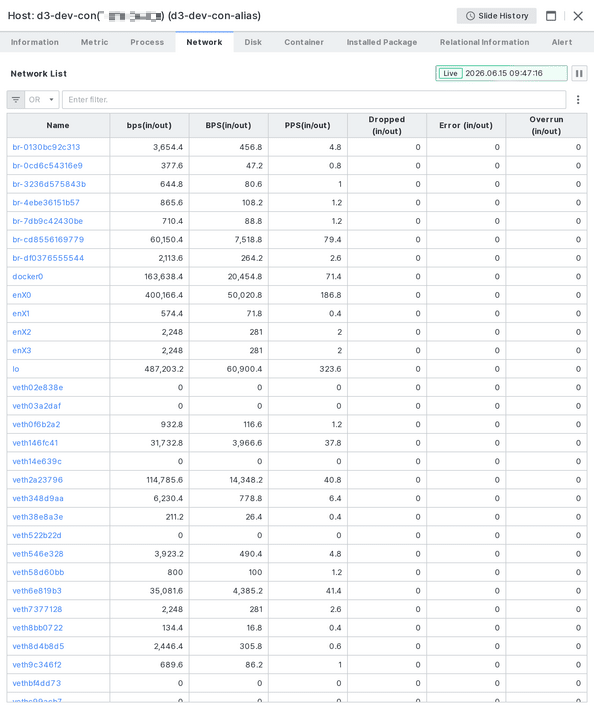
- 인터페이스(Name)별로 송수신량(bps, BPS, PPS의 in/out)과 Dropped, Error, Overrun 발생 건수가 표시됩니다.
- Name(인터페이스 이름)을 클릭하면 해당 네트워크 인터페이스의 상세 화면으로 이동합니다.
네트워크 상세
네트워크 상세에서는 선택한 인터페이스의 기본 정보와 트래픽 추이를 확인할 수 있습니다.
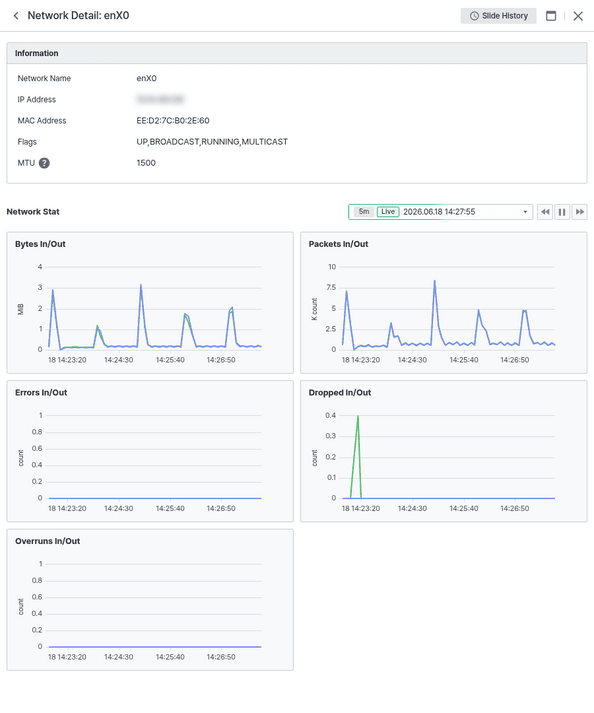
- Information에서 Network Name, IP Address, MAC Address, Flags, MTU를 확인할 수 있습니다.
- Network Stat 영역에서 Bytes In/Out, Packets In/Out, Errors In/Out, Dropped In/Out, Overruns In/Out 추이를 차트로 확인할 수 있습니다.
- 좌측 상단의 뒤로(←) 아이콘을 누르면 호스트 상세로 돌아갑니다.
디스크 탭
호스트의 디스크(마운트)별 I/O 현황을 확인할 수 있습니다.
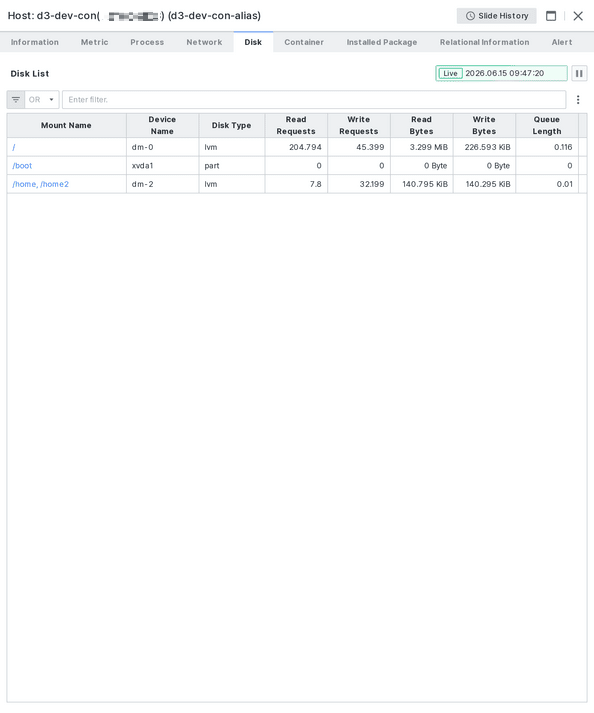
- Mount Name, Device Name, Disk Type과 Read/Write Requests, Read/Write Bytes, Queue Length, Disk I/O가 표시됩니다.
- Mount Name을 클릭하면 해당 마운트의 상세 화면으로 이동합니다.
마운트 상세
마운트 상세에서는 선택한 마운트의 기본 정보와 디스크 사용 추이를 확인할 수 있습니다.
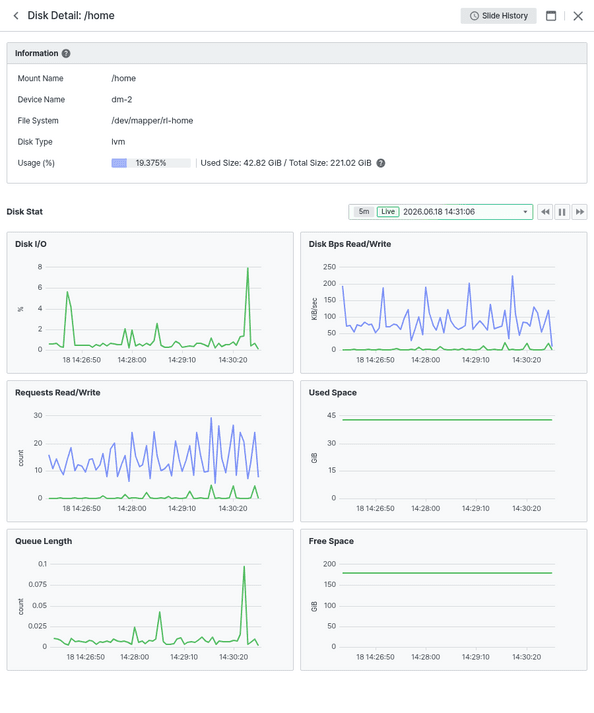
- Information에서 Mount Name, Device Name, File System, Disk Type, Usage(%)(사용/전체 용량)를 확인할 수 있습니다.
- Disk Stat 영역에서 Disk I/O, Disk Bps Read/Write, Requests Read/Write, Used Space, Queue Length, Free Space 추이를 차트로 확인할 수 있습니다.
- 좌측 상단의 뒤로(←) 아이콘을 누르면 호스트 상세로 돌아갑니다.
컨테이너 탭
호스트에서 실행 중인 컨테이너 목록을 확인할 수 있습니다.
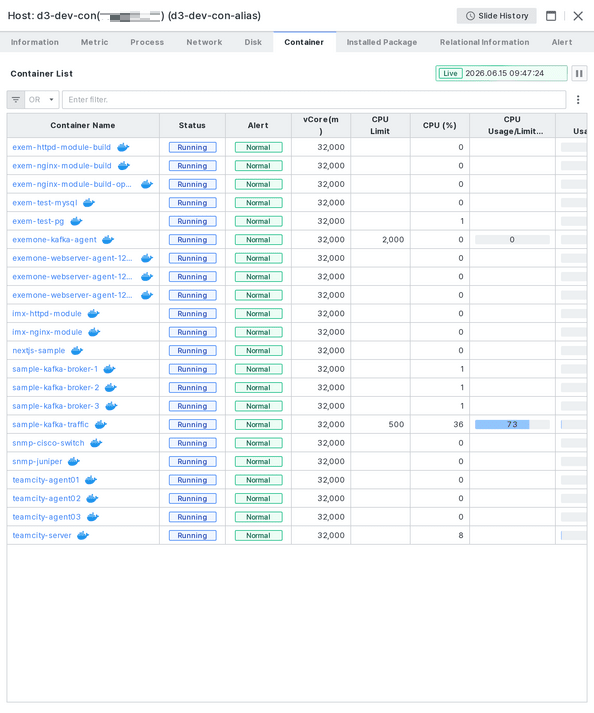
- Container Name, Status, Alert와 CPU·메모리 사용량, 네트워크(RX, TX), Image, Age가 표시됩니다.
- Container Name을 클릭하면 해당 컨테이너의 상세 화면으로 이동합니다.
컨테이너 모니터링이 설정되지 않은 호스트는 "컨테이너 정보를 수집하고 있지 않습니다."가 표시됩니다.
컨테이너 상세
컨테이너 상세에서는 선택한 컨테이너의 기본 정보와 자원 사용 현황을 확인할 수 있습니다.
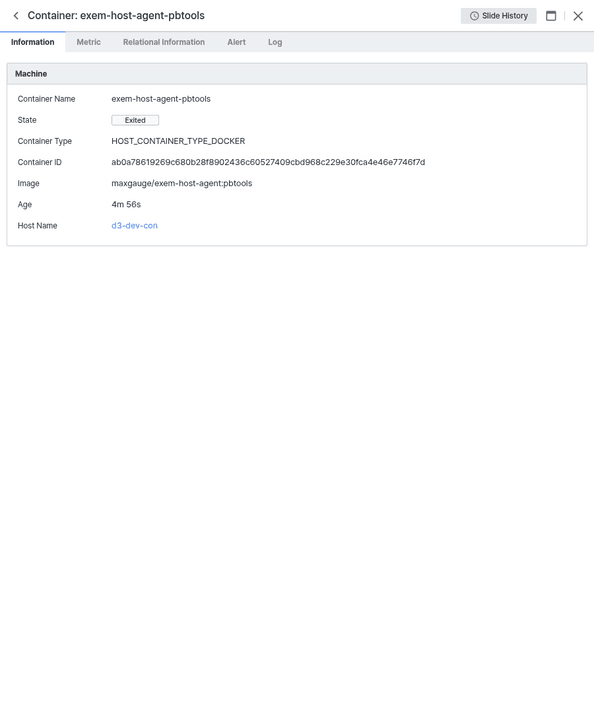
- 상단 탭으로 Information, Metric, Relational Information, Alert, Log를 전환할 수 있습니다.
- Information의 Machine 영역에서 Container Name, State, Container Type, Container ID, Image, Age, Host Name 등을 확인할 수 있습니다.
- 좌측 상단의 뒤로(←) 아이콘을 누르면 호스트 상세로 돌아갑니다.
설치된 패키지 탭
호스트에 설치된 OS 패키지 목록을 확인할 수 있습니다.
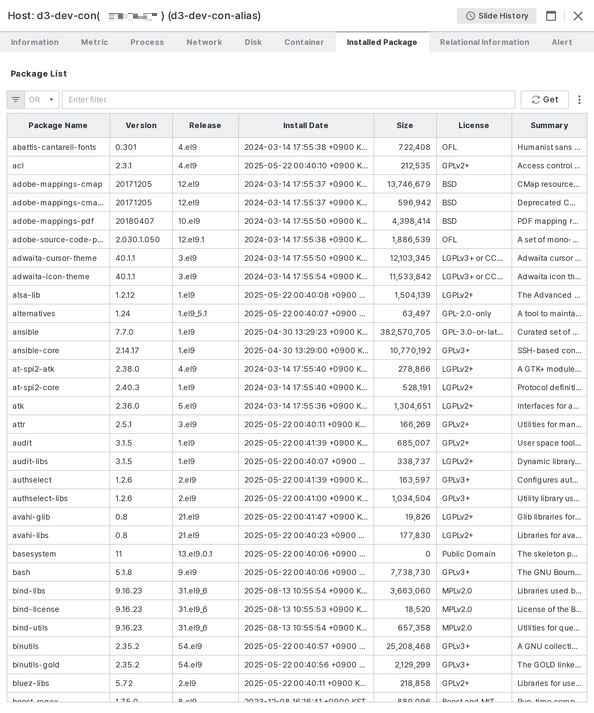
- Package Name, Version, Release, Install Date, Size, License, Summary가 표시되며, [가져오기] 버튼으로 패키지 목록을 갱신할 수 있습니다.
기반 대상 탭
이 호스트를 기반으로 모니터링 중인 대상 목록을 확인할 수 있습니다.
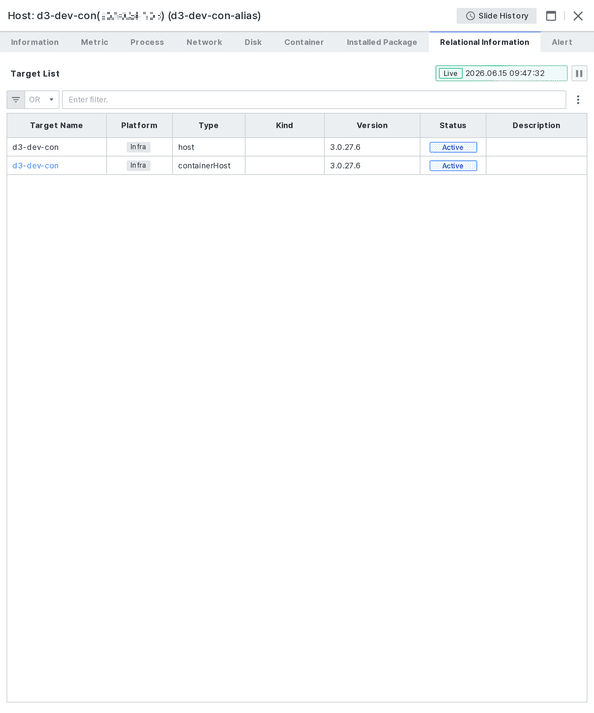
- Target Name, Platform, Type(host, containerHost 등), Version, Status가 표시됩니다.
알람 탭
이 호스트에 적용된 알람 룰과 발생 현황을 확인할 수 있습니다.
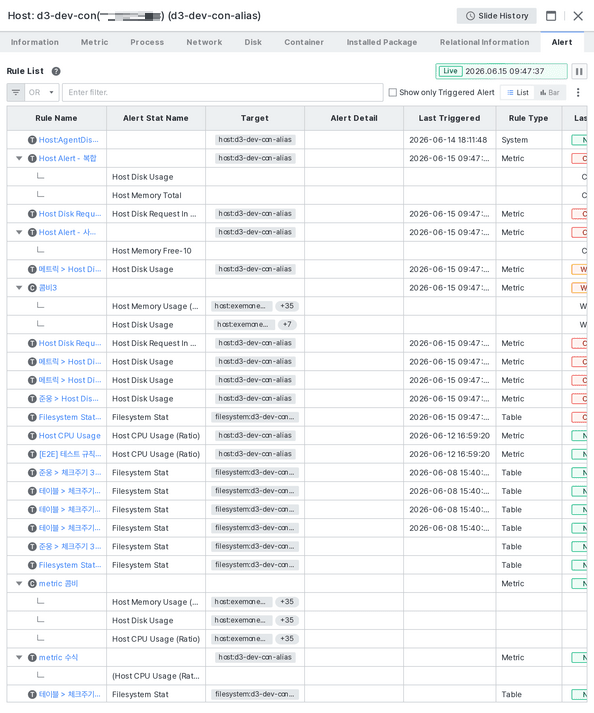
- Rule Name, Target, Rule Type, Last Alert(심각도), Threshold(임계 조건), Value(현재 값), Notification Status가 표시됩니다.
- 발생 알람만 보기를 켜면 알람이 발생한 룰만 표시됩니다.
- 목록/바 버튼으로 표시 형태를 전환할 수 있습니다.
호스트가 Inactive 상태이면 메트릭·프로세스 등 실시간 데이터가 수집되지 않아 표시되지 않을 수 있습니다.