네트워크 디바이스
네트워크 디바이스 화면에서는 라우터·스위치·방화벽 등 네트워크 장비를 SNMP 기반으로 수집·분석합니다. exem-ndm-agent를 통해 데이터를 수집하며, Syslog 및 SNMP Trap 이벤트 수신도 지원합니다.
화면에 들어가려면 좌측 메뉴에서 Infrastructure > Network Device를 선택하세요.
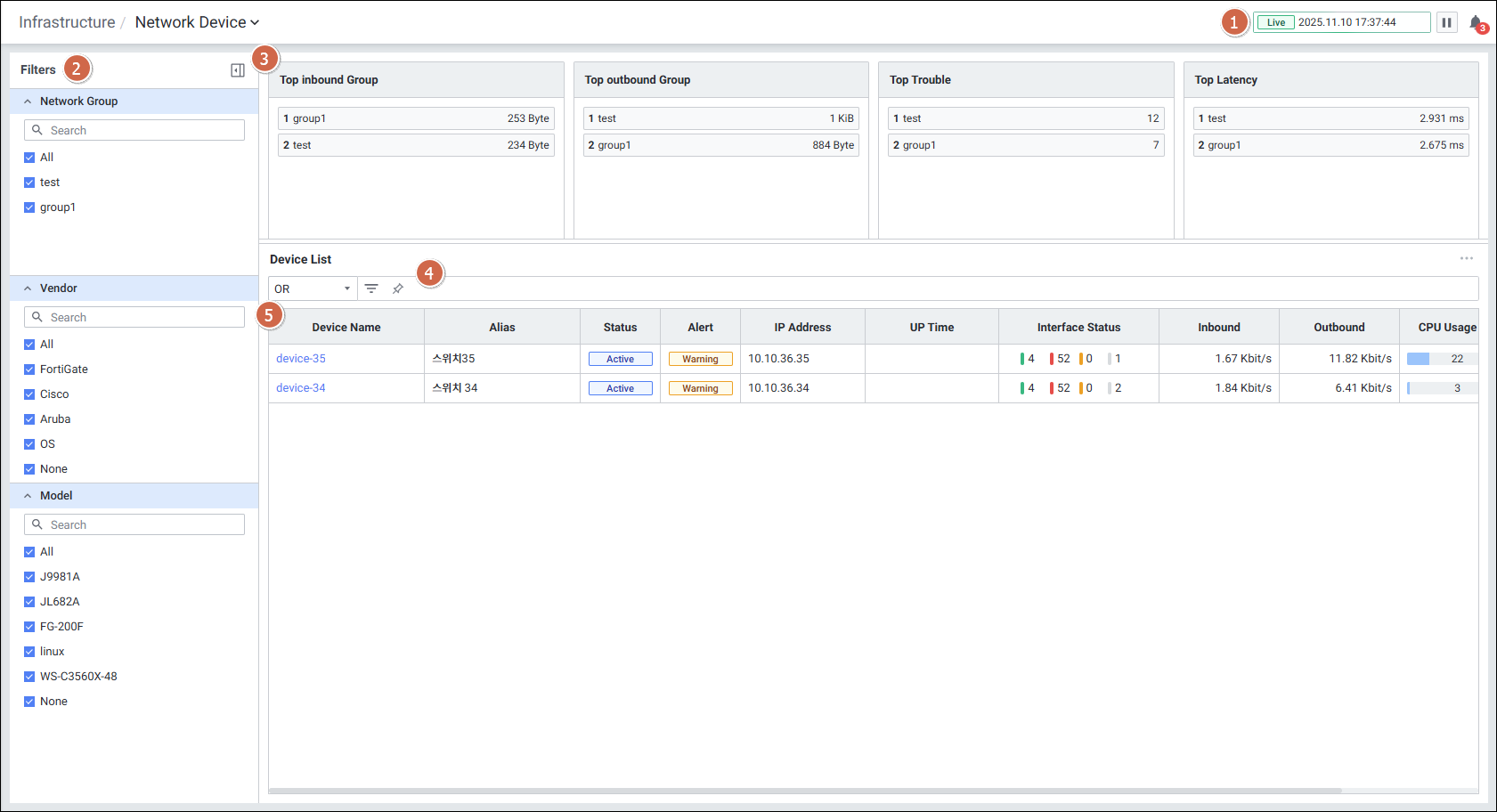
디바이스 현황 확인하기
- 우측 상단의 Global Time에서 모니터링 재생 여부를 선택합니다. 실시간 데이터만 조회할 수 있습니다.
- 좌측 Filters에서 조회할 대상을 선택합니다.
- Host Card에서 호스트 상태별 개수를 확인할 수 있습니다.
- Search로 네트워크 디바이스 목록을 검색할 수 있습니다. 대소문자 구분 없이 입력하며, 결과가 없으면 "No data."가 표시됩니다.
- Device List에 네트워크 디바이스 목록이 표시됩니다.
디바이스 상세 확인하기
목록에서 디바이스를 클릭하면 화면 우측에 상세 슬라이드가 표시됩니다. 상단에는 디바이스 이름이 표시되며, Information, Metric, Interface, Syslog, SNMP Trap, Alert 탭으로 전환할 수 있습니다.
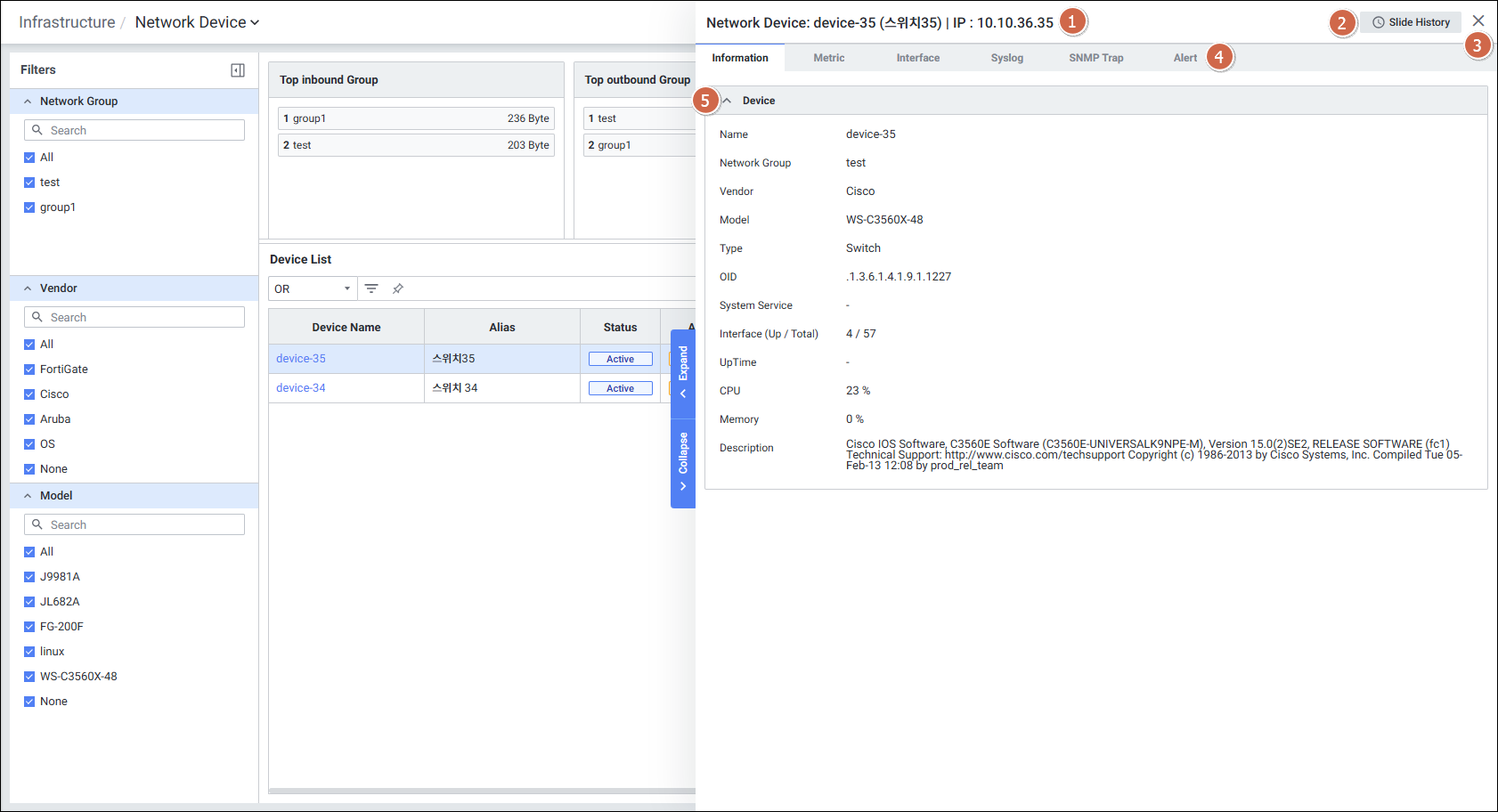
- 우측 상단의 Slide History로 이전에 열어 본 상세 항목을 다시 확인할 수 있으며, 닫기(×)로 슬라이드를 닫습니다.
Information 탭
디바이스의 기본 정보를 확인할 수 있습니다.
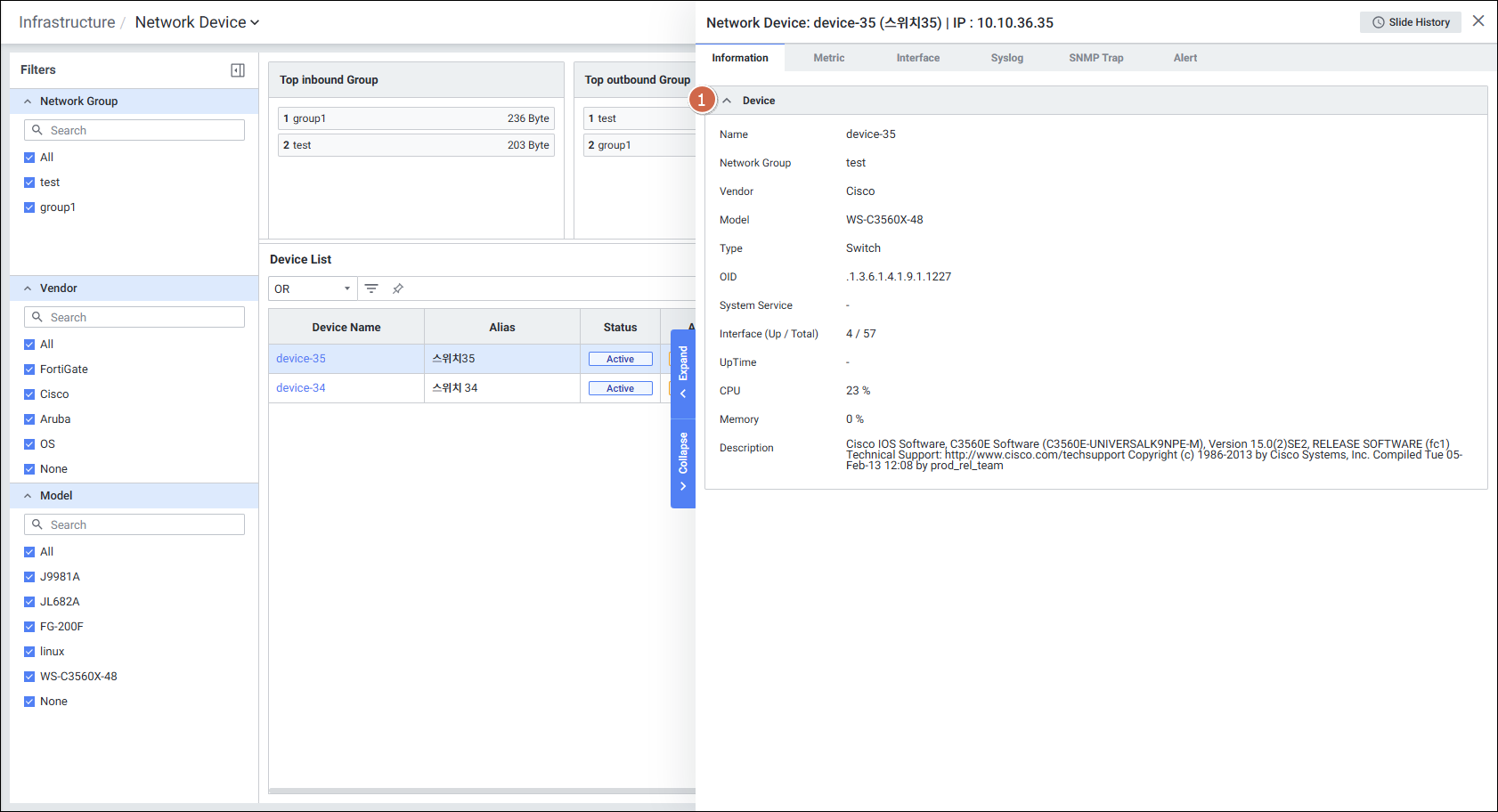
- Name, Network Group, Vendor, Model, Type(Route / Switch / Firewall / Security / Other), OID, System Service, Interface (Up / Total), UpTime, CPU, Memory, Description 등을 확인할 수 있습니다.
네트워크 인터페이스의 상태 플래그(Flags)로는 다음 항목이 수집됩니다.
UP
BROADCAST
DEBUG
LOOPBACK
POINTOPOINT
RUNNING
NOARP
PROMISC
NOTRAILERS
ALLMULTI
MULTICAST
IPv4
IPv6
VIRTUAL
DUPLICATE
Metric 탭
디바이스의 성능 지표를 차트로 확인할 수 있습니다.
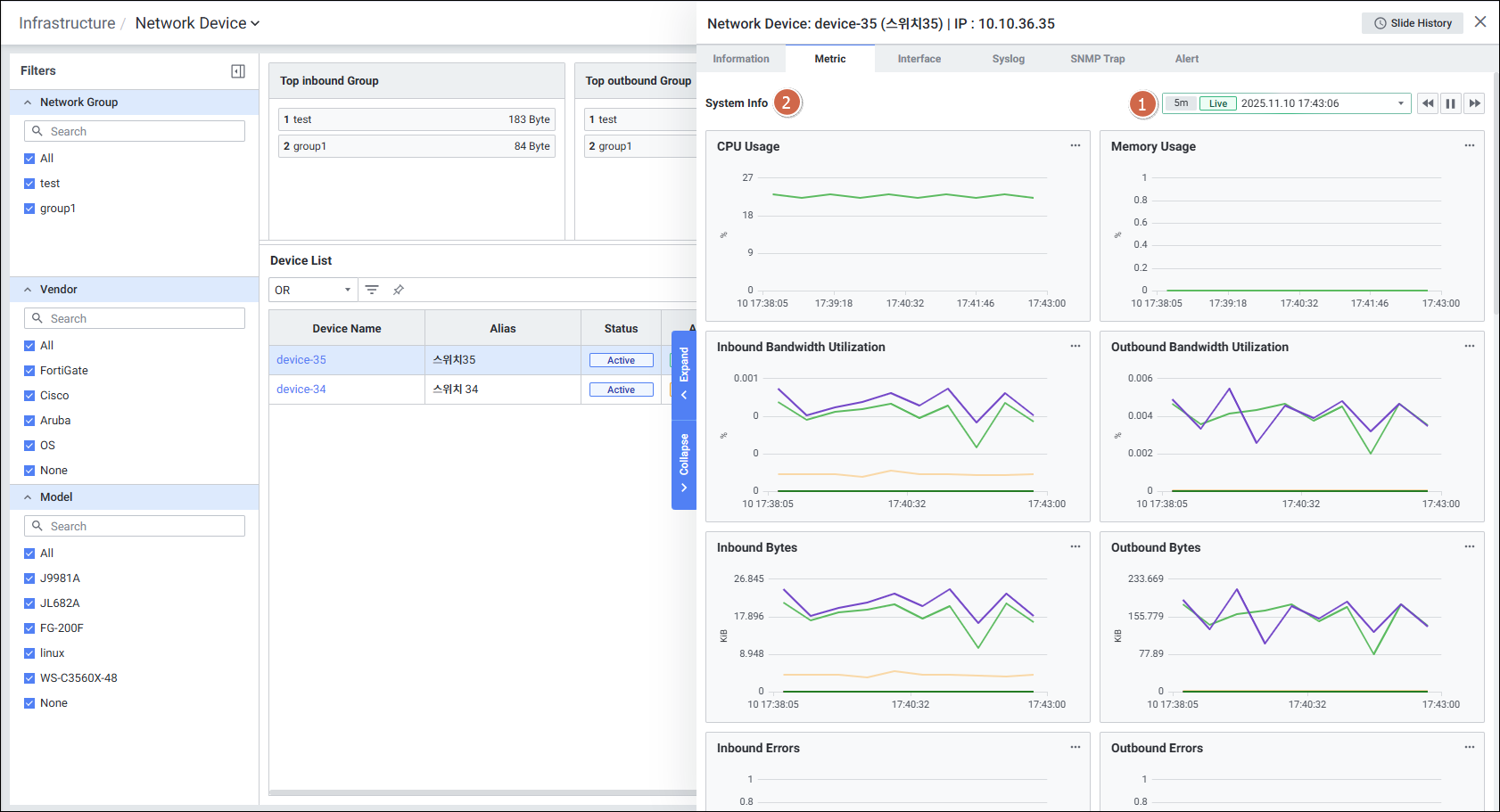
- 우측 상단의 Global Time으로 조회 구간을 변경할 수 있으며, 기본값은 최근 5분입니다.
- System Info 영역에서 다음 지표를 차트로 확인할 수 있습니다.
| 지표명 | 설명 |
|---|---|
| CPU Usage | CPU 사용률 |
| Memory Usage | 메모리 사용률 |
| Inbound / Outbound Bandwidth Utilization | 인바운드·아웃바운드 대역폭 사용률 |
| Inbound / Outbound Bytes | 수신·전송 데이터 바이트 |
| Inbound / Outbound Errors | 인바운드·아웃바운드 에러 수 |
| Inbound / Outbound Discards | 인바운드·아웃바운드 폐기 패킷 수 |
| Inbound unknown packets | 인바운드 알 수 없는 패킷 수 |
| Collisions | 충돌 발생 수 |
| CRC errors | CRC 에러 수 |
| Device Latency / SNMP Latency | 장치·SNMP 응답 지연 시간 |
| Inbound / Outbound Error Rate | 인바운드·아웃바운드 에러 발생 비율 |
| Inbound / Outbound Discard Rate | 인바운드·아웃바운드 폐기 비율 |
| CRC Rate / Collision Rate | CRC 에러·충돌 발생 비율 |
Interface 탭
인터페이스별 수신·전송 현황을 확인할 수 있습니다.
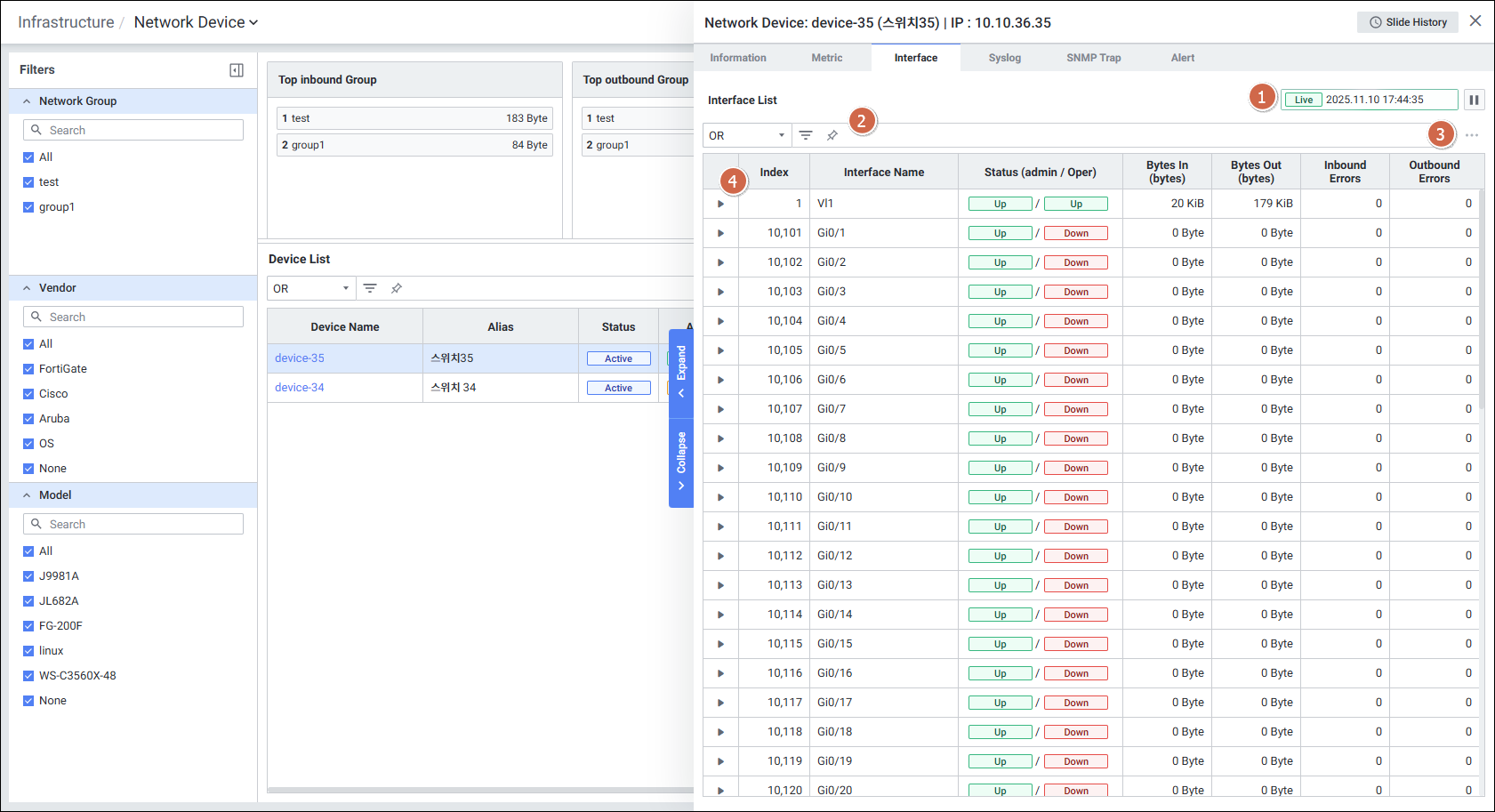
- 우측 상단의 Global Time으로 실시간 데이터를 조회하고, Search로 인터페이스 목록을 검색할 수 있습니다. Option으로 그리드 옵션을 설정합니다.
- Interface List에 Index, Interface Name, Status(Admin / Oper), Bytes In/Out(bytes), Inbound/Outbound Errors가 표시됩니다.
Syslog 탭
디바이스의 Syslog를 확인할 수 있습니다.
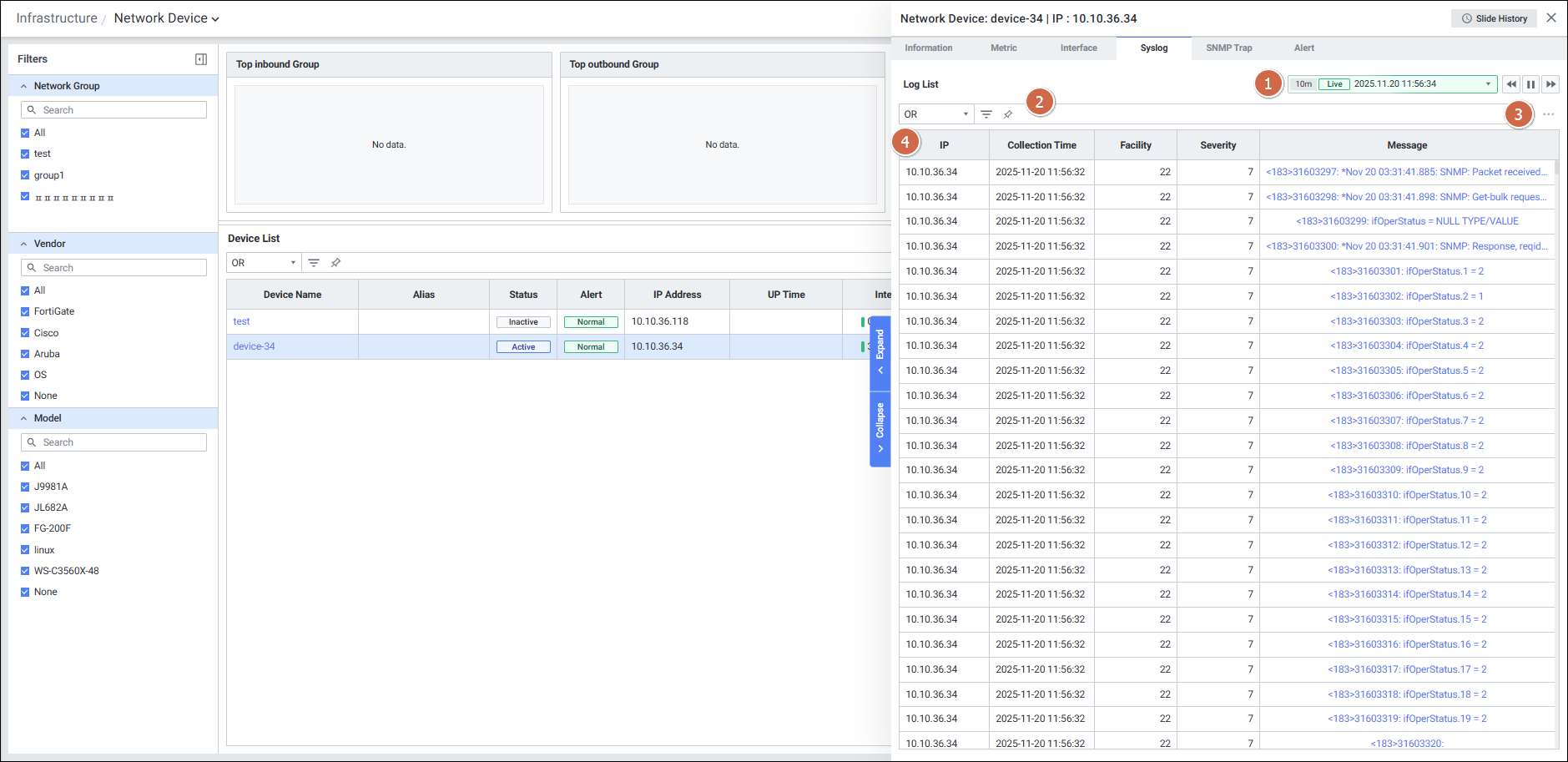
- 우측 상단의 Global Time으로 실시간 데이터를 조회하고, Search로 로그를 검색할 수 있습니다. Option으로 그리드 옵션을 설정합니다.
- 목록에는 IP, Collection Time, Facility, Severity, Message가 표시됩니다.
SNMP Trap 탭
디바이스의 SNMP Trap을 확인할 수 있습니다.
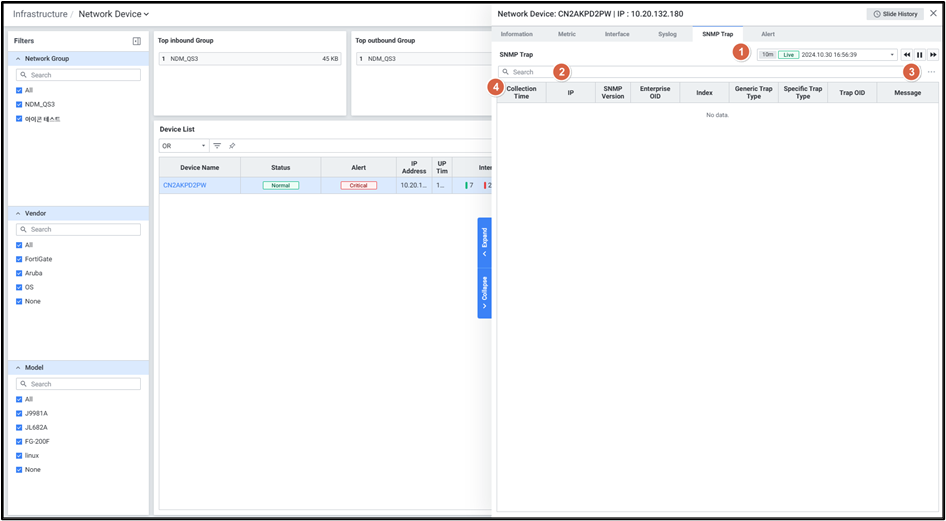
- 우측 상단의 Global Time으로 실시간 데이터를 조회하고, Search로 목록을 검색할 수 있습니다. Option으로 그리드 옵션을 설정합니다.
- 목록에는 Collection Time, IP, SNMP version, Enterprise OID, Index, Generic Trap Type, Specific Trap Type, Trap OID, Message가 표시됩니다.
네트워크 디바이스 설정하기
설정 목록
Setting > Infrastructure > Network Device에서 등록된 네트워크 디바이스를 관리합니다.
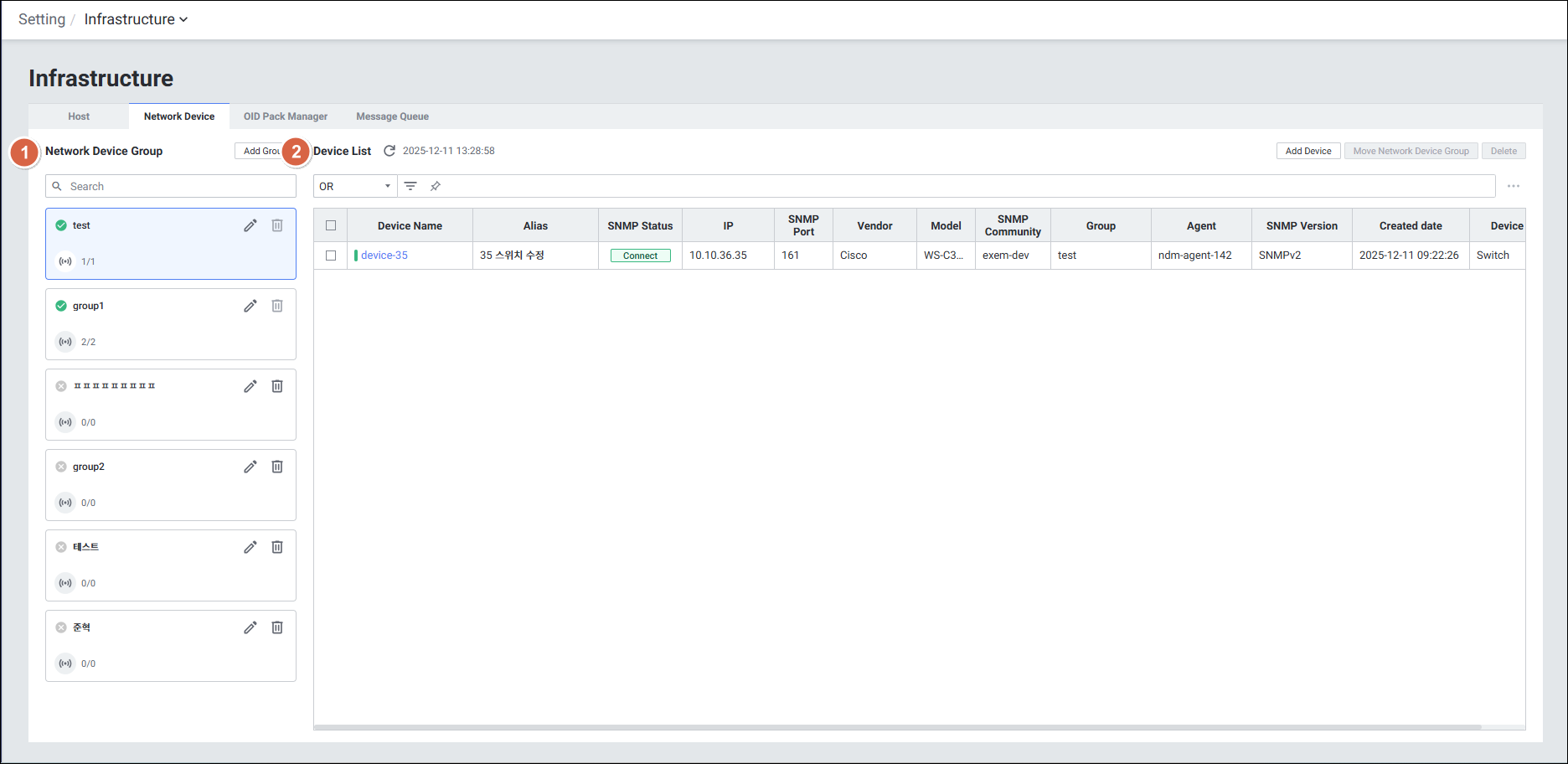
- 좌측 Network Device Group에서 디바이스 그룹을, 우측 Network Device List에서 디바이스 목록을 확인할 수 있습니다.
- 목록에는 Device Name, Alias, SNMP Status, IP, SNMP Port, Vendor, Model, SNMP Community, Group, Agent, SNMP Version, Created date, Device Type가 표시됩니다.
디바이스 추가하기
Setting > Infrastructure > Network Device > Add Network Device에서 디바이스를 추가합니다.
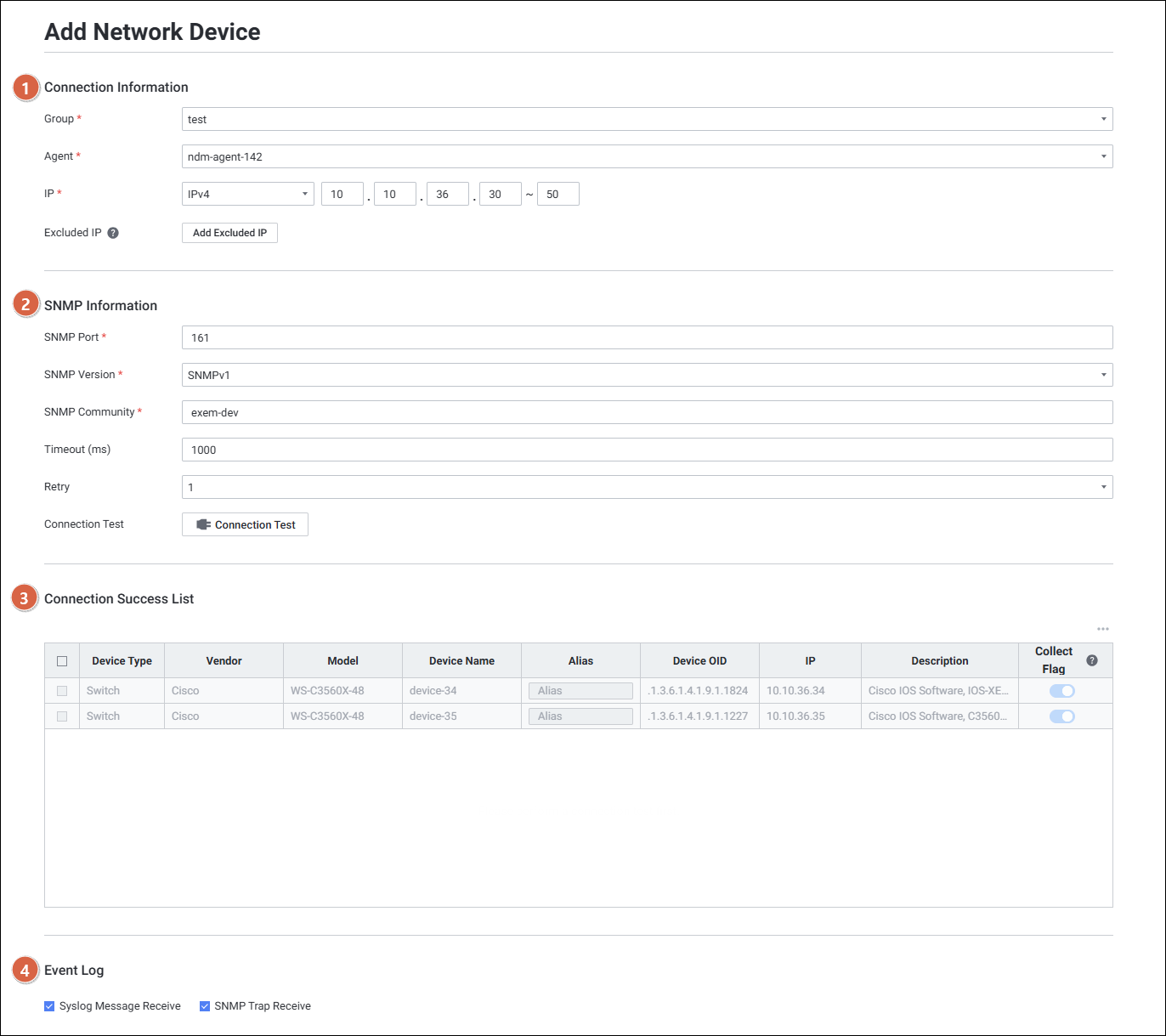
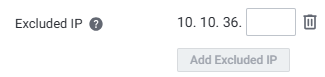
Connection Information — 연결 정보를 입력합니다. Group(디바이스 그룹), Agent(에이전트), IP(IP 범위), Excluded IP(제외할 IP).
SNMP Information — SNMP 정보를 입력합니다. SNMP Port, SNMP Version, SNMP Community, Timeout(ms), Retry, Connection Test(연결 테스트는 10개 단위로 진행하며 중단 버튼으로 중지할 수 있습니다).

Connection Success List — 연결 테스트 후 성공한 디바이스가 표시됩니다. 기존에 추가된 항목은 비활성화되고 신규 항목만 활성화됩니다.
Event Log — 이벤트 로그 수신 방식을 선택합니다. Syslog Message Receive(Syslog 메시지 수신), SNMP Trap Receive(SNMP 트랩 수신).
디바이스 편집하기
Setting > Infrastructure > Network Device에서 디바이스를 선택한 뒤 Edit으로 편집합니다.
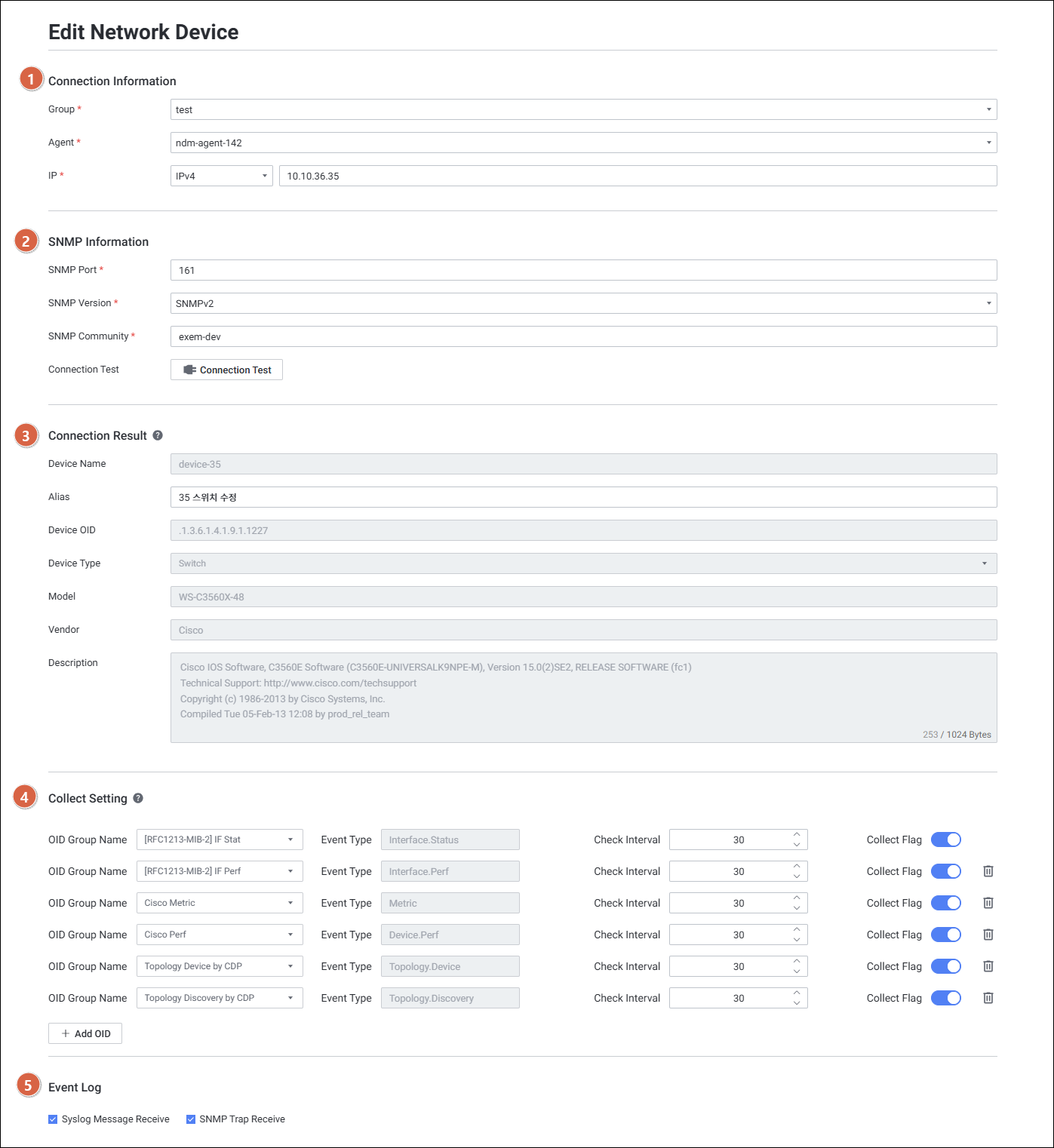
- Connection Information — 그룹·에이전트·IP 정보를 수정합니다.
- SNMP Information — SNMP Port·Version·Community를 수정하고 연결 테스트를 수행합니다.
- Connection Result — Device Name과 OID는 수정할 수 없으며, Alias, Device Type, Model, Vendor, Description을 수정할 수 있습니다.
- Collect Setting — 디바이스별 이벤트 타입, OID 그룹 이름, 체크 주기, 수집 여부를 수정합니다.
- Event Log — Syslog / SNMP Trap 수신 방식을 수정합니다.
OID Pack Manager
Setting > Infrastructure > OID Pack Manager에서 네트워크 디바이스의 수집 항목을 확장·관리합니다.
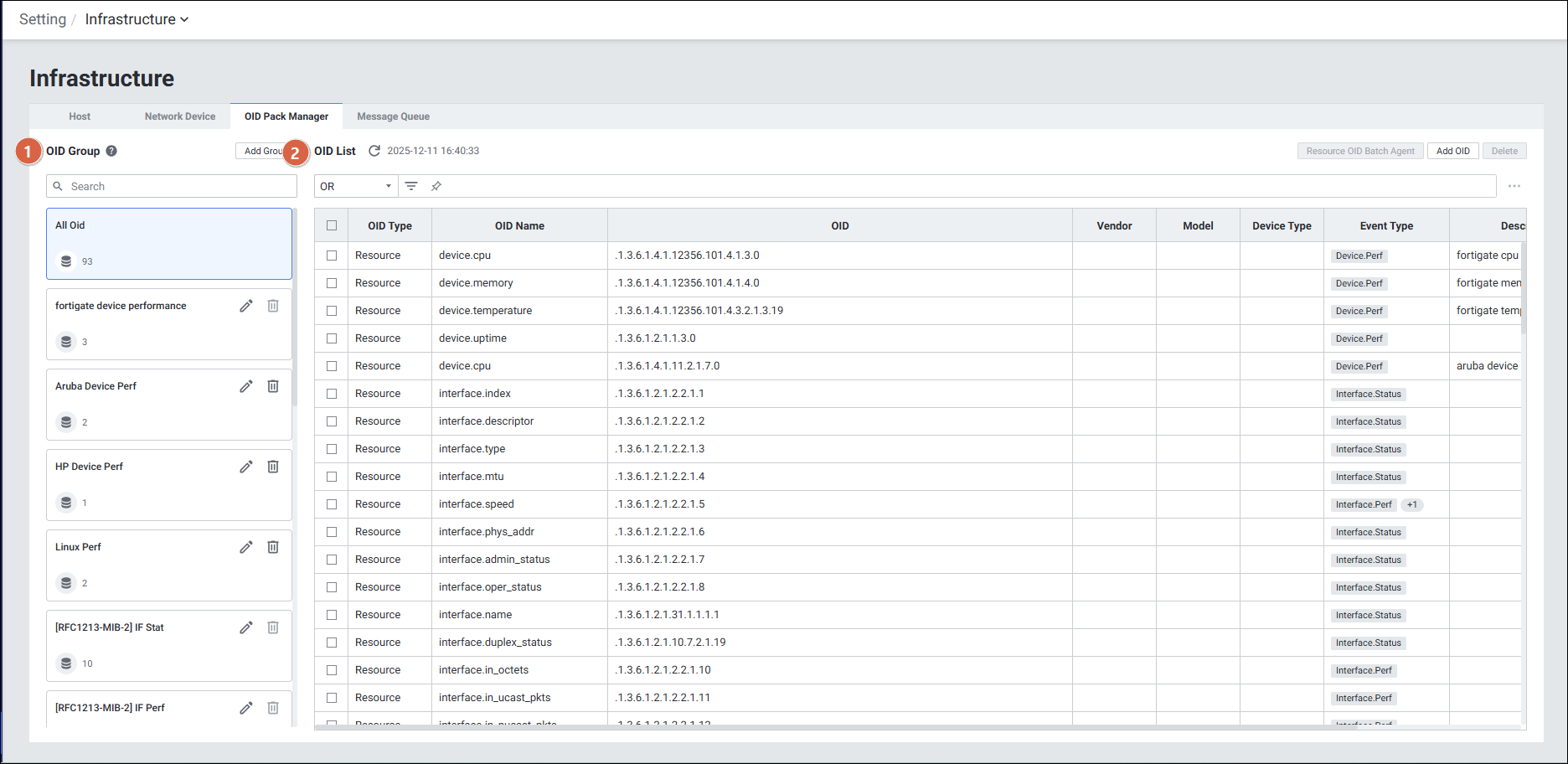
- 좌측 OID Group에서 OID 그룹을, 우측 OID List에서 OID 목록을 확인할 수 있습니다.
OID 추가하기
OID Type을 Model/Vendor 또는 Resource로 선택해 OID를 추가합니다.
Model/Vendor 타입
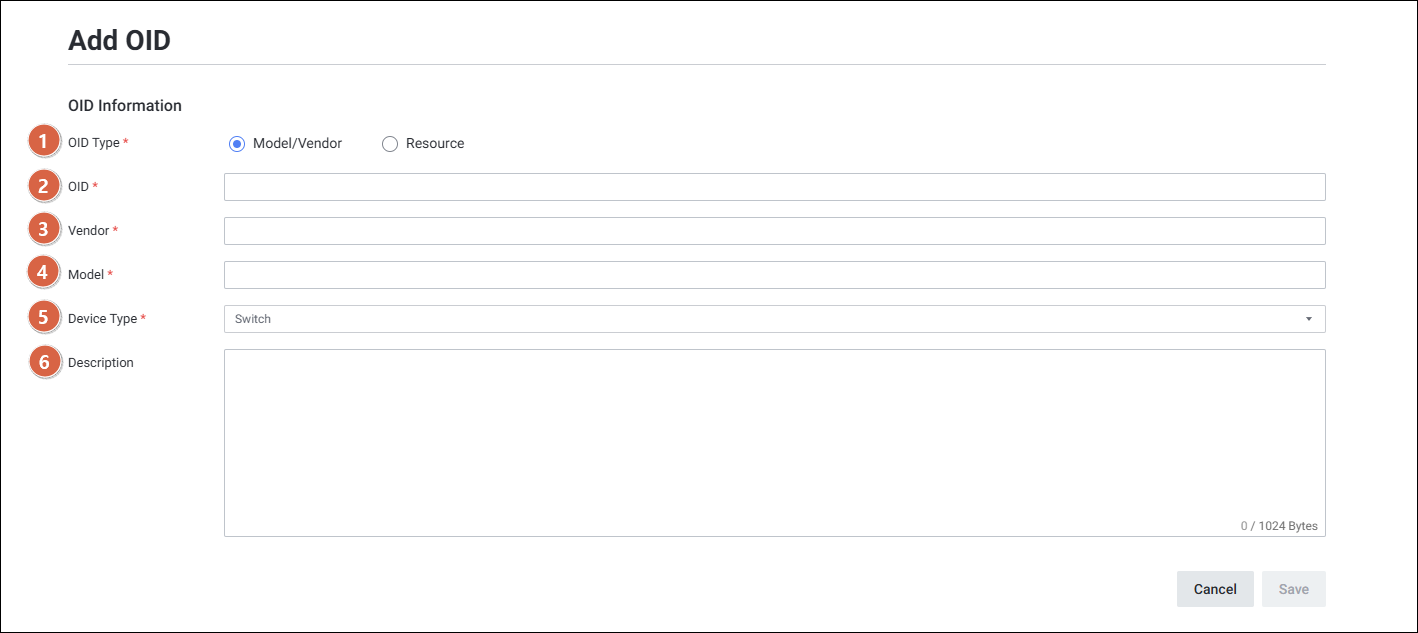
- OID, Vendor, Model, Device Type(Route / Switch / Firewall / Security / Other), Description을 입력합니다.
Resource 타입
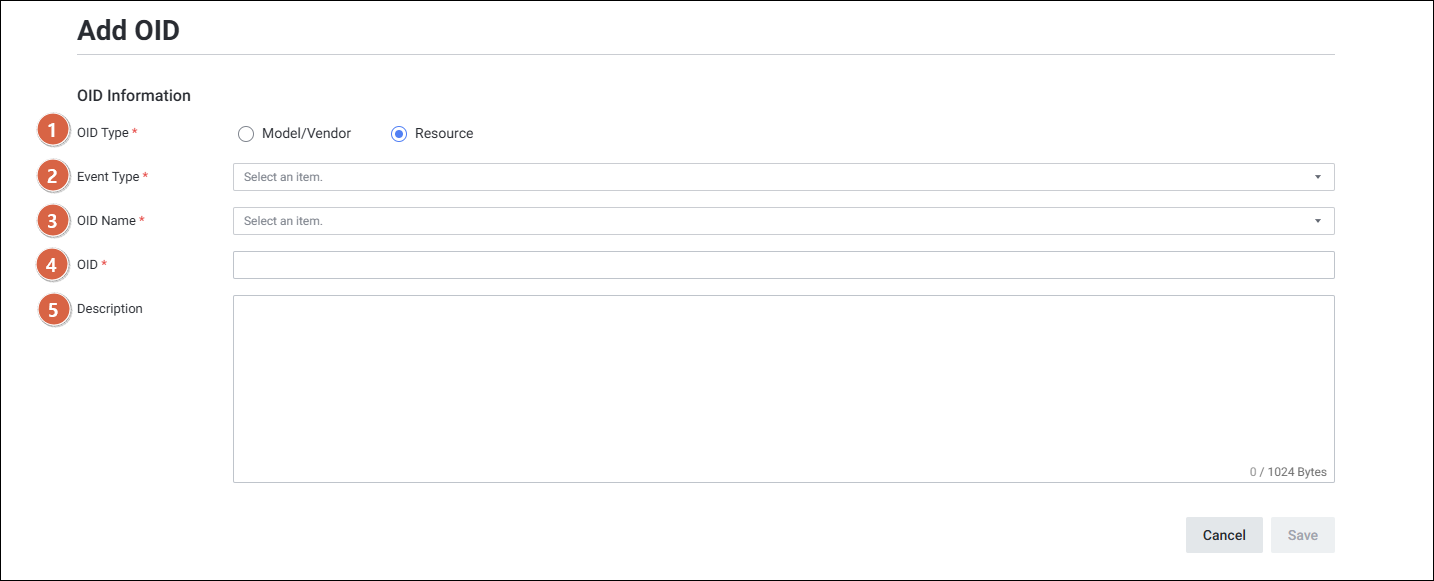
- Event Type(이벤트로 묶은 OID), OID Name(선택한 이벤트 타입에 속한 OID), OID, Description을 입력합니다.
F5 BIGIP 장치 수집 설정 예시
F5 BIGIP 장치 수집을 위한 OID 설정 방법입니다.
1단계. 리소스 추가 — Setting > Infrastructure > OID Pack Manager > [Add OID]를 클릭합니다.
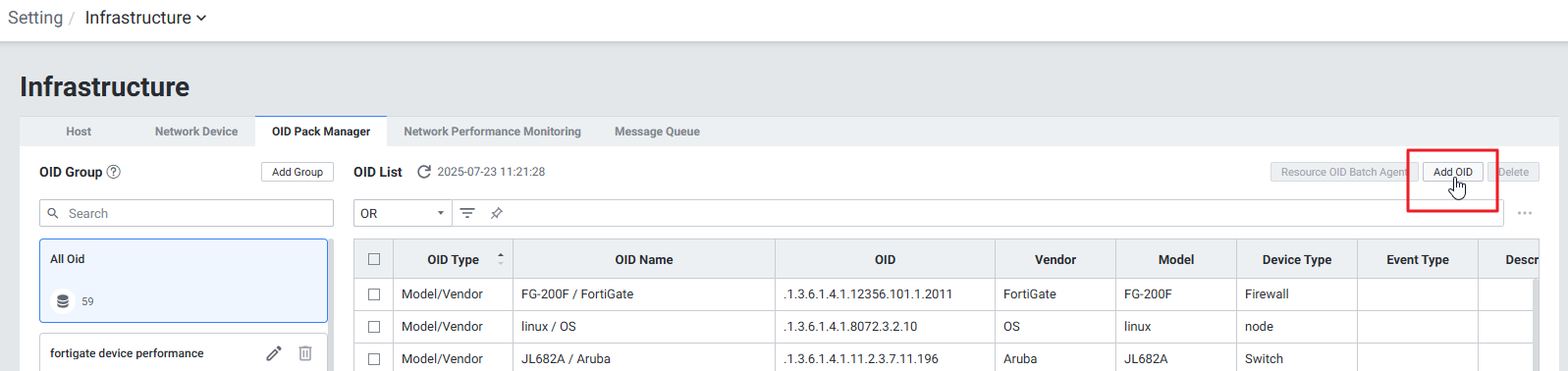
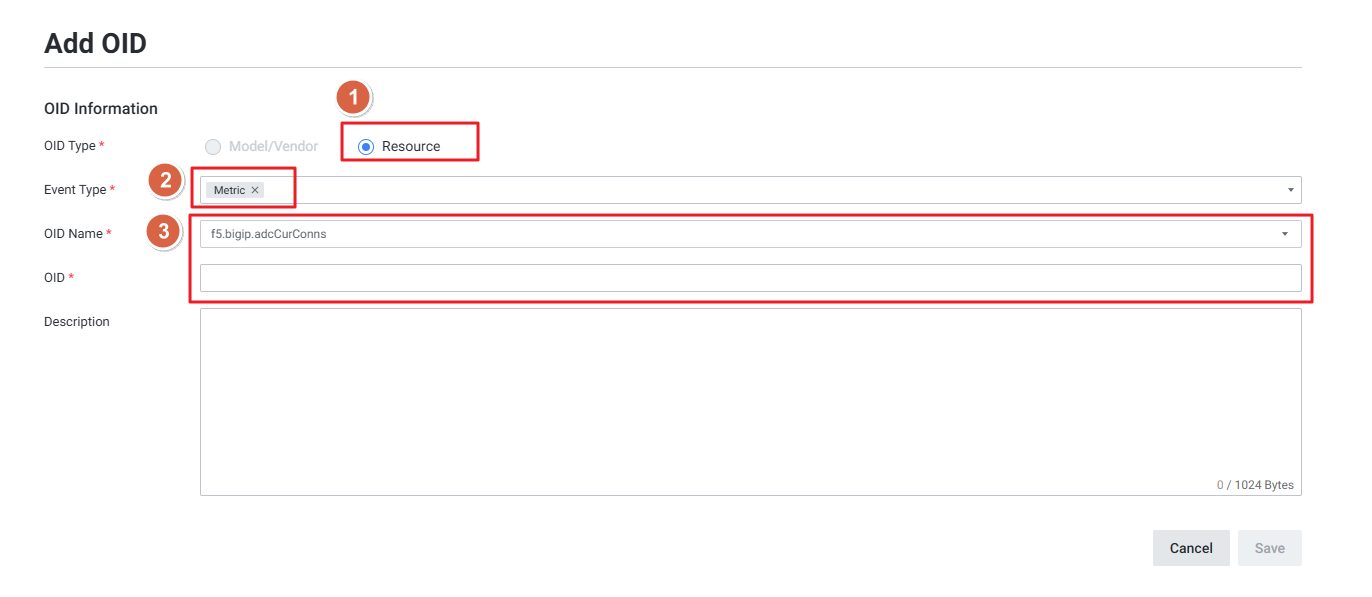
- OID Type을 Resource로 선택합니다.
- Event Type을 Metric으로 선택합니다.
- OID Name과 OID 값을 입력해 리소스를 추가합니다.
아래 4개 리소스를 추가합니다.
f5.bigip.adcCurConns                     - .1.3.6.1.4.1.12356.101.4.3.2.1.3
f5.bigip.sysStatHttpRequests             - .1.3.6.1.4.1.12356.101.11.2.2.1.1
f5.bigip.sysClientsslStatTotConns5s      - .1.3.6.1.4.1.12356.101.4.1.8
f5.bigip.sysClientsslStatTotNativeConns  - .1.3.6.1.4.1.12356.101.4.1.11
2단계. OID 그룹 추가 — Setting > Infrastructure > OID Pack Manager > [Add Group]을 클릭합니다.
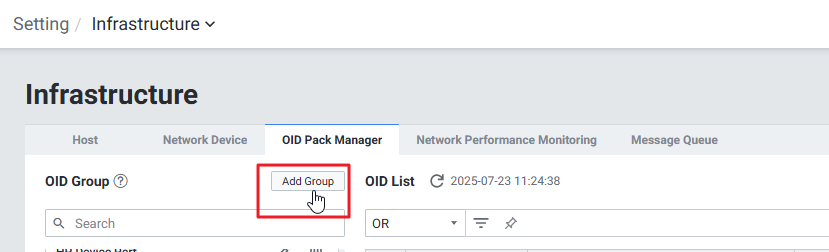
- Event Type을 Metric으로 선택합니다.
- Request Type을 SUBTREE로 선택합니다.
- 추가한 리소스를 선택합니다.
Topology 위젯과 연계하기
Dashboard > Topology 위젯 추가로 네트워크 디바이스 및 호스트 간 데이터 흐름을 시각적으로 확인할 수 있습니다. 네트워크 장치의 송수신 트래픽(Throughput Size)과 임계값 기반 색상 표시 등 다양한 네트워크 상태 정보를 제공합니다.
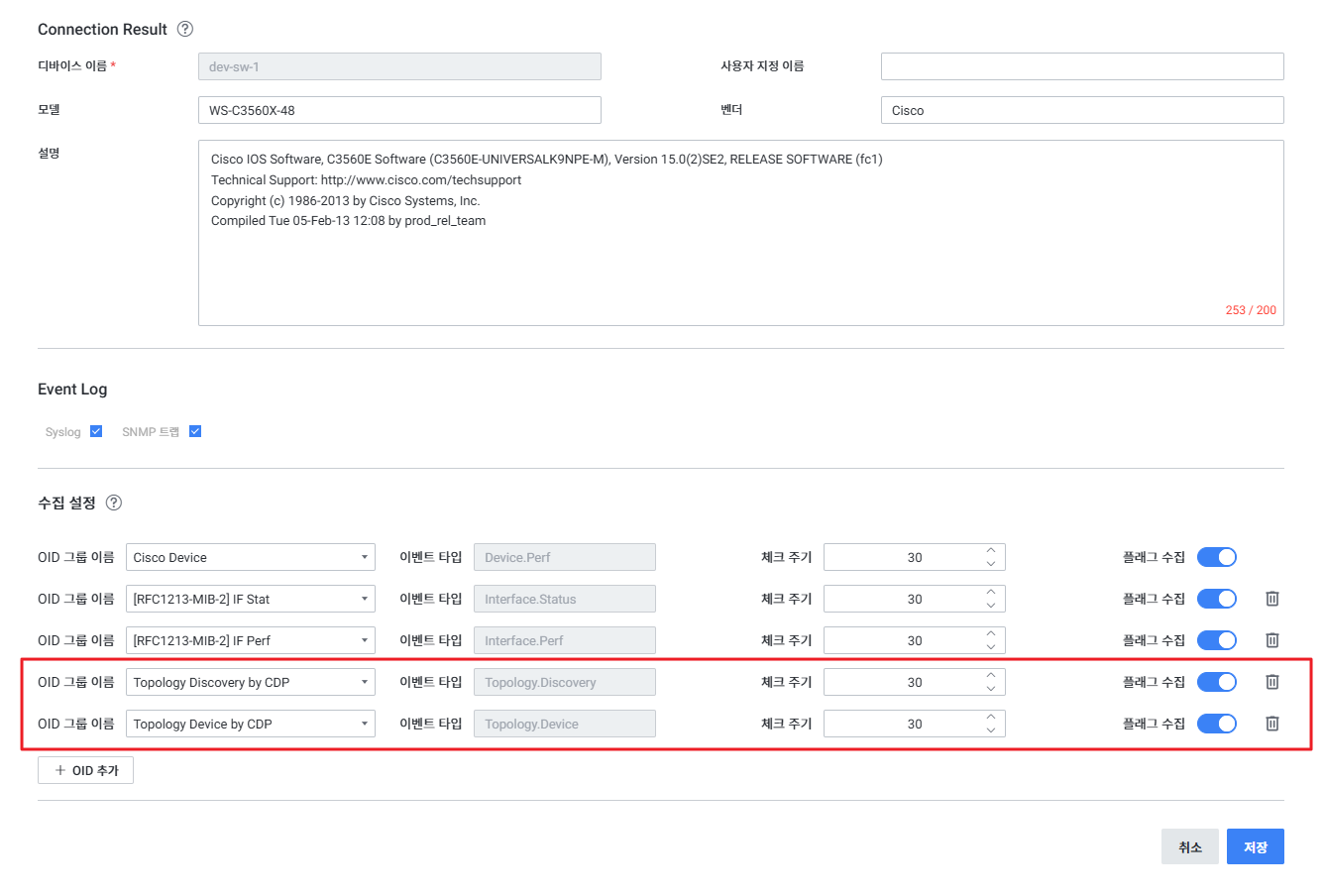
Topology OID가 등록되지 않으면 네트워크 인터페이스의 사용량 데이터가 수집되지 않습니다. 예를 들어 Cisco 스위치는 CDP OID를 추가해야 정상적으로 데이터가 수집됩니다.
exem-ndm-agent 설치 가이드
지원 환경
- Linux 환경
- root 권한 필요
사전 설정
exemONE 웹페이지의 Setting > Agent에서 Network Device Agent를 사전 등록합니다.
NDM Agent 설치 파일을 준비합니다.
setup_exem_ndm_1.0.13.bin다운로드한 파일에 실행 권한을 부여합니다.
chmod 500 setup_exem_ndm_1.0.13.bin
기본 설치 방법
1단계. 설치 파일을 실행합니다.
./setup_exem_ndm_1.0.13.bin
2단계. 설치 메뉴에서 1을 선택해 기본 설치를 진행합니다.
=====================================================
EXEM NDM Agent Setup
=====================================================
choise work
1. install(default)
2. patch
3. unpack
:1
3단계. 설치 완료 후 임시 디렉터리 삭제 여부를 선택합니다.
Delete directory after work?[y(default)/n]:
4단계. 설치 위치를 입력합니다. (엔터 입력 시 기본 경로 /root/exemone/exem에 설치)
Install Directory (/root/exemone/exem):
5단계. Receiver IP 및 Port 정보를 입력합니다. (Port 미입력 시 기본값 9010)
6단계. 에이전트를 시작합니다.
{NDM Agent Home}/bin/start.sh
7단계. 로그를 확인합니다.
{NDM Agent Home}/log/ndm-agent.log
Linux Service 등록 방법
1단계. NDM home 경로에 service 폴더를 생성합니다.
mkdir service
2단계. service 폴더에 exem-ndm-agent.service 파일을 넣습니다.
[Unit]
Description=exem-ndm-agent
Wants=network-online.target
After=network-online.target

[Service]
Type=forking
WorkingDirectory=/root/exem/ndm/bin
PIDFile=/root/exem/ndm/data/ndm-agent.pid
ExecStart=/root/exem/ndm/bin/start.sh
ExecStop=/root/exem/ndm/bin/stop.sh
ExecStartPost=/bin/sleep 1
Restart=on-failure
RestartSec=10

[Install]
WantedBy=default.target
WorkingDirectory, PIDFile, ExecStart, ExecStop 경로를 실제 NDM Home 경로로 수정해야 합니다.
3단계. service_start.sh, service_stop.sh 파일을 service 폴더에 넣습니다. (경로 수정 필요)
4단계. /etc/systemd/system/ 경로에 exem-ndm-agent.service를 복사하고 서비스를 등록합니다.
sudo cp service/exem-ndm-agent.service /etc/systemd/system/
sudo systemctl daemon-reload
sudo systemctl start exem-ndm-agent
systemctl status exem-ndm-agent
Agent 메뉴 없이 수동 등록하기
NDM-Agent를 Agent 메뉴 없이 수동으로 등록·연결하는 방법입니다.
1단계. PostgreSQL DB에 쿼리로 에이전트를 수동 등록합니다.
insert into xm_network_device_agent(name, enable, agent_id, access_token)
values('에이전트 이름', true, 'e8300b97-19e2-4f83-8da9-ec0af0432dbc', 'uuid 토큰 값');
2단계. NDM-Agent 설치 시 위 등록 정보(Agent ID, Access Token, Agent Name)와 일치하는 값을 입력합니다.
3단계. 에이전트 실행 후 로그를 확인합니다.
{NDM Agent Home}/bin/start.sh

# 로그 확인
{NDM Agent Home}/log/ndm-agent.log