네트워크 디바이스 설정
네트워크 디바이스를 등록하고 연결 정보·수집 옵션을 관리합니다. 모니터링 화면은 네트워크 디바이스 문서를 참고하세요.
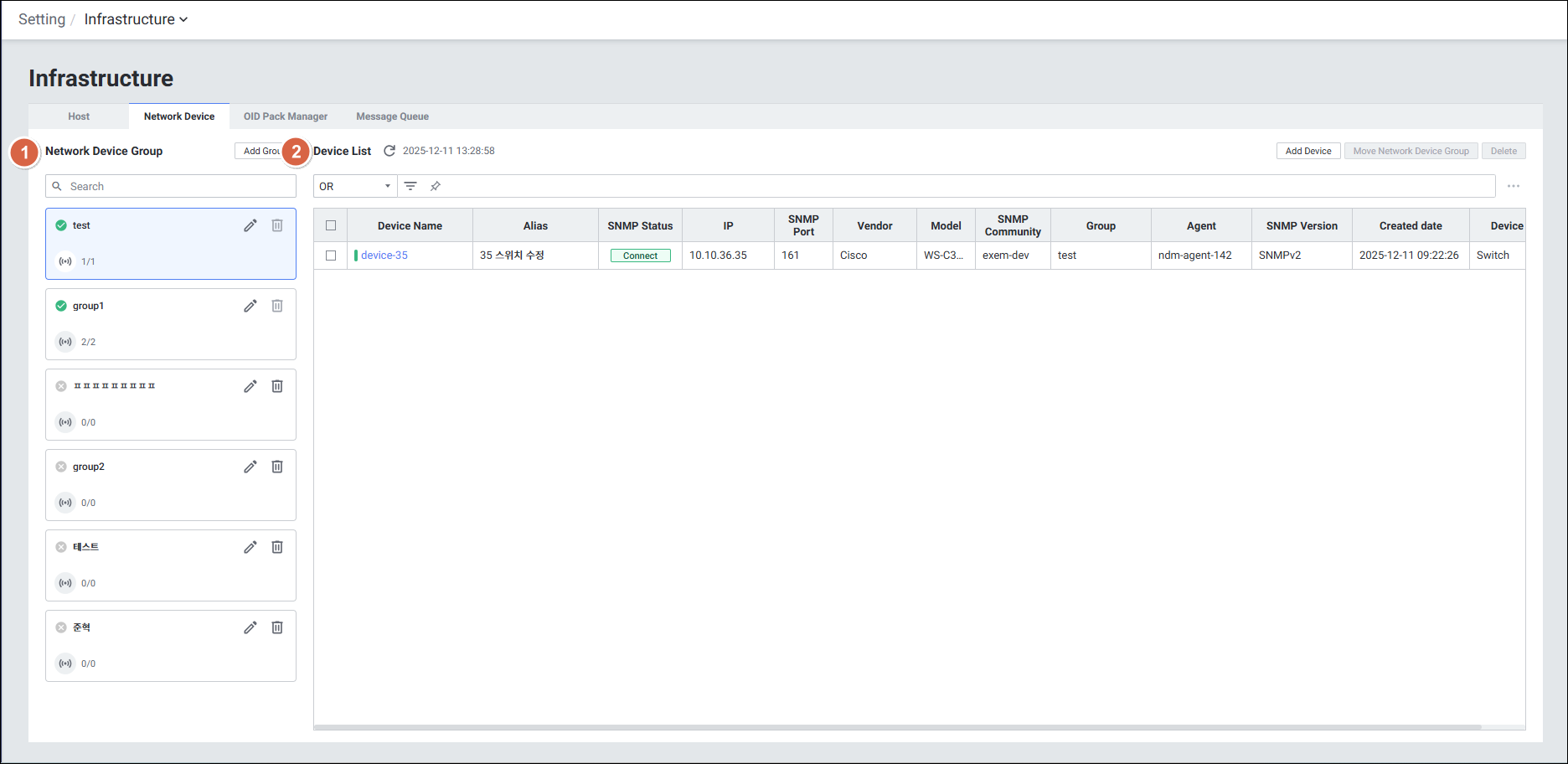
화면에 들어가려면 좌측 메뉴에서 환경설정을 선택한 후, 설정 화면 좌측 메뉴에서 플랫폼 > 인프라스트럭쳐 > Network Device를 선택하세요.

화면은 좌측의 Network Device Group 패널과 우측의 Device List로 구성됩니다.
- 목록에는 Device Name, Alias, IP, Device Type, Vendor, Model, SNMP Status가 표시됩니다.
- [HA Configuration]으로 디바이스 이중화 구성을 관리하고, [Move Network Device Group]으로 선택한 디바이스를 다른 그룹으로 이동할 수 있습니다.
디바이스 추가하기
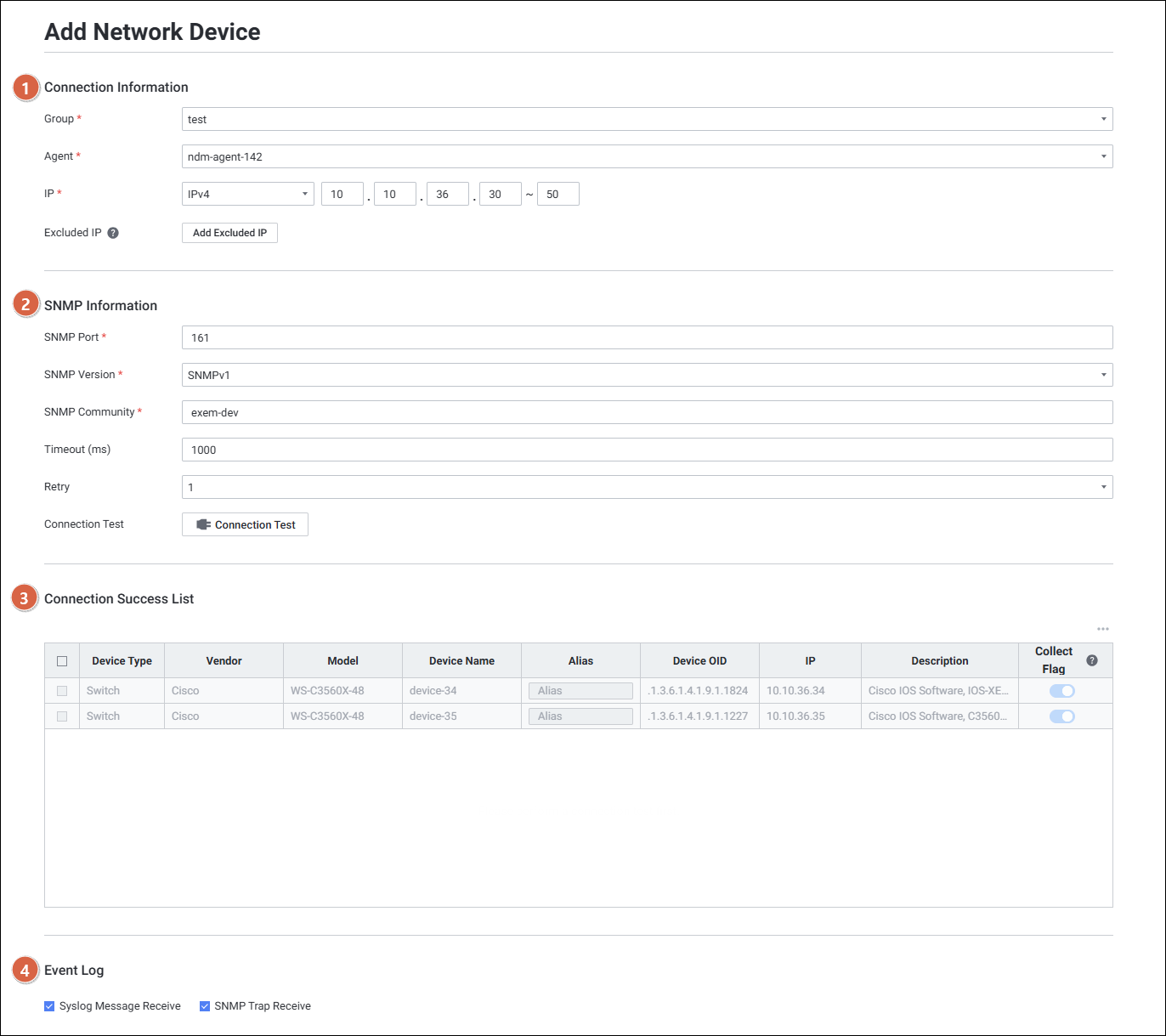
디바이스 목록 상단의 [Add Device]를 클릭하면 추가 다이얼로그가 열립니다.

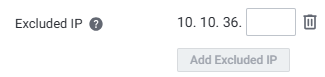
- Connection Information — 연결 정보를 입력합니다. Group(디바이스 그룹), Agent(에이전트), IP(IPv4/IPv6 범위), Excluded IP(제외할 IP).
- SNMP Information — SNMP 정보를 입력합니다. SNMP Port, SNMP Version, SNMP Community, Timeout (ms), Retry, [Connection Test].

- Device List — 연결 테스트에 성공한 디바이스가 표시됩니다. Include Connection Failed Devices를 켜면 연결에 실패한 디바이스도 함께 표시됩니다.
- Event Log — 이벤트 로그 수신 방식을 선택합니다. Syslog Message Receive, SNMP Trap Receive(기본값은 둘 다 활성화).
디바이스 편집하기
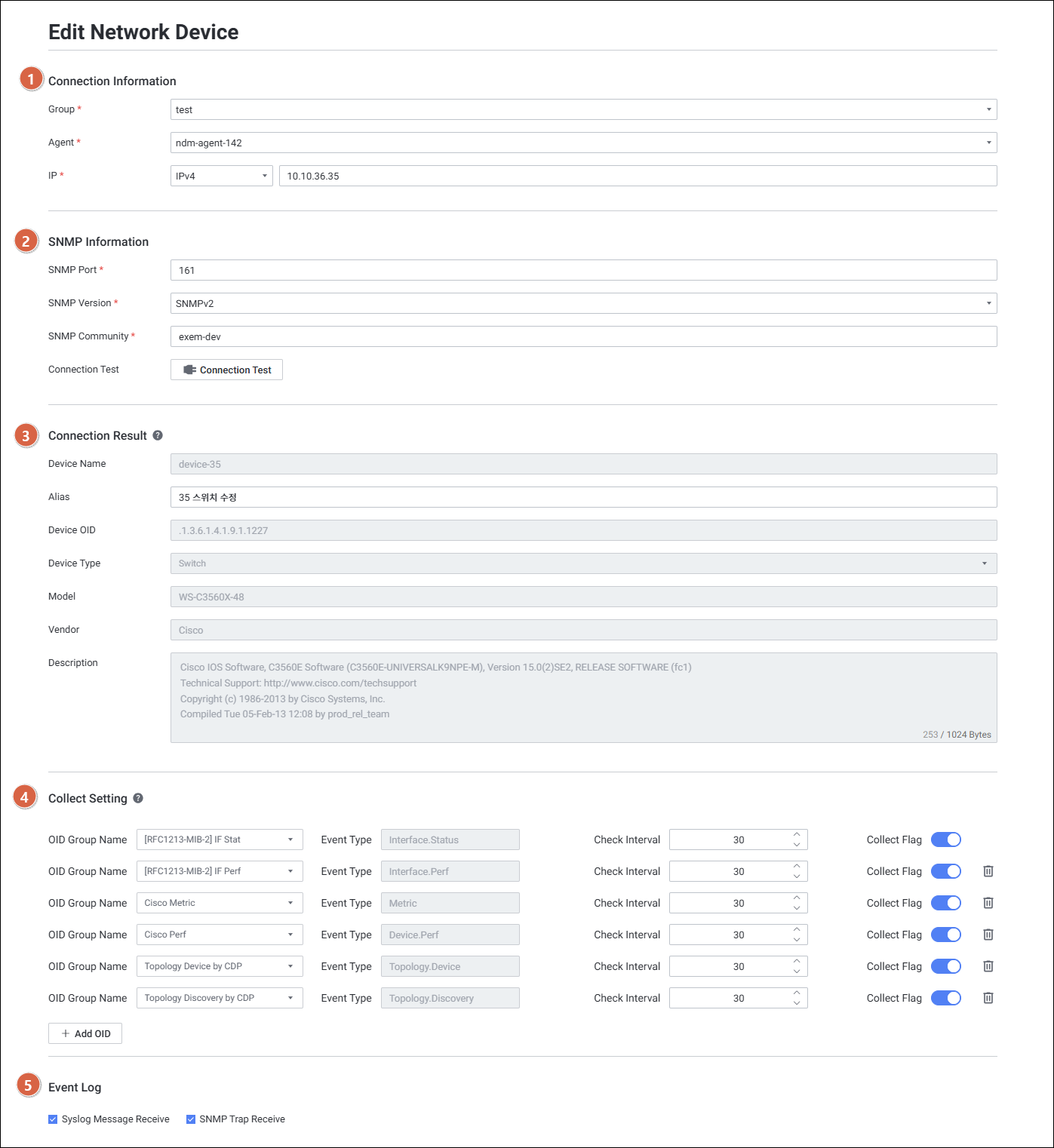
디바이스 목록의 편집(연필) 아이콘을 클릭하면 편집 다이얼로그가 열립니다.

- Connection Information — 그룹·에이전트·IP 정보를 수정합니다.
- SNMP Information — SNMP Port·Version·Community 등을 수정하고 [Connection Test]로 연결을 재확인합니다. SNMP Version을 SNMPv3로 설정하면 Security Name, Security Level, Authentication Algorithm/Password, Privacy Algorithm/Password를 추가로 입력합니다.
- HA Configuration — 토글을 켜면 HA Name을 선택하고 [HA Configuration] 버튼으로 이중화 구성을 관리할 수 있습니다.

- Connection Result — Device Name, Device OID, Model, Vendor는 수정할 수 없으며, Alias, Device Type, Description을 수정할 수 있습니다.
- Collect Setting — OID Group Name별로 Check Interval(수집 주기)과 Collect Flag(수집 여부)를 설정합니다. [+ Add OID]로 수집할 OID 그룹을 추가하고, 휴지통 아이콘으로 제거합니다.
- Event Log — Syslog / SNMP Trap 수신 방식을 수정합니다.
OID Pack Manager에서 수집 항목 관리하기
사전 정의된 OID 그룹에 없는 장비를 모니터링해야 할 때, OID Pack Manager에서 수집할 OID를 직접 등록할 수 있습니다. 설정 화면 좌측 메뉴에서 플랫폼 > 인프라스트럭쳐 > OID Pack Manager를 선택하세요.

- 좌측 OID Group에서 OID 그룹을, 우측 OID List에서 OID 목록을 확인할 수 있습니다.
OID 추가하기
[Add OID]를 클릭하고 OID Type을 Model/Vendor 또는 Resource로 선택해 OID를 추가합니다.
Model/Vendor 타입

- OID, Vendor, Model, Device Type(Route / Switch / Firewall / Security / Other), Description을 입력합니다.
Resource 타입
- OID Name(이벤트로 묶인 기존 OID 목록에서 선택), OID Symbol Name, OID, Description을 입력합니다.
OID 그룹 추가하기
[Add Group]을 클릭해 여러 OID를 하나의 그룹으로 묶어 등록합니다.

- OID Group Name, Request Type(SNMP 요청 방식, 예: GET / SUBTREE)을 입력합니다.
- OID List에서 그룹에 포함할 OID를 체크박스로 선택합니다.
F5 BIGIP 장치 수집 설정하기
F5 BIGIP 장치 수집을 위한 OID 설정 방법입니다.
[Add OID]에서 OID Type을 Resource로 선택하고, OID Symbol Name과 OID 값을 입력해 아래 4개 리소스를 추가합니다.
f5.bigip.adcCurConns - .1.3.6.1.4.1.12356.101.4.3.2.1.3
f5.bigip.sysStatHttpRequests - .1.3.6.1.4.1.12356.101.11.2.2.1.1
f5.bigip.sysClientsslStatTotConns5s - .1.3.6.1.4.1.12356.101.4.1.8
f5.bigip.sysClientsslStatTotNativeConns - .1.3.6.1.4.1.12356.101.4.1.11[Add Group]에서 Request Type을 SUBTREE로 선택하고, 위에서 추가한 리소스를 체크해 그룹으로 저장합니다.
v3.0.507 이후 버전에서는 F5 BIGIP 장치 OID가 패키지 설치 시 기본으로 추가되어있습니다.
Topology 위젯과 연계하기
Dashboard > Topology 위젯 추가로 네트워크 디바이스 및 호스트 간 데이터 흐름을 시각적으로 확인할 수 있습니다. 네트워크 장치의 송수신 트래픽(Throughput Size)과 임계값 기반 색상 표시 등 다양한 네트워크 상태 정보를 제공합니다.

Topology OID가 등록되지 않으면 네트워크 인터페이스의 사용량 데이터가 수집되지 않습니다. 예를 들어 Cisco 스위치는 CDP OID를 추가해야 정상적으로 데이터가 수집됩니다.