exemONE PostgreSQL 모니터링 기능 상세 설명
1. 지원 버전
| 항목 | 내용 |
|---|---|
| 최소 지원 버전 | PostgreSQL 9.6 이상 |
2. 필수 권한
기본 모니터링 권한
-- PostgreSQL 10 버전 이상 (superuser 권한 부여가 어려운 경우)
GRANT pg_monitor TO exemone;

-- PostgreSQL 10 버전 미만
ALTER USER exemone WITH SUPERUSER;
SQL 데이터 수집 권한
database2,search_path옵션에 입력된 DB 및 스키마에 대해 아래 권한 필요
-- SQL 데이터 수집 (database2, search_path 옵션에 입력된 db, schema)
GRANT USAGE ON SCHEMA {schema 명} TO exemone;
GRANT CONNECT ON DATABASE {database 명} TO exemone;
Plan 조회 권한
GRANT USAGE ON SCHEMA {schema 명} TO exemone;
GRANT SELECT ON {schema 명}.{table 명} TO exemone;
Session Kill 권한
-- 일반 PostgreSQL
GRANT pg_signal_backend TO exemone;

-- AWS RDS 환경
ALTER USER exemone WITH SUPERUSER;
GRANT rds_superuser TO exemone;
3. 사전 설정 사항
3-1. 파라미터 설정 (DB 재기동 필요)
postgresql.conf에 아래 파라미터를 설정합니다.
-- 사용자 정의 함수(PL/pgSQL)에 대한 성능 정보 수집 활성화 (기본값: none)
track_functions = 'pl'

-- SQL 실행 정보를 수집하기 위한 확장 모듈 로드 (기본값: null)
shared_preload_libraries = 'pg_stat_statements'
주의: 위 설정 변경 후 반드시 PostgreSQL 재기동이 필요합니다.
3-2. SQL 실행 정보 수집 설정
모니터링 대상 DB에 접속하여 아래 설정을 수행합니다.
-- 모니터링 대상 database로 접속
-- 해당 database명은 엑셈원 Setting > Database > Custom Configuration > database2 옵션에 입력 필요
-- public이 아닌 schema를 사용하는 경우, search_path 옵션에도 입력 필요
\c [모니터링 대상 dbname]

-- pg_stat_statements 확장 기능 생성
CREATE EXTENSION pg_stat_statements;

-- (선택) SQL text 길이 제한 옵션 - PostgreSQL 재기동 필요
-- 기본값: 1024 / 권장값: 1048576
-- 단, pg_stat_statements.max(기본: 1000) × track_activity_query_size 바이트만큼 공유 메모리 사용 증가 → 변경 시 주의
track_activity_query_size = 1048576
3-3. exemONE 모니터링 옵션 설정
경로: Setting > Database > Custom Configuration
| 옵션 | 설명 |
|---|---|
postgresql.database2 | 모니터링 설정 DB와 pg_stat_statements가 설치된 DB가 다른 경우 SQL 데이터 수집을 위해 해당 DB명 입력 |
postgresql.set_search_path | - db-agent v3.0.508.51 이후: 모니터링 대상 DB의 search_path에 적용 - db-agent v3.0.508.51 이전: postgresql.database2의 search_path에 적용 |
postgresql.set_search_path2 | (db-agent v3.0.508.51 / api v3.0.508.109 이상 추가)postgresql.database2의 search_path에 적용. SqlMessage, Plan 조회 시 사용 |
4. Single View (PostgreSQL)
Single View는 실시간으로 특정 하나의 데이터베이스에 대해 다양한 관점에서 성능 상태를 확인할 수 있는 화면입니다.
주요 기능 개요
- CPU 및 Connection 정보 확인
- Slow Query 분석
- 데이터베이스 성능 지표의 Trend 확인
- 최근 10분 동안 급증한 SQL, Event 지표 확인
- Table/Index Scan 비율 확인
- 사용자 Alert, Vacuum, Replication, Checkpoint 등 주요 관리 포인트 확인
- Temp, Tablespace Size, 변경된 Parameter, 통계정보 등 추가 관리 포인트 확인
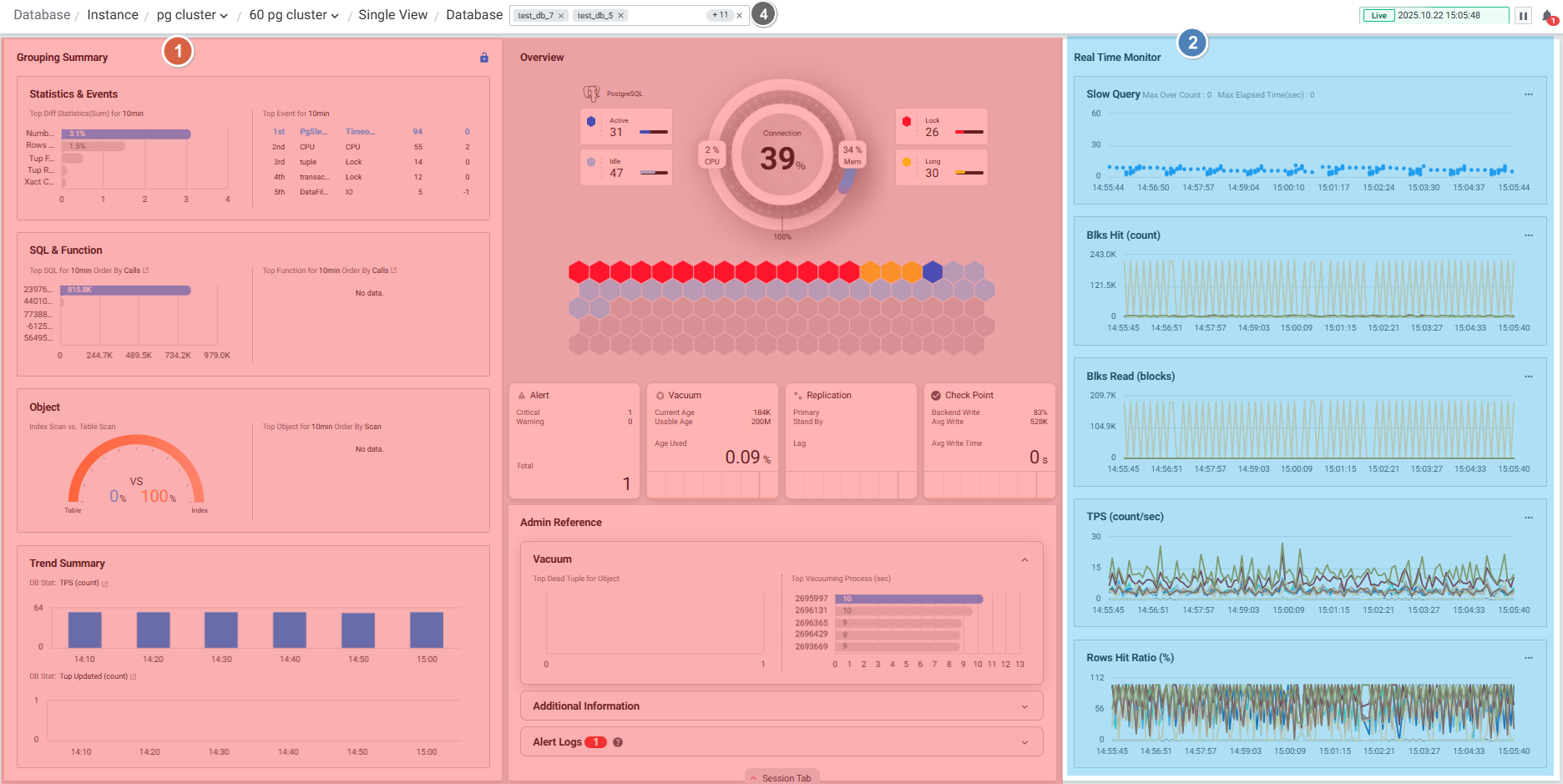

화면 구성
| 순번 | 항목 | 내용 | 비고 |
|---|---|---|---|
| 1 | Grouping Summary | 데이터베이스 지표, Event통계, SQL 실행 정보, Object scan type별 집계 등 다양한 관점의 집계된 데이터를 통해 장애 원인을 추적할 수 있습니다. | [고정 영역] 헤더 > Database 선택과 관계 없이 인스턴스 레벨의 데이터를 표현합니다. Instance 레벨의 수집 지표 및 하위 Database 지표의 합산 값 |
| - | Overview | 데이터베이스 전체 Connection에 대한 사용 패턴과 각 사용 상태에 대한 Backends 정보, CPU, Memory 사용률을 제공합니다. | |
| 2 | Real Time Monitor | 데이터베이스의 활동성 및 지연에 관한 지표들을 이용하여 Chart 형식의 모니터링을 할 수 있습니다. 기본적으로 4개의 주요 성능 지표에 대해 모니터링이 가능하며, 시스템 및 업무 특성에 따라 원하는 성능 지표로 변경 및 확장이 가능합니다. | [가변 영역] 헤더에서 선택한 Database에 대한 데이터를 표현합니다. |
| 3 | Session Tab | Single View 화면 하단 Session Tab 버튼을 클릭하면 슬라이드 아웃 형태로 Backend 목록을 확인할 수 있습니다. Overview나 Trend Chart를 통해 데이터베이스의 비정상적인 상태를 인지했을 때, Active Backends, Lock Backends 정보를 확인하여 원인이 되는 Backends를 찾을 수 있고, 필요하다면 강제로 종료할 수 있습니다. | |
| 4 | Database SelectBox | Instance 내 포함된 Database 중 Real Time Monitor(가변 영역) 모니터링 대상 Database를 선택합니다. |
4-1) Grouping Summary
데이터베이스 지표, Event통계, SQL 실행 정보, Object scan type별 집계 등 다양한 관점의 집계된 데이터를 통해 장애 원인을 추적합니다.
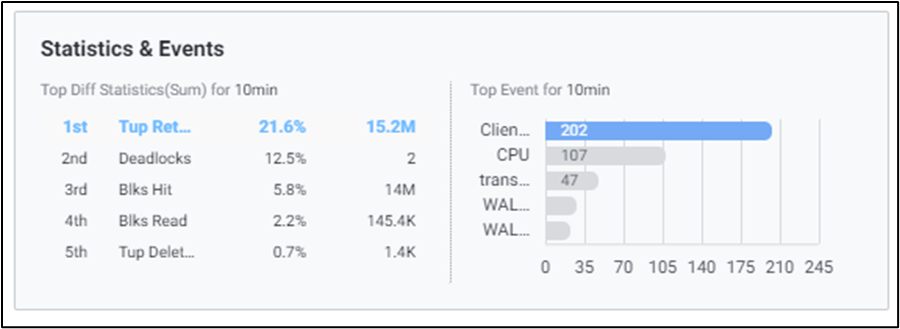
Statistics & Event
Overview나 Trend 항목에서 비정상적인 상황을 인지했을 때, 최근 급증한 데이터베이스 지표를 확인하여 원인을 추적할 수 있습니다.
- Statistics: PostgreSQL에서 제공하는 성능 관련 지표
- Event: PostgreSQL에서 제공하는 대기 관련 지표
Top Diff Statistics(Sum) for 10 min 최근 10분 데이터를 비교하여 변화량을 기준으로 비율이 가장 높은 지표 Top 5를 보여줍니다. 지표명/변동 비율/변동값 순으로 정보를 확인할 수 있습니다.
5. Multi View (PostgreSQL)
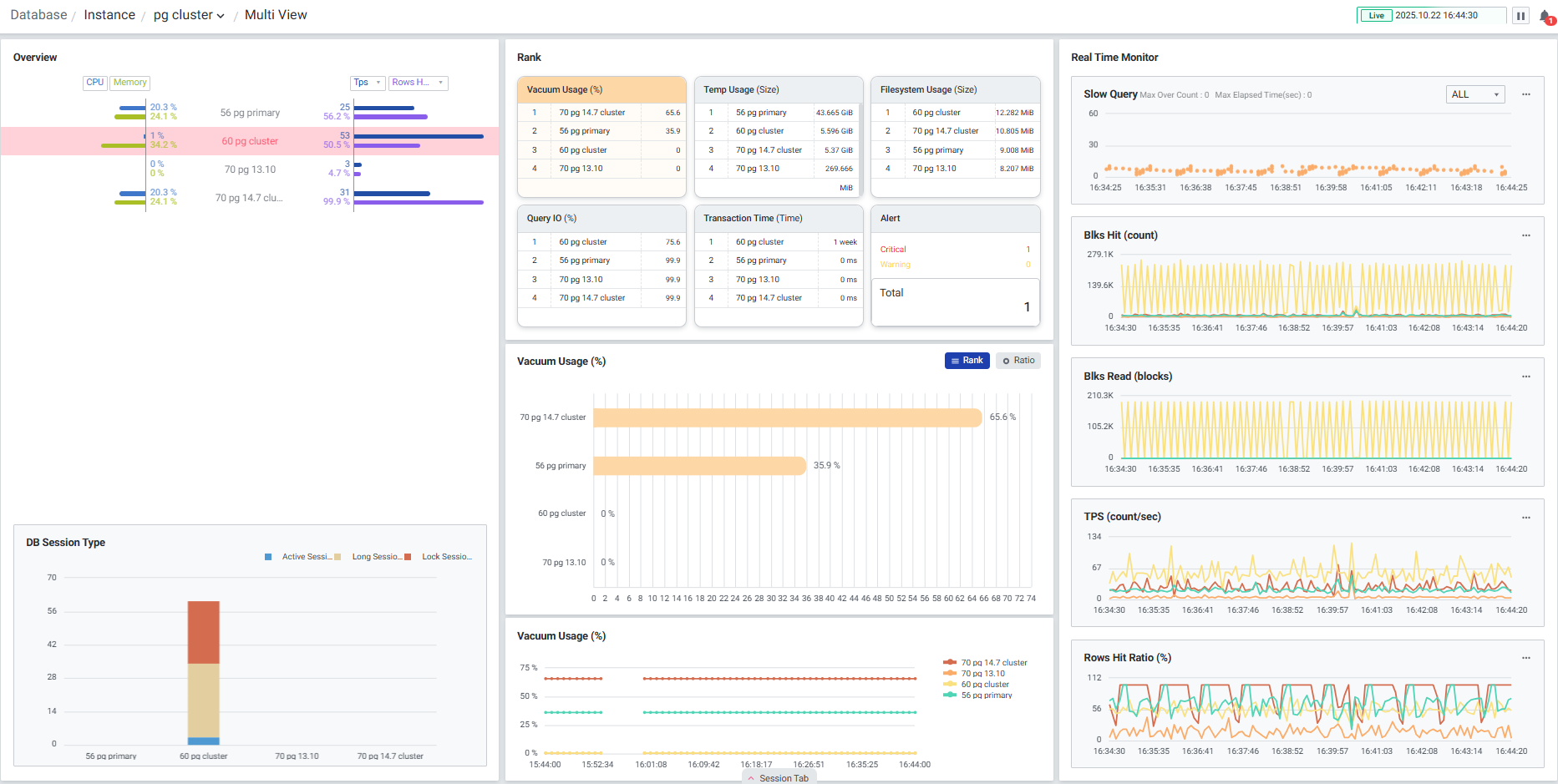
Multi View는 다수의 PostgreSQL 서버를 모니터링할 수 있는 화면입니다. 하나의 데이터베이스가 선택되면 Overview, DB Session Type, Rank 등 선택된 데이터베이스의 데이터만으로 변경되어 단일 데이터베이스에 대한 집중적인 모니터링이 가능합니다. 상단 브레드크럼을 이용하여 폴더 변경이 가능합니다.
Multi View는 Instance 관점에서의 모니터링 화면으로, 각 Instance 레벨의 지표 및 각 Instance의 내부 Database 지표의 합산값을 모니터링할 수 있습니다.
5-1) Overview
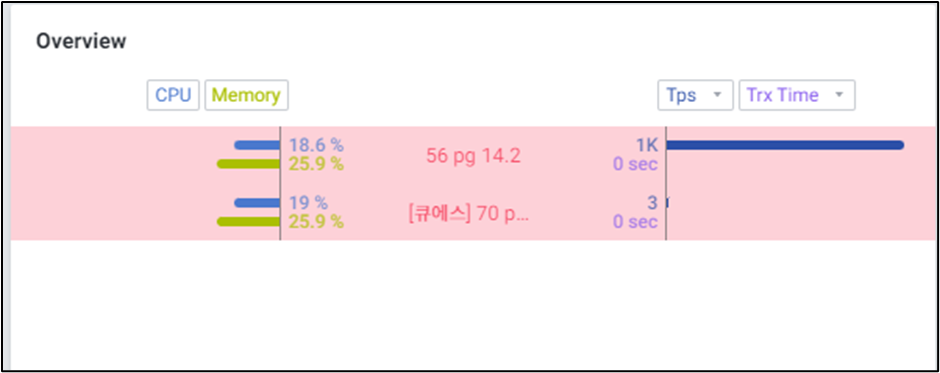
폴더에 속한 인스턴스의 CPU, Memory, 주요 성능 지표를 함께 확인할 수 있습니다. 목록에서 인스턴스 클릭 시 선택한 인스턴스가 하이라이트 되며, 다른 지표들도 선택한 인스턴스의 데이터를 하이라이트로 볼 수 있습니다.
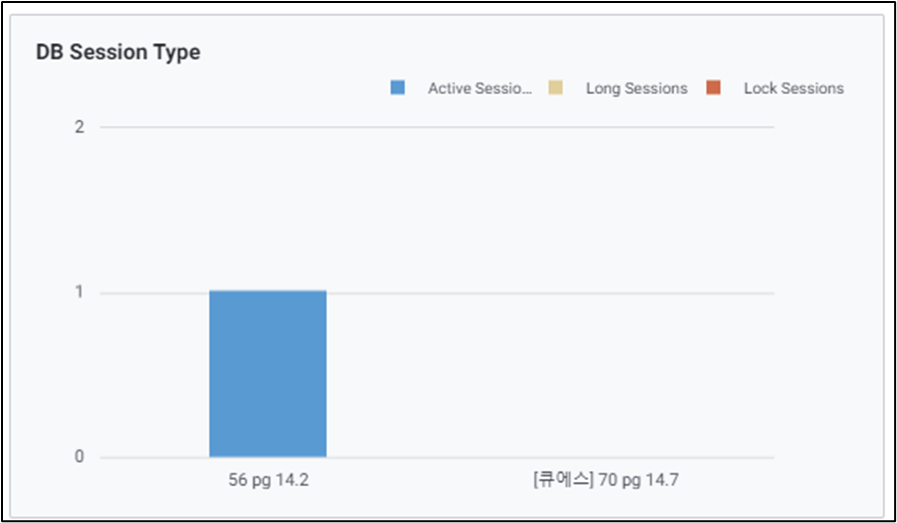
5-2) DB Session Type
Active Session, Long Session, Lock Session을 색상으로 구분하여 실시간으로 각 Session 상태의 Count를 확인할 수 있습니다.
5-3) Rank
주요 성능 6가지를 선별하여 직관적인 모니터링이 가능합니다. 타이틀 클릭 시 인스턴스 별 순위, 등록된 인스턴스들의 성능 데이터를 비교하여 인스턴스 별 비율과 10분 추이를 확인할 수 있습니다.
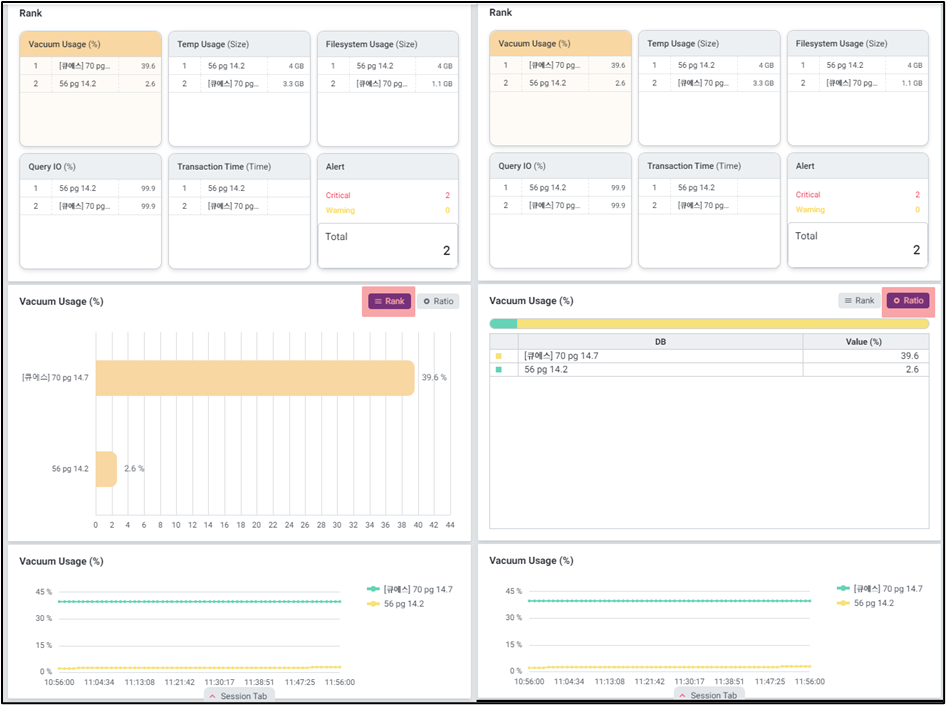
Vacuum Usage(%)
Vacuum age 사용률을 보여줍니다. 인스턴스 클릭 시 Dead Tuple 수가 높은 Object를 확인할 수 있는 'Top 10 Object List' 팝업창으로 연계됩니다.
"Top 10 Object List" 우측 상단 Order by 리스트에서 항목 별 (Scan Count, Scan Ratio, Age, Dead Tuple Ratio, Analyze Time) 내림차순으로 정렬할 수 있습니다.
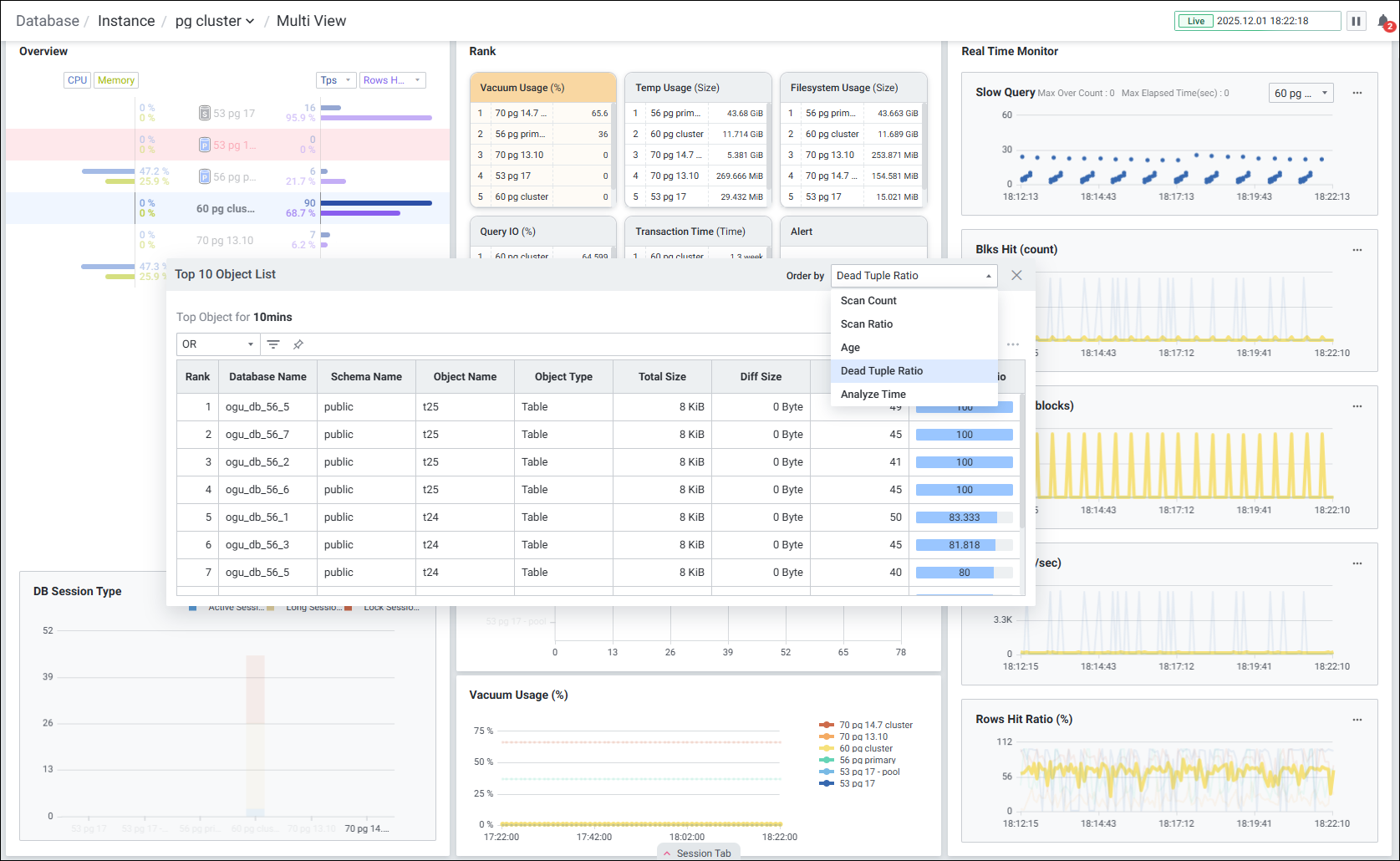
Top 10 Object List Grid
| 순번 | 항목 | 내용 |
|---|---|---|
| 1 | Rank | 순위 |
| 2 | Schema Name | Schema 이름 |
| 3 | Object Name | Object 이름 |
6. Instance Detail Slide (PostgreSQL)
Instance Detail Slide는 PostgreSQL 인스턴스의 상세 정보를 탭 형식으로 확인하는 화면입니다.
1) Information 탭
Instance Detail Slide(PostgreSQL)의 Information을 확인하는 화면입니다.
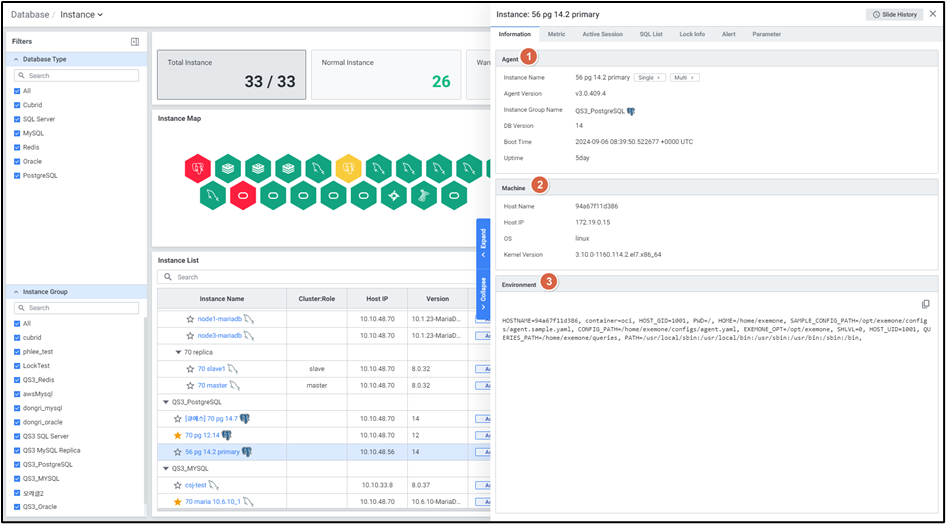
| 순번 | 항목 | 설명 |
|---|---|---|
| 1 | Agent | Agent 정보를 보여줍니다. - Instance Name : Instance 이름 - Instance Group Name : exemONE에 등록된 Instance 그룹 이름 - Agent Version : Agent 버전 - DB Version : DBMS 버전 - Last Boot Time : Agent가 기동된 Time - Uptime : Agent가 실행된 후부터 현재까지의 Time(일) |
| 2 | Machine | Machine 정보를 보여줍니다. - Host Name : Machine의 호스트 이름 - Host IP : Machine의 호스트 IP - OS : Machine의 운영체제 정보 - Kernel Version : Machine의 커널 버전 |
| 3 | Environment | Environment 정보를 보여줍니다. 복사 아이콘 클릭 시 텍스트가 복사됩니다. |
2) Metric 탭
Instance Detail Slide(PostgreSQL)의 Metric을 확인하는 화면입니다.
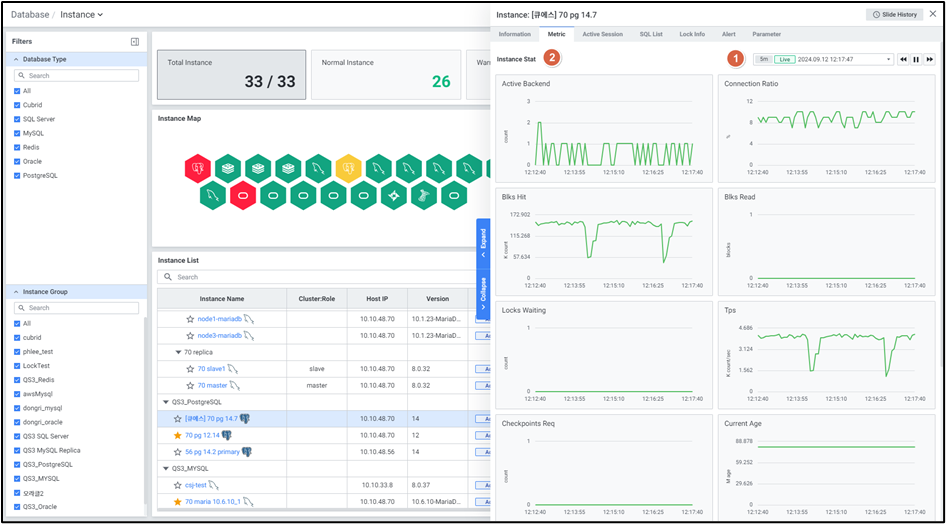
| 순번 | 항목 | 설명 |
|---|---|---|
| 1 | Global Time | 실시간을 포함한 최근 데이터를 모니터링합니다. Default 최근 5분 데이터를 보여줍니다. |
| 2 | Instance Stat | Database 타입 PostgreSQL의 Instance 지표를 보여줍니다. - Active Backend : Active Backend 수 - Connection Ratio : max_connection 대비 connection 사용 비율 - Blks Hit : 메모리에서 읽은 블록 수 - Blks Read : 디스크에서 읽은 블록 수 - Locks Waiting : 락 대기 Session 수 - Tps : 초당 트랜잭션의 수 - Checkpoints Req : Active Backend가 요청한 checkpoint 수 - Current Age : 현재 object의 age 중 최댓값 - Age Used Ratio : autovacuum_max_age 대비 현재 object의 age 중 최댓값의 비율 - Temp Bytes : Temp 사용량(bytes) - (OS) Cpu Usage : CPU 사용률(%) - (OS) Memory Used : 메모리 사용률(%) |
3) Active Session 탭
Instance Detail Slide(PostgreSQL)의 Active Session을 확인하는 화면입니다.
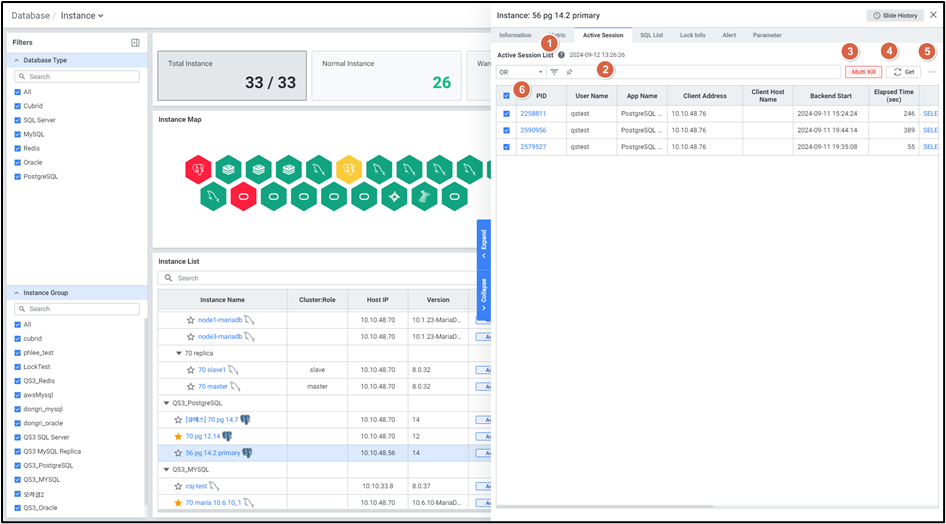
| 순번 | 항목 | 설명 |
|---|---|---|
| 1 | Help | Active Session List 우측에 Help 아이콘을 보여줍니다. 마우스 오버 시 Tool Tip이 나타납니다. (PostgreSQL: Active Backends Data와 동일한 정보) |
| 2 | Filter | 필터 조건에 따라 Active Session 목록을 보여줍니다. Or이나 And 조건으로 선택 가능합니다. |
| 3 | Multi Kill | Default 비활성화 상태이며, Grid에서 행을 체크한 뒤 버튼이 활성화됩니다. 클릭 시 메시지 창이 나타나고, 확인 클릭 시 실행 중인 Session을 종료합니다. |
| 4 | Get | 클릭 시 Active Session List의 데이터를 가져옵니다. |
| 5 | Option | 클릭 시 Grid의 옵션을 보여줍니다. |
| 6 | Active Session List | Active Session List를 Grid 형태로 보여줍니다. |
Grid 항목
| 순번 | 항목 | 설명 |
|---|---|---|
| 1 | PID | Backend Process ID (클릭 시 Session Detail Slide 오픈) |
| 2 | User Name | 사용자 이름 |
| 3 | Database Name | Database 이름 |
| 4 | App Name | APP 이름 |
| 5 | Client Address | Client 주소 |
| 6 | Client Host Name | Client 호스트명 |
| 7 | Backend Start | Backends start Time |
| 8 | Elapsed Time (sec) | SQL 수행시간 |
| 9 | SQL ID | SQL ID |
| 10 | SQL Text | 접속한 PID에서 수행한 SQL |
| 11 | Wait Event | Backend가 SQL 수행 중 대기한 Event |
| 12 | Wait Event Type | Backend가 SQL 수행 중 대기한 Event 유형 |
| 13 | State | Backend 상태 |
| 14 | Xact Start | Backend 트랜잭션 시작 Time |
| 15 | Query Start | Backend Query 수행 시작 Time |
| 16 | State Change | State가 변경된 Time |
4) SQL List 탭
Instance Detail Slide(PostgreSQL)의 SQL List를 확인하는 화면입니다.
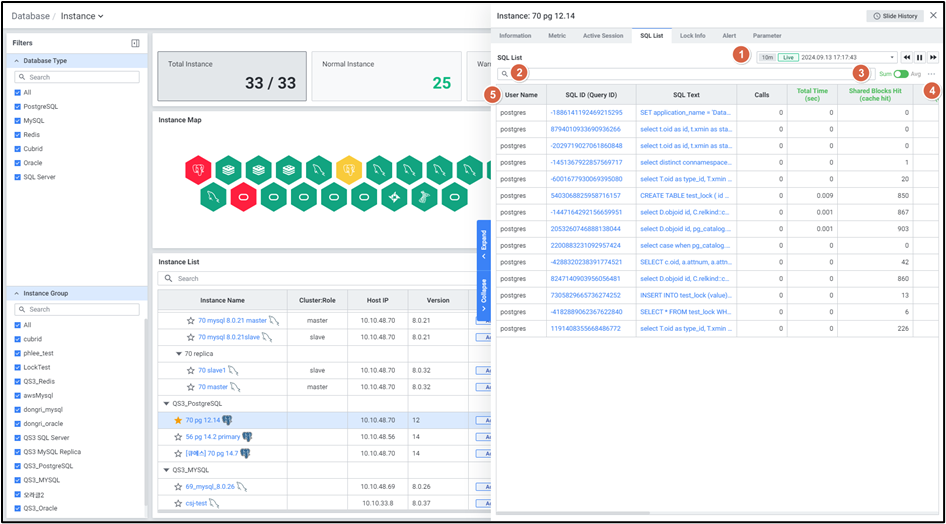
| 순번 | 항목 | 설명 |
|---|---|---|
| 1 | Global Time | 실시간을 포함한 최근 데이터를 모니터링합니다. Default 최근 10분 데이터를 보여줍니다. |
| 2 | Search | SQL 목록에서 User Name, SQL ID, SQL Text를 검색합니다. 대소문자 구분 없이 입력하며, 결과가 없을 경우 'No data.'를 보여줍니다. |
| 3 | Toggle | 우측 상단 토글 버튼 클릭을 통해 아래 항목을 합계/평균으로 변환합니다. - Total Time (sec) - Shared Blocks Read - Local Blocks Read - Temp Blocks Read - Block Read Time (sec) - Block Write Time (sec) |
| 4 | Option | 클릭 시 Grid의 옵션을 보여줍니다. |
| 5 | SQL List | SQL List를 Grid 형태로 보여줍니다. |
Grid 항목
| 순번 | 항목 | 설명 |
|---|---|---|
| 1 | User Name | 사용자 명 |
| 2 | Database Name | Database 이름 |
| 3 | SQL ID | 쿼리 ID (클릭 시 SQL Detail Slide 오픈) |
| 4 | SQL Text | 수행된 SQL 쿼리 (클릭 시 SQL 전체 텍스트 팝업 오픈) |
| 5 | Total Time (sec) | 쿼리의 총 실행 시간 |
| 6 | Shared Blocks Read | Disk에서 읽은 블록 수 |
| 7 | Local Blocks Read | Local에서 읽은 블록 수 |
| 8 | Temp Blocks Read | Temp에서 읽은 블록 수 |
| 9 | Block Read Time (sec) | 블록을 읽는 데 걸린 총 시간 |
| 10 | Block Write Time (sec) | 블록을 쓰는 데 걸린 총 시간 |
| 11 | Calls | 쿼리 실행 횟수 |
| 12 | Ratio (%) | 전체 SQL의 총 실행시간 대비 해당 SQL의 총 실행시간 비율 |
5) Lock Info 탭
Instance Detail Slide(PostgreSQL)의 Lock Info를 확인하는 화면입니다.
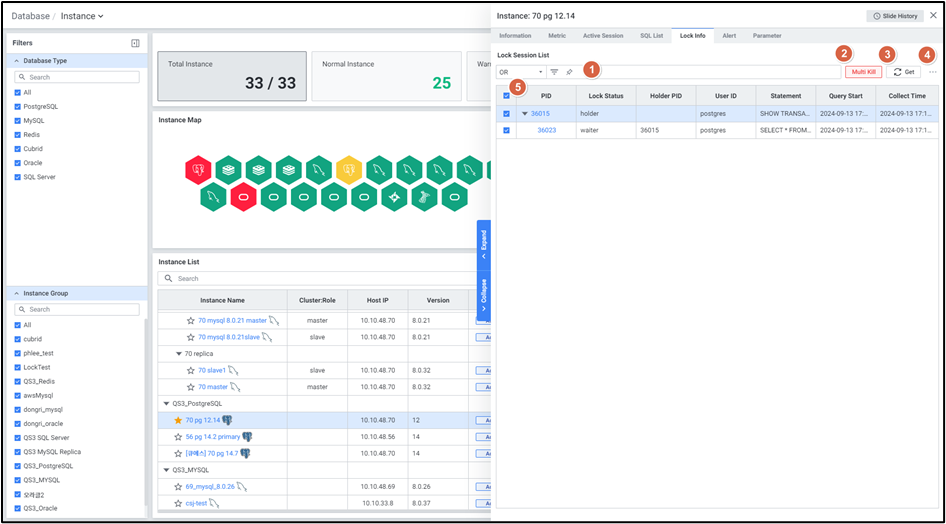
| 순번 | 항목 | 설명 |
|---|---|---|
| 1 | Filter | 필터 조건에 따라 Lock Session 목록을 보여줍니다. Or이나 And 조건으로 선택 가능합니다. |
| 2 | Multi Kill | Default 비활성화 상태이며, Grid에서 행을 체크한 뒤 버튼이 활성화됩니다. 클릭 시 메시지 창이 나타나고, 확인 클릭 시 실행 중인 Session을 종료합니다. |
| 3 | Get | 클릭 시 Lock Session List의 데이터를 가져옵니다. |
| 4 | Option | 클릭 시 Grid의 옵션을 보여줍니다. |
| 5 | Lock Session List | Lock Session List를 Grid 형태로 보여줍니다. |
Grid 항목
| 순번 | 항목 | 설명 |
|---|---|---|
| 1 | PID | Backend Process ID (클릭 시 Session Detail Slide 오픈) |
| 2 | User ID | 사용자 이름 |
| 3 | Statement | SQL TEXT |
| 4 | Query Start | Query 수행 시작 시간 |
| 5 | Collect Time | Lock 정보가 수집된 시간 |
6) Alert 탭
Instance Detail Slide(PostgreSQL)의 Alert 로그를 확인하는 화면입니다.
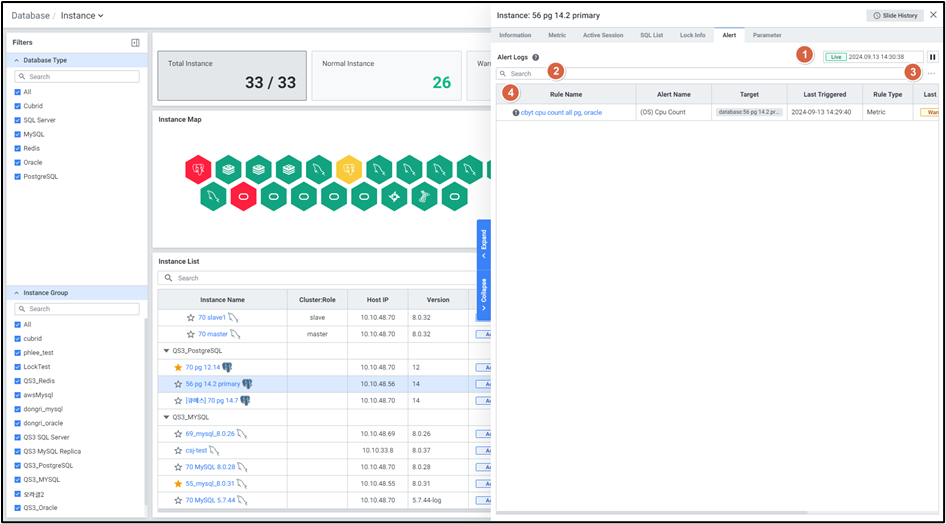
| 순번 | 항목 | 설명 |
|---|---|---|
| 1 | Global Time | 실시간 데이터만 조회 가능합니다. |
| 2 | Search | Alert 로그에서 Alert Name을 검색합니다. 대소문자 구분 없이 입력하며, 결과가 없을 경우 'No data.'를 보여줍니다. |
| 3 | Option | 클릭 시 Grid의 옵션을 보여줍니다. |
| 4 | Alert Logs | Alert 로그의 목록을 Grid로 보여줍니다. |
Grid 항목
| 순번 | 항목 | 설명 |
|---|---|---|
| 1 | Rule Name | 룰의 이름 (클릭 시 Alert Detail Slide 오픈) |
| 2 | Alert Name | Alert 이름 |
| 3 | Target | Alert 발생 타겟 |
| 4 | Last Triggered | 최근 Alert 발생 Time |
| 5 | Rule Type | 룰의 유형 |
| 6 | Last Alert | 마지막 Alert 항목 (Normal / Warning / Critical) |
| 7 | Threshold | Last Alert 상태값에 해당하는 임계치 조건 |
| 8 | Value | Alert 발생 값 |
7) Parameter 탭
Instance Detail Slide(PostgreSQL)의 Parameter를 확인하는 화면입니다.
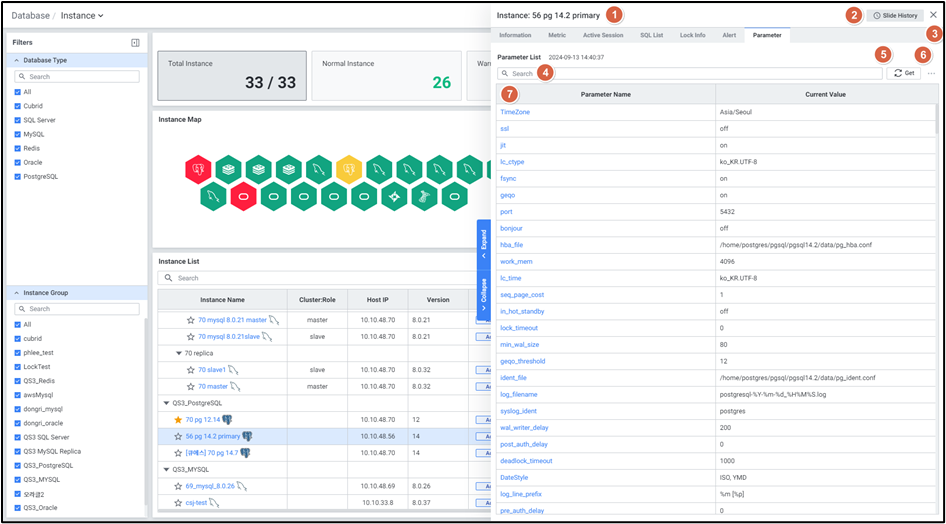
| 순번 | 항목 | 설명 |
|---|---|---|
| 1 | Title | Instance 목록에서 클릭한 Instance의 이름을 보여줍니다. |
| 2 | Slide History | Detail Slide 이력을 확인합니다. |
| 3 | Close | 클릭 시 Detail Slide가 닫힙니다. |
| 4 | Search | Parameter List에서 Parameter Name을 검색합니다. 대소문자 구분 없이 입력하며, 결과가 없을 경우 'No Data'를 보여줍니다. |
| 5 | Get | 클릭 시 액티브 Parameter 데이터를 가져옵니다. |
| 6 | Option | 클릭 시 Grid의 옵션을 보여줍니다. |
| 7 | Parameter List | Parameter를 Grid로 보여줍니다. 우측에 Parameter List를 불러온 시각을 보여줍니다. |
Grid 항목
| 순번 | 항목 | 설명 |
|---|---|---|
| 1 | Parameter Name | Parameter 명 (클릭 시 Parameter Detail Slide 오픈) |
| 2 | Current Value | Parameter 설정값 |
7. Session Detail Slide (연계 화면)
Instance Detail Slide > Active Session 탭 > PID 클릭 시 나타나는 세션 상세 화면입니다.
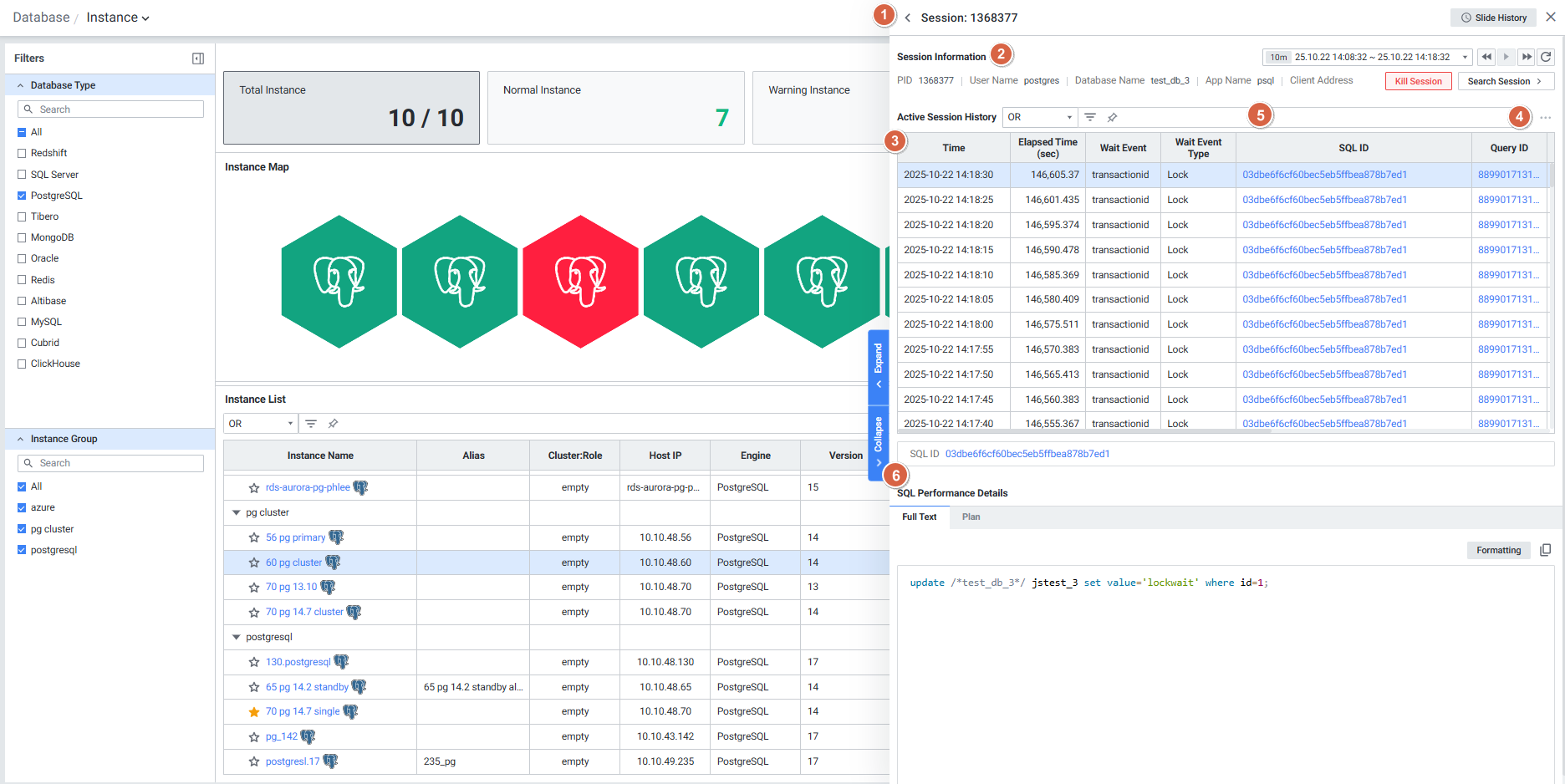
| 순번 | 항목 | 내용 |
|---|---|---|
| 1 | Title | 목록에서 클릭한 PID 이름을 보여줍니다. |
| 2 | Session Information | 세션의 정보를 보여줍니다. |
| 3 | Active Session History | 해당 페이지 세션의 이력을 확인합니다. |
| 4 | Option | Grid의 옵션을 보여줍니다. |
| 5 | Filter | 필터 조건에 따라 Active Session History 목록을 보여줍니다. Or이나 And 조건으로 선택 가능합니다. |
| 6 | SQL Performance Details | 액티브 세션 과거 이력에서 선택된 SQL의 Full Text와 Plan를 보여줍니다. |
Title 영역 상세
| 순번 | 항목 | 내용 |
|---|---|---|
| 1 | Back | 클릭 시 디테일 슬라이드가 닫히고 이전 화면을 보여줍니다. |
| 2 | Session ID | 조회한 Session ID 정보를 표시합니다. |
| 3 | Slide History | Detail Slide 이력 참고 |
| 4 | Close | 클릭 시 디테일 슬라이드가 닫힙니다. |
| 5 | Global Time | 최근 데이터를 모니터링합니다. Default 최근 10분 데이터를 보여줍니다. |
| 6 | Kill Session | 현재 실행중인 세션을 종료하는 기능입니다. |
8. Session Detail Slide (연계 화면)
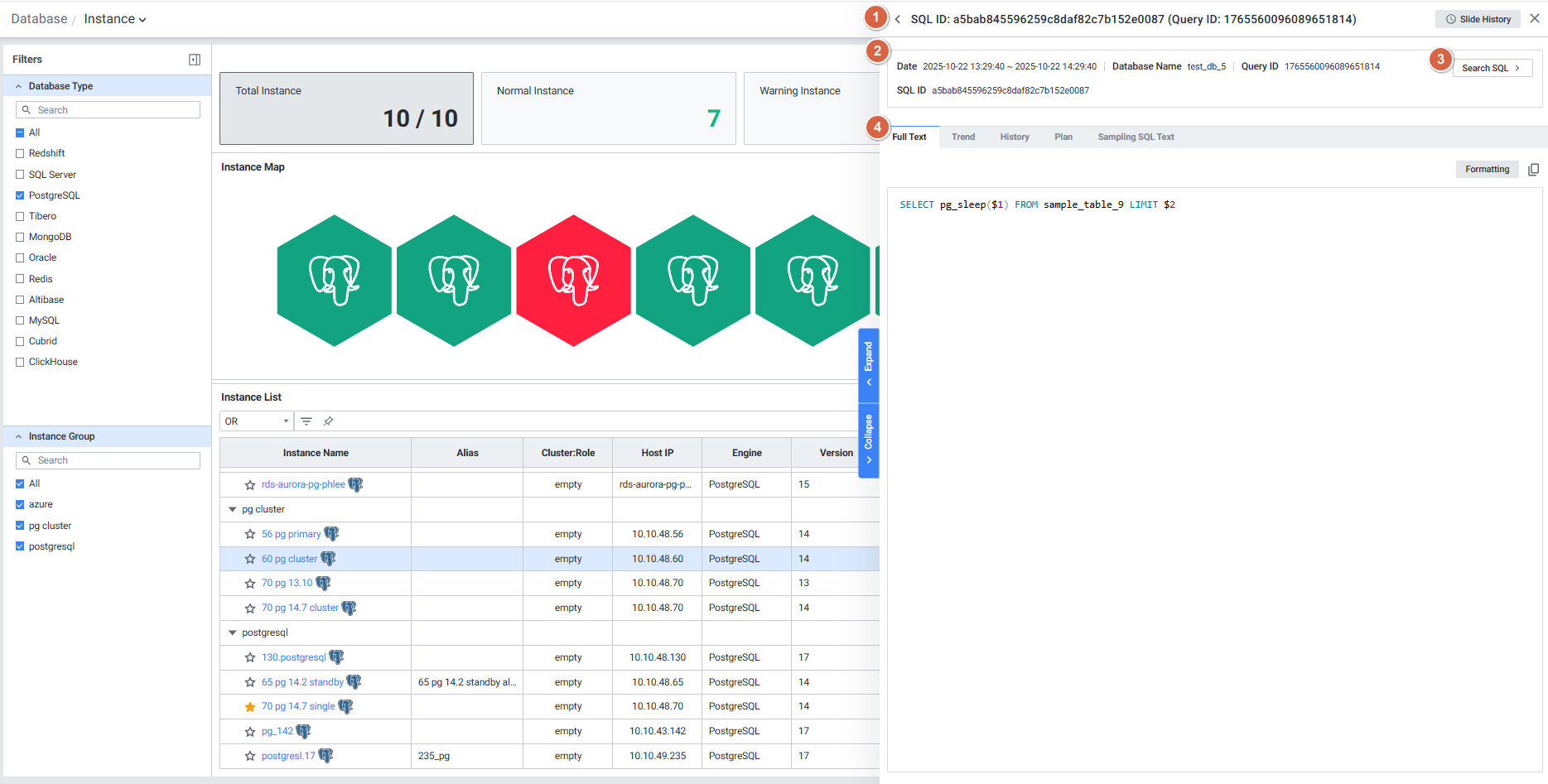
| 순번 | 항목 | 설명 |
|---|---|---|
| 1 | Title | 목록에서 클릭한 SQL ID, Query ID를 보여줍니다. |
| 2 | SQL Information | SQL의 정보를 보여줍니다. |
| 3 | Search SQL | Search SQL로 이동합니다. |
| 4 | Tab | 해당 Tab의 정보를 보여줍니다. (Full Text / Trend / History / Plan / Sampling SQL Text) |
1) Title

| 순번 | 항목 | 설명 |
|---|---|---|
| 1 | Back |  클릭 시 디테일 슬라이드가 닫히고 이전 화면을 보여줍니다. 클릭 시 디테일 슬라이드가 닫히고 이전 화면을 보여줍니다. |
| 2 | SQL ID | 조회한 SQL ID, Query ID를 표시합니다. |
| 3 | Slide History | 디테일 슬라이드 이동 이력을 관리합니다. |
| 4 | Close |  클릭 시 디테일 슬라이드가 닫힙니다. 클릭 시 디테일 슬라이드가 닫힙니다. |
2) SQL Information

| 순번 | 항목 | 설명 |
|---|---|---|
| 1 | Date | SQL 집계 범위 구간 |
| 2 | Database Name | Database 이름 |
| 3 | Query ID | Query ID |
| 4 | SQL ID | SQL ID |
| 5 | Search SQL | 클릭 시 Search SQL 화면으로 이동합니다. |
3) Full Text 탭
목적: 선택한 SQL의 전체 텍스트를 확인하고 복사하는 기능
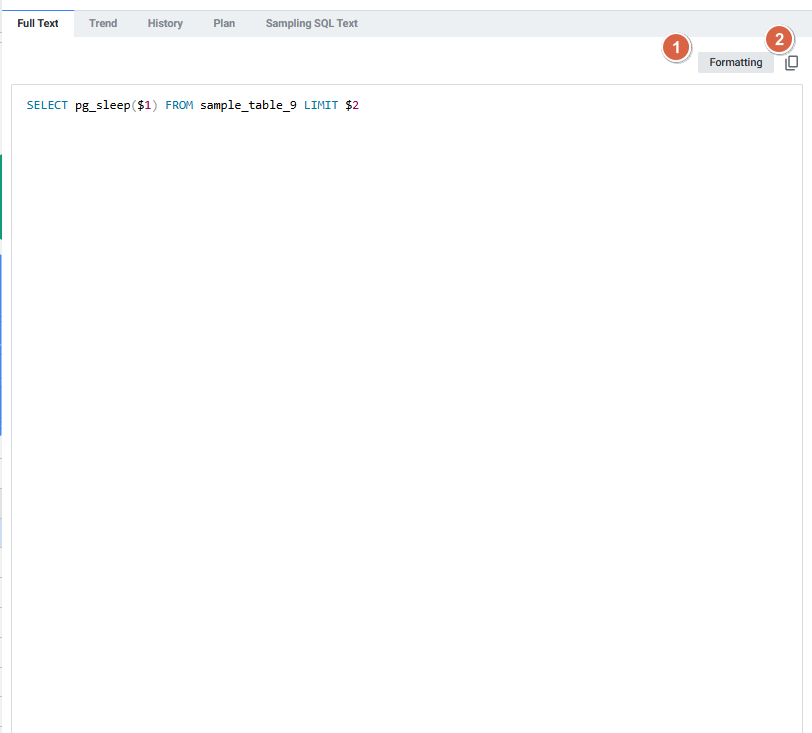
| 순번 | 항목 | 설명 |
|---|---|---|
| 1 | Formatting |  버튼 클릭 시 하단 텍스트 서식이 정렬됩니다. 버튼 클릭 시 하단 텍스트 서식이 정렬됩니다. |
| 2 | Copy |  아이콘 클릭 시 SQL 전체 텍스트를 복사합니다. 아이콘 클릭 시 SQL 전체 텍스트를 복사합니다. |
4) Trend 탭
목적: 선택한 SQL ID의 시간대별 성능 추이를 차트로 분석
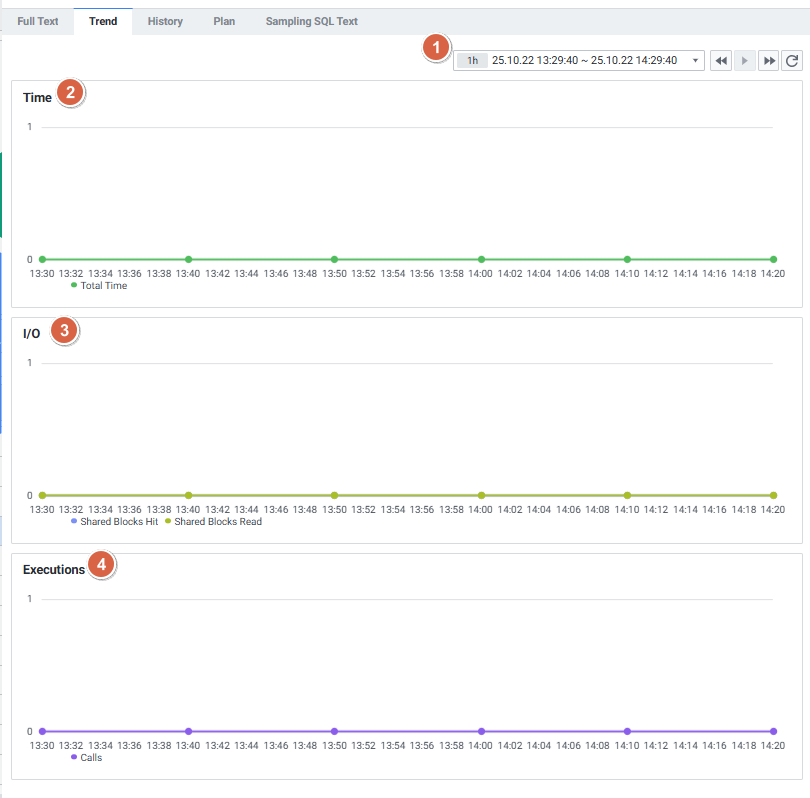
| 순번 | 항목 | 설명 |
|---|---|---|
| 1 | Global Time | 조회 시간 범위를 설정합니다. |
| 2 | Time | 조회한 SQL ID의 Time에 대한 추이를 나타냅니다. |
| 3 | I/O | 조회한 SQL ID의 I/O에 대한 추이를 나타냅니다. |
| 4 | Executions | 조회한 SQL ID의 Executions(실행 횟수)에 대한 추이를 나타냅니다. |
5) History 탭
목적: 선택한 SQL의 시간대별 집계 이력을 분석하여 성능 변화 추적
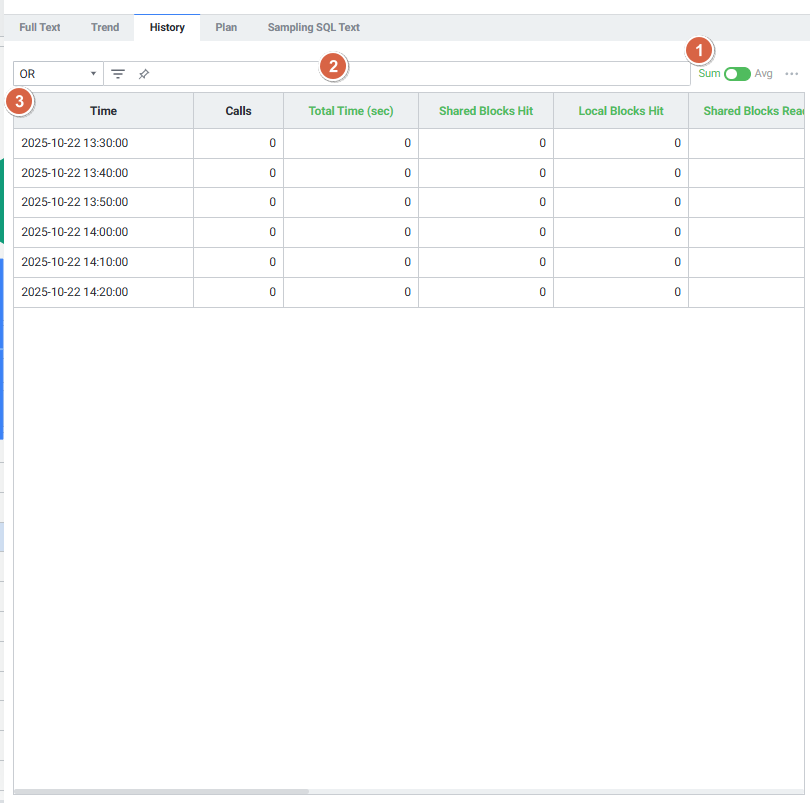
| 순번 | 항목 | 설명 |
|---|---|---|
| 1 | Toggle | SQL 과거 이력의 일부 컬럼 값을 Sum/Avg로 표시합니다. |
| 2 | Filter | 필터 조건에 따라 History 목록을 보여줍니다. Or이나 And 조건으로 선택 가능합니다. |
| 3 | History | SQL History를 Grid 형태로 보여줍니다. |
● History Grid
| 순번 | 항목 | 설명 |
|---|---|---|
| 1 | Time | SQL 집계 시간 |
| 2 | Calls | 집계 범위 내 쿼리 실행 횟수 |
| 3 | Total Time(sec) | 집계 범위 내 쿼리의 총 실행 시간 |
| 4 | Shared Blocks Hit | 집계 범위 내 Shared 블록 캐시 히트 수 |
| 5 | Local Blocks Hit | 집계 범위 내 Local 블록 캐시 히트 수 |
| 6 | Shared Blocks Read | 집계 범위 내 Disk에서 읽은 블록 수 |
| 7 | Local Blocks Read | 집계 범위 내 Local에서 읽은 블록 수 |
| 8 | Temp Blocks Read | 집계 범위 내 Temp에서 읽은 블록 수 |
| 9 | Shared Blocks Written | 집계 범위 내 작성된 Shared 블록 수 |
| 10 | Local Blocks Written | 집계 범위 내 작성된 Local 블록 수 |
| 11 | Temp Blocks Written | 집계 범위 내 작성된 Temp 블록 수 |
| 12 | Rows | 집계 범위 내 해당 쿼리로 출력한 또는 영향을 받은 row 수 |
| 13 | Block Read Time(sec) | 집계 범위 내 블록을 읽는 데 걸린 시간 |
| 14 | Block Write Time(sec) | 집계 범위 내 블록을 쓰는 데 걸린 시간 |
| 15 | Max Execution Time(sec) | Max 실행 시간 |
| 16 | Min Execution Time(sec) | Min 실행 시간 |
6) Plan 탭
목적: SQL 실행 계획(Query Plan)을 확인하여 쿼리 최적화 분석
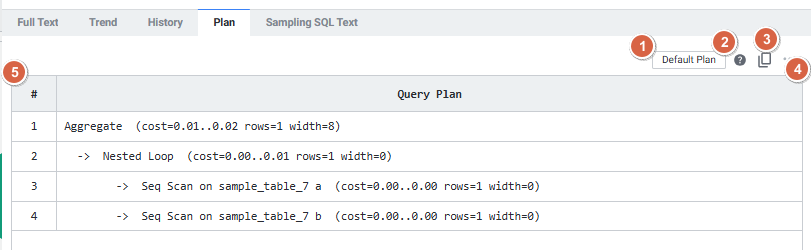
| 순번 | 항목 | 설명 |
|---|---|---|
| 1 | Default Plan | 변수 있는 SQL일 경우 '1'로 치환하여 Plan을 조회합니다. |
| 2 | Help | [Default Plan] 버튼 우측에 Help 아이콘  을 보여줍니다. 마우스 오버 시 도움말 툴팁이 나타납니다. 을 보여줍니다. 마우스 오버 시 도움말 툴팁이 나타납니다.  |
| 3 | Copy Icon | 클릭 시 텍스트가 복사됩니다. |
| 4 | Option |  클릭 시 Grid의 옵션을 보여줍니다. 클릭 시 Grid의 옵션을 보여줍니다. |
| 5 | Plan | SQL 목록에서 선택한 SQL의 Plan을 보여줍니다. |
● Plan Grid
| 순번 | 항목 | 설명 |
|---|---|---|
| 1 | # | 단위 SELECT 쿼리별로 부여되는 식별자 값 |
| 2 | Query Plan | 쿼리를 수행하여 데이터를 추출하려고 할 때, 통계정보를 기반으로 옵티마이저가 수립하는 작업 절차 |
7) Sampling SQL Text 탭
목적: 실제 수집된 SQL 샘플 텍스트 확인
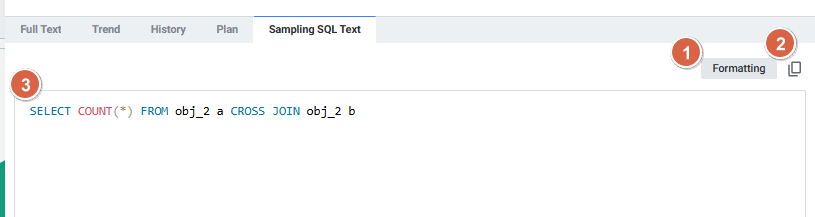
| 순번 | 항목 | 설명 |
|---|---|---|
| 1 | Formatting |  버튼 클릭 시 하단 텍스트 서식이 정렬됩니다. Sampling SQL Text 없을 경우 비활성화됩니다. 버튼 클릭 시 하단 텍스트 서식이 정렬됩니다. Sampling SQL Text 없을 경우 비활성화됩니다. |
| 2 | Copy |  아이콘 클릭 시 SQL 전체 텍스트를 복사합니다. Sampling SQL Text 없을 경우 비활성화됩니다. 아이콘 클릭 시 SQL 전체 텍스트를 복사합니다. Sampling SQL Text 없을 경우 비활성화됩니다. |
| 3 | Text | Sampling SQL Text가 출력됩니다. Sampling SQL Text가 없을 경우 안내 메시지가 출력됩니다.  |
9. Parameter Detail Slide (연계 화면)
Instance Detail Slide > Parameter 탭 > Parameter Name 클릭 시 나타나는 파라미터 상세 화면입니다.
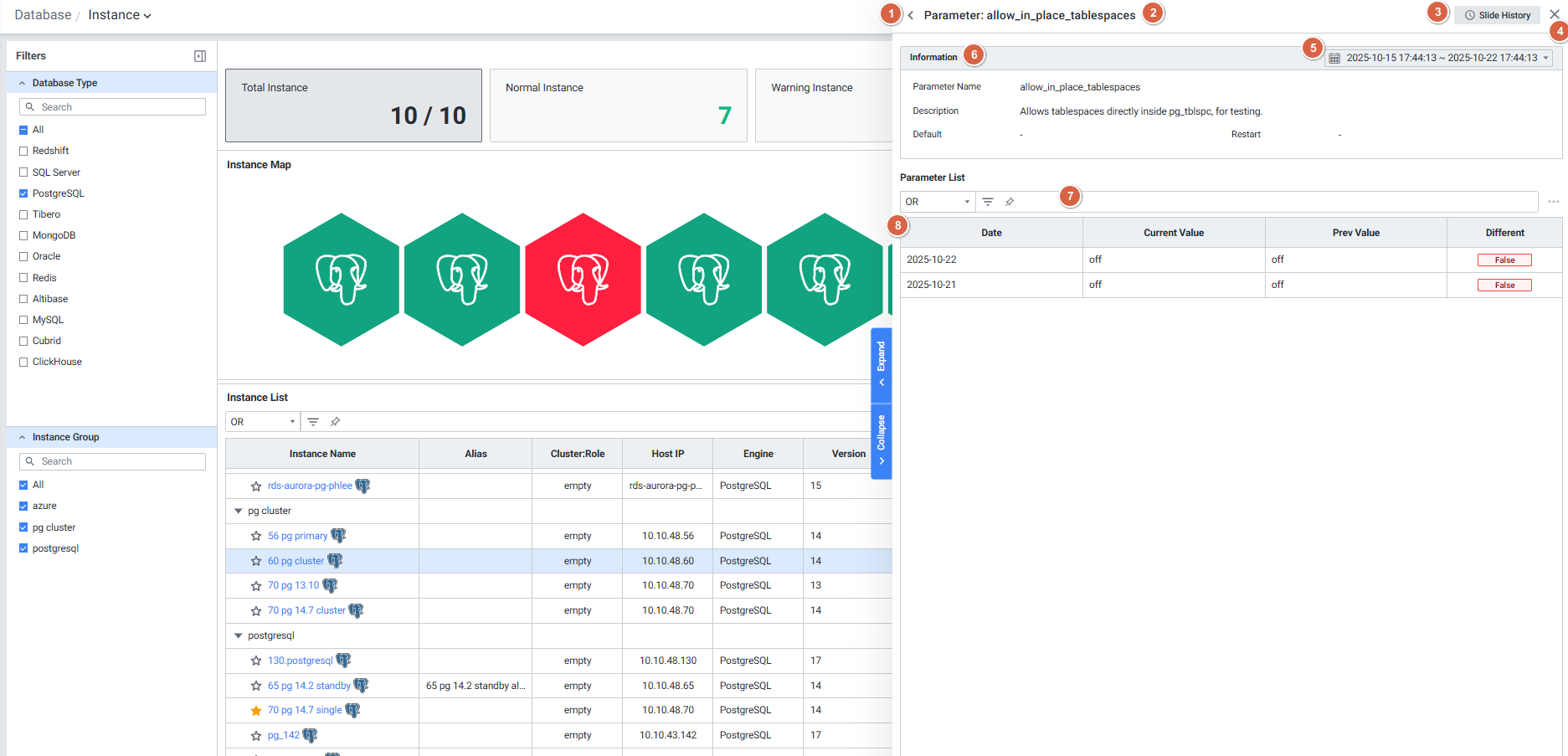
| 순번 | 항목 | 내용 |
|---|---|---|
| 1 | Back | 클릭 시 디테일 슬라이드가 닫히고 이전 화면을 보여줍니다. |
| 2 | Title | Parameter List에서 클릭한 Parameter Name 이름을 보여줍니다. |
| 3 | Slide History | Detail Slide 이력 참고 |
| 4 | Close | 클릭 시 Detail Slide가 닫힙니다. |
| 5 | Time | Default 최근 10분 데이터를 보여줍니다. 클릭 시 기간을 변경할 수 있습니다. |
| 6 | Information | Parameter 정보를 보여줍니다. (Parameter Name, Description, Default, Restart) |
| 7 | Filter | 필터 조건에 따라 Parameter 목록을 보여줍니다. Or이나 And 조건으로 선택 가능합니다. |
| 8 | Parameter List | Parameter List를 Grid 형태로 보여줍니다. |
Parameter List Grid
| 순번 | 항목 | 내용 |
|---|---|---|
| 1 | Date | 날짜 |
| 2 | Current Value | 현재 값 |
| 3 | Prev Value | 이전 값 |
| 4 | Different | Base Date 대비 Compare Date의 값 차이 (False: 변동 없음, True: 변경 됨) |
참고 문서