Add Instance
인스턴스를 추가하는 화면입니다.
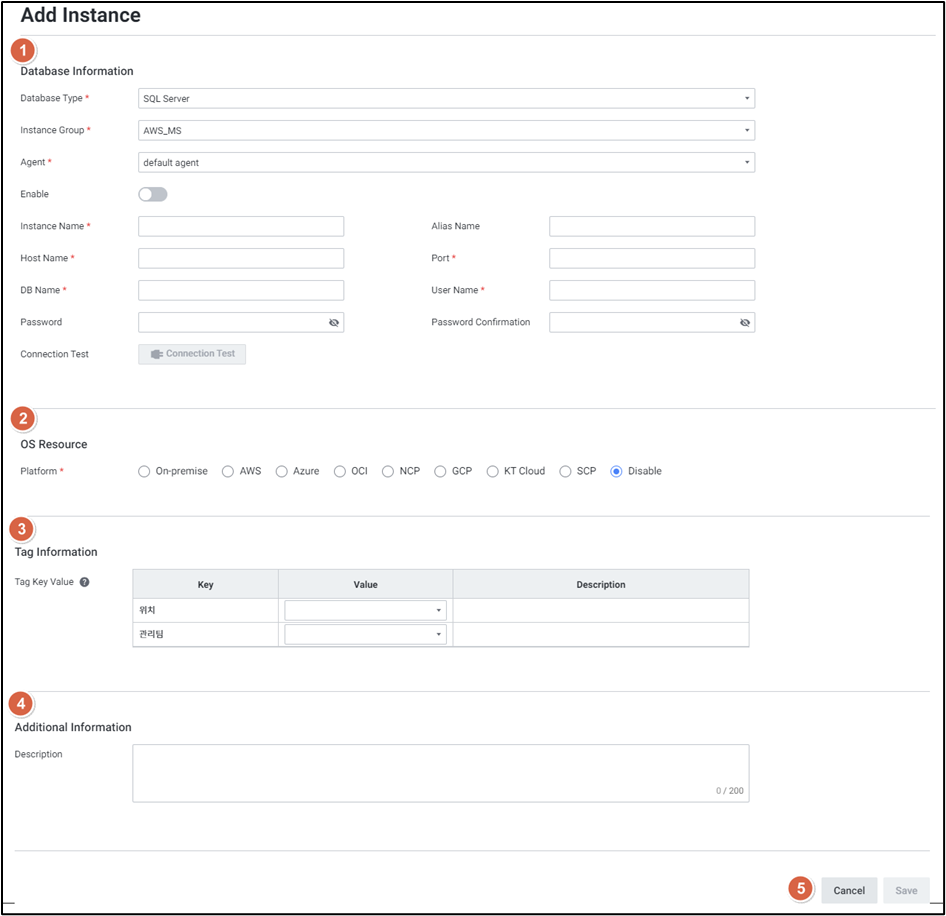
| 순번 | 항목 | 내용 |
|---|---|---|
| 1 | Database Information | 데이터베이스 연결 정보입니다. |
| 2 | OS Resource | OS 수집 설정을 입력합니다. 플랫폼 항목 별 입력 정보가 상이합니다. On-Premise AWS Azure OCI NCP GCP KT Cloud SCP Disable |
| 3 | Tag Information | 사용자 태그를 설정합니다. |
| 4 | Additional Information | 인스턴스 설명을 입력합니다. |
| 5 | Button | Cancel: 인스턴스 추가를 취소합니다. Save: 인스턴스를 저장합니다. |
1) Database Information
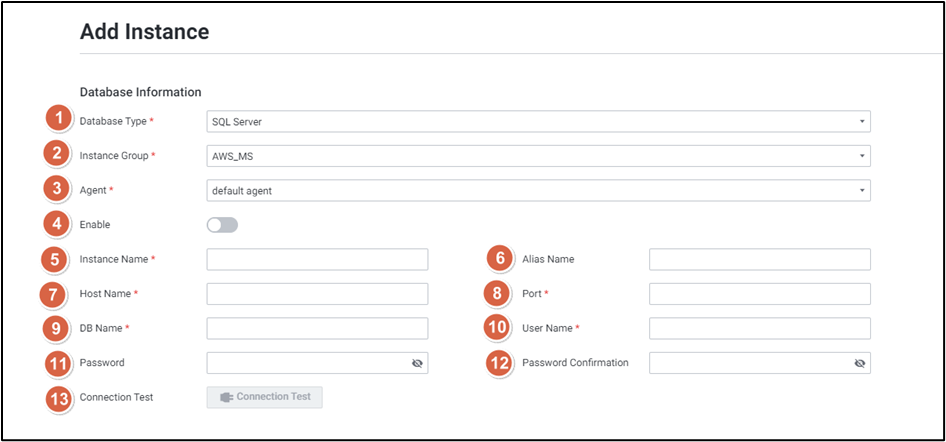
| 순번 | 항목 | 내용 |
|---|---|---|
| 1 | Database Type | 데이터베이스 타입을 선택합니다. Oracle SQL Server MySQL PostgreSQL Redis |
| 2 | Instance Group | 인스턴스 그룹을 선택합니다. 1번에서 선택한 데이터베이스 타입에 등록되어 있는 그룹만 선택할 수 있습니다. |
| 3 | Agent | 에이전트를 선택합니다. |
| 4 | Enable | 모니터링 활성화 여부를 선택합니다. |
| 5 | Instance Name | 인스턴스 이름을 입력합니다. |
| 6 | Alias Name | 사용자 설정 이름을 입력합니다. |
| 7 | Host Name | 호스트 IP를 입력합니다. |
| 8 | Port | Database Port 번호를 입력합니다. 숫자만 입력 가능합니다. |
| 9 | DB Name | DB 이름을 입력합니다. |
| 10 | User Name | 사용자 이름을 입력합니다. |
| 11 | Password | 비밀번호를 입력합니다. |
| 12 | Password Confirmation | 비밀번호를 확인합니다. |
| 13 | Connection Test | 필수 정보를 모두 입력하면 버튼이 활성화됩니다. 데이터베이스 연결이 가능한지 테스트를 실행합니다. |
2) OS Resource
On-premise
On-premise 정보를 입력합니다.

| 순번 | 항목 | 내용 |
|---|---|---|
| 1 | OS Agent | OS 에이전트를 선택합니다. Agent 를 선택하지 않았다면 ‘default agent’ 로 설정합니다. |
AWS(Amazon Web Services)
AWS 설정 정보를 입력합니다.
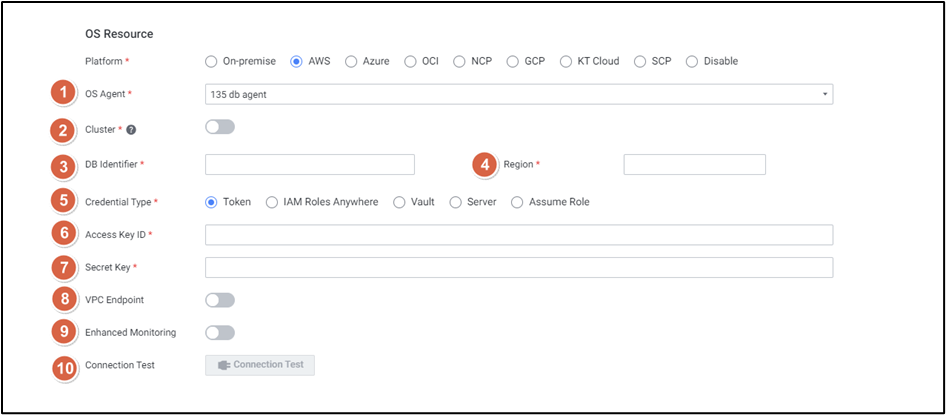
| 순번 | 항목 | 내용 |
|---|---|---|
| 1 | OS Agent | OS 에이전트를 선택합니다. Agent 를 선택하지 않았다면 ‘default agent’ 로 설정합니다. |
| 2 | Cluster | AWS Cluster를 등록합니다. Toggle 버튼을 ON으로 변경하면 Cluster List를 가져올 수 있는 ‘Get Cluster List’ 버튼이 나타납니다. |
| 3 | DB Identifier | RDS DB 식별자를 입력합니다. |
| 4 | Region | RDS 생성 Region을 입력합니다. Ex) ap-northeast-2 |
| 5 | Credential Type | Credential Type을 선택합니다. Token Access Key ID: AWS 사용자 Access Key를 입력합니다. Secret Key: AWS 사용자 Secret Key를 입력합니다. IAM Roles Anywhere Certificate 업로드 팝업창이 열립니다. Private Key 업로드 팝업창이 열립니다. Role ARN Trust Anchor ARN Profile ARN Vault Token Namespace Request URL Server Assume Role |
| 6 | Access Key ID | AWS 사용자 Access Key 값을 입력합니다. |
| 7 | Secret Key | AWS 사용자 secret Key 값을 입력합니다. |
| 8 | VPC Endpoint | VPC Endpoint 사용 유무를 선택합니다. |
| 9 | Enhanced Monitoring | Enhanced Monitoring 사용 유무를 선택합니다. |
| 10 | Connection Test | 필수 정보를 모두 입력하면 버튼이 활성화됩니다. 연결 테스트를 실행합니다. |
Azure(Microsoft Azure)
Azure 설정 정보를 입력합니다.
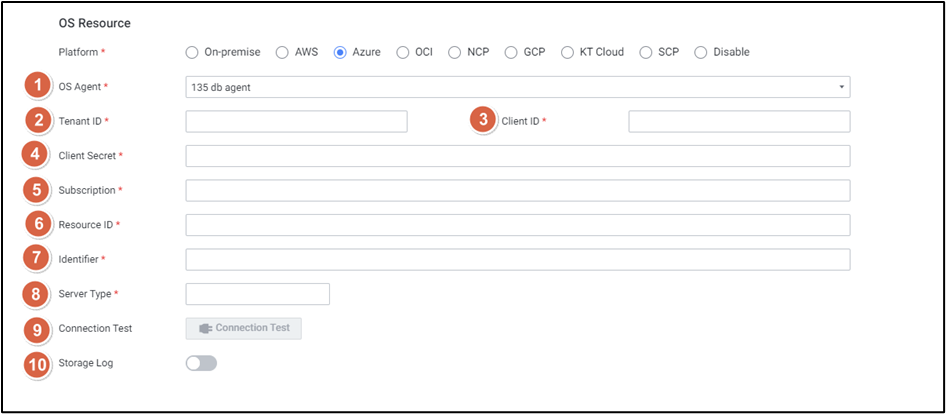
| 순번 | 항목 | 내용 |
|---|---|---|
| 1 | OS Agent | OS 에이전트를 선택합니다. Agent 를 선택하지 않았다면 ‘default agent’ 로 설정합니다. |
| 2 | Tenant ID | Azure Active Directory 검색 후 속성 탭 클릭하여 Tenant ID를 입력합니다. |
| 3 | Client ID | 앱 등록에서 등록한 app ID를 입력합니다. |
| 4 | Client Secret | 앱 등록에서 등록한 password를 입력합니다. |
| 5 | Subscription | 구독 검색 후 구독 ID 확인하여 입력합니다. |
| 6 | Resource ID | 리소스 그룹에서 등록한 Resource Id를 입력합니다. |
| 7 | Identifier | 등록한 Database 이름을 입력합니다 |
| 8 | Server Type | 단일 서버: servers, 유연한 서버 : flexibleServers, MariaDB : maria 3가지 값 중 선택하여 입력합니다. (대소문자, 띄어쓰기, 공백 입력 주의) |
| 9 | Connection Test | 필수 정보를 모두 입력하면 버튼이 활성화됩니다. 연결 테스트를 실행합니다. |
| 10 | Storage Log | 스토리지 로그 활성화 여부를 선택합니다. |
OCI(Oracle Cloud Infrastructure)
Azure 설정 정보를 입력합니다.
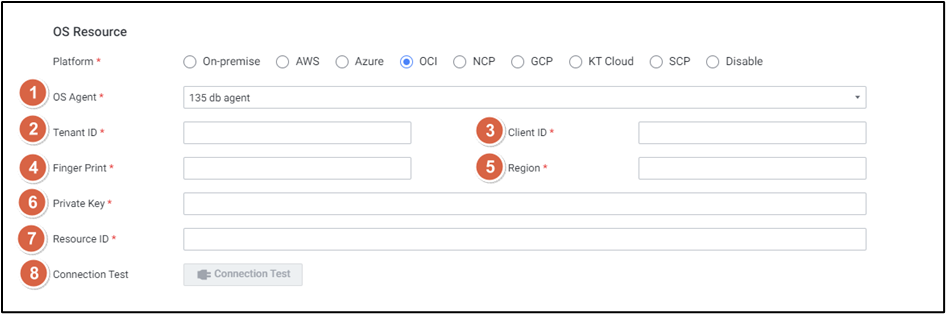
| 순번 | 항목 | 내용 |
|---|---|---|
| 1 | OS Agent | OS 에이전트를 선택합니다. Agent 를 선택하지 않았다면 ‘default agent’ 로 설정합니다. |
| 2 | Tenant ID | Profile 클릭 후 Tanancy:xxxx클릭에 나온 ocid 값을 입력합니다. |
| 3 | Client ID | Profile - My Profile에 나오는 ocid 값을 입력합니다 |
| 4 | Finger Print | Select API key fingerprint 값을 입력합니다. |
| 5 | Region | Region 값을 확인하여 입력합니다. |
| 6 | Private Key | 다운로드 받은 파일 안의 string를 입력합니다. |
| 7 | Resource ID | Autonomous Database의 ocid 값을 입력합니다. |
| 8 | Connection Test | 필수 정보를 모두 입력하면 버튼이 활성화됩니다. 연결 테스트를 실행합니다. |
NCP(Naver Cloud Platform)
NCP 설정 정보를 입력합니다.
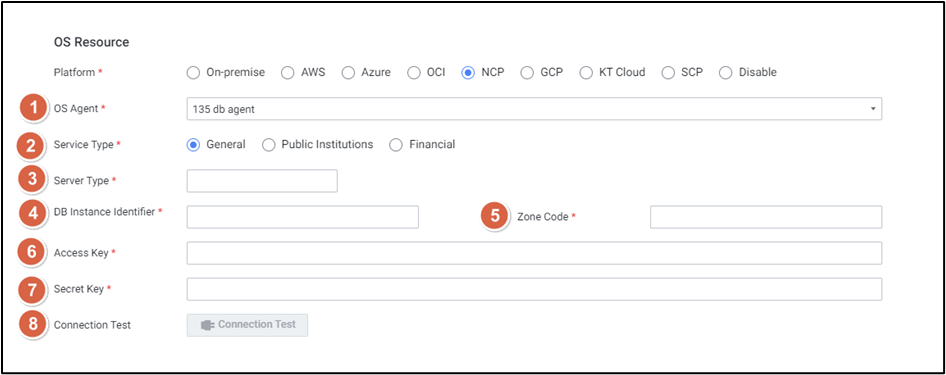
| 순번 | 항목 | 내용 |
|---|---|---|
| 1 | OS Agent | OS 에이전트를 선택합니다. Agent 를 선택하지 않았다면 ‘default agent’ 로 설정합니다. |
| 2 | Service Type | General Public Institutions Financial |
| 3 | Server Type | VPC 서버: Vpc, 클래식 서버: Classic 2가지 값 중 선택하여 입력합니다. (대소문자, 띄어쓰기, 공백 입력 주의) |
| 4 | DB Instance Identifier | 콘솔 – DB Server 이름 값을 입력합니다. |
| 5 | Zone Code | 콘솔 – Subnet 값을 입력합니다. |
| 6 | Access Key | Access Key: Access Key ID을 입력합니다. |
| 7 | Secret Key | Secret Key 값을 입력합니다. |
| 8 | Connection Test | 필수 정보를 모두 입력하면 버튼이 활성화됩니다. 연결 테스트를 실행합니다. |
GCP(Google Cloud Platform)
GCP 설정 정보를 입력합니다.
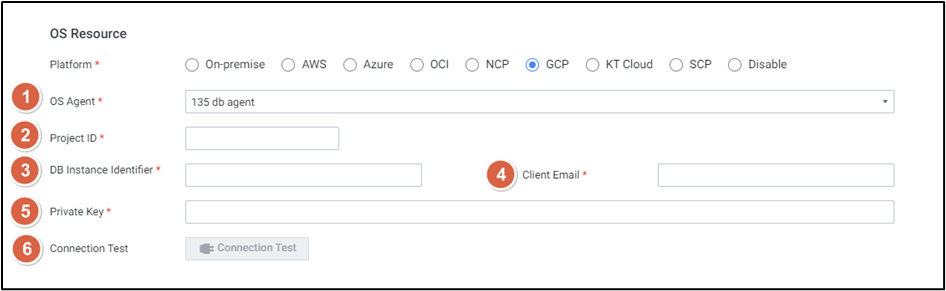
| 순번 | 항목 | 내용 |
|---|---|---|
| 1 | OS Agent | OS 에이전트를 선택합니다. Agent 를 선택하지 않았다면 ‘default agent’ 로 설정합니다. |
| 2 | Project ID | 리소스 관리 검색 – ID 확인하여 입력합니다. |
| 3 | DB Instance Identifier | SQL - Instance ID를 확인하여 입력합니다. |
| 4 | Client Email | Client_email 값을 확인하여 입력합니다.. |
| 5 | Private Key | Private_key 값을 확인하여 입력합니다. (마지막 \n 제외) |
| 6 | Connection Test | 필수 정보를 모두 입력하면 버튼이 활성화됩니다. 연결 테스트를 실행합니다. |
KT Cloud
KT Cloud 설정 정보를 입력합니다.
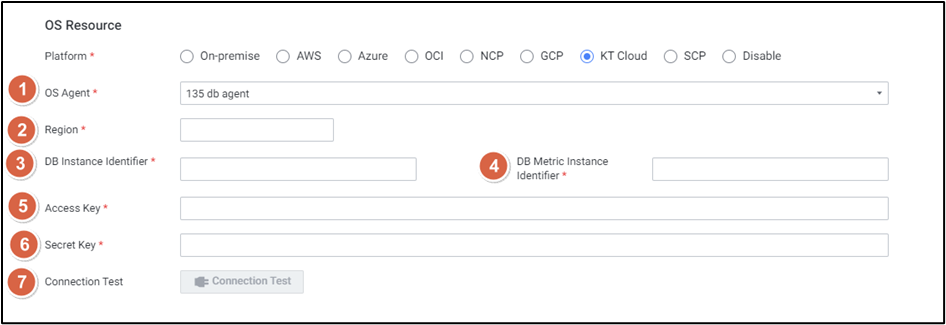
| 순번 | 항목 | 내용 |
|---|---|---|
| 1 | OS Agent | OS 에이전트를 선택합니다. Agent 를 선택하지 않았다면 ‘default agent’ 로 설정합니다. |
| 2 | Region | 콘솔 - DB - DB 리스트 - 위치를 확인하여 입력합니다. |
| 3 | DB Instance Identifier | 콘솔 - DB클릭 – 리스트 클릭 – 상세 탭의 인스턴스 ID를 확인하여 입력합니다. |
| 4 | DB Metric Instance Identifier | 콘솔 – Watch – Metric – DB: 개별서버매트릭 – DBName(instancexxxxxxxxxxx) 포맷의 데이터를 확인하여 입력합니다. |
| 5 | Access Key | 콘솔 – API Key – API Key 값을 확인하여 입력합니다. |
| 6 | Secret Key | 콘솔 – API Key – Secret Key 값을 확인하여 입력합니다. |
| 7 | Connection Test | 필수 정보를 모두 입력하면 버튼이 활성화됩니다. 연결 테스트를 실행합니다. |
SCP
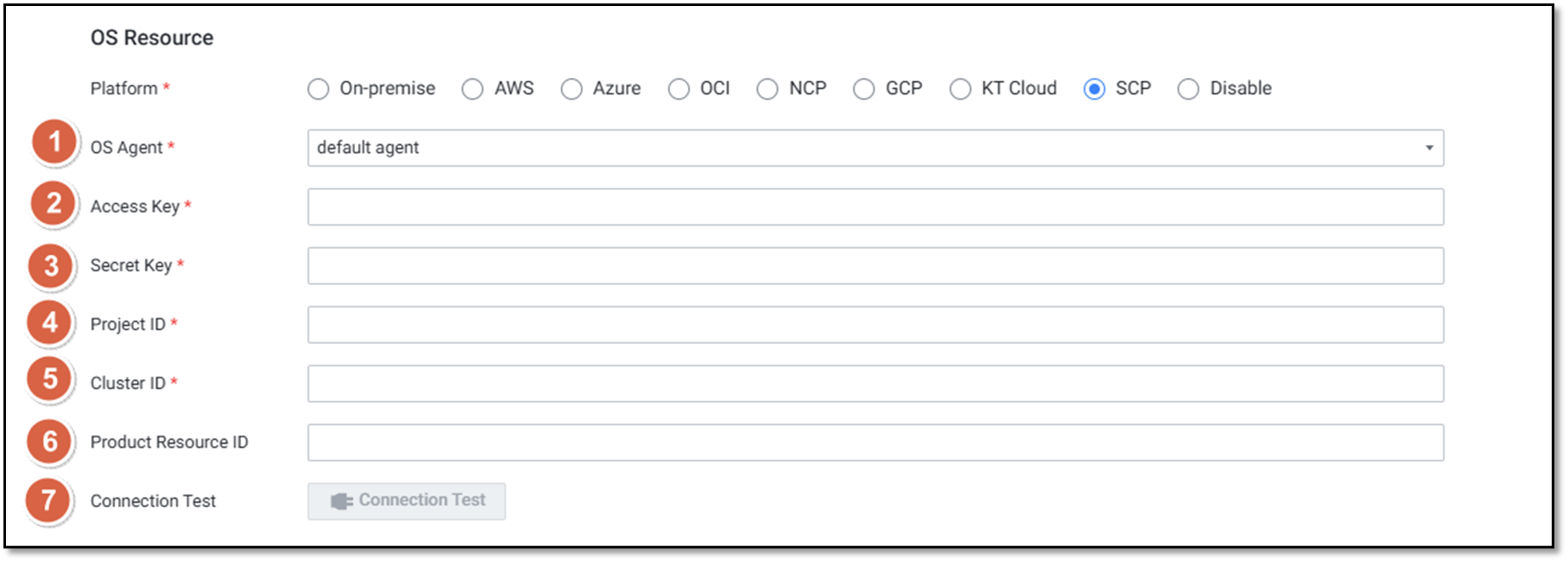
| 순번 | 항목 | 내용 |
|---|---|---|
| 1 | OS Agent | OS 에이전트를 선택합니다. Agent 를 선택하지 않았다면 ‘default agent’ 로 설정합니다. |
| 2 | Access Key | 콘솔 - 인증키 관리 - API Key 값을 확인하여 입력합니다. |
| 3 | Secret Key | 콘솔 - 인증키 관리 - Secret Key 값을 확인하여 입력합니다. |
| 4 | Project ID | 콘솔 - 인증키 관리 - Project ID 값을 확인하여 입력합니다. |
| 5 | Cluster ID | 콘솔 - DB 상세 ➝ 자원ID (SERVICE-~) 값을 확인하여 입력합니다. |
| 6 | Product Resource ID | 콘솔 - Virtual Server ➝ 자원 ID (INSTANCE-~) 값을 확인하여 입력합니다. |
Disable
OS 정보를 수집하지 않는 옵션입니다.