Parameter History
파라미터 조회를 통해 장애 시점과 정상 시점의 파라미터 비교 분석이 가능합니다. 특정 파라미터의 변경 이력 등 상세 히스토리를 확인할 수 있으며, 장애 발생 시 효과적인 분석이 가능합니다.
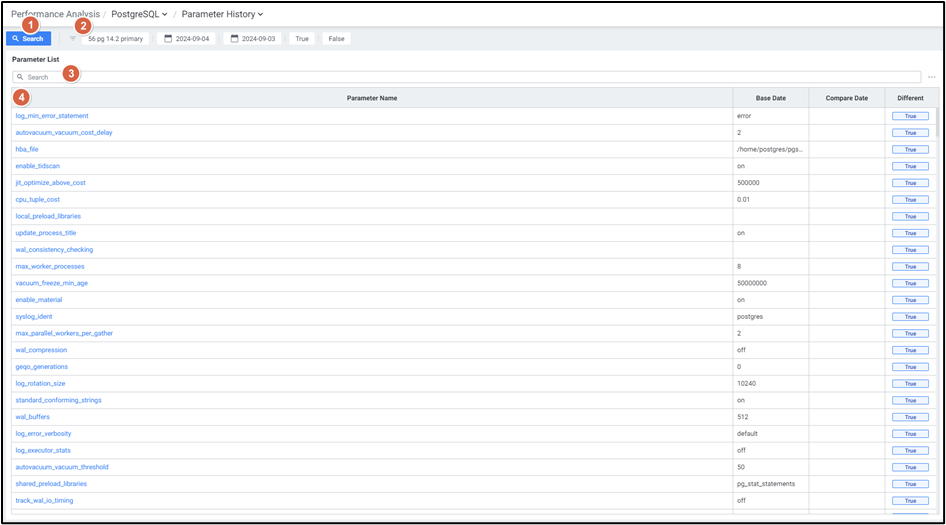
| 순번 | 항목 | 내용 |
|---|---|---|
| 1 | Search Panel |  버튼 클릭 시 Search Panel을 보여줍니다. 버튼 클릭 시 Search Panel을 보여줍니다. |
| 2 | Search Result | Search Panel에서 선택한 조건은 상단에 텍스트로 표시됩니다. |
| 3 | Parameter List Search | 파라미터 목록의 Parameter Name 컬럼 기준 검색이 가능합니다. |
| 4 | Parameter List | 기준 날짜와 비교 날짜의 파라미터를 비교했을 때 변경된 파라미터는 파란색(True)으로 표시하여 보여줍니다. |
1) Search Panel
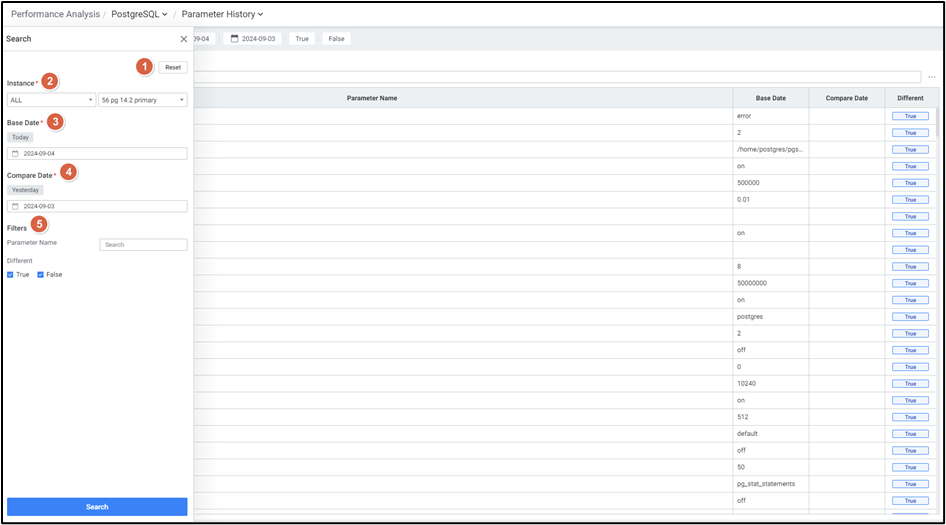
| 순번 | 항목 | 내용 |
|---|---|---|
| 1 | Reset | 검색 조건을 초기화합니다. |
| 2 | Instance | 인스턴스를 선택합니다. |
| 3 | Base Date | 기간 버튼 및 달력 UI를 이용하여 조회 기간을 설정합니다. Today : 조회 일자를 오늘로 설정합니다. 파라미터 현황 확인을 위한 Base Date를 선택하며, 선택한 날짜 기준 마지막 시점의 값을 보여줍니다. 당일 날짜의 데이터를 조회할 경우 현재까지 수집된 데이터 중 마지막 시점의 값 출력 합니다. |
| 4 | Compare Date | 기간 버튼 및 달력 UI를 이용하여 조회 기간을 설정합니다. Yesterday : 조회 기간을 어제로 설정합니다. 파라미터 현황 확인을 위한 Compare Date를 선택하며, 선택한 날짜 기준 마지막 시점의 값을 보여줍니다. Base Date와 Compare Date를 동일한 날짜로 선택하여 비교할 수 없습니다. |
| 5 | Filters | 검색 조건을 입력합니다. Parameter Name : 대소문자는 구분하지 않으며 일부 일치 검색이 가능합니다. Different : 기준날짜와 비교 날짜 간, 값이 변경된 파라미터만 조회할 지(True), 수집된 모든 파라미터를 조회할지(False) 여부를 선택합니다. True, False 체크박스는 모두 Default로 선택됩니다. |
2) Parameter List
조회 조건 데이터를 테이블 형태로 제공하며, Base Date와 Compare Date의 파라미터를 비교했을 때 변경된 파라미터는 파란색(True)으로 표시하여 상단에 출력합니다.
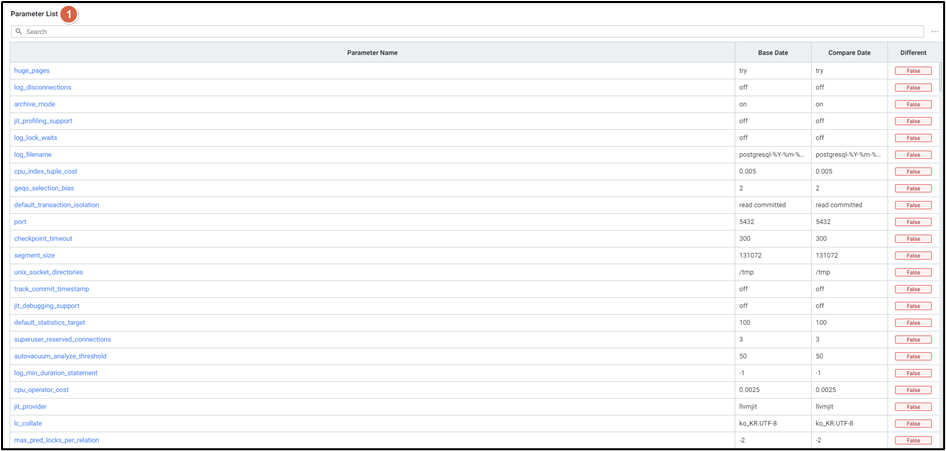
| 순번 | 항목 | 내용 |
|---|---|---|
| 1 | Parameter List | Parameter List를 Grid형태로 보여줍니다. |
● Grid
| 순번 | 항목 | 내용 |
|---|---|---|
| 1 | Parameter Name | Parameter 명 (클릭 시 6.1.5.11. Parameter Detail Slide 오픈) |
| 2 | Base Date | 검색 조건에서 설정한 기준 날짜 |
| 3 | Compare Date | 검색 조건에서 설정한 비교 날짜 |
| 4 | Different | 검색 조건에서 설정한 기준 날짜 대비 비교 날짜의 값 차이 (False : 변동 없음, True : 변경 됨) |