Plan Analysis
데이터베이스에서 실행되는 SQL 쿼리의 실행 계획을 시각적으로 표시하고 분석하는 화면입니다.
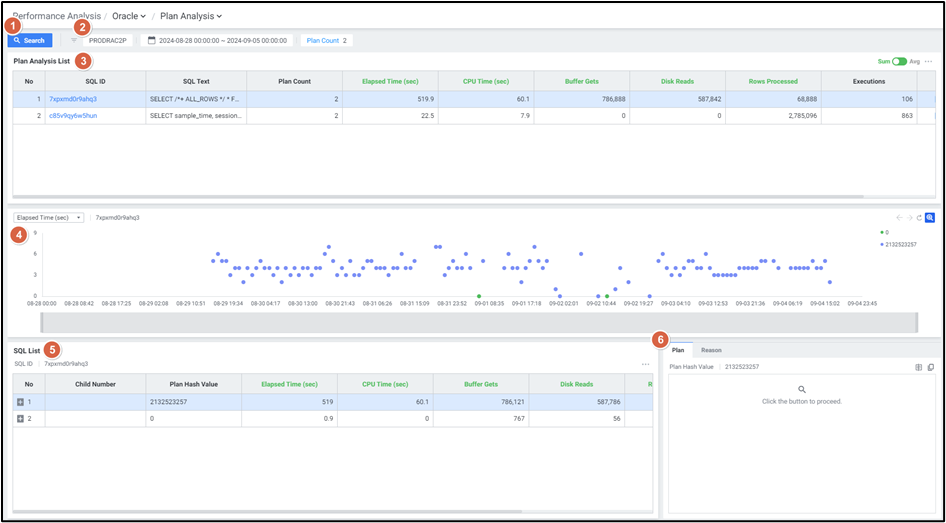
| 순번 | 항목 | 내용 |
|---|---|---|
| 1 | Search Panel |  버튼 클릭 시 Search Pannel을 보여줍니다. 버튼 클릭 시 Search Pannel을 보여줍니다. |
| 2 | Search Result | Search Pannel에서 선택한 조건은 상단에 텍스트로 표시됩니다. |
| 3 | Plan Analysis List | Search Pannel에서 조회한 기간 동안, Plan Hash Value 변화가 있는 SQL ID를 보여주고, Plan Count 내림차순으로 정렬됩니다. |
| 4 | Chart | Plan Analysis List에서 선택된 행 기준으로 SQL의 Plan Hash Value 차트를 보여줍니다. |
| 5 | SQL List | Plan Analysis List에서 선택된 행의 SQL ID값의 Plan Hash Value 별 child number와 일량을 보여줍니다. |
| 6 | Plan/Reason | 해당 정보는 로딩 마스크 처리가 되며, Click 후에 데이터가 조회됩니다. SQL List 영역에서 선택한 Plan Hash Value에 대한 Plan, Reason정보를 보여줍니다. |
1) Search Pannel
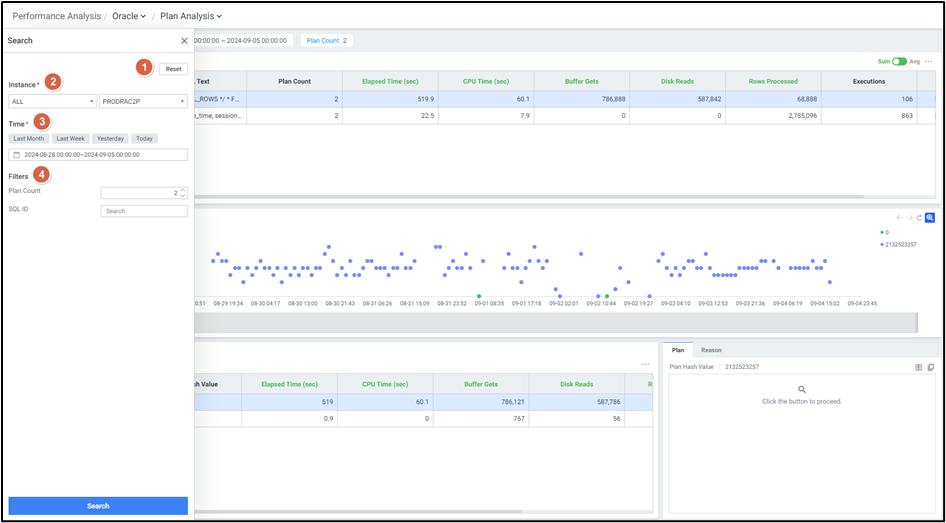
| 순번 | 항목 | 내용 |
|---|---|---|
| 1 | Reset | Search 조건을 초기화합니다. |
| 2 | Instance | Instance를 선택합니다. |
| 3 | Time | 기간 버튼 및 달력 UI를 이용하여 조회 기간 및 시간을 설정합니다. Last Month : 조회 기간을 최근 한 달로 설정합니다. Last Week : 조회 기간을 최근 일주일로 설정합니다. Yesterday : 조회 기간을 어제로 설정합니다. Today : 조회 일자를 오늘로 설정합니다. 기간 설정 최대 범위: 32일, 최소 범위: 30분입니다. 설정할 수 있는 기간 범위를 벗어나면 최대/최소 범위에 맞게 기간이 자동으로 설정됩니다. |
| 4 | Filters | Search 조건을 입력합니다. Plan Count : 숫자를 입력하거나 화살표를 클릭하여 설정합니다. SQL ID : SQL ID를 입력합니다. |
2) Plan Analysis List
Plan Analysis List에서 선택된 행 기준으로 SQL의 Plan Hash Value 차트를 보여줍니다.
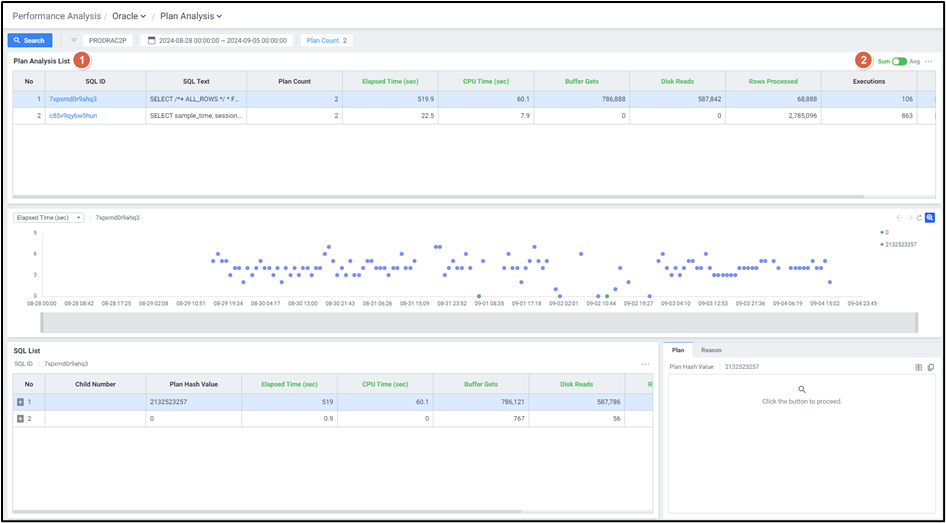
| 순번 | 항목 | 내용 |
|---|---|---|
| 1 | Grid | 최상단에 있는 행이 기본값으로 선택됩니다. |
| 2 | Toggle | 우측 상단 Toggle 버튼 클릭을 통해 Plan Analysis List과 SQL List의 데이터를 합계, 평균으로 변환할 수 있습니다. Elapsed Time (sec) : 쿼리 총 실행 Time CPU Time (sec) : 쿼리가 CPU를 사용한 Time Buffer Gets : 데이터베이스 버퍼 캐시에서 읽은 블록의 수 Disk Reads : 디스크에서 읽은 블록의 수 Rows Processed : 쿼리에 의해 처리된 행 수 |
● Grid
| 순번 | 항목 | 내용 |
|---|---|---|
| 1 | No | 쿼리의 stat 별 Rank |
| 2 | SQL ID | 수행된 SQL의 고유 식별자 (클릭 시 6.1.4.1. SQL Detail Slide 오픈) |
| 3 | SQL Text | 수행된 SQL 쿼리 |
| 4 | Plan Count | 쿼리를 통해 수행된 Plan의 개수 |
| 5 | Elapsed Time (sec) | 쿼리가 수행된 Time(초) |
| 6 | CPU Time (sec) | 쿼리가 CPU를 사용하며 수행된 Time(초) |
| 7 | Buffer Gets | 쿼리 수행 시 데이터베이스 버퍼 캐시 블록을 읽은 개수 |
| 8 | Disk Reads | 쿼리 수행 시 디스크 블록을 읽은 개수 |
| 9 | Rows Processed | 쿼리 수행 시 처리된 행의 개수 |
| 10 | Executions | 쿼리 수행 횟수 |
| 11 | Ratio (%) | CPU Time과 Elapsed Time의 비율 |
3) Chart
Plan Analysis List에서 선택된 행 기준으로 SQL의 Plan Hash Value 차트를 보여줍니다.
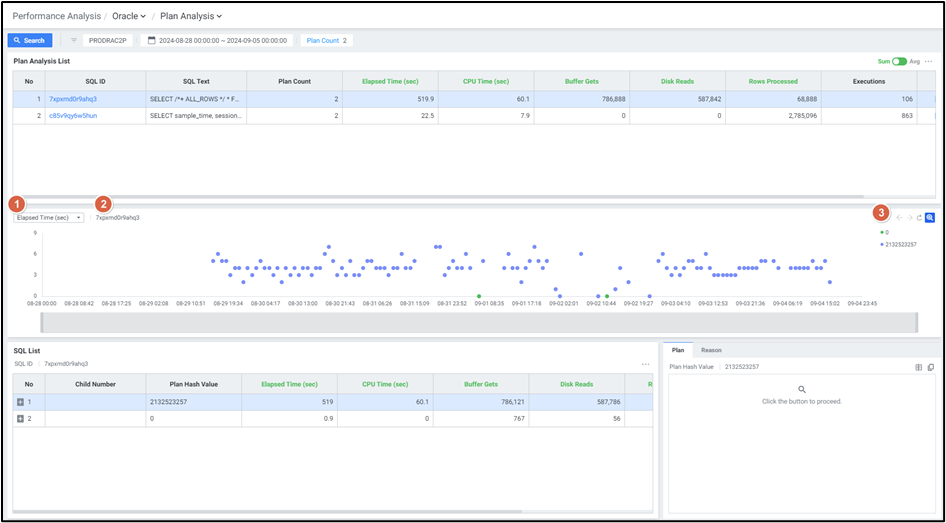
| 순번 | 항목 | 내용 |
|---|---|---|
| 1 | Order by | 좌측 상단 차트목록을 선택합니다. Elapsed Time (sec) : 쿼리 총 실행 Time CPU Time (sec) : 쿼리가 CPU를 사용한 Time Buffer Gets : 데이터베이스 버퍼 캐시에서 읽은 블록의 수 Disk Reads : 디스크에서 읽은 블록의 수 Rows Processed : 쿼리에 의해 처리된 행 수 |
| 2 | SQL ID | Plan Analysis List에서 선택된 행의 SQL ID값을 보여줍니다. |
| 3 | Tool Bar | 13.1. Common참고 |
4) SQL List
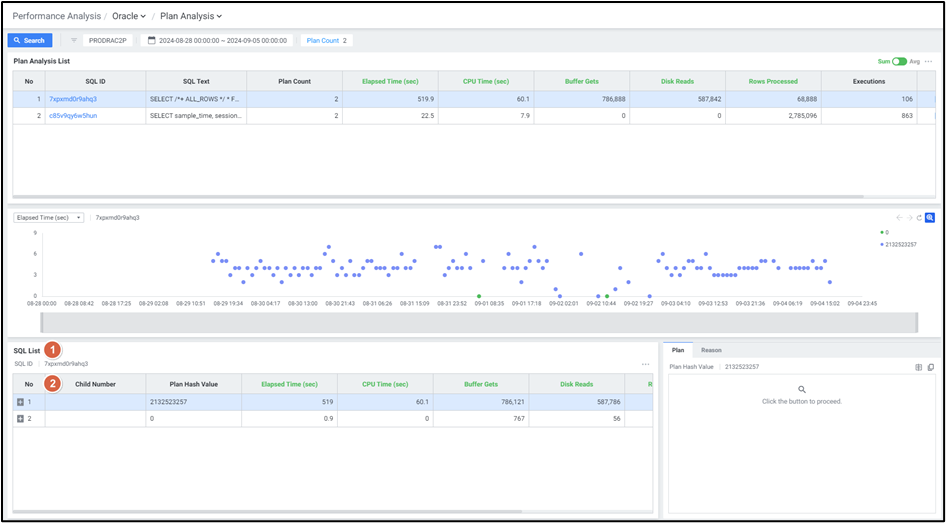
Plan Analysis List에서 선택된 행의 SQL ID 값의 모든 Plan Hash Value 별로 child number와 일량을 보여줍니다.
| 순번 | 항목 | 내용 |
|---|---|---|
| 1 | SQL ID | Plan Analysis List에서 선택된 행의 SQL ID 값을 보여줍니다. |
| 2 | Grid | Grid는 계층구조로 보여주고, [+] 클릭 시 하위 행의 값을 보여줍니다. 최 상단 행이 선택되어 있습니다. |
5) Plan Tab
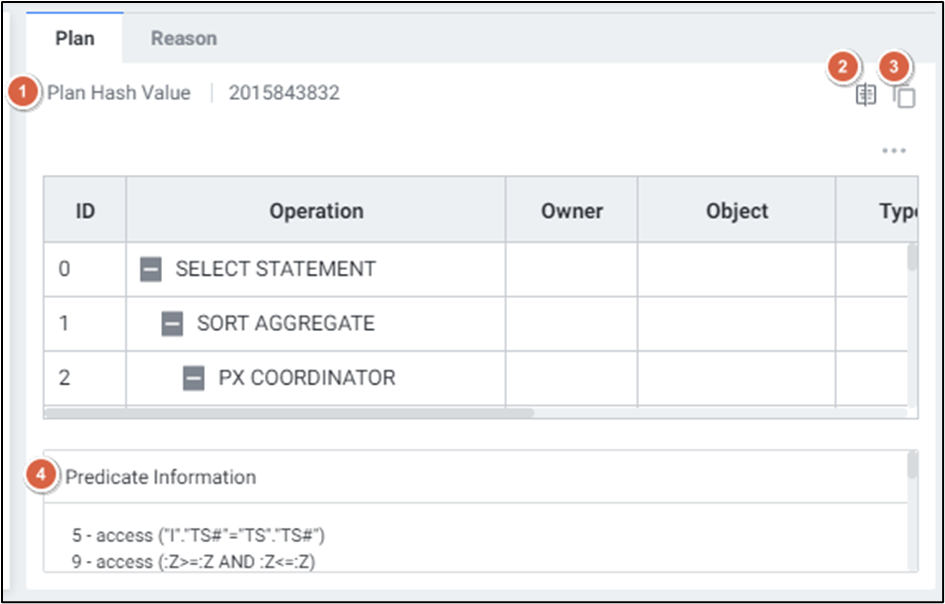
Plan Analysis List에서 선택된 행의 SQL ID 값의 모든 Plan Hash Value 별로 child number와 일량을 보여줍니다.
| 순번 | 항목 | 내용 |
|---|---|---|
| 1 | Plan Hash Value | SQL List에서 선택된 행의 Plan 해시 값을 탭 하단에 보여줍니다. 해당 정보는 로딩 마스크 처리가 되며, Click 후에 데이터를 보여줍니다. |
| 2 | Plan Diff |  클릭 시 Plan Diff 팝업창이 나타나고, SQL 실행 계획의 클릭 시 Plan Diff 팝업창이 나타나고, SQL 실행 계획의차이를 비교하고 분석합니다. 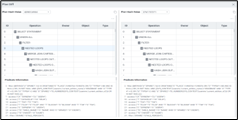 |
| 3 | Copy |  클릭 시 텍스트가 복사됩니다. 클릭 시 텍스트가 복사됩니다. |
| 4 | Predicate Information | Plan 수행 시 Access/Filters 방식에 대한 정보를 제공합니다. |
6) Reason Tab
| 순번 | 항목 | 내용 |
|---|---|---|
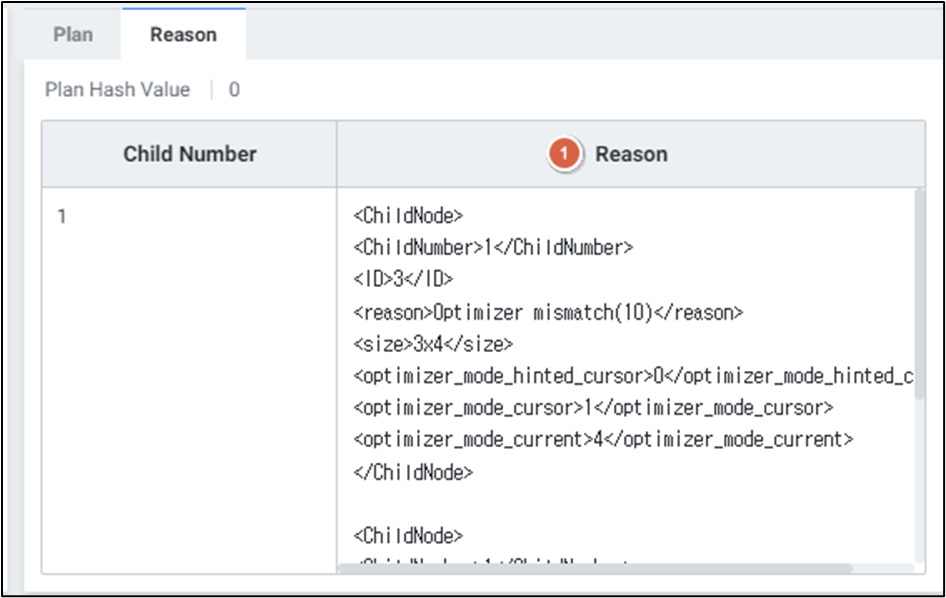
| 1 | Reason | SQL List에서 선택된 행의 Plan Hash값의 일량 정보를 보여줍니다. |
● Grid 영역
| 순번 | 항목 | 내용 |
|---|---|---|
| 1 | Child Number | SQL_ID의 Plan 별 번호 |
| 2 | Reason | Plan 변경 이유에 대해 설명해주는 항목 |