홈
홈 화면에서는 전체 시스템의 알람 발생 현황을 한눈에 확인하고, 자주 사용하는 대시보드로 빠르게 이동할 수 있습니다.
다른 메뉴를 사용하다가 홈 화면으로 돌아오려면 좌측 메뉴에서 홈을 선택하세요.
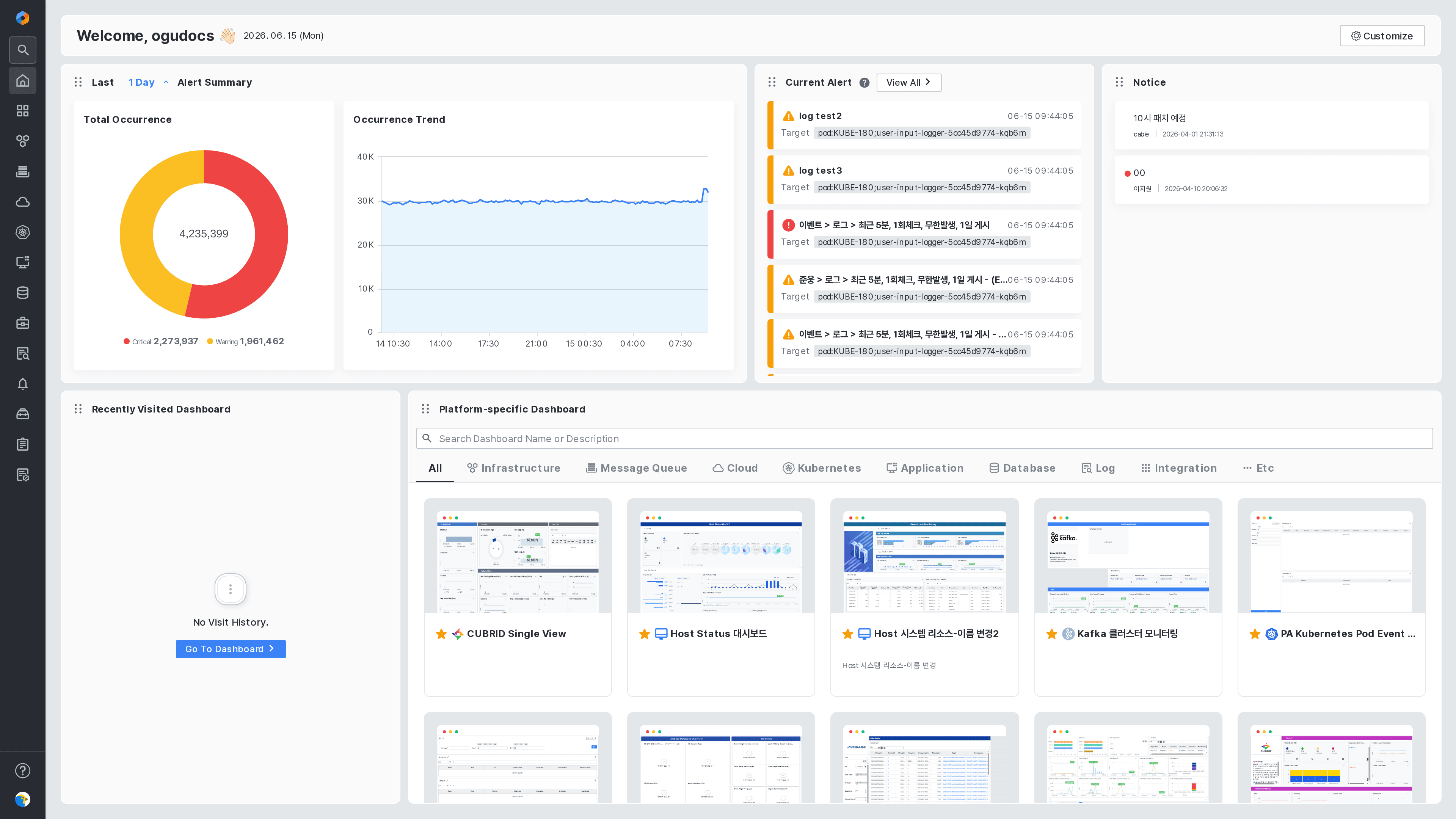
알람 요약
선택한 기간 동안 발생한 알람 통계를 확인할 수 있습니다.
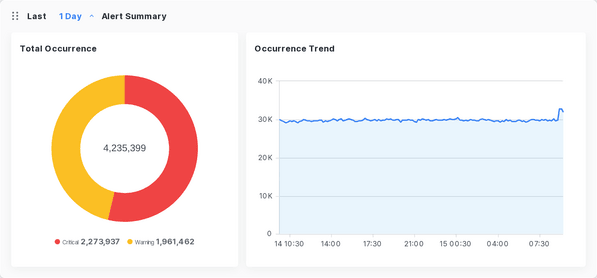
- 총 발생 알람에서 기간 내 발생한 전체 알람 건수와 심각도(Critical, Warning)별 건수를 확인할 수 있습니다.
- 알람 발생 추이에서 시간대별 알람 발생 건수의 변화를 확인할 수 있습니다.
- 집계 기간을 변경하려면 패널 머리글에서 기간(최근 1일 등)을 선택하세요.
노트
심각도는 색상으로 구분됩니다. Critical은 빨간색, Warning은 주황색으로 표시됩니다.
실시간 알람 현황
현재 발생하고 있는 알람을 실시간으로 확인할 수 있습니다.
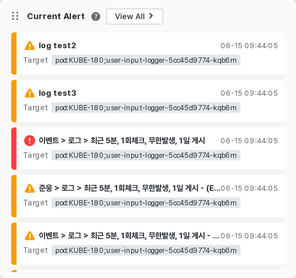
- 각 알람 항목에는 심각도 아이콘, 알람 이름, 발생 시각과 발생 대상(호스트, 파드, WAS 등)이 표시됩니다.
- 알람 항목 좌측의 색상 막대로 심각도를 구분할 수 있습니다.
- 전체 알람을 조회하려면 [전체 보기] 버튼을 클릭하세요. 알람 목록 화면으로 이동합니다.
알람 상세 확인하기
알람 항목을 클릭하면 화면 우측에 알람 상세 슬라이드가 표시됩니다.
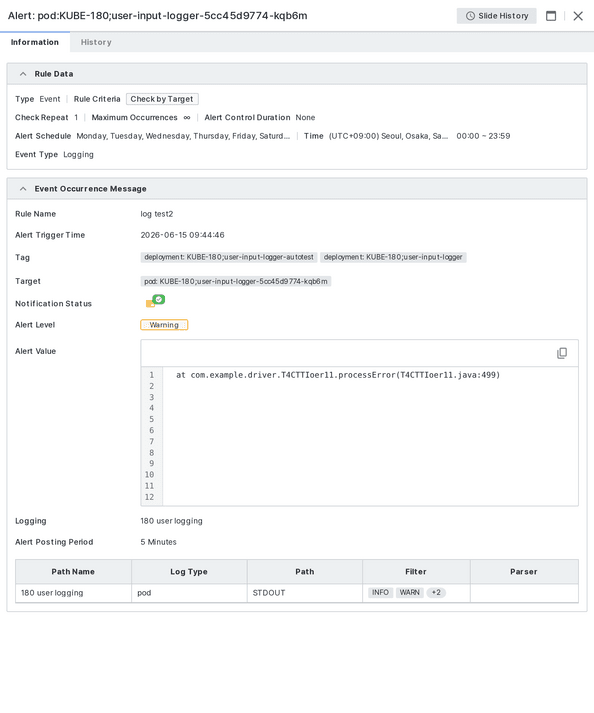
- 정보 탭에서 알람이 발생한 룰의 설정(타입, 룰 기준, 체크 반복 횟수, 알람 스케줄 등)과 발생 정보(룰 이름, 발생 시각, 대상, 알람 레벨, 알람 값)를 확인할 수 있습니다.
- 알람의 과거 발생 내역을 확인하려면 과거 이력 탭을 선택하세요.
- 슬라이드를 닫으려면 우측 상단의 닫기 버튼을 클릭하세요.
노트
알람 타입(이벤트, 메트릭 등)에 따라 표시되는 항목이 다를 수 있습니다.
공지사항
관리자가 등록한 공지사항을 확인할 수 있습니다. 목록에는 공지 제목, 작성자, 작성 일시가 표시됩니다.

공지 항목을 클릭하면 공지사항 팝업이 표시됩니다.

- 공지 제목을 클릭하면 생성자, 게시 시작일과 공지 내용을 펼쳐 볼 수 있습니다.
- 팝업을 닫으려면 [닫기] 버튼을 클릭하세요.
최근 방문 대시보드
최근에 방문한 대시보드를 확인하고 빠르게 다시 이동할 수 있습니다.

- 대시보드 항목을 클릭하면 해당 대시보드로 이동합니다.
- 자주 사용하는 대시보드는 별 아이콘을 클릭해 즐겨찾기에 추가하세요.
- 즐겨찾기만 보기 토글을 켜면 즐겨찾기한 대시보드만 표시됩니다.
노트
방문 기록이 없으면 "아직 대시보드 방문 기록이 없습니다." 안내가 표시됩니다.
플랫폼별 대시보드
시스템에 등록된 전체 대시보드를 플랫폼별로 찾아 이동할 수 있습니다.
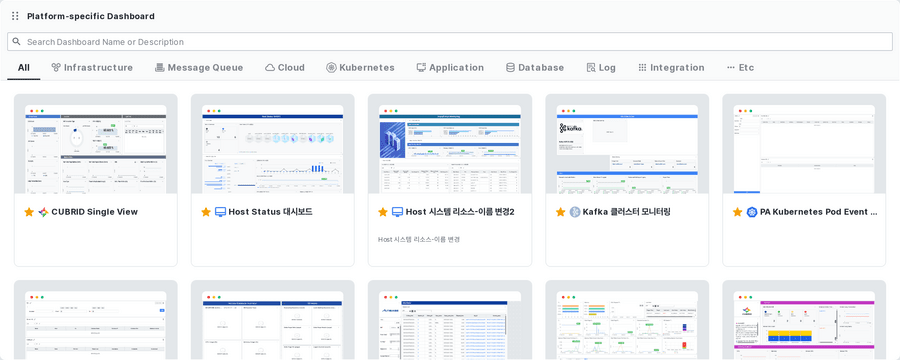
- 찾으려는 대시보드가 있다면 검색 창에 대시보드 이름이나 설명을 입력하세요.
- 플랫폼 탭(전체, 인프라스트럭쳐, 메시지 큐, 클라우드, 쿠버네티스, 애플리케이션, 데이터베이스, 로그, 통합, 기타)을 선택하면 해당 플랫폼의 대시보드만 표시됩니다.
- 대시보드 카드를 클릭하면 해당 대시보드로 이동합니다. 카드의 미리보기 썸네일로 대시보드 구성을 미리 확인할 수 있습니다.
- 별 아이콘을 클릭하면 즐겨찾기에 추가하거나 해제할 수 있습니다.
홈 화면 구성 변경하기
홈 화면에 표시할 패널을 선택하거나 배치를 초기화할 수 있습니다.
- 화면 우측 상단의 [화면 커스텀] 버튼을 클릭하세요.
- 표시할 패널(알람 요약, 오늘 발생한 알람, 공지사항, 최근 방문 대시보드, 플랫폼별 대시보드)을 체크하거나 체크 해제하세요. 체크 해제한 패널은 홈 화면에서 숨겨집니다.

홈 화면 구성을 기본값으로 되돌리려면 레이아웃 초기화를 선택하세요.