Script Manager
Script Manager는 Infrastructure > Host에 등록되고 Host Agent가 설치된 서버를 대상으로 스크립트를 직접 작성해 실행하고, 서버별 실행 결과를 한 화면에서 확인할 수 있는 화면입니다. Windows와 Linux/Unix 서버를 모두 지원합니다.
좌측 메뉴에서 Tool > Script Manager를 선택하세요.
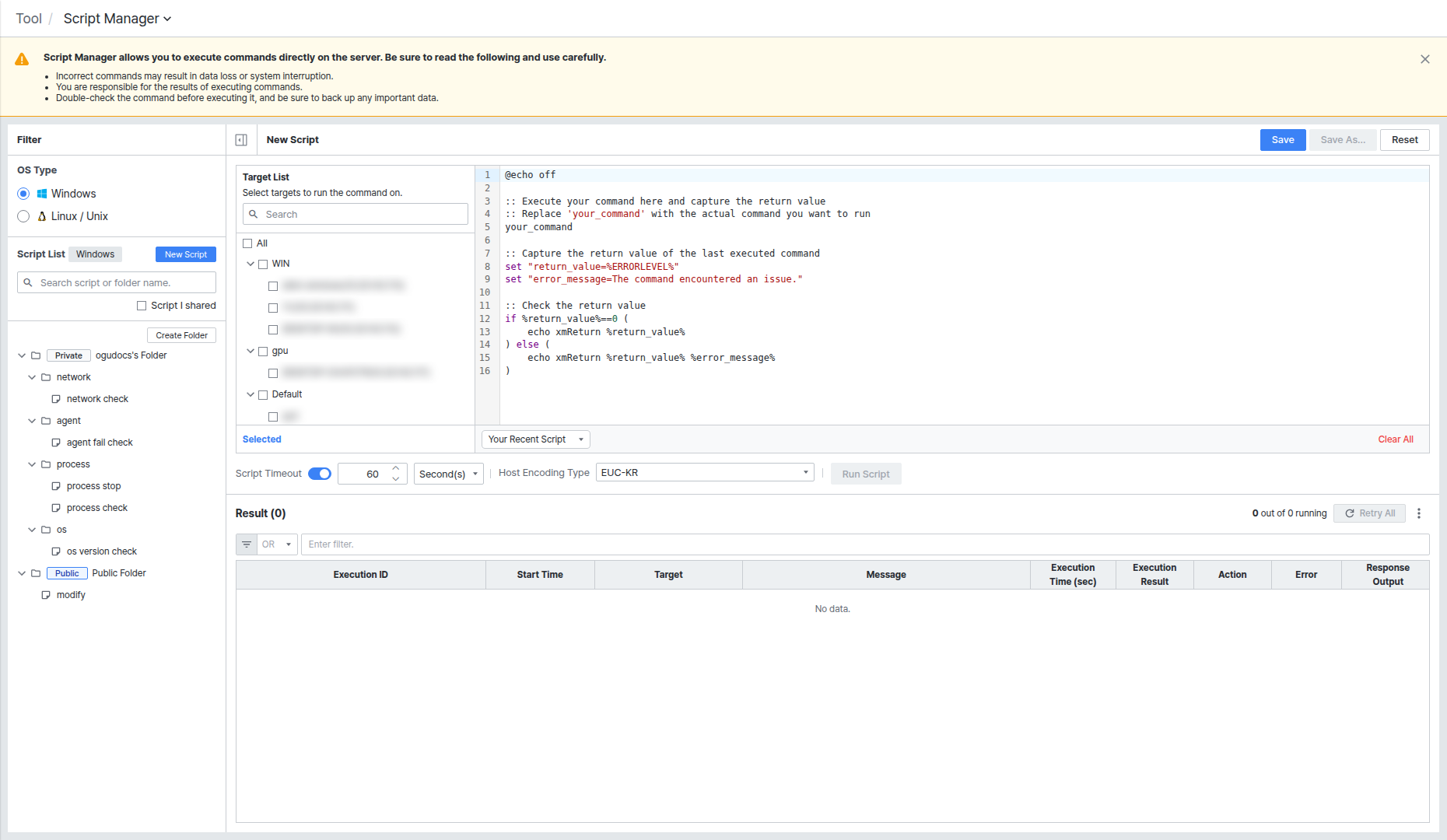
Script Manager는 대상 서버에서 명령을 직접 실행합니다. 잘못된 명령은 데이터 손실이나 시스템 중단으로 이어질 수 있으므로, 실행 전 명령 내용을 반드시 다시 확인하고 중요한 데이터는 미리 백업해 두세요. 실행 결과에 대한 책임은 사용자 본인에게 있습니다.
화면은 OS Type 필터와 Script List, 스크립트 작성·실행 영역, Result 영역 네 부분으로 구성됩니다.
OS Type을 전환해 대상 운영체제 선택하기
좌측 상단 OS Type에서 Windows 또는 Linux / Unix를 선택합니다. OS Type을 전환하면 Script List와 Target List에 표시되는 대상이 해당 OS로 필터링되고, 스크립트 편집기의 기본 템플릿과 Host Encoding Type 기본값도 함께 바뀝니다.
- Windows: 배치(.bat) 문법 템플릿(
@echo off,%ERRORLEVEL%)이 채워지고, Host Encoding Type 기본값은 EUC-KR입니다. - Linux / Unix: 셸 스크립트 문법 템플릿(
#!/bin/sh,$?)이 채워지고, Host Encoding Type 기본값은 UTF-8입니다.
Script List에서 스크립트를 폴더별로 관리하기
Script List 패널에는 Private(개인) 폴더와 Public(공용) 폴더 아래에 스크립트가 폴더 구조로 정리되어 있습니다.
- [New Script]: 새 스크립트 작성 화면을 엽니다.
- 상단 검색란: 스크립트 이름 또는 폴더 이름으로 필터링합니다.
- Script I shared: 체크하면 본인이 공유(Public 폴더에 저장)한 스크립트만 표시합니다.
- [Create Folder]: 새 폴더를 만듭니다.
폴더나 스크립트 항목에 마우스를 올리면 우측에 컨텍스트 아이콘이 나타납니다.
- 폴더: 하위 폴더 생성, 폴더 복제, 이름 변경, 삭제
- 스크립트: 복제, 편집(팝업으로 열기), 삭제
Target List에서 스크립트를 실행할 서버 선택하기
Target List에는 현재 OS Type에 해당하는 서버가 그룹별로 표시됩니다. 체크박스로 서버를 하나 이상 선택하면 하단 Selected에 선택한 서버가 태그로 나열되고, 우측 [Run Script] 버튼이 활성화됩니다.
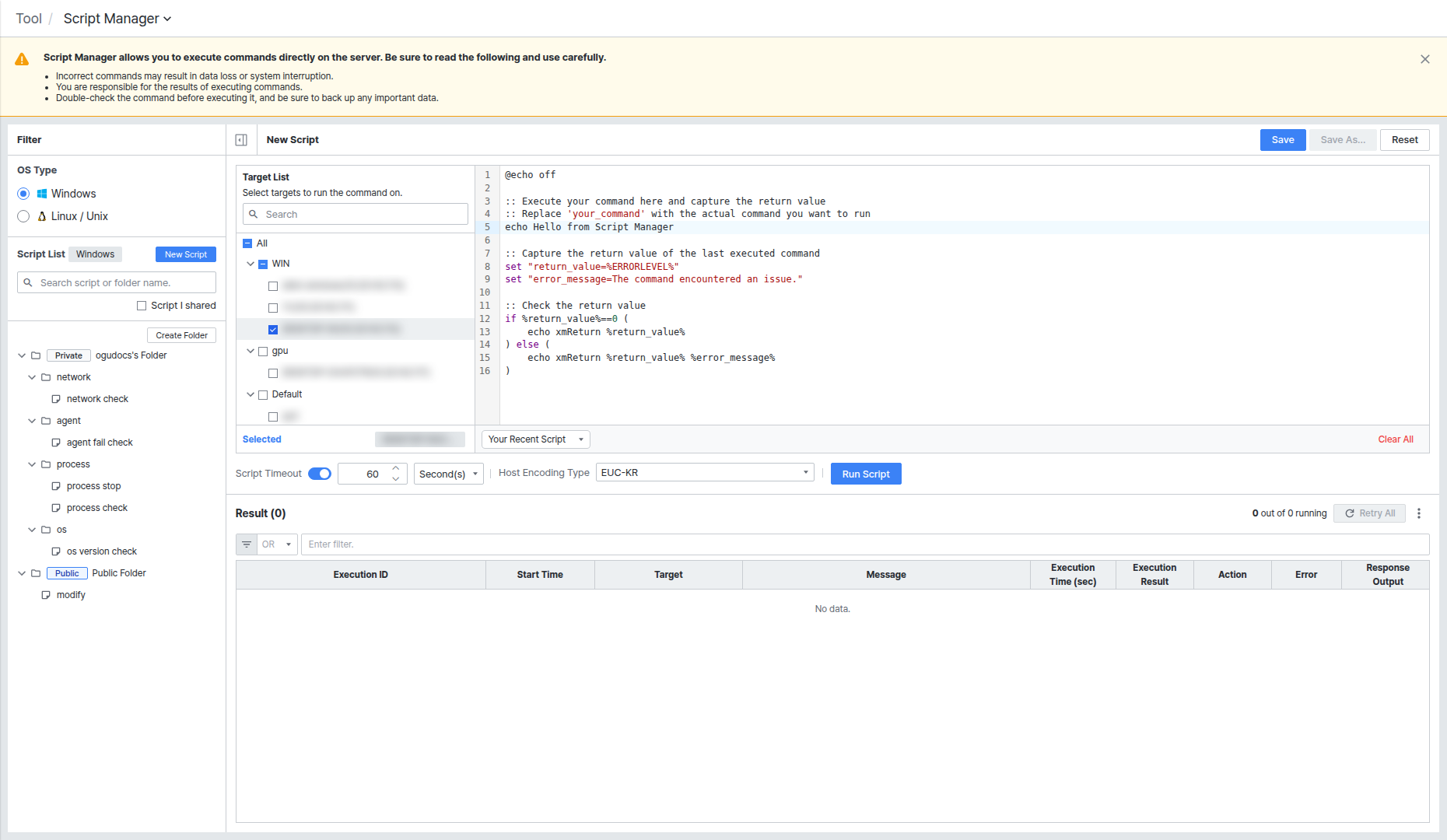
- 상단 Search 입력란: 서버 이름으로 필터링합니다.
- All 체크박스: 표시된 모든 서버를 한 번에 선택/해제합니다.
여러 서버를 동시에 선택하면 동일한 스크립트를 모든 서버에 병렬로 실행하고, 서버별 결과를 Result 영역에서 한 번에 비교할 수 있습니다.
스크립트 작성하고 실행하기
가운데 편집기에 스크립트를 입력합니다. 새 스크립트를 열면 OS Type에 맞는 기본 템플릿이 채워지므로, your_command 부분만 원하는 명령으로 바꾸면 됩니다.
- Script Timeout: 지정한 시간을 초과하면 실행 중인 스크립트를 타임아웃 처리합니다. 토글을 끄면 시간 제한 없이 실행됩니다.
- Host Encoding Type: 대상 서버에서 스크립트를 실행할 때 사용할 문자 인코딩입니다.
- Your Recent Script: 최근 실행한 스크립트 목록입니다. 현재 선택된 OS Type과 동일한 스크립트만 표시됩니다.
[Run Script]를 클릭하면 확인 팝업이 표시됩니다.
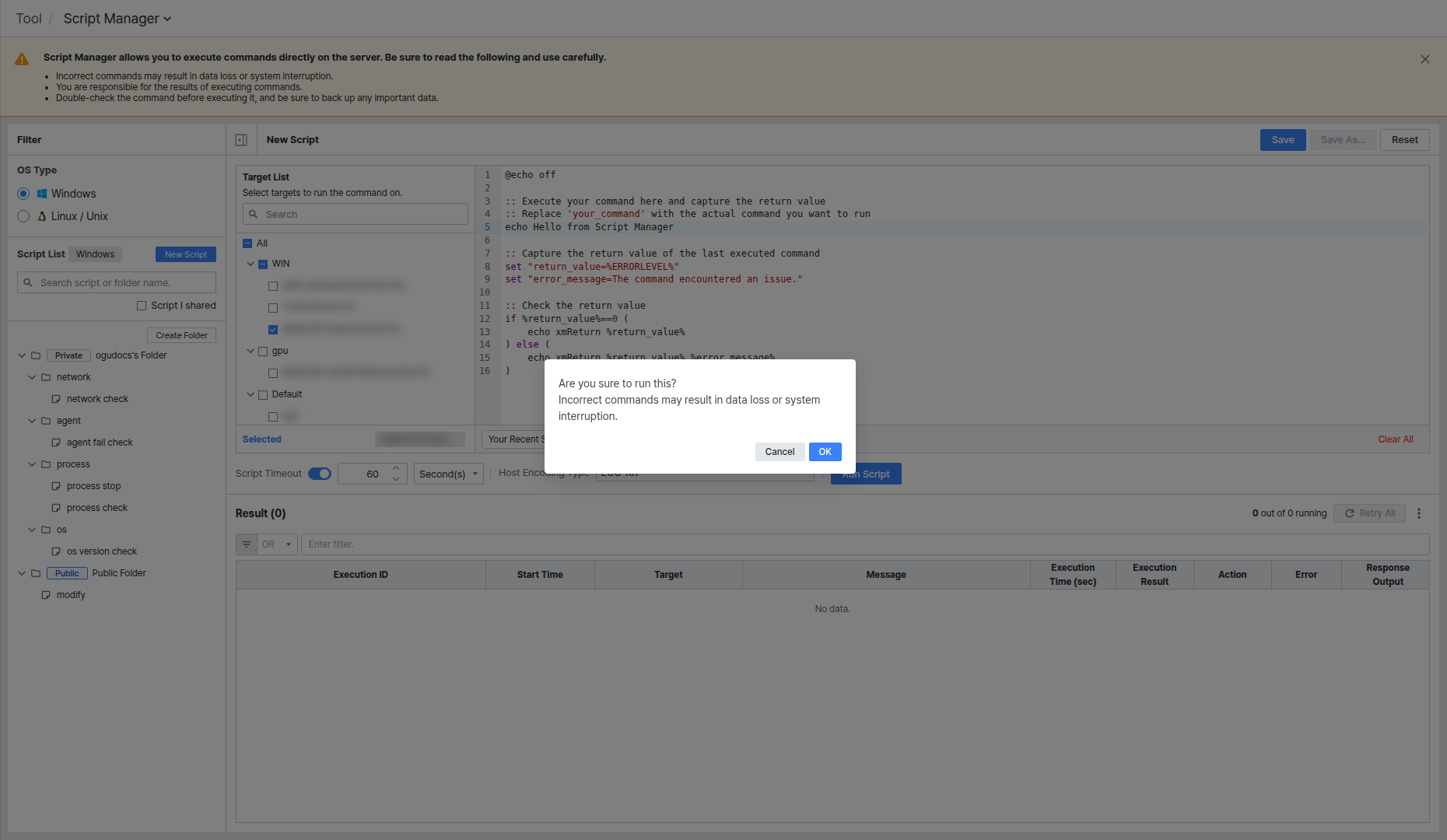
[OK]를 클릭하면 선택한 모든 서버에 스크립트가 실행되고, 실행 즉시 Result 영역에 행이 추가됩니다.
v3.0.27 이상에서는 스크립트 실행 결과의 최대 길이가 65,536 byte로 제한됩니다.
실행 결과 확인하기
스크립트 실행이 끝나면 Result 영역에 서버별 실행 결과가 표시됩니다.
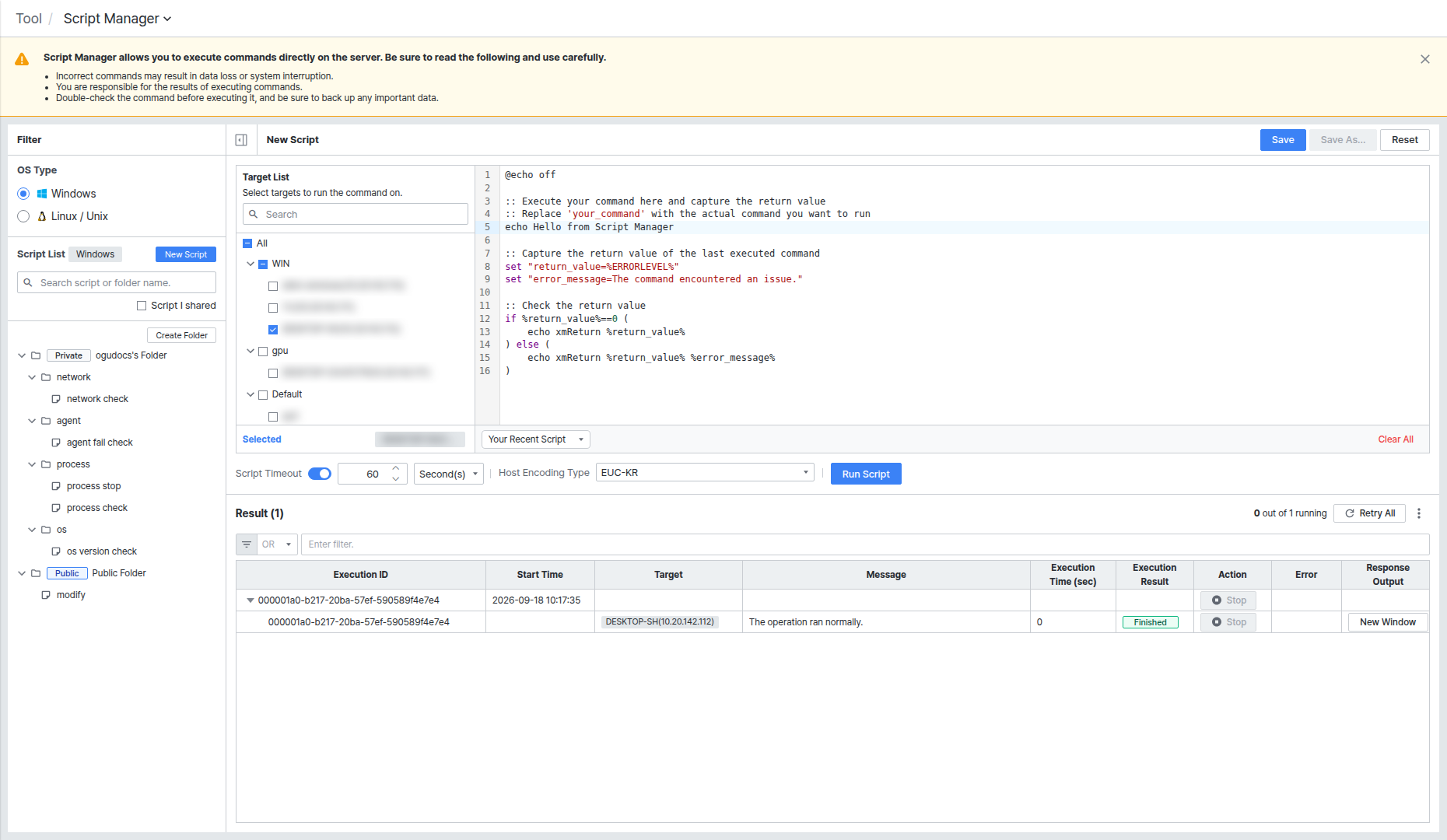
- Execution Result: 실행 상태를 나타냅니다. 정상 종료되면 Finished, 스크립트 오류나 대상 연결 실패 시 Failed, 사용자가 직접 중단하면 Stopped, Script Timeout에 지정한 시간 안에 응답이 없으면 Timeout으로 표시됩니다.
- Action: Retry로 실패하거나 중지된 스크립트를 재실행하고, Stop으로 실행 중인 스크립트를 중지합니다. 우측 상단 [Retry All]을 클릭하면 실패·중지된 모든 항목을 한 번에 재실행합니다.
- Response Output의 [New Window]를 클릭하면 해당 서버의 실행 결과 메시지를 팝업으로 확인할 수 있습니다.
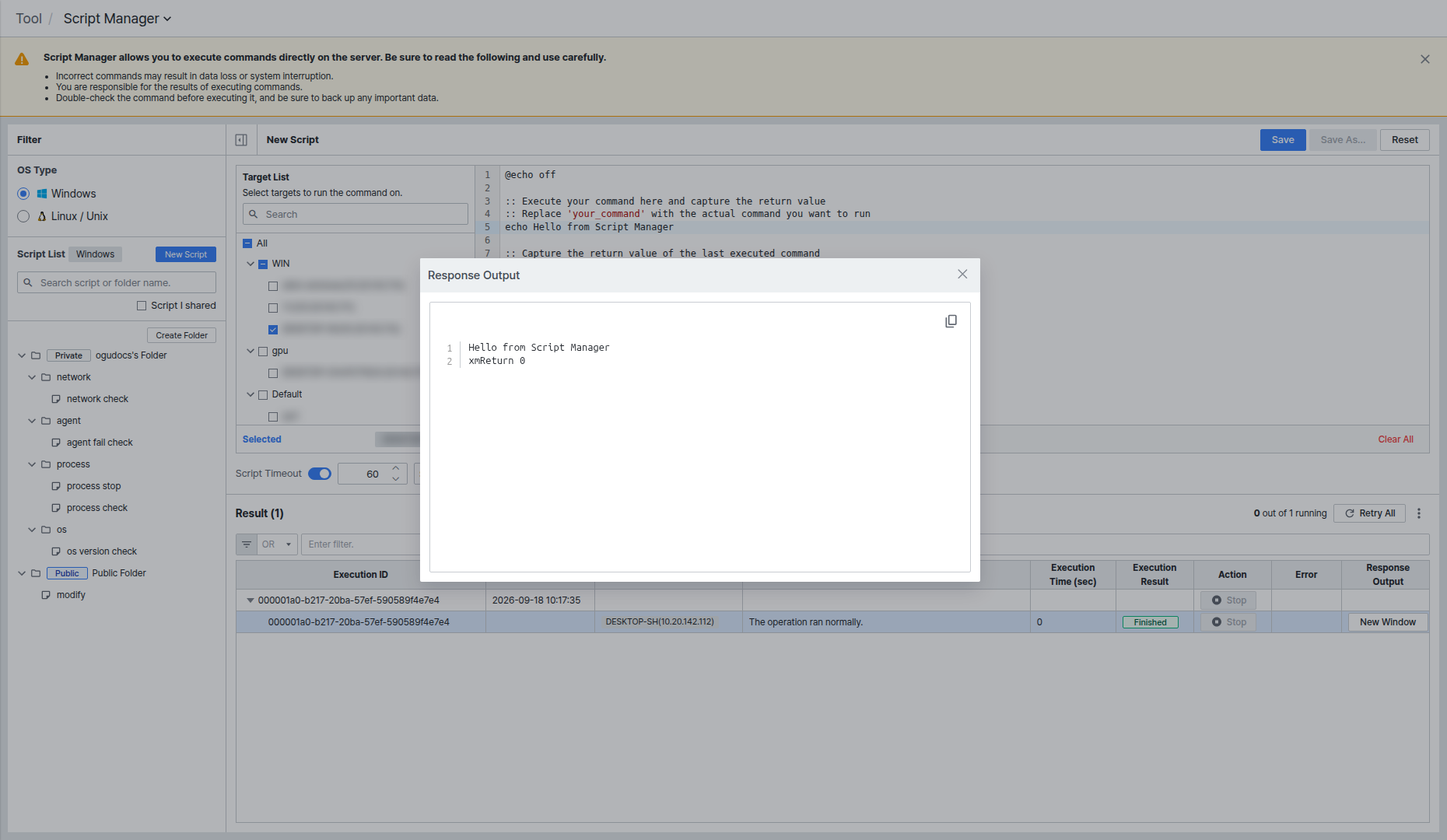
상단 Enter filter. 입력란에 텍스트를 입력하면 컬럼 값 기준으로 결과를 빠르게 필터링할 수 있습니다.
Result 영역의 Execution ID, Message, Execution Result 등 컬럼 라벨과 상태 값은 English/日本語 중 어느 언어로 접속해도 영문으로 표시됩니다.
스크립트 저장하기
작성한 스크립트를 [Save] 또는 [Save As…]로 저장하면 팝업이 표시됩니다.
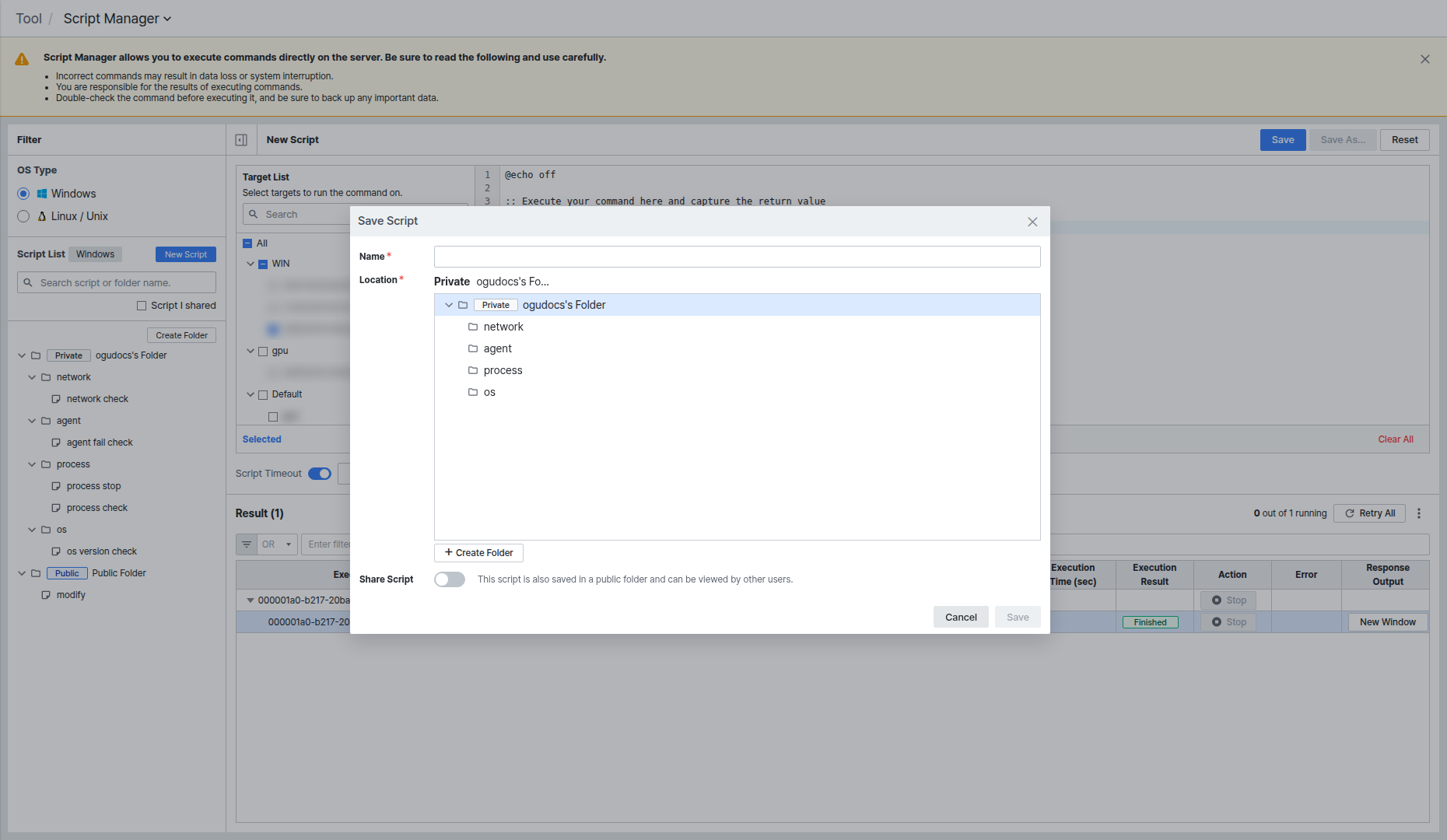
- Name: 스크립트 이름을 입력합니다.
- Location: 저장할 폴더를 트리에서 선택합니다. [Create Folder]로 저장 위치에 새 폴더를 만들 수도 있습니다.
- Share Script: 활성화하면 Public 폴더에도 함께 저장되어 다른 사용자가 조회할 수 있습니다.
스크립트 작성 규칙
exemONE에서 실행하는 스크립트는 마지막 줄에 반드시 xmReturn을 출력해야 정상 종료로 처리됩니다.
xmReturn 형식
xmReturn {종료 코드} {메시지}
- 종료 코드: 필수
- 메시지: 선택
Windows 예시
@echo off
echo Hello from Script Manager
set "return_value=%ERRORLEVEL%"
if %return_value%==0 (
  echo xmReturn %return_value%
) else (
  echo xmReturn %return_value% Error
)
Linux / Unix 예시
#!/bin/sh
echo Hello from Script Manager
return_value=$?
if [ $return_value = 0 ]; then
  echo xmReturn $return_value
else
  echo xmReturn $return_value Error
fi