Script Manager
Script Manager 화면에서는 Infrastructure > Host에 등록된 서버를 대상으로 쉘 스크립트를 직접 작성하고 실행할 수 있습니다. Windows와 Linux OS를 모두 지원하며, Host Agent가 설치된 서버에서만 동작합니다.
화면에 들어가려면 좌측 메뉴에서 Infrastructure > Tool > Script Manager를 선택하세요.
노트
v3.0.27 이상에서는 스크립트 실행 결과의 최대 길이가 65,536 byte로 제한됩니다.
스크립트 작성 및 실행하기
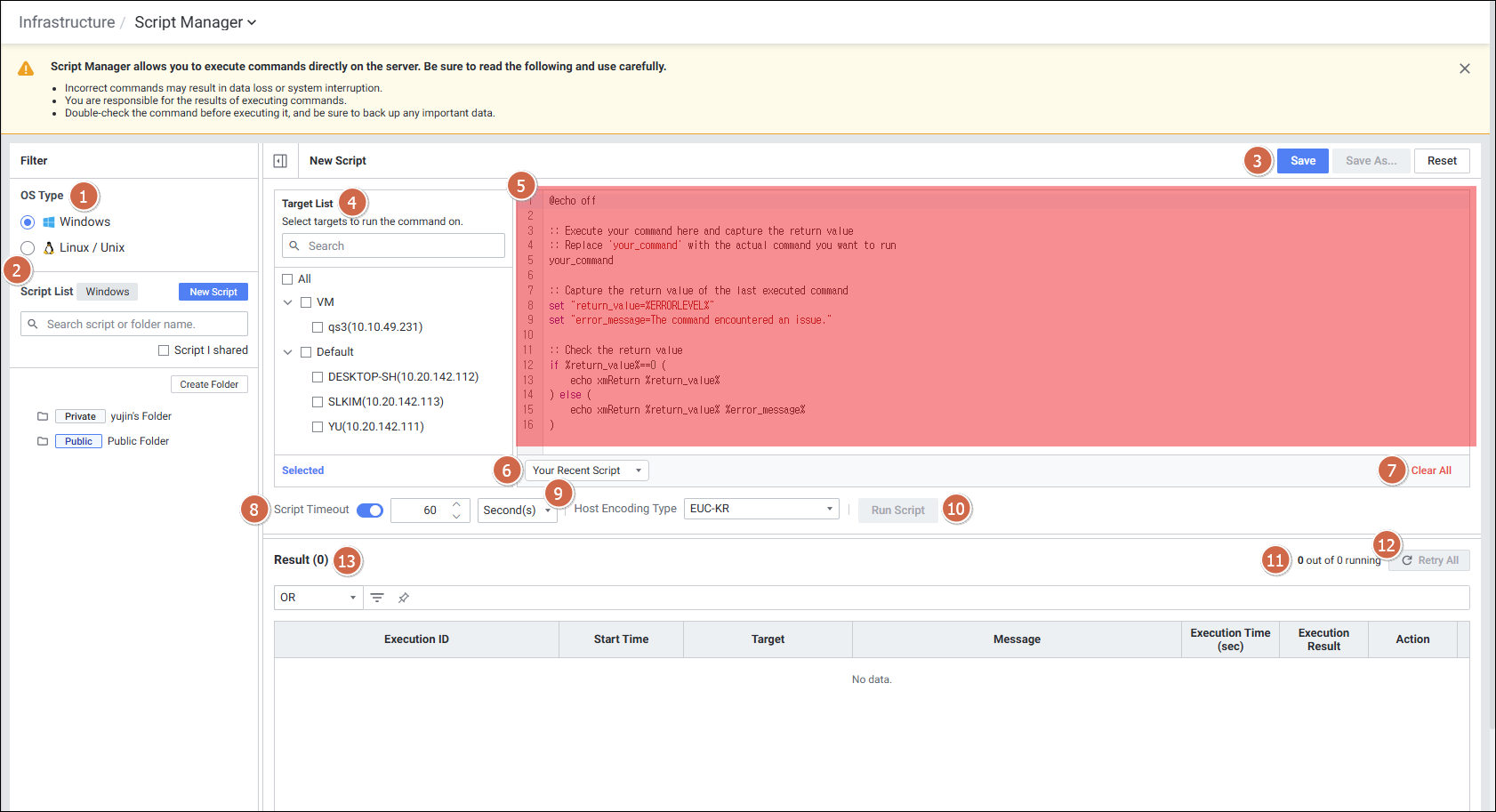
화면은 다음 구성 요소로 이루어져 있습니다.
| 순번 | 항목 | 설명 |
|---|---|---|
| 1 | OS Type | 스크립트를 실행할 OS를 선택합니다. |
| 2 | Script List | 저장된 스크립트 목록입니다. |
| 3 | Button | Save: 스크립트를 저장합니다. Save As…: 스크립트를 다른 이름으로 저장합니다. Reset: 작성한 스크립트를 초기화합니다. |
| 4 | Target List | 스크립트를 실행할 서버를 선택합니다. |
| 5 | Script | 스크립트를 입력합니다. |
| 6 | Your Recent Script | 최근 실행한 스크립트 목록입니다. 현재 선택된 OS Type과 동일한 스크립트만 표시됩니다. |
| 7 | Clear All | 스크립트 내용을 초기화합니다. |
| 8 | Script Timeout | 설정된 시간을 초과하면 타임아웃이 발생합니다. |
| 9 | Host Encoding Type | 스크립트 실행 시 사용할 인코딩 타입입니다. |
| 10 | Run Script | 작성한 스크립트를 실행합니다. |
| 11 | Running Count | 스크립트 실행 상태를 {완료 서버 수} / {전체 서버 수} 형식으로 표시합니다. |
| 12 | Retry All | 선택한 모든 서버에 대해 스크립트를 다시 실행합니다. |
| 13 | Result | 스크립트 실행 결과 그리드입니다. |
실행 결과 확인하기
스크립트 실행이 완료되면 Result 영역에 결과 그리드가 표시됩니다.
| 항목 | 설명 |
|---|---|
| Execution ID | 스크립트 실행 ID입니다. |
| Start Time | 스크립트 실행 시작 시간입니다. |
| Target | 스크립트를 실행한 서버입니다. |
| Message | 스크립트 실행 결과 메시지입니다. |
| Execution Time(sec) | 스크립트 실행 시간(초)입니다. |
| Execution Result | 스크립트 실행 결과입니다. Finished: 정상 완료 / Failed: 스크립트 오류 또는 타겟 연결 실패 / Stopped: 사용자가 수동 중단 / Timeout: 지정 시간 내 응답 없음 |
| Action | Retry: 실패하거나 중지된 스크립트를 재실행합니다. Stop: 실행 중인 스크립트를 중지합니다. |
| Error | 실행 중 에러 발생 시 표시됩니다. |
| Response Output | 스크립트 실행 결과 메시지를 확인합니다. |
Script List 관리하기
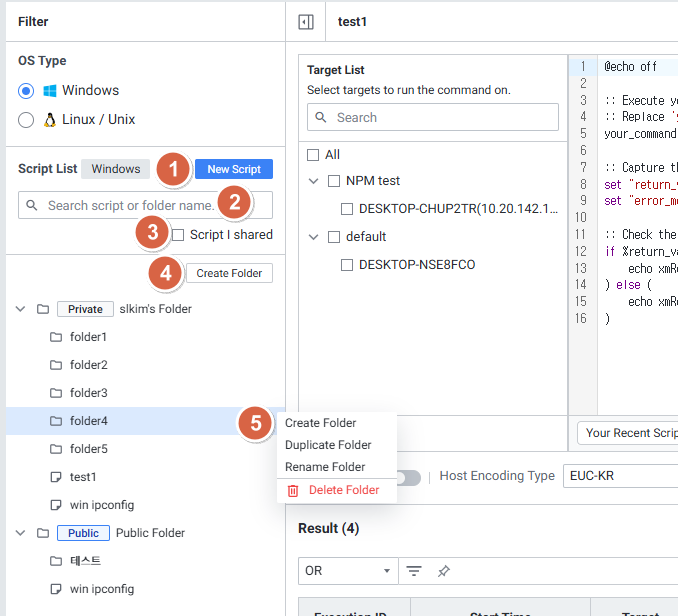
Script List 패널에서 스크립트 폴더와 스크립트를 생성하고 관리할 수 있습니다.
| 순번 | 항목 | 설명 |
|---|---|---|
| 1 | New Script | 새 스크립트를 작성합니다. |
| 2 | Search | 스크립트 이름 또는 폴더를 검색합니다. |
| 3 | Query I Shared | 공유한 스크립트만 표시합니다. |
| 4 | Create Folder | 새 폴더를 생성합니다. Private, Public 모두 생성할 수 있습니다. |
폴더나 스크립트 항목 위에 마우스를 올리면 컨텍스트 버튼이 표시됩니다.
- 폴더: Create Folder(하위 폴더 생성), Duplicate Folder(복제), Rename Folder(이름 변경), Delete Folder(삭제)
- 스크립트: Duplicate Script(복제), Edit Script(편집 팝업 열기), Delete Script(삭제)
스크립트 저장하기
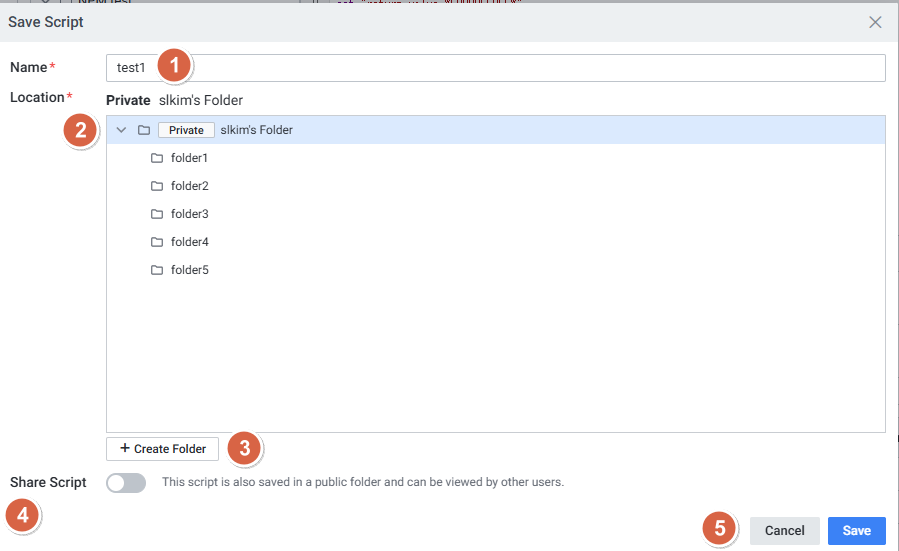
Save 또는 Save As…를 클릭하면 저장 팝업이 표시됩니다.
| 순번 | 항목 | 설명 |
|---|---|---|
| 1 | Name | 스크립트 이름을 입력합니다. |
| 2 | Location | 스크립트를 저장할 폴더를 선택합니다. |
| 3 | Create Folder | 새 폴더를 생성합니다. |
| 4 | Share Query | ON으로 설정하면 Public 폴더에 스크립트를 저장하여 다른 사용자와 공유할 수 있습니다. |
스크립트 작성 규칙
exemONE에서 실행하는 스크립트는 마지막 줄에 반드시 xmReturn을 출력해야 정상 종료로 처리됩니다.
xmReturn 형식
xmReturn %d %s
  - %d : 종료 코드 (필수)
  - %s : 메시지 (선택)
작성 예시
#!/bin/sh

# 원하는 command 실행
echo "script is running ..."

if [ "$?" = 0 ]; then
  echo xmReturn 0 Success
else
  echo xmReturn 1 Error
fi