에이전트 패치
메뉴 경로: Setting > Management > Agent > Agent Patch
exemONE은 에이전트 패치 기능을 제공하여 설치된 에이전트의 버전을 업데이트할 수 있습니다. 이 기능을 통해 패치 파일을 업로드하고, 패치 가능한 에이전트 목록을 확인한 후 패치를 실행할 수 있습니다.
1. 화면 구성
1-1. 에이전트 패치 화면
메뉴 경로: Setting > Management > Agent > Agent Patch
에이전트를 패치할 수 있는 화면입니다.
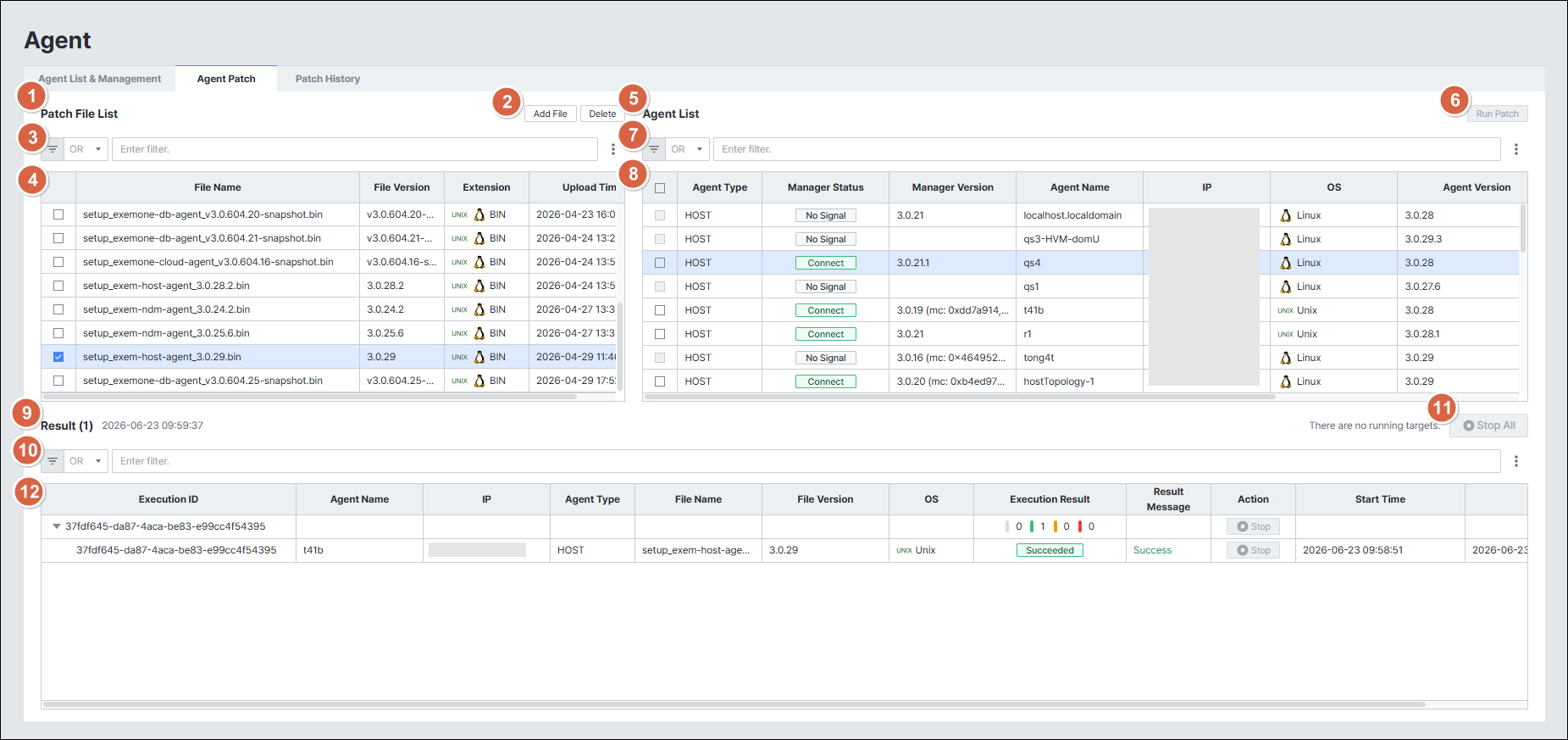
| 순번 | 항목 | 상세 설명 및 역할 |
|---|---|---|
| 1 | Patch File List | 에이전트를 패치할 수 있는 파일 목록을 보여줍니다. |
| 2 | Add File / Delete | 패치 파일을 업로드하거나 삭제할 수 있습니다. |
| 3 | Search | 사용자가 올린 파일을 검색할 수 있습니다. |
| 4 | column | File Name: 패치 파일명 File Version: 패치할 파일 버전 Extension: 설치 파일 확장자 Upload Time: 패치 파일을 올린 날짜-시 |
| 5 | Agent List | 패치 파일 목록에서 파일을 선택하면 패치가 가능한 에이전트 목록만 보여줍니다. |
| 6 | Run Patch | 패치 실행 버튼입니다. |
| 7 | Search | 패치 가능한 에이전트를 검색할 수 있습니다. |
| 8 | column | Agent Type: host, database 등 타입 Manager Status: 에이전트 매니저의 상태 Manager Version: 에이전트 매니저 버전 Agent Name: 사용자가 설정한 에이전트 이름 IP: 설치되어 있는 IP OS: 설치되어 있는 OS Agent Version: 에이전트 버전 Agent Status: 에이전트 상태 표시 Path: 에이전트가 설치되어 있는 경로 |
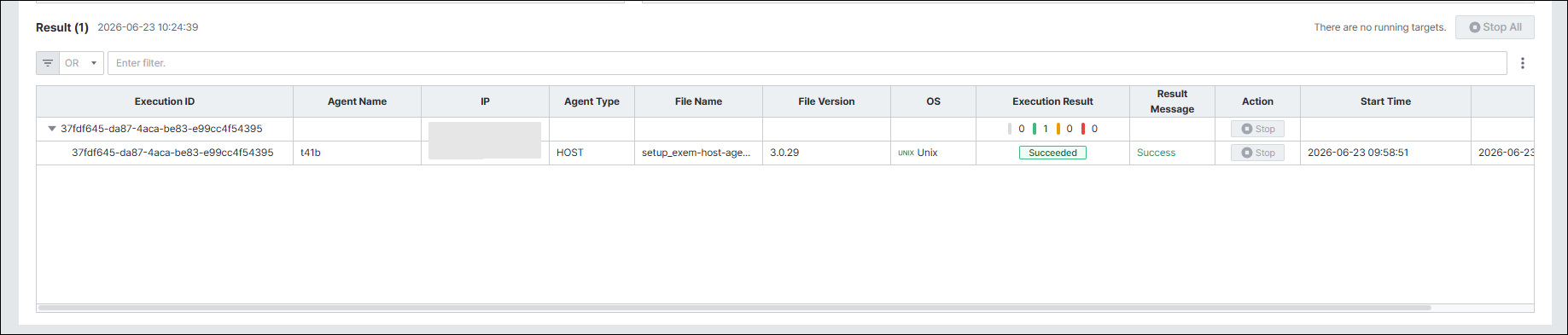
| 9 | Result | 패치 실행 결과를 보여줍니다. |
| 10 | Search | 패치를 진행한 에이전트 결과를 검색할 수 있습니다. |
| 11 | Stop All | 패치 실행 중인 에이전트를 전체 멈출 수 있는 버튼입니다. |
| 12 | column | Execution ID: 실행 ID 정보 표시 Agent Name: 사용자가 넣어준 에이전트 이름 IP: 타겟이 설치된 IP Agent Type: host, database 등 타입 File Name: 패치될 파일명 File Version: 패치될 파일 버전 OS: OS Type Execution Result: 실행 결과 종류별로 개수를 표시  Result Message: 패치 결과 여부 Action: 패치가 진행 중인 경우 Stop, Retry 선택 Start Time: 시작 시간 표시 End Time: 종료 시간 표시 |
2. 에이전트 패치 절차
Step 1. Setting > Management > Agent > Agent Patch 탭에서 파일 추가 버튼을 선택합니다. 패치할 에이전트 파일을 업로드합니다.
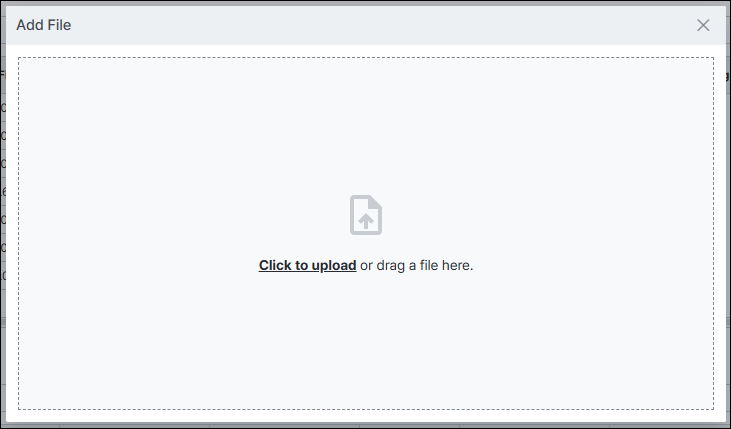
host-agent 패치 시: tar를 풀고, 안에 있는
.bin바이너리 파일을 업로드해야 합니다.
Step 2. 에이전트 파일 업로드 실행 시 업로드 결과를 보여주는 팝업창이 나타납니다.
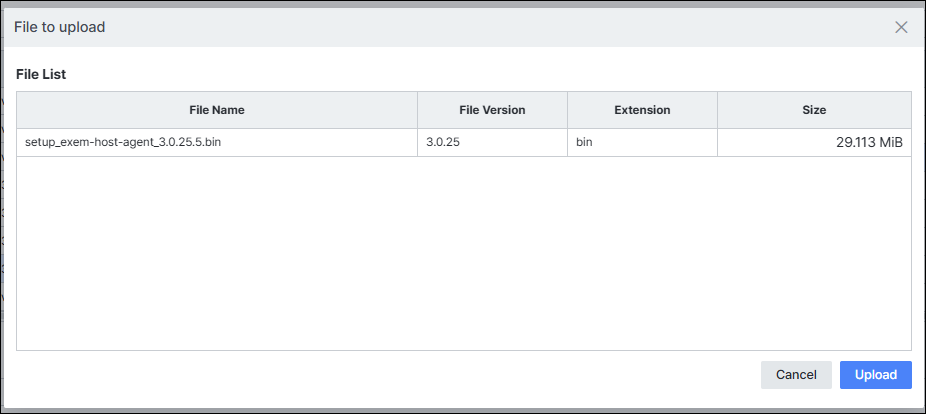
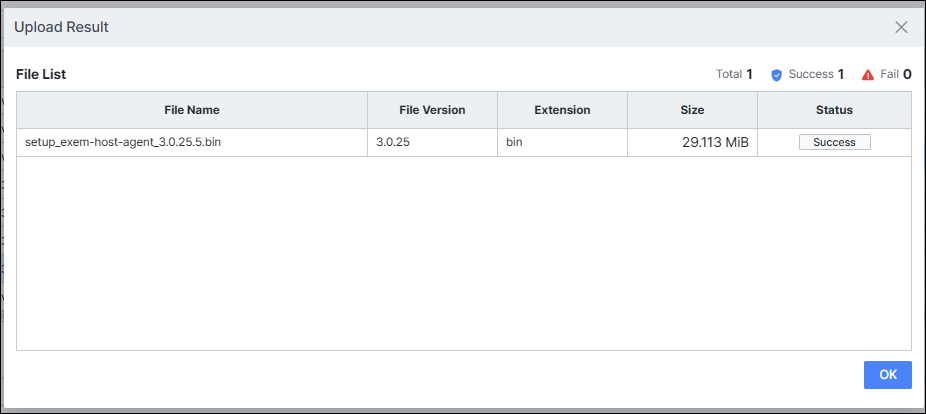
Step 3. 업로드한 파일을 선택하면 에이전트 목록에서 패치할 수 있는 리스트를 보여줍니다. 에이전트 목록에서 활성화된 리스트만 체크하면 패치 실행 버튼이 활성화됩니다.
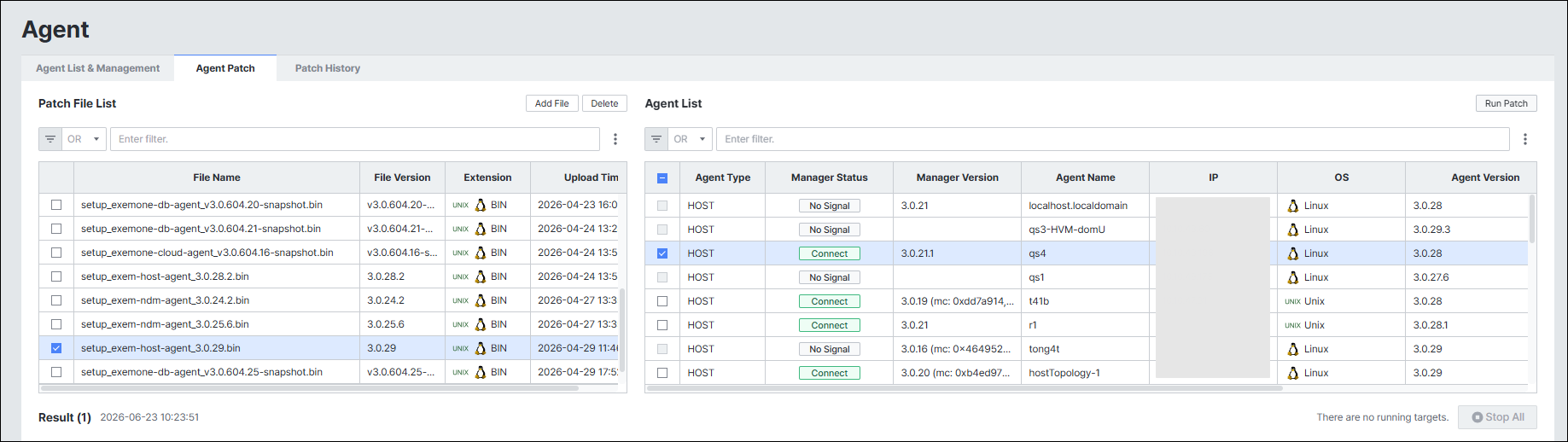
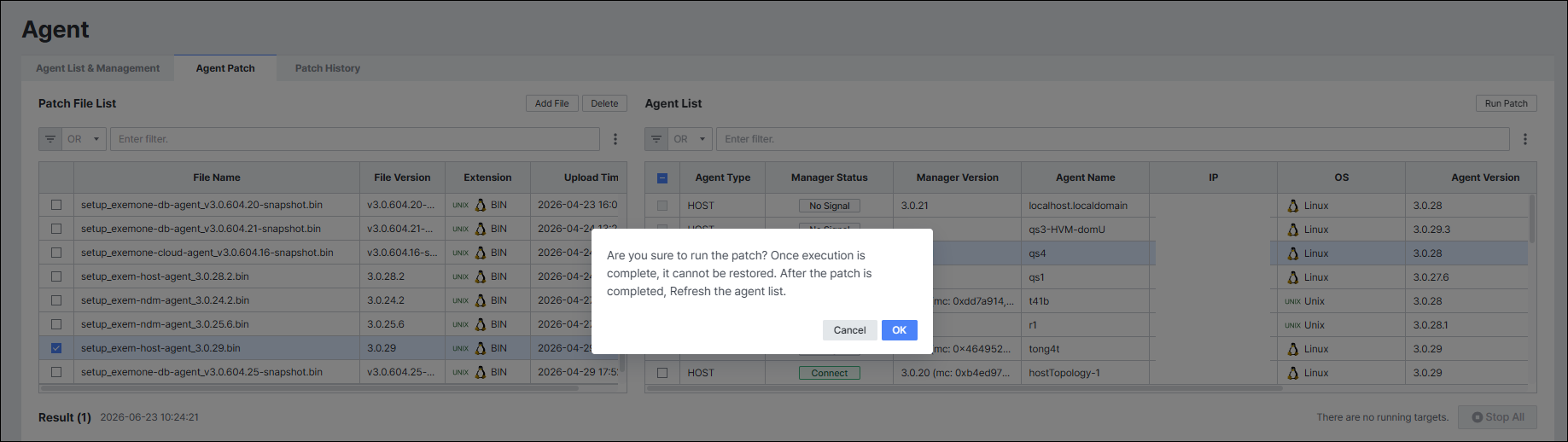
Step 4. 패치 실행 버튼 클릭 시 원복할 수 없다는 경고창이 나타납니다.
Step 5. 실행 결과 리스트에서 성공/실패 여부를 확인합니다.
참고 문서
참고 문서: