사용자 정의 지표
메뉴 경로: Setting > Management > Custom Stat
exemONE의 사용자 정의 지표 기능은 SQL 또는 Shell Script를 통해 사용자가 직접 지표를 생성하고 수집할 수 있도록 지원합니다. 수집된 지표는 알람 설정 및 대시보드 모니터링에 활용할 수 있습니다.
1. 화면 구성
1-1. Custom Stat 지표 생성 화면
메뉴 경로: Setting > Management > Custom Stat > Create Stat
사용자 정의 지표 스크립트를 작성하고 지표를 생성하는 화면입니다.
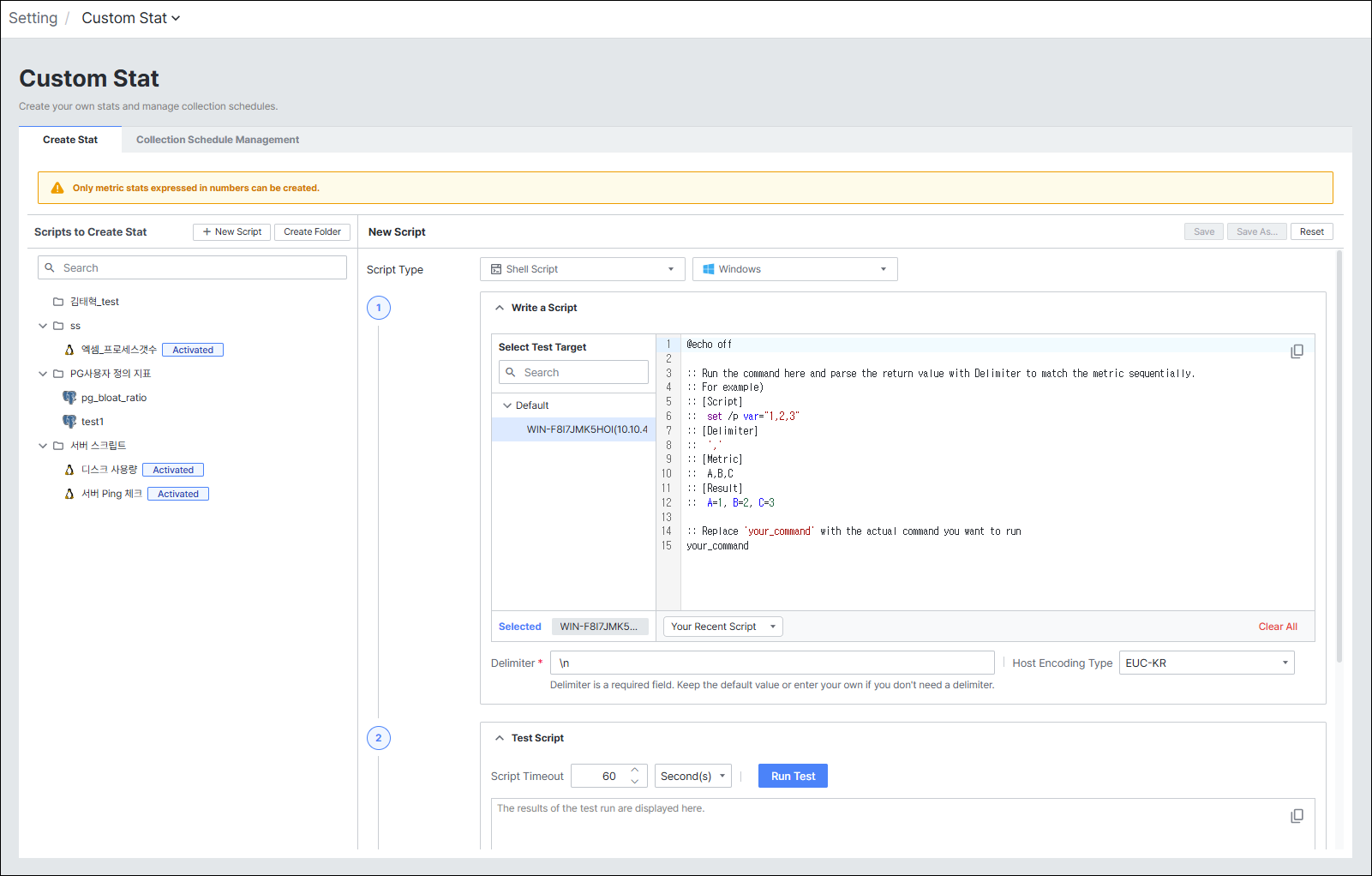
| 항목 | 상세 설명 및 역할 |
|---|---|
| New Script 버튼 | 새로운 스크립트를 생성합니다. 클릭 시 Script Type에 따른 기본 템플릿이 출력됩니다. |
| Script Type 선택 | SQL 또는 Shell Script 중 스크립트 형식을 선택합니다. |
| 스크립트를 실행할 타겟 선택 | SQL인 경우 DBMS 타입, Shell Script인 경우 OS(Windows 또는 Linux)를 선태합니다. |
| 스크립트 작성 | 스크립트 결과 값이 {결과값1} {구분자} {결과값2} ... 형식으로 출력되도록 작성합니다. 구분자 간 빈 칸이나 다른 문자가 없도록 작성해야 합니다. |
| Delimiter 작성 | 스크립트로 실행되는 결과값의 구분자를 입력합니다. 쉼표(,) 또는 탭(\t) 등의 구분자를 사용할 수 있으며, 스크립트에서 구분자를 일관되게 적용해야 합니다. |
| Run Test 버튼 | 선택한 Target과 작성한 Script를 실행하여 테스트합니다. 실행 성공 시 Test Script 영역에 결과가 출력되며, 실패 시 에러 메시지가 표시됩니다. |
| Data ID | Clickhouse DB의 metrc 테이블에 저장될 data_id를 정의합니다. 실제 data_id는 앞에 cm 문자가 적용되어 cm_{Data_ID}로 생성됩니다. |
| Stat Name | 지표 선택 화면에서 출력되는 이름을 정의합니다. |
| Unit | 데이터 단위를 정의합니다. |
2. 상세 기능
2-1. Custom Stat 지표 생성 — 스크립트 실행 테스트 Status
스크립트 실행 테스트 시 표시되는 상태 정보입니다.
| 항목 | 상세 설명 및 역할 |
|---|---|
| Finished | 정상적으로 데이터가 수집되었음을 나타냅니다. |
| Failed | 스크립트 오류 또는 타겟 연결 실패를 나타냅니다. 메시지는 'NOT FINISHED'로 출력됩니다. |
| Stopped | 사용자가 수동으로 중단했음을 나타냅니다. 메시지는 'The operation has stopped.'로 출력됩니다. |
| Timeout | 지정된 시간 내에 응답이 없음을 나타냅니다. 메시지는 'Timeout has occurred.'로 출력됩니다. |
3. 사용자 정의 지표 활용
3-1. 사용자 정의 지표를 활용한 알람 설정
사용자 정의 지표를 이용하여 알람을 설정할 수 있습니다.
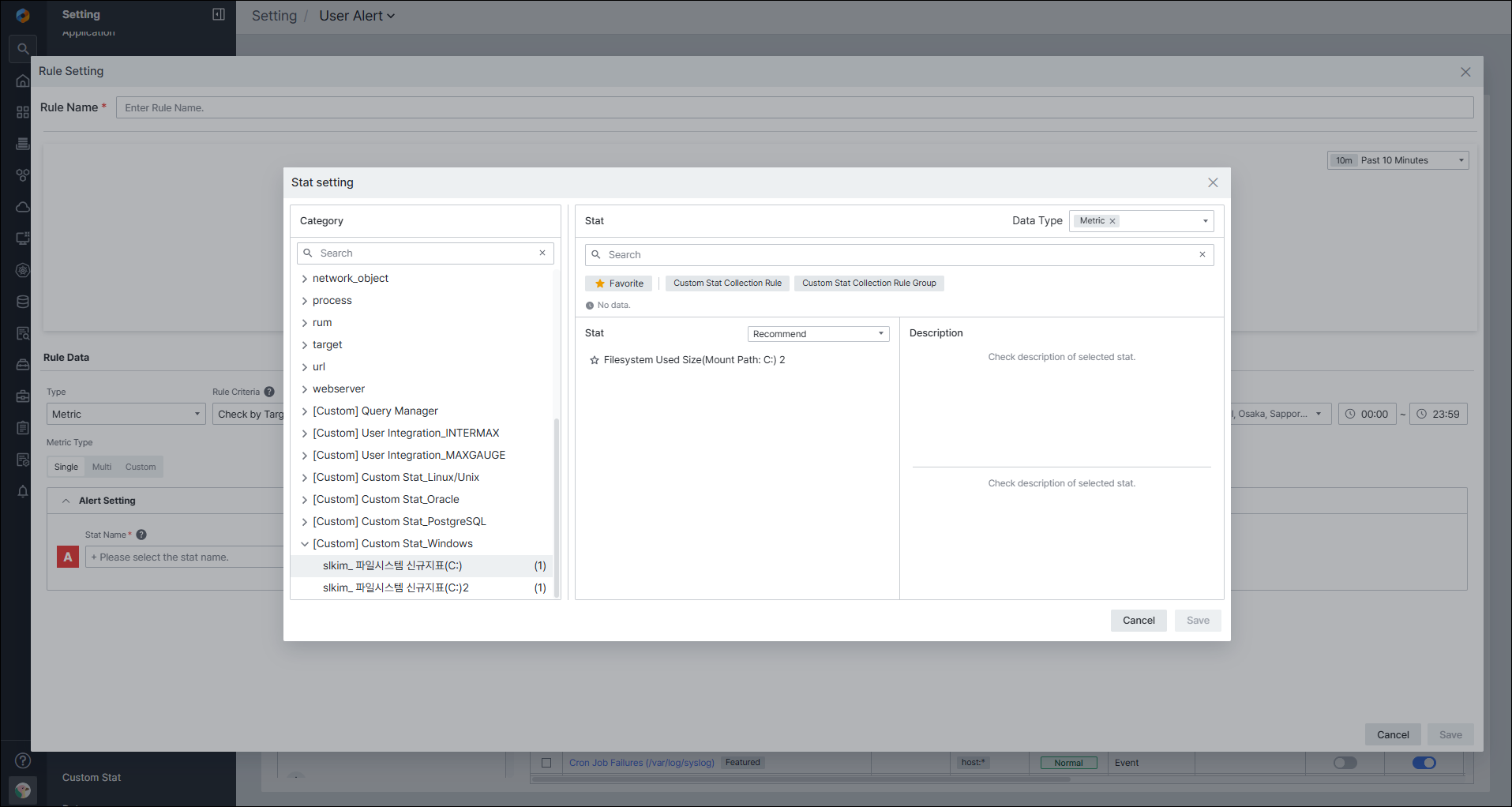
| 항목 | 상세 설명 및 역할 |
|---|---|
| Stat Setting | Setting > Alert > User Alert > Create Rule에서 생성된 사용자 지표에 대한 알람을 설정합니다. |
3-2. 사용자 정의 지표를 활용한 모니터링 대시보드 구성
사용자 정의 지표는 대시보드의 Metric 위젯으로 등록하여 모니터링할 수 있습니다.
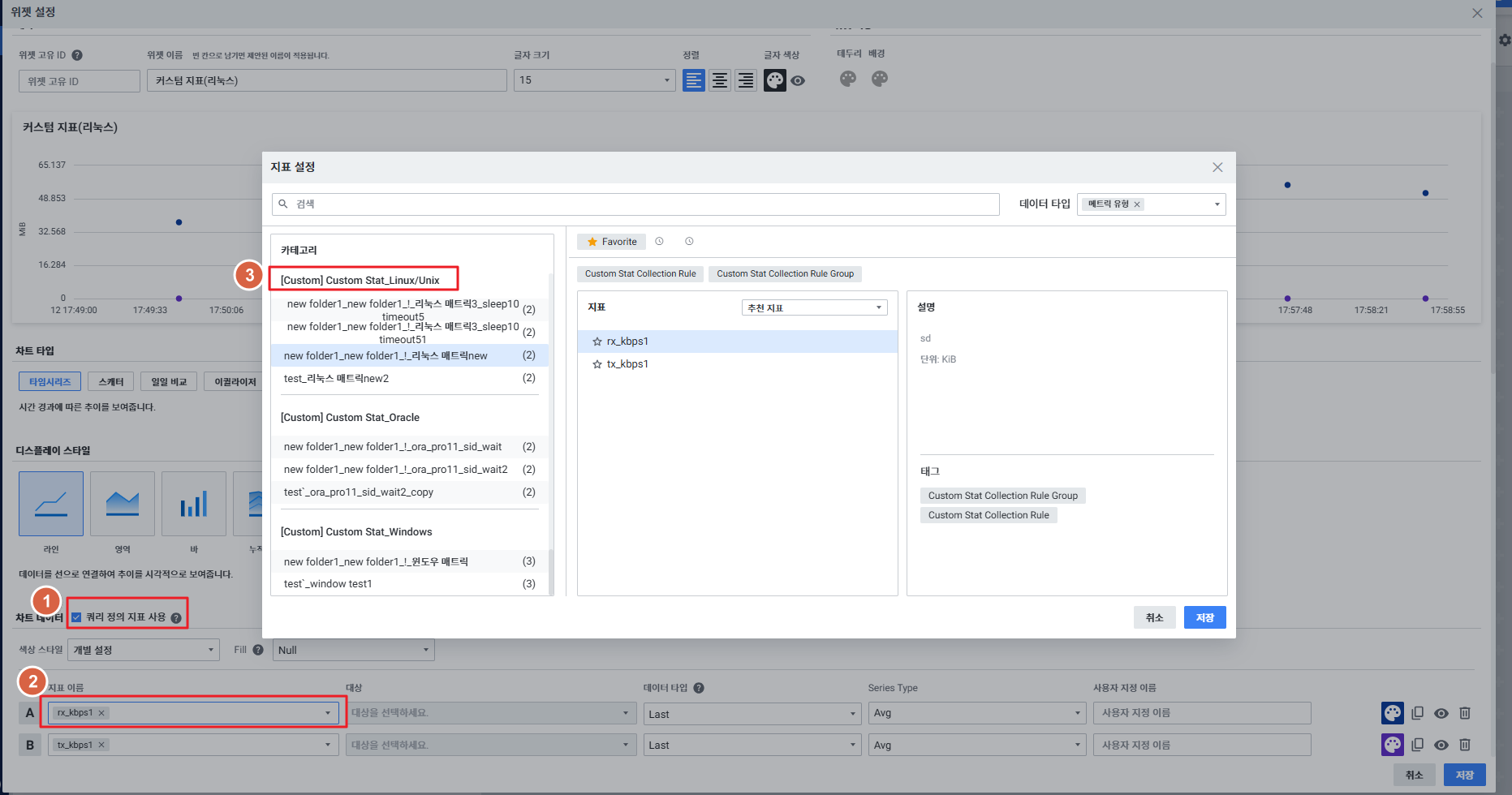
- Metric 위젯 추가: 대시보드에서 Metric 위젯을 추가합니다.
- '쿼리 정의 지표 사용' 옵션 적용: 위젯 설정에서 '쿼리 정의 지표 사용' 옵션을 활성화합니다.
- 지표 설정 클릭: 지표 설정 버튼을 클릭합니다.
- 지표 선택: 카테고리 하단에
[Custom] Custom Stat_{사용자 지표 타입}에서 원하는 지표를 선택합니다.
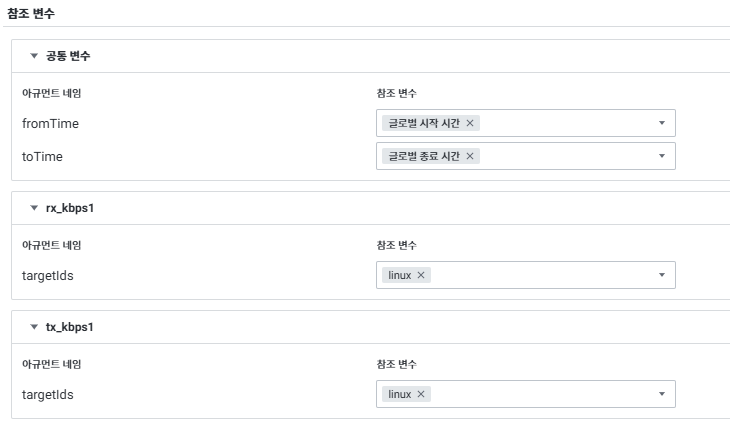
- 선택한 지표의 참조 변수(
fromTime,toTime,targetIds)를 설정합니다.
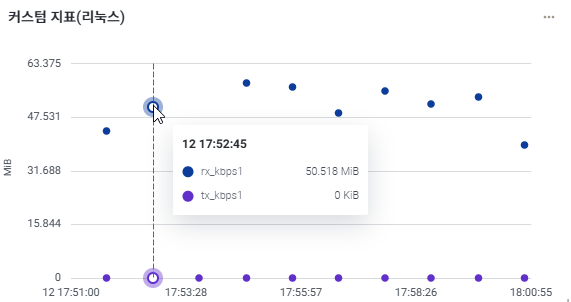
- 설정 후 데이터 출력 결과를 확인할 수 있습니다.
4. Collection Schedule Management (수집 스케줄 관리)
메뉴 경로: Setting > Management > Custom Stat > Collection Schedule Management
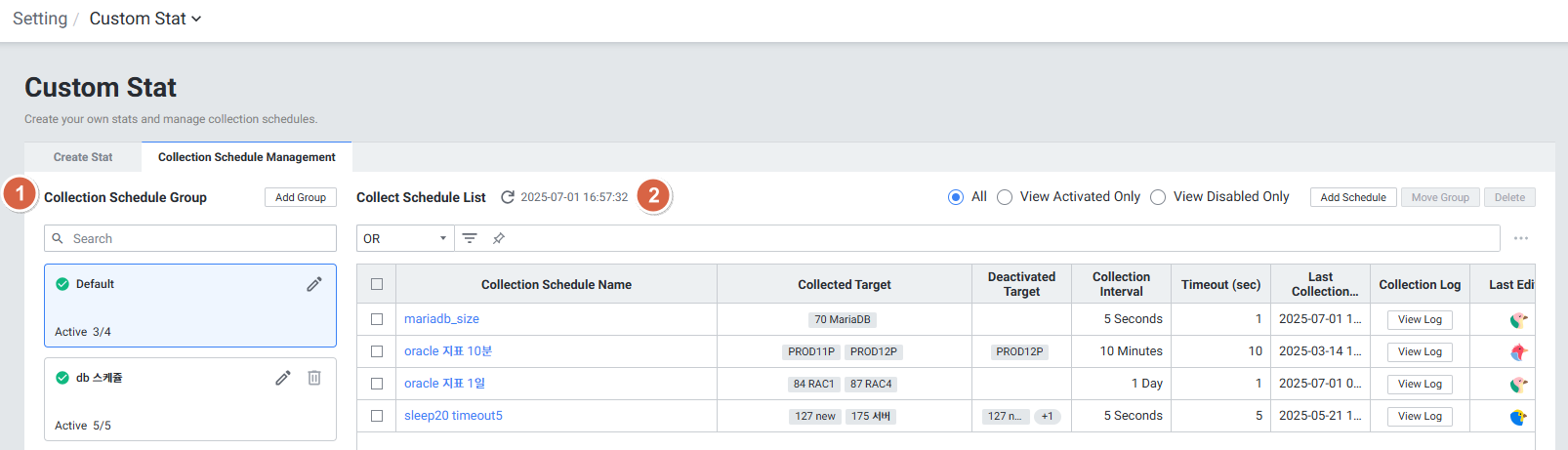
Custom Stat에서 등록한 데이터 지표를 수집하기 위한 스케줄을 등록하는 화면입니다.
| 순번 | 항목 | 내용 |
|---|---|---|
| 1 | Collection Schedule Group | Collection Schedule 그룹 목록을 보여줍니다. |
| 2 | Collect Schedule List | Collection Schedule 목록을 보여줍니다. |
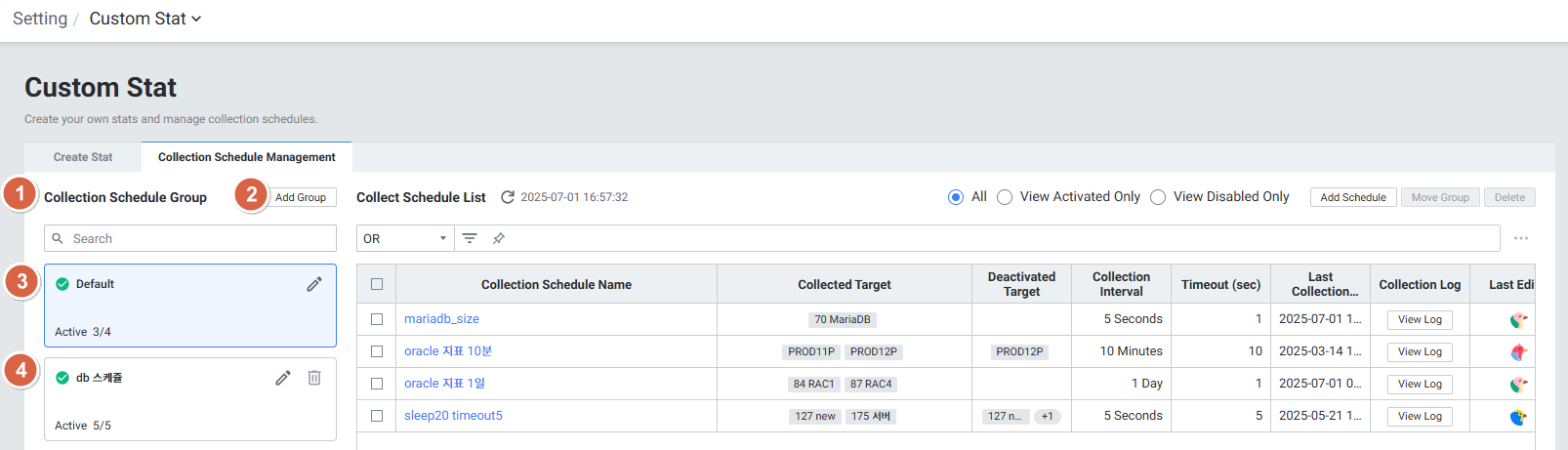
Collection Schedule Group
| 순번 | 항목 | 내용 |
|---|---|---|
| 1 | Search | Collection Schedule 그룹을 검색합니다. |
| 2 | Add Group | 그룹 추가 팝업창이 열립니다. |
| 3 | Default | 기본 그룹입니다. 수정, 삭제 불가합니다. Collection Schedule 연결된 개수 / 전체 개수를 보여줍니다. |
| 4 | User Group | 사용자가 등록한 목록을 보여줍니다. Edit: 수정 팝업창 / Delete: 삭제 팝업창 |
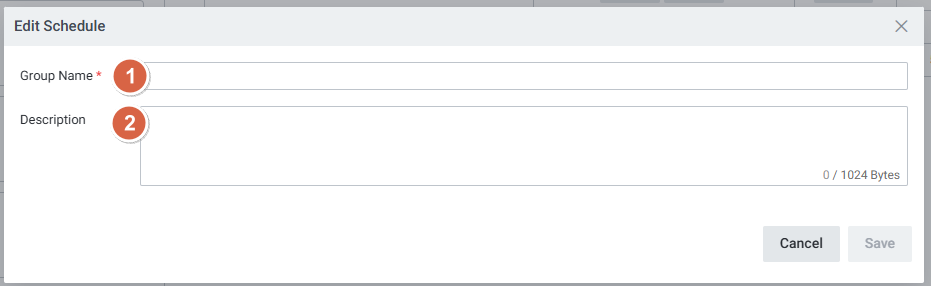
Add Collection Schedule Group:
| 순번 | 항목 | 내용 |
|---|---|---|
| 1 | Group Name | 그룹 이름을 입력합니다. 최대 50자까지 입력 가능합니다. 동일한 이름은 중복 설정 불가합니다. |
| 2 | Description | 그룹 설명을 입력합니다. |
Collection Schedule List
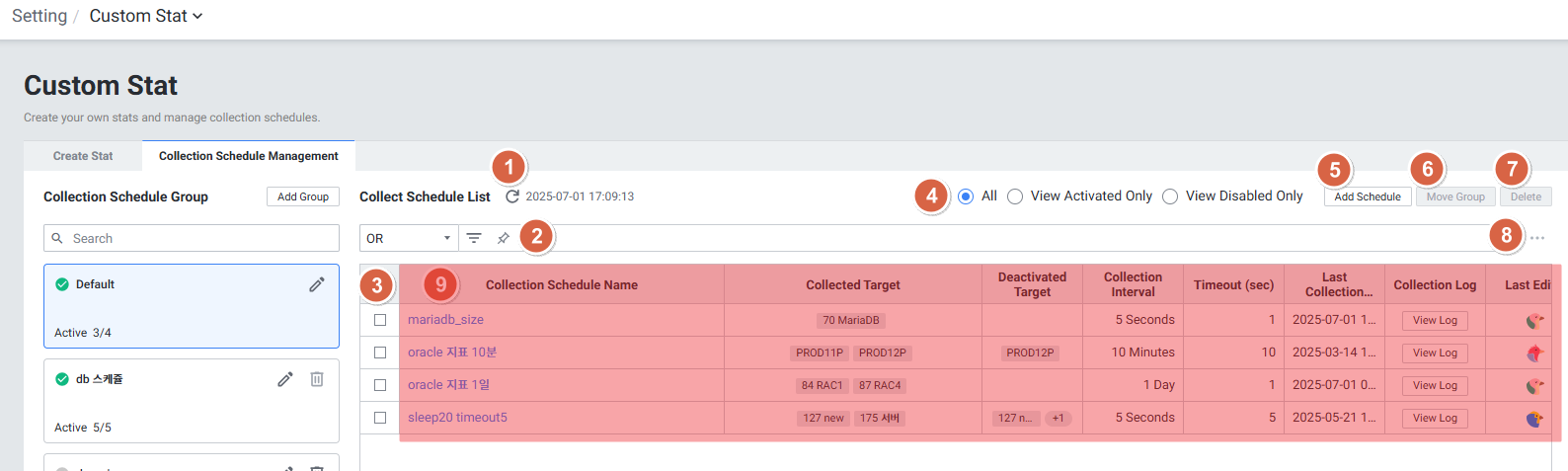
| 순번 | 항목 | 내용 |
|---|---|---|
| 1 | Refresh | Collection Schedule 목록을 새로고침합니다. |
| 2 | Search | 각 칼럼 정보로 Collection Schedule을 검색합니다. |
| 3 | Checkbox | Collection Schedule 목록 선택 시 'Move Group'이 활성화됩니다. |
| 4 | View Mode | All: 모든 Collection Schedule 출력 / View Activated Only: 활성화 상태만 출력 / View Disabled Only: 비활성화 상태만 출력 |
| 5 | Add Schedule | 스케줄 추가 버튼 |
| 6 | Move Group | 그룹 이동 버튼 |
| 7 | Delete | 삭제 버튼 |
| 8 | Option | 스케줄 목록 옵션 |
| 9 | Collection Schedule List | Collection Schedule Name / Collected Target / Deactivated Target / Collection Interval / Timeout(sec) / Last Collection Time / Collection Log / Last Edit Time / Activation / Description |
Add/Edit Collection Schedule (스케줄 추가/수정)
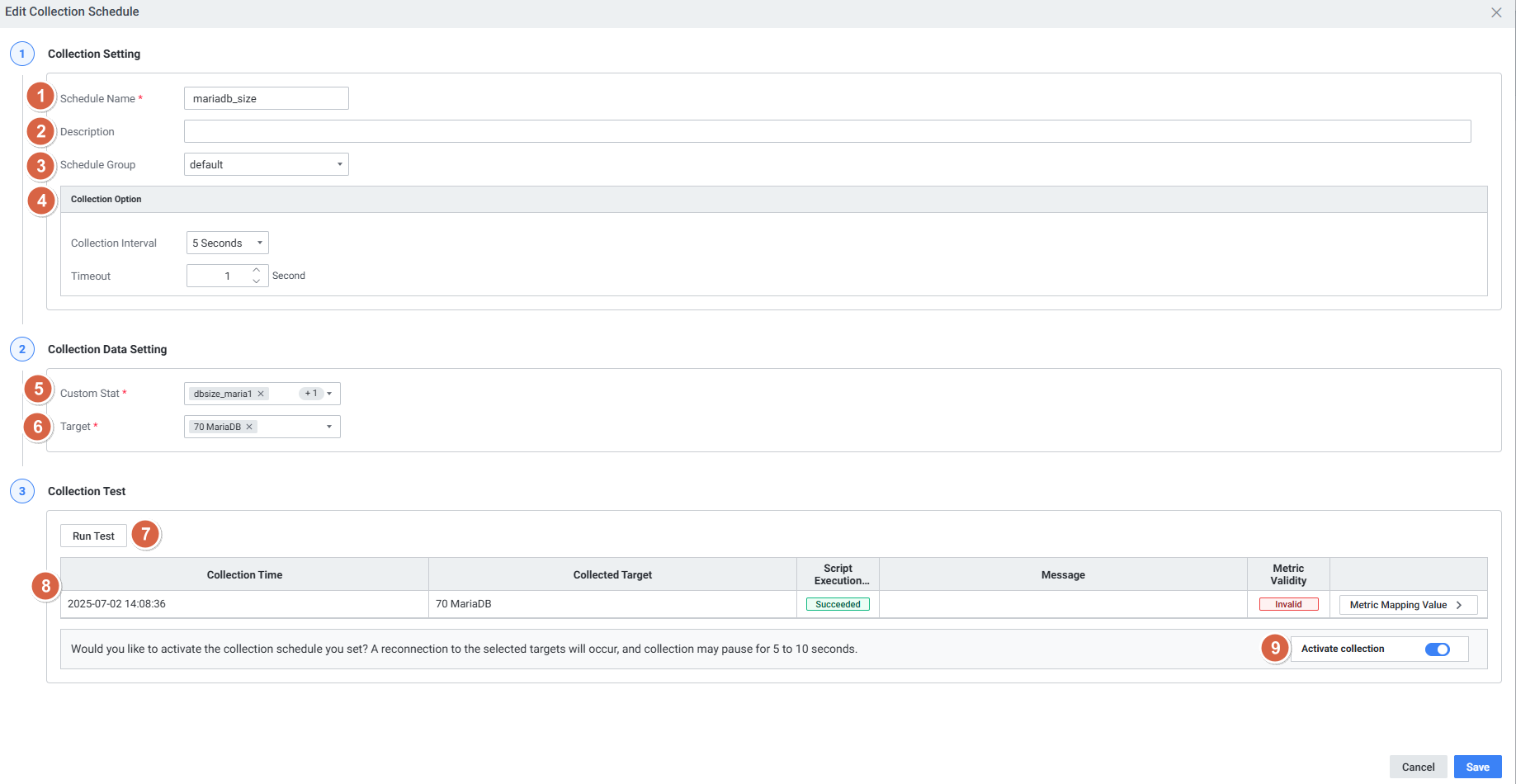
| 순번 | 항목 | 내용 |
|---|---|---|
| 1 | Schedule Name | Schedule 이름을 입력합니다. |
| 2 | Description | Schedule 설명을 입력합니다. |
| 3 | Schedule Group | Schedule 그룹을 선택합니다. |
| 4 | Collection Option | 수집 주기 및 수집 타임아웃을 설정합니다. 해당 시간이 초과할 경우 데이터가 수집되지 않습니다. |
| 5 | Custom Stat | Custom Stat에서 생성한 수집 지표를 선택합니다. Custom Stat에서 생성한 Stat Name이 출력됩니다. |
| 6 | Target | 데이터를 수집할 대상을 선택합니다. (Host 서버 혹은 DB 인스턴스) |
| 7 | Run Test | 데이터 수집 테스트를 수행합니다. |
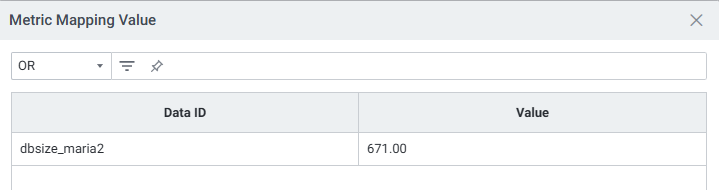
| 8 | Result | 수집 결과가 출력됩니다. (Collection Time / Collection Target / Script Execution Result / Message / Metric Validity / Metric Mapping Value) |
| 9 | Activate collection | 데이터 수집 활성화 여부를 설정합니다. |
4. 주의사항 및 참고
- 사용자 정의 지표는 Host Agent가 설치된 서버에서 해당 스크립트에 대한 데이터 수집이 가능합니다.
- Windows 서버의 경우 수집 시간이 오래 걸릴 수 있으므로 Collection Interval은 10초 이상으로 설정하는 것을 권장합니다.
- 사용자 정의 지표 스크립트를 통해 특정 파일시스템 마운트 경로(예:
/,/boot,/home또는 Windows의C:,D:)에 대한 디스크 사용량과 잔여율을 수집하고 모니터링할 수 있습니다.Data ID와Stat Name은 반드시 서로 다르게 지정해야 합니다.Data ID는 Clickhouse DB의metrc테이블에cm_{Data_ID}형식으로 저장됩니다.- 사용자 정의 지표는
Master,Admin접근 권한을 가진 사용자만 생성 및 관리가 가능합니다.- 사용자 정의 지표는 Query Manager에서 추가한 지표와 동일하게 사용할 수 있습니다.