데이터
1. 데이터 보관 설정
메뉴 경로: 환경설정 > 데이터 > 보관 주기 탭
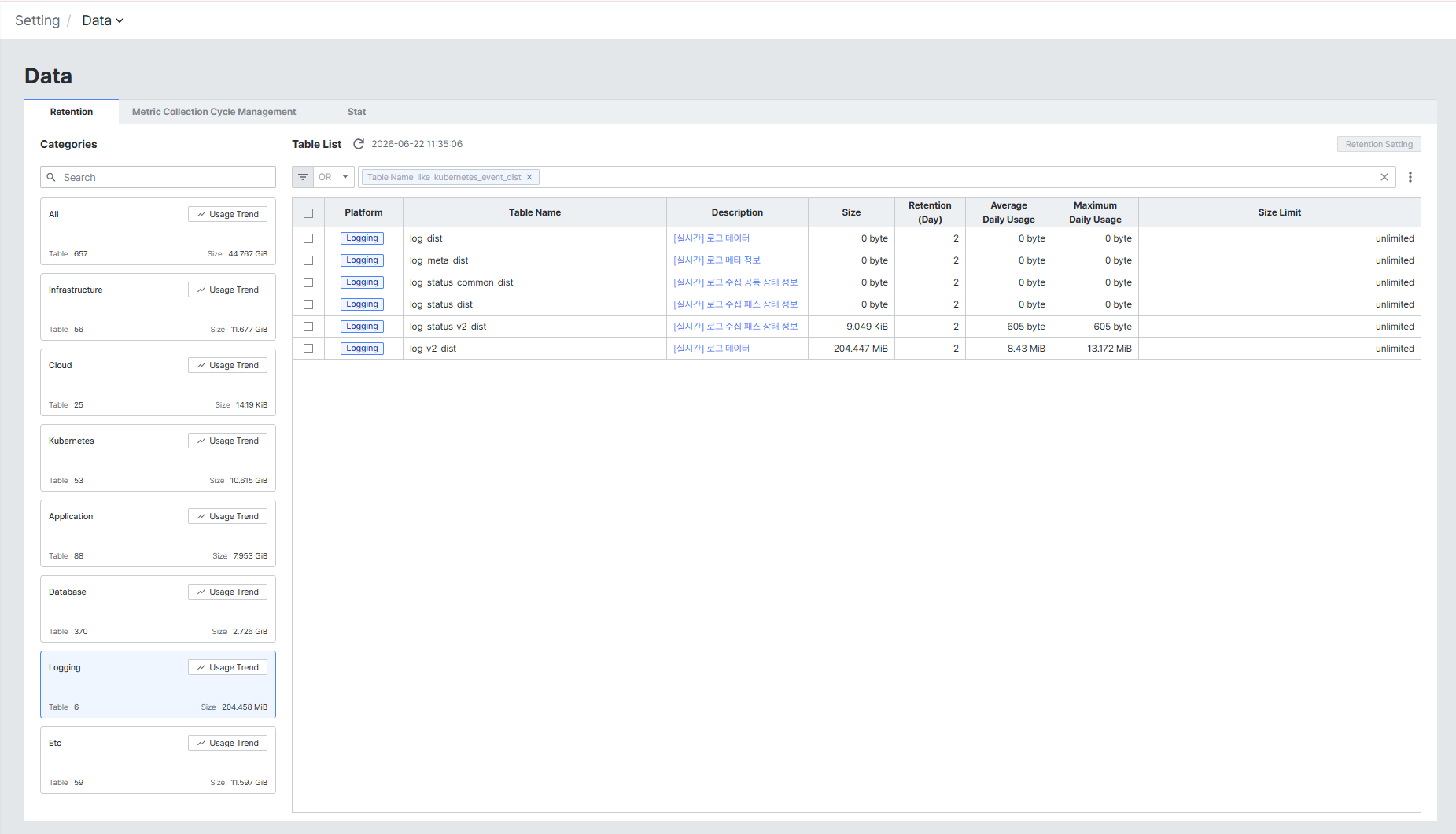
플랫폼별 데이터 테이블 목록을 확인하고, 보관 주기 및 테이블 보관 용량을 설정하여 수집 서버 디스크 용량을 관리합니다.
1-2. 기본 뷰 화면 설명
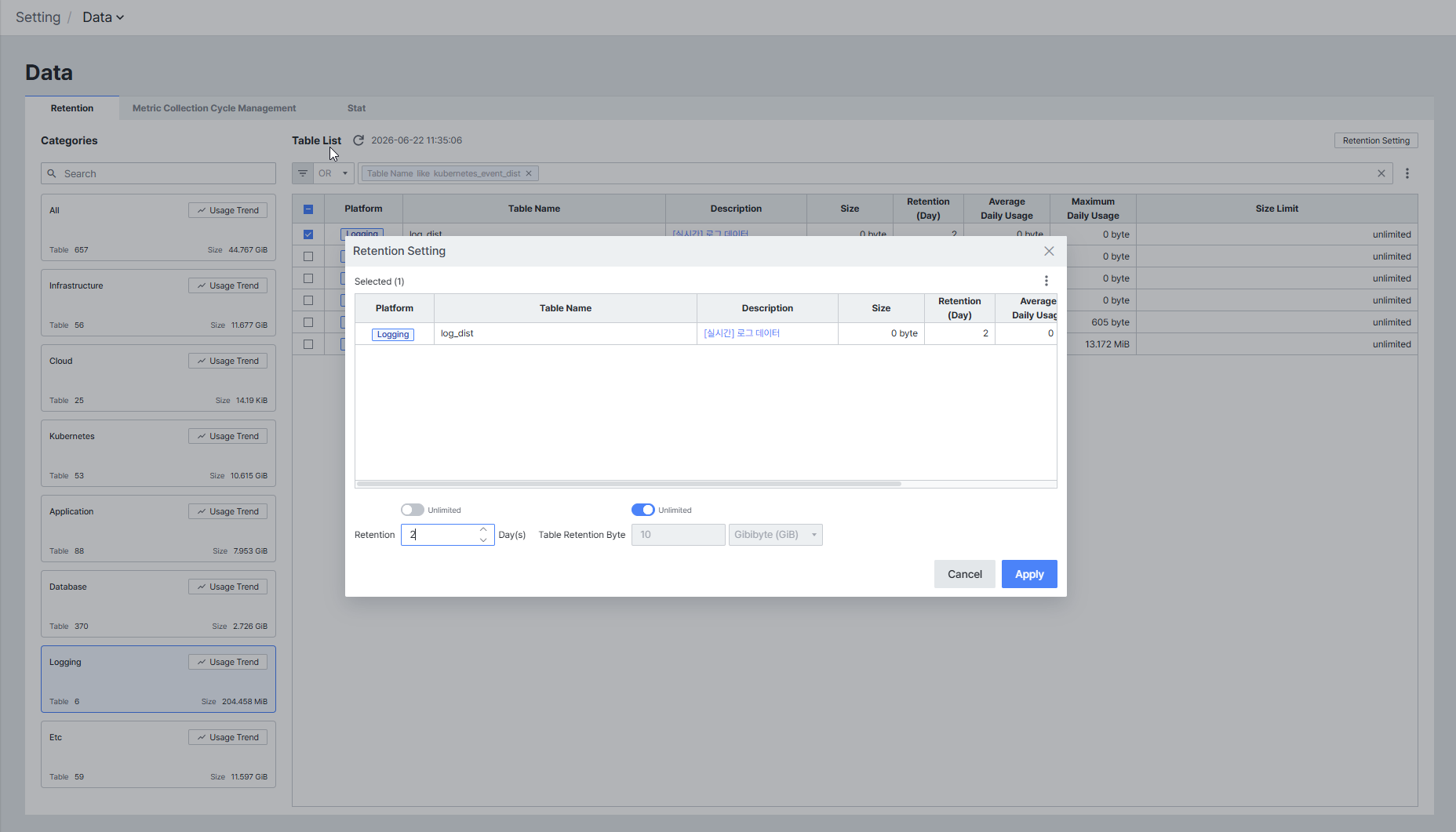
| 항목 | 설명 |
|---|---|
| Platform | 플랫폼 종류 |
| Table Name | 테이블 이름 |
| Description | 테이블 설명 |
| Size | 테이블이 사용하고 있는 현재 크기 |
| Retention (Day) | 보관 주기 |
| Average Daily Usage (GB) | 하루 평균 사용 크기 |
| Maximum Daily Usage (GB) | 하루 최대 사용 크기 |
| Size Limit | 테이블의 Limit 정보 |
1-3. 신규 설치 및 패치 시 기본값
| 항목 | 내용 |
|---|---|
| 신규 설치 기본값 | 보관 주기 90일, 테이블 보관 용량 10GB |
| 패치 시 | 기존 테이블 설정값 유지, 신규 생성 테이블은 기본값 적용 |
1-4. 보관 주기 설정
메뉴 경로: 환경설정 > 데이터 > 보관 주기 > 테이블 목록
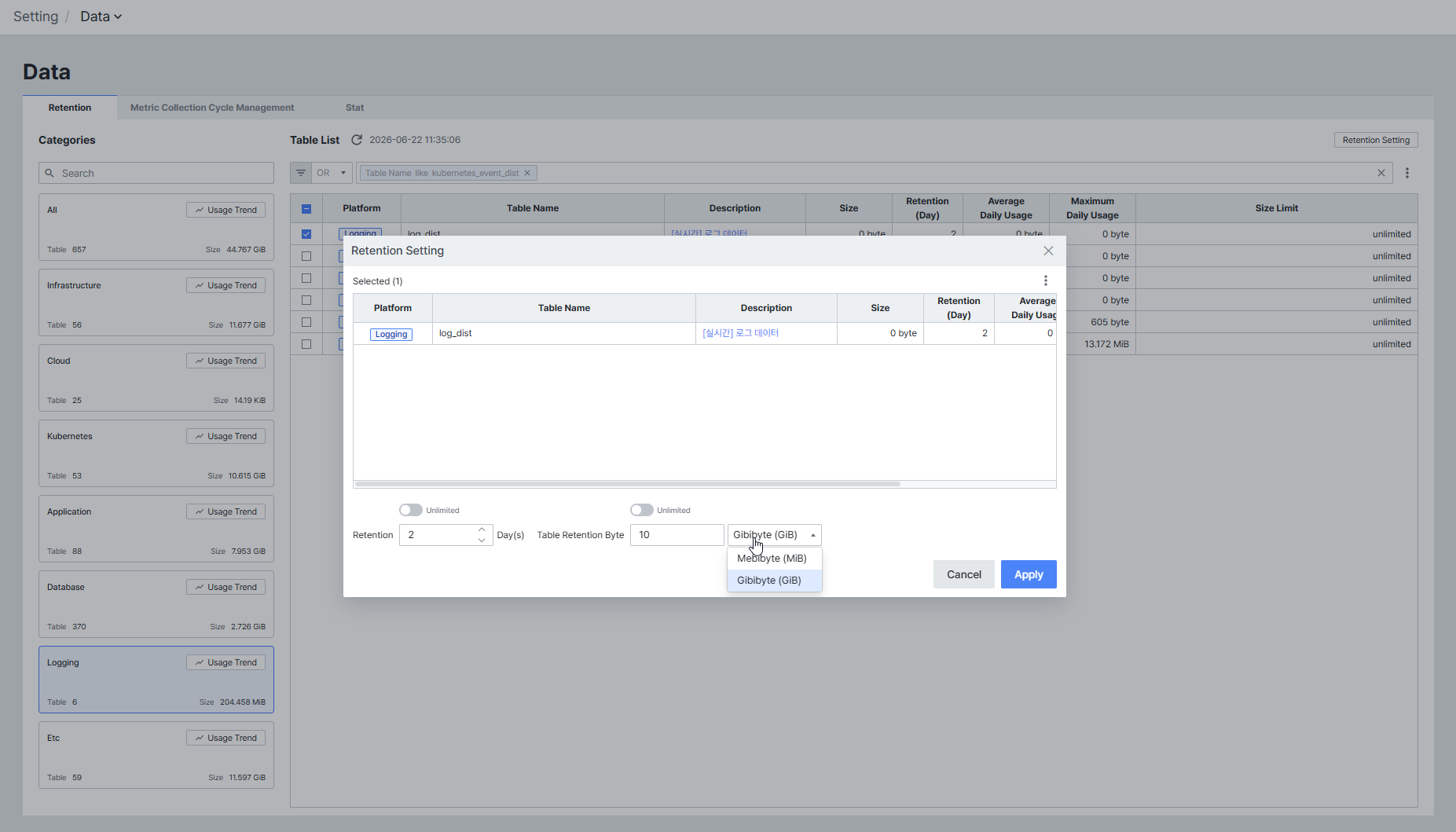
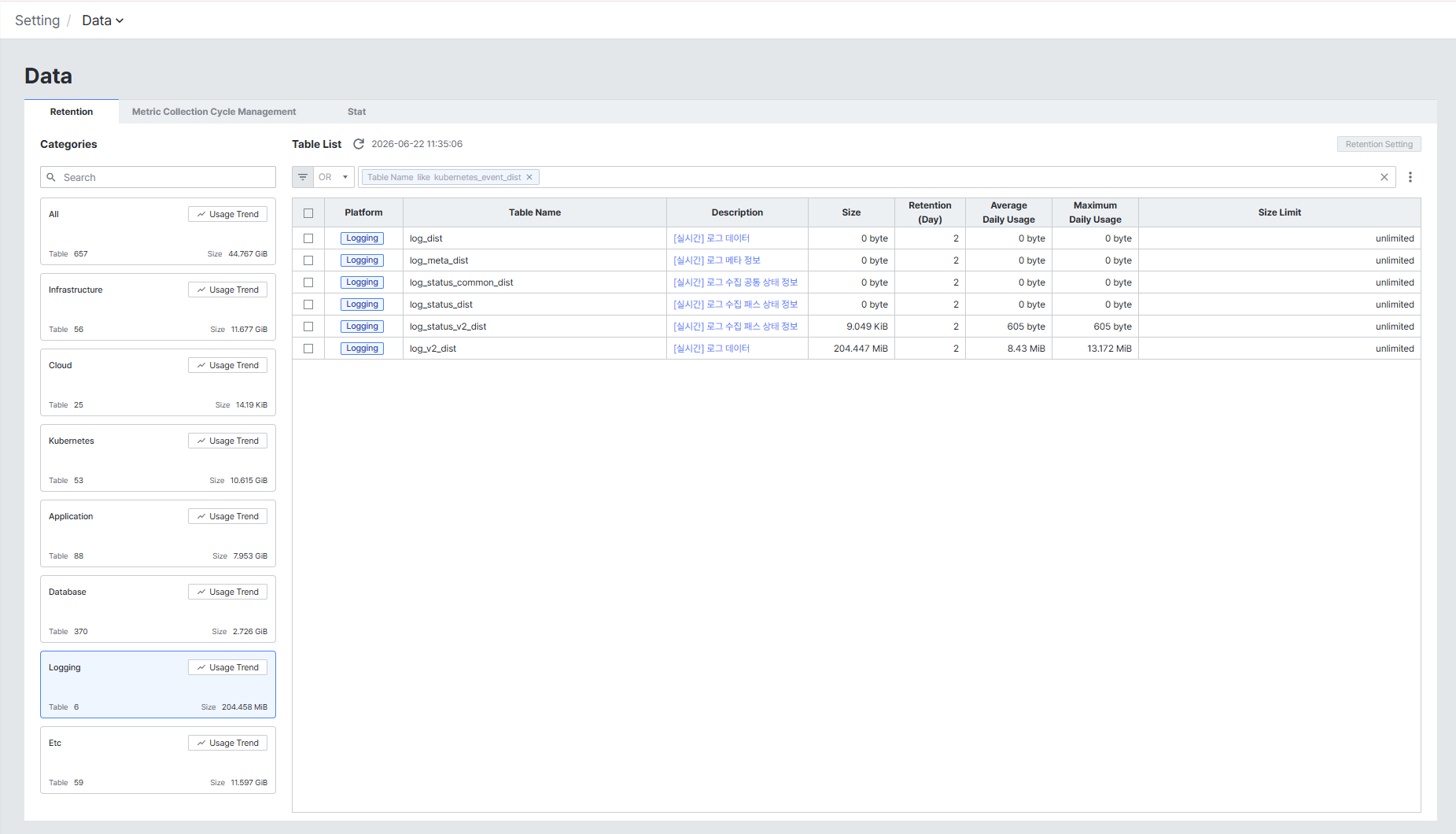
설정하고자 하는 테이블을 체크 후 오른쪽 상단 [Retention Setting] 버튼을 클릭하여 설정합니다.
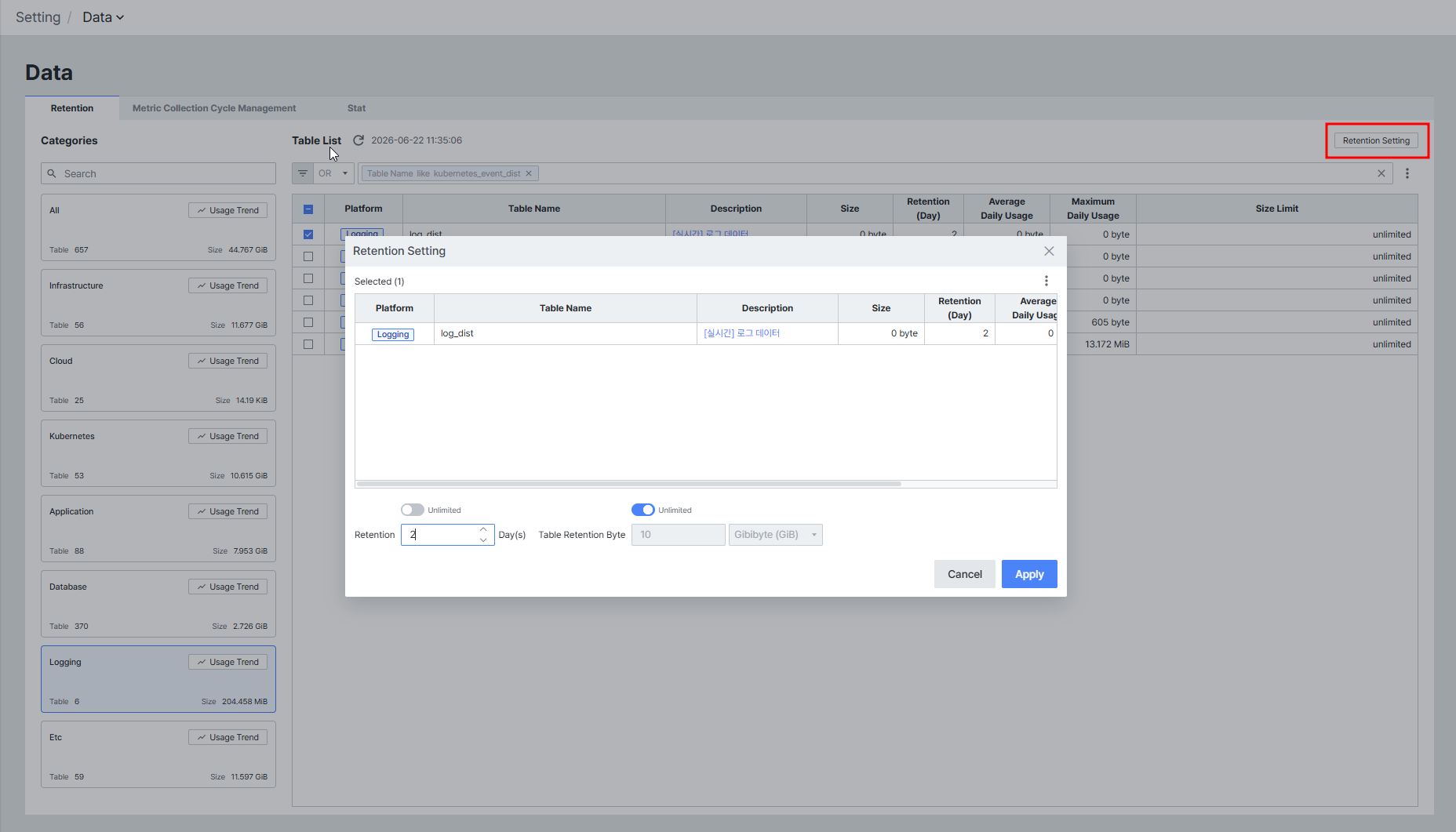
보관 주기를 변경할 테이블의 체크박스를 선택 후 [Retention Setting] 버튼을 클릭합니다.
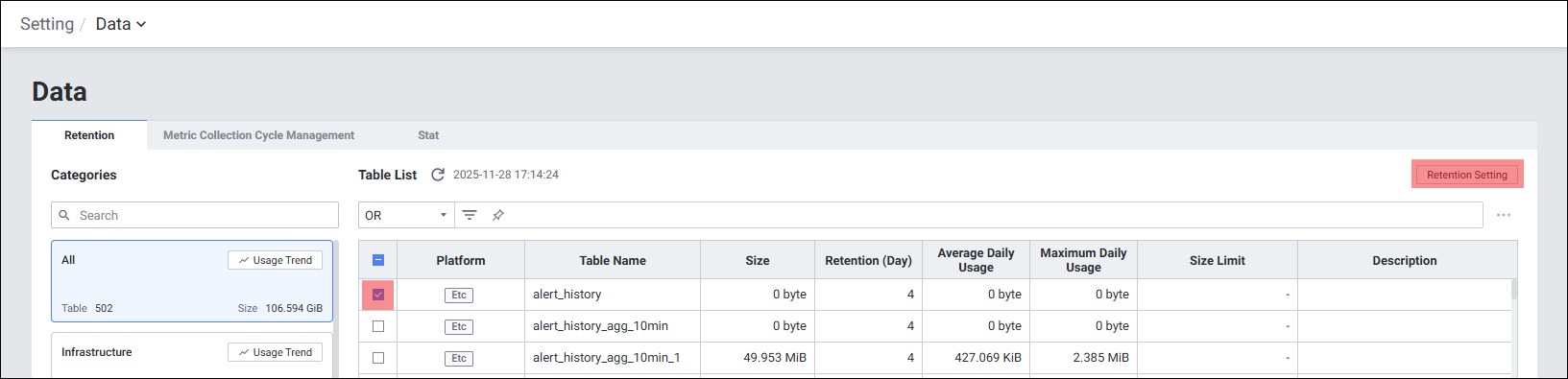
보관 주기를 입력하여 변경합니다.
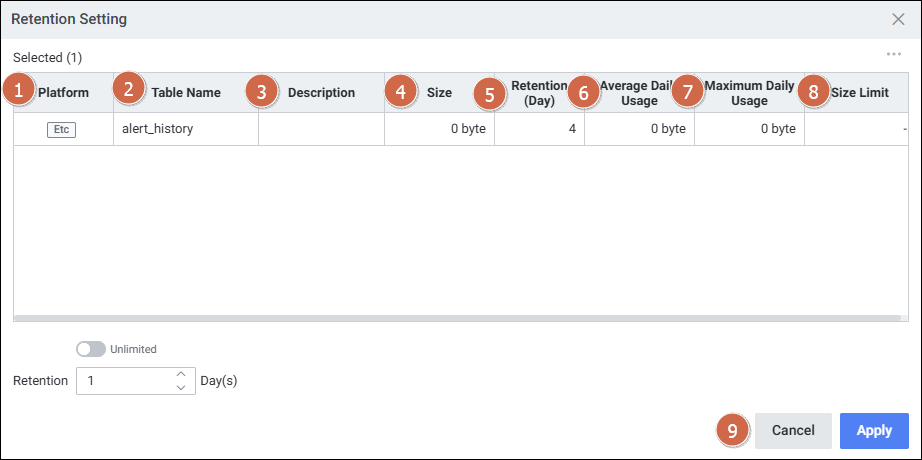
| 순번 | 항목 | 내용 |
|---|---|---|
| 1 | Platform | 플랫폼 종류 |
| 2 | Table Name | 테이블 이름 |
| 3 | Description | 테이블 설명 |
| 4 | Size | 테이블이 사용하고 있는 현재 크기 |
| 5 | Retention (Day) | 보관 주기 |
| 6 | Average Daily Usage (GB) | 하루 평균 사용 크기 |
| 7 | Maximum Daily Usage (GB) | 하루 최대 사용 크기 |
| 8 | Size Limit | 테이블의 Limit 정보 |
| 9 | Button | Cancel: 보관 주기 설정 취소 / Apply: 보관 주기 설정 적용 |
설정 관련 주요 사항:
| 항목 | 내용 |
|---|---|
| 설정 방법 | 날짜를 직접 지정하거나 "제한 없음" 토글 활성화로 무제한 설정 가능 |
| 변경 후 적용 소요 시간 | 변경 후 적용까지 약 1분 소요 |
| 보관 주기 체크 주기 | 기본 1분 |
1-5. 테이블 보관 용량 설정
전제 조건: 테이블 보관 용량 설정은 "로깅" 플랫폼인 경우만 설정 가능하며, 설정 불가능한 테이블의 경우 "제한 없음"이 기본값으로 적용됩니다.
| 항목 | 내용 |
|---|---|
| 설정 단위 | MB / GB 단위로 직접 설정 또는 "제한 없음" 설정 |
| "제한 없음" 설정 시 | 테이블 용량을 체크하지 않음 |
| 테이블 보관 용량 체크 주기 | 기본 1시간 |
| 용량 초과 시 동작 | 테이블 크기가 설정값을 초과하는 경우 가장 오래된 데이터부터 삭제 진행, 설정된 Size Limit이 될 때까지 반복 |
1-6. 보관 주기 체크 주기 변경
테이블 보관 주기 체크 주기를 빠르게 적용하려면 CORE 환경 변수 설정을 통해 변경 가능합니다.
(도커 설치 기준) $EXEMONE_HOME/docker-compose.yml 파일 내 core 항목에 환경변수를 추가합니다.
# $EXEMONE_HOME/docker-compose.yml 파일 중 core 설정
    environment:
      HOST_UID: ${EXEMONE_USER_UID}
      HOST_GID: ${EXEMONE_USER_GID}
      SIZE_RETENTION_INTERVAL: 2 # 2분 주기 체크
3. 수집 주기 관리
수집 주기 관리는 크게 2가지로 구분됩니다.
3-1. Metric Collection Cycle Management (지표 수집 주기 관리)
메뉴 경로: Setting > Management > Data > Metric Collection Cycle Management
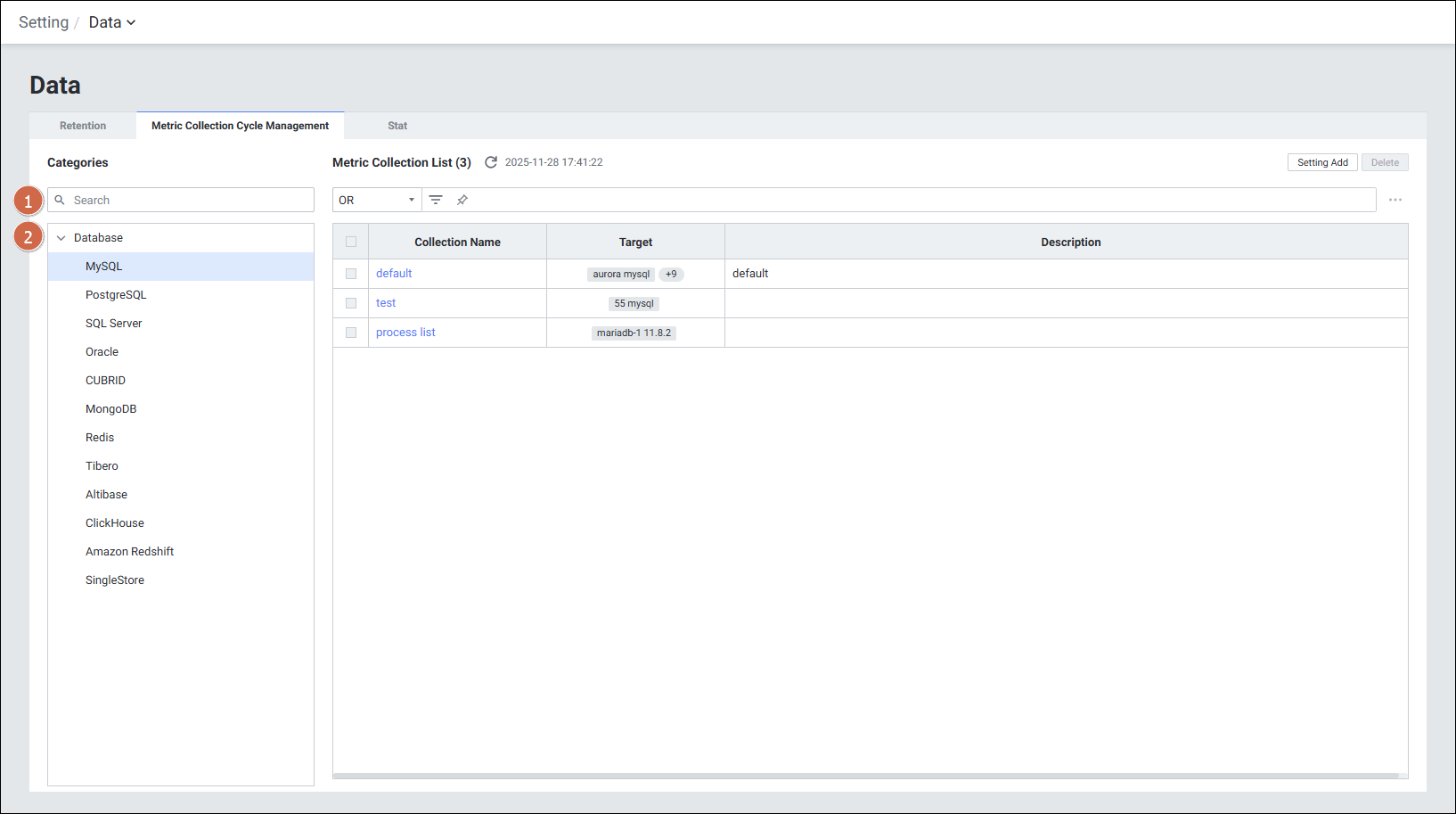
Categories 영역
| 순번 | 항목 | 내용 |
|---|---|---|
| 1 | Search | Categories 이름을 검색합니다. |
| 2 | Categories | Categories List입니다. |
Metric Collection List 영역 (카테고리 선택 시 표시)
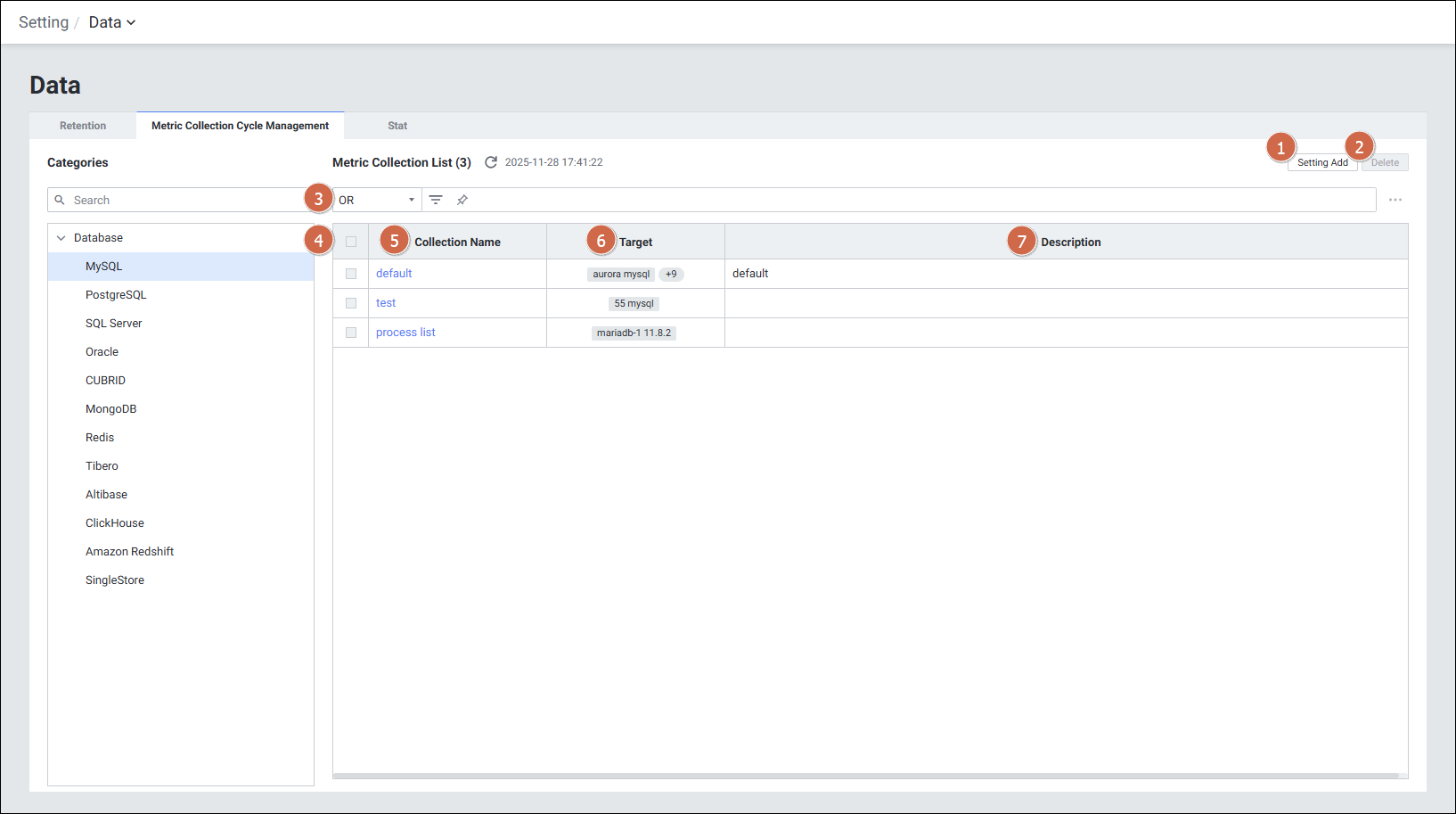
| 순번 | 항목 | 내용 |
|---|---|---|
| 1 | Setting Add | 메트릭 수집 설정을 추가합니다. |
| 2 | Delete | 선택한 설정을 삭제합니다. |
| 3 | Search | 컬럼의 데이터를 검색합니다. |
| 4 | Check Box | 목록을 선택합니다. 기본 목록과 대상이 설정된 목록은 삭제할 수 없습니다. |
| 5 | Collection Name | 설정 이름입니다. |
| 6 | Target | 메트릭 수집 설정을 사용하고 있는 대상 정보입니다. |
| 7 | Description | 메트릭 수집 설정에 대한 상세 설명 정보입니다. |
Metric Collection Setting 상세 (Collection Detail Slide)
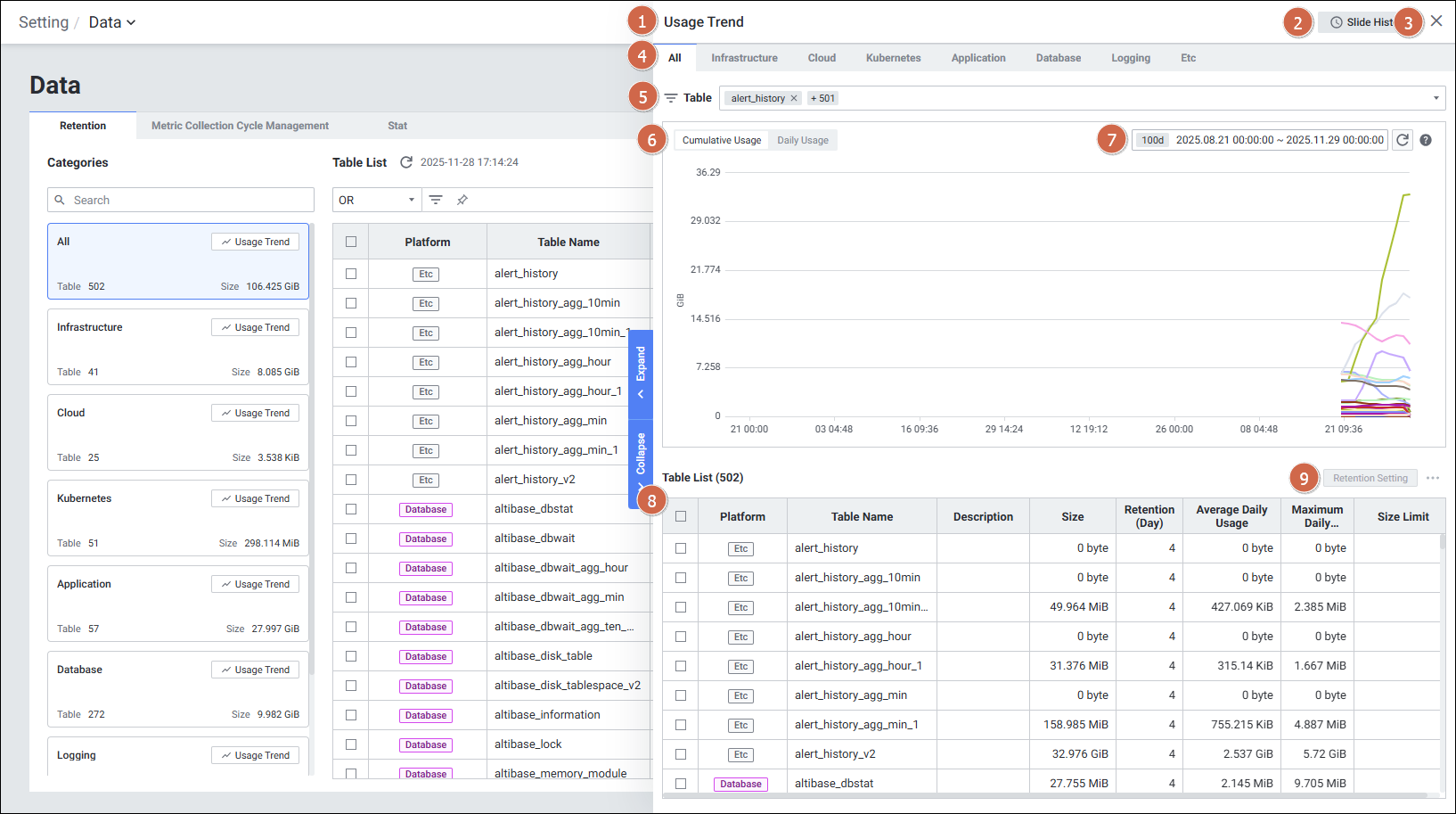
| 순번 | 항목 | 내용 |
|---|---|---|
| 1 | Title | Collection 타이틀을 보여줍니다. |
| 4 | Information | 컬렉션 기본 정보 (Metric Collection Setting Name, Description) |
| 5 | Set Targets | 메트릭 수집 설정(컬렉션)을 사용하고 있는 타겟 목록 |
| 6 | Metric Setting | 메트릭 컬렉션에 설정된 메트릭 정보 (Collect Active / Metric / Timeout(sec) / Interval(sec)) |
| 7 | Metric Collection Setting | 메트릭 수집 설정 화면 (Metric Collection Setting Information / Applied to ~ targets / Metric Setting) |
Interval 값 설정 가능 범위:
| 설정 가능 값 |
|---|
| 1초, 3초, 5초, 10초, 15초, 20초, 30초, 1분, 10분, 1시간, 1일 |
Database 플랫폼 지표 수집 주기 설정 방법 (2가지):
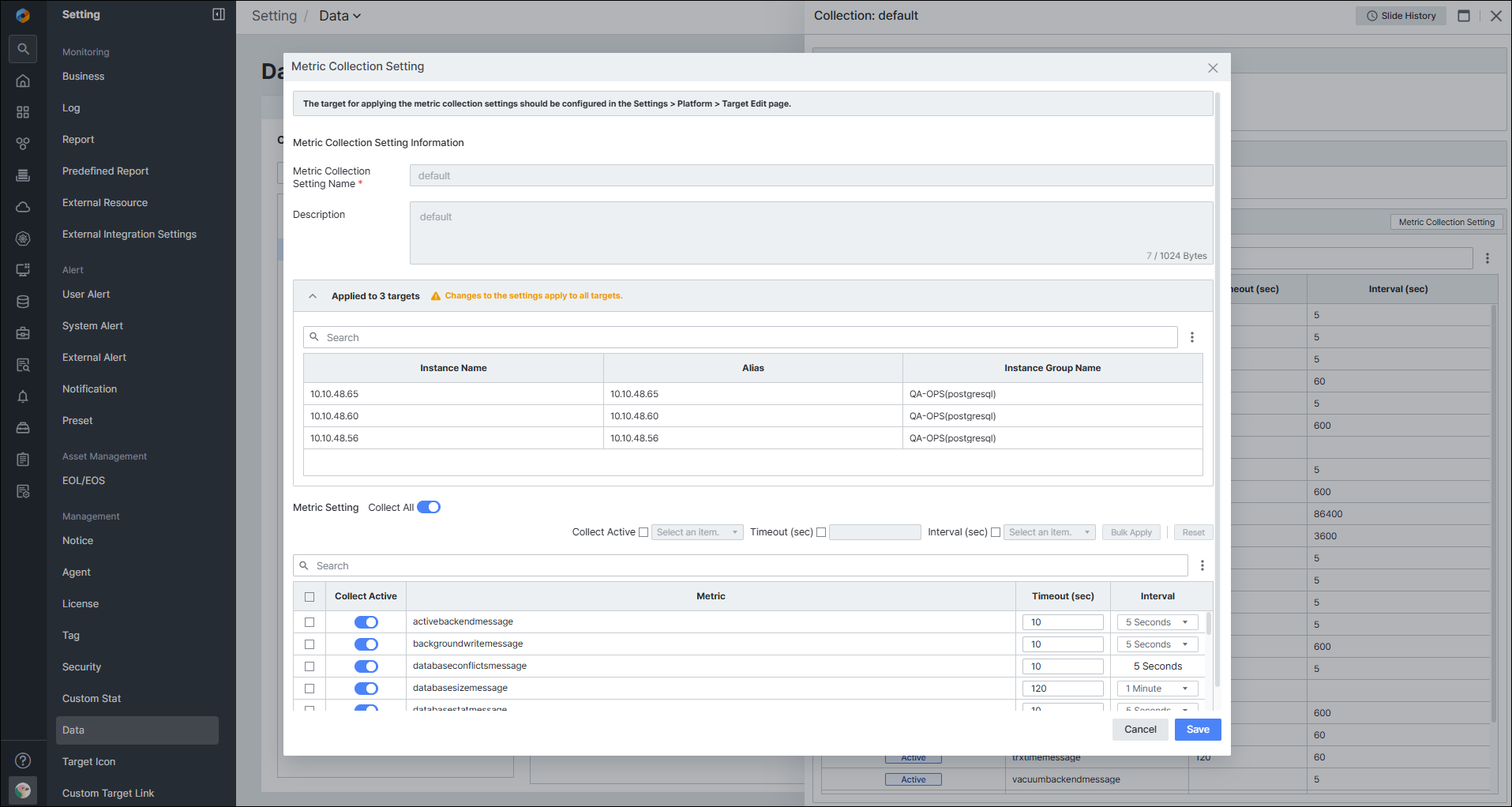
- 방법 1) :
Setting > Data > Metric Collection Cycle Management에서 데이터베이스 지표 수집 활성화 및 주기 관리 설정
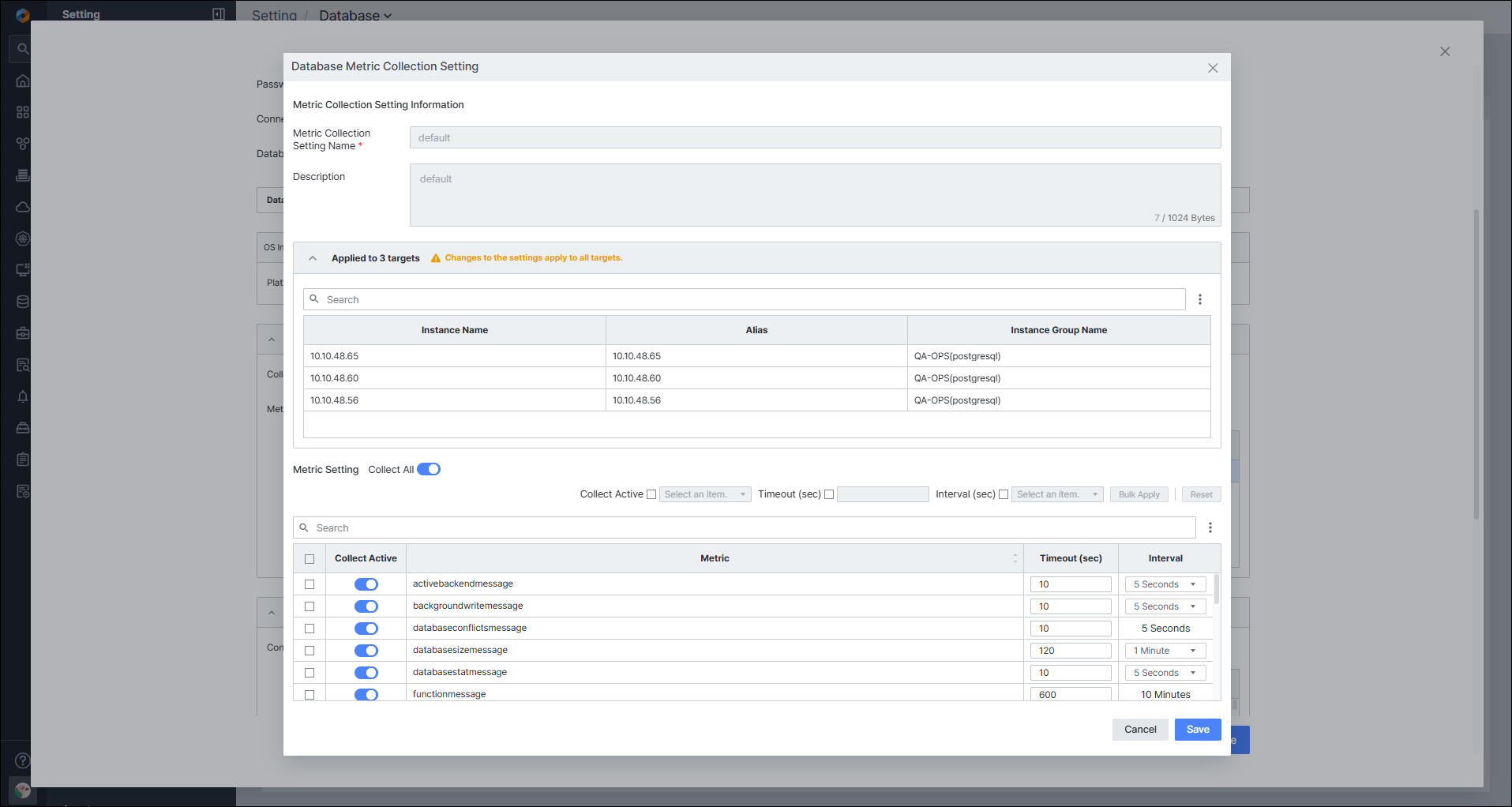
- 방법 2) :
Setting > Database > Target Instance Add/Edit > Database Metric Collection Setting에서 인스턴스별 지표 수집 활성화 및 주기 관리 설정
4. 주요 주의사항
| 항목 | 내용 |
|---|---|
| 데이터 보관 주기 미설정 시 | 데이터가 영구 저장되어 디스크 Full이 발생할 수 있습니다. |
| 보관 주기 변경 후 적용 | 변경 후 적용까지 약 1분 소요되며, 실제 데이터 삭제는 Merge 작업 속도에 따라 시간이 소요됩니다. |
| 테이블 보관 용량 설정 대상 | 로깅 플랫폼만 설정 가능합니다. |